
Appearance
三、 详情说明
开机联网
- 页面右下角的设置进去,找到语言选项,可以先根据自身需求选择语言。
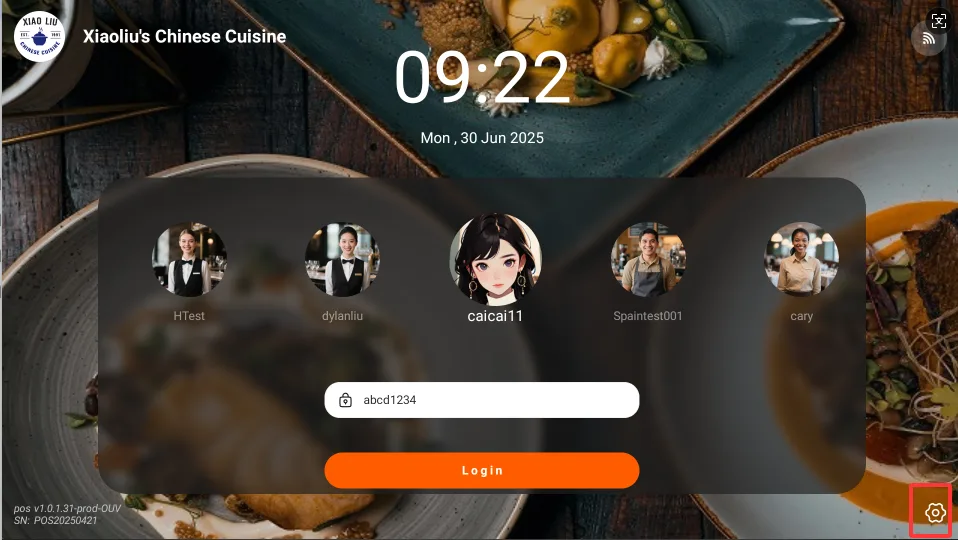
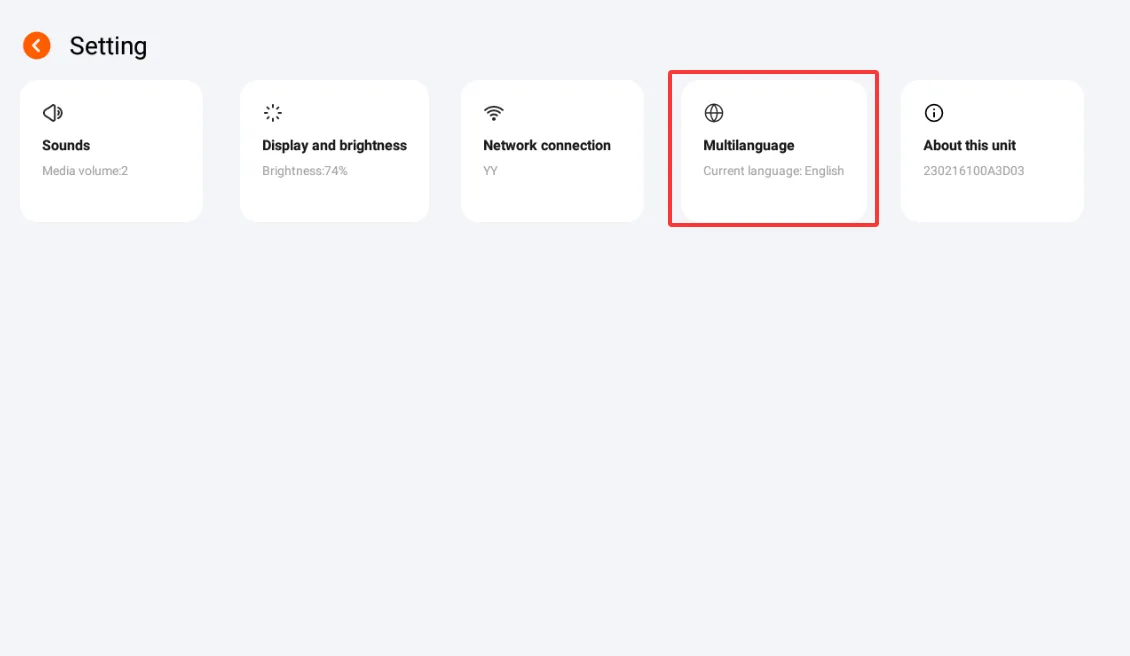
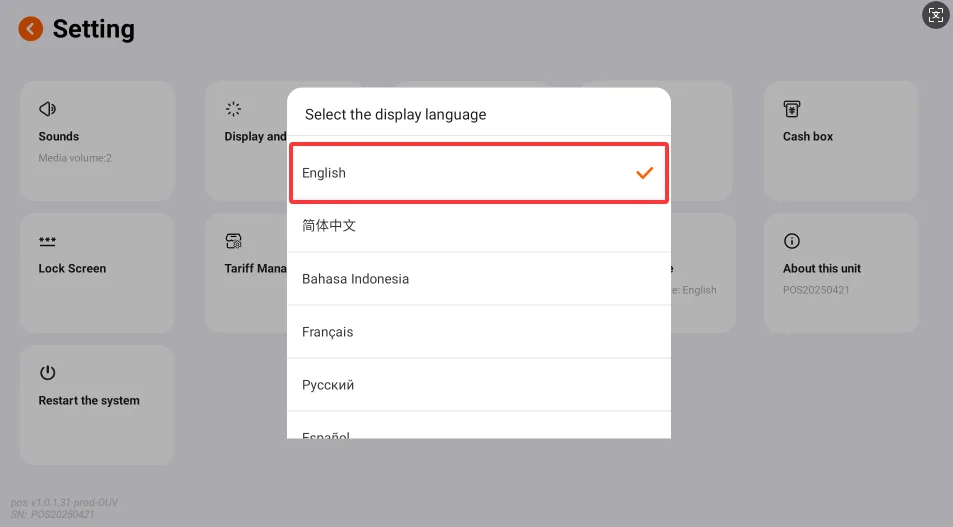
开机若没有网络,点击页面顶端的红色文字,弹出网络连接框,在 WLAN 中选择可用网络连接;
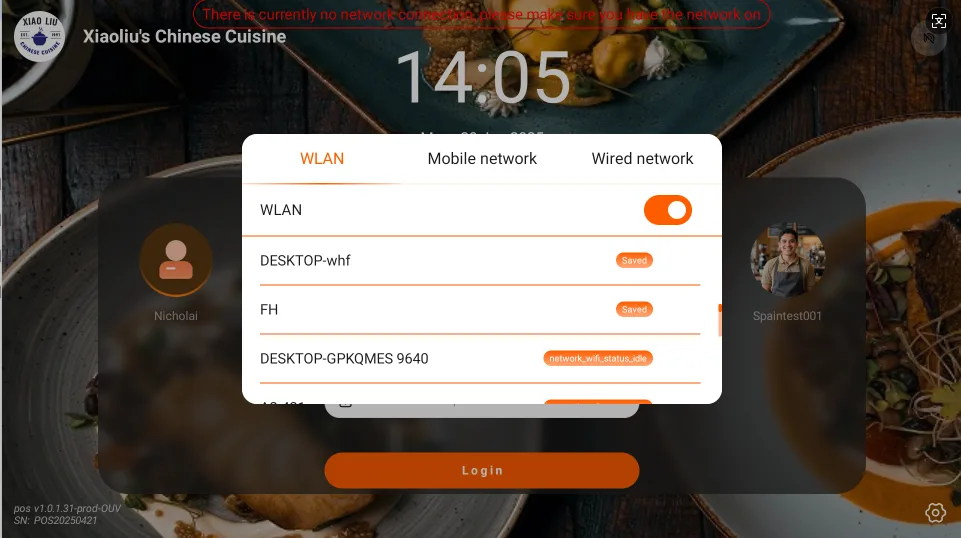
Mobile Network(移动网络)是用来开启 SIM 卡数据流量的(需设备硬件支持);
登录系统
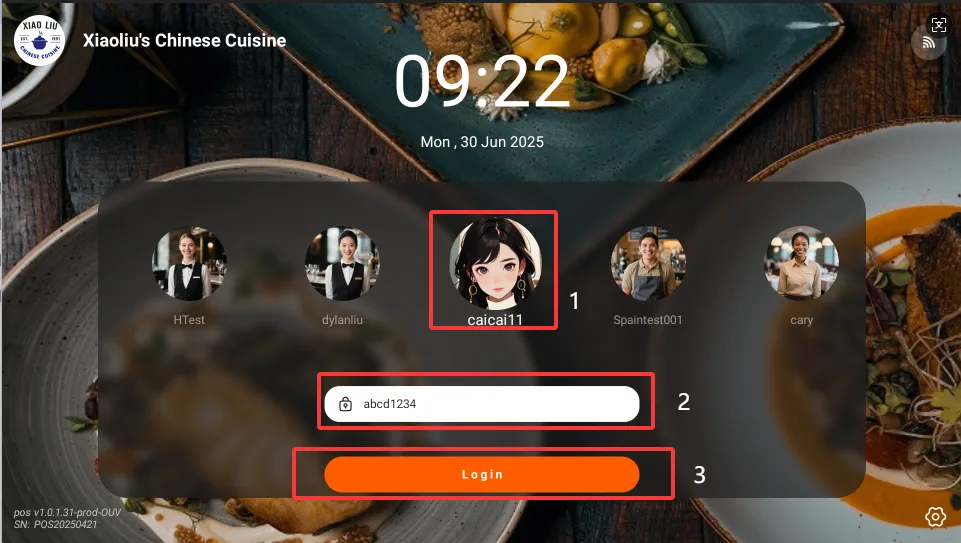
- 当班服务员输入自己的账号和密码;
提示
服务员账号创建方法详细见《门店管理后台使用说明》
- 当有多个账号时,划动所需要登录的账号到页面中间,输入密码完毕后点击【Login/登录】,账号密码校验正确后进入系统首页。
餐桌操作
- 进入系统时默认显示的是“Table/餐桌”页面,此页面展示的是本店所有的餐桌状况;
提示
- 门店需要提前创建餐桌等基础信息才能使用,创建方法详见《门店管理后台使用说明》
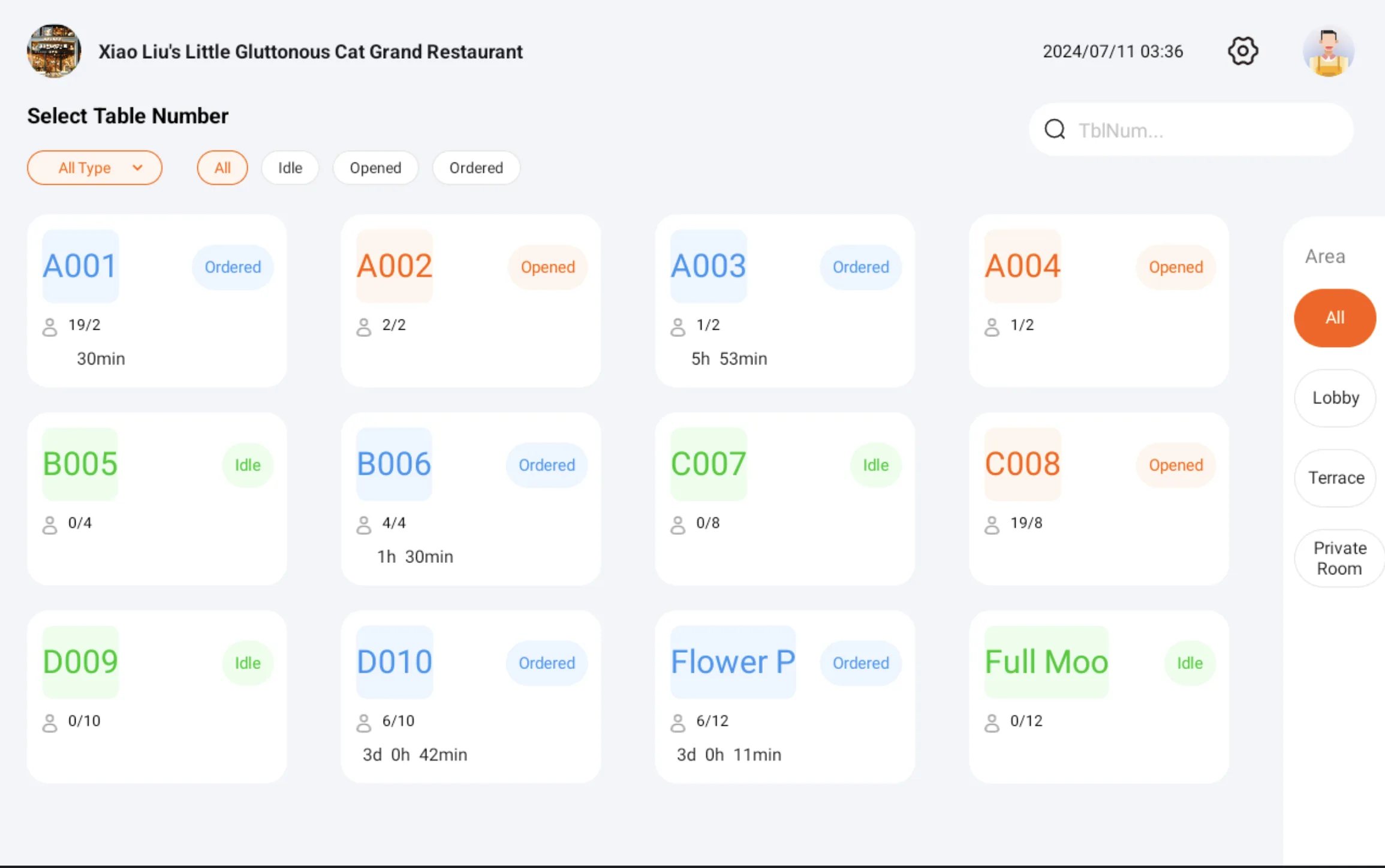
- 餐桌会显示不同的类型和所在区域(后台配置),默认显示全部,支持筛选查看;
- 餐桌有3 个状态:
- 已开桌:开桌后未点菜的情况,其来源可能是前台开桌但未点餐,也可能是客人手机扫码开桌但尚未提交订单。
- 已下单:顾名思义,已经下过单的;
- 空闲中:空闲还没有客人使用的桌子。
- 桌子卡片上会显示支持用餐人数,其中已开桌的和已下单的桌子会显示当前实际用餐人数;
- 已下单的桌子会显示用餐时间,从下单开始计算;
- 服务员根据现场需求对不同状态的桌子有不同的操作,详见下方说明。
客人入座-开桌点菜
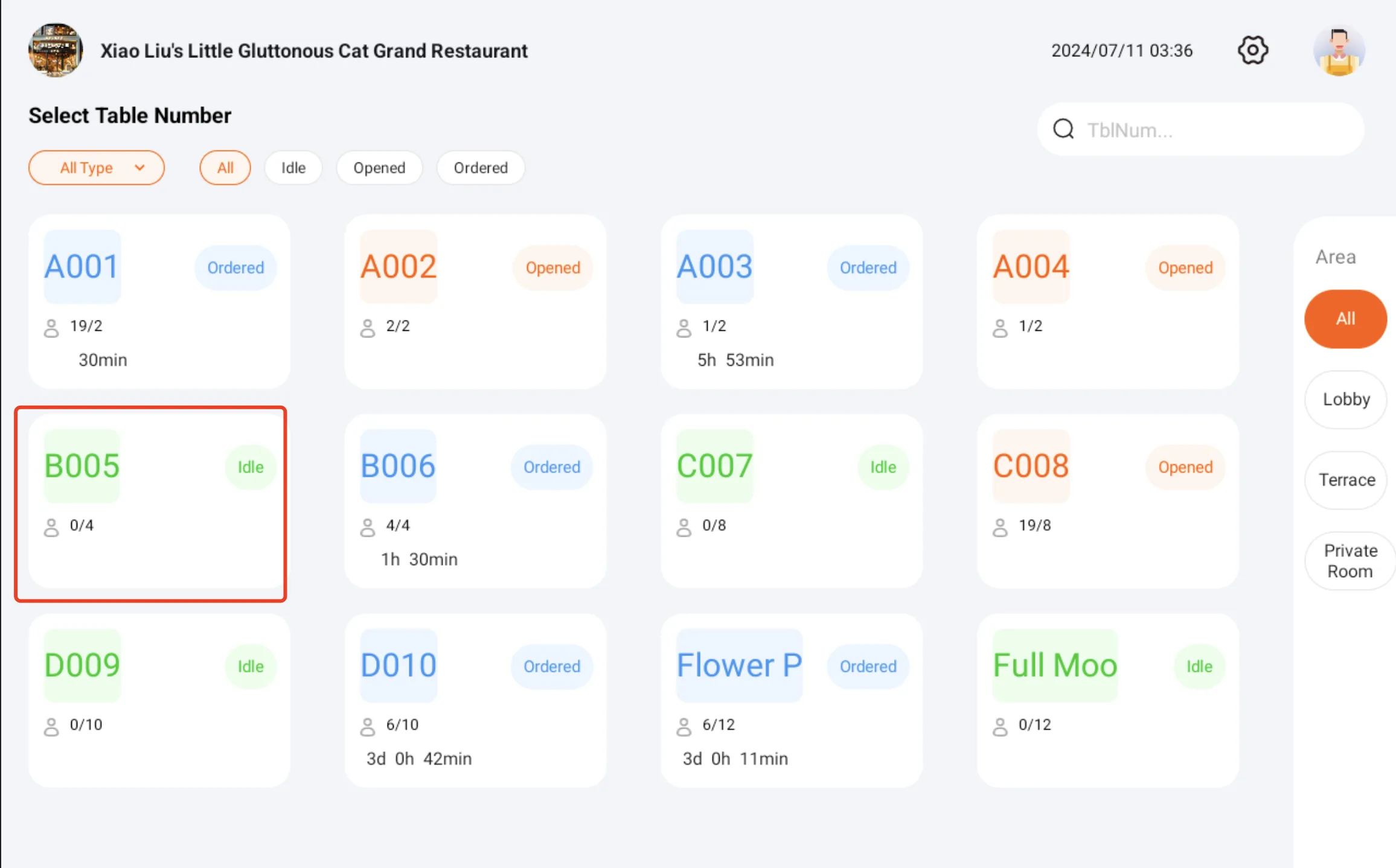
当有客人在餐桌入座,根据用餐人数选择合适的空闲桌子,点击;
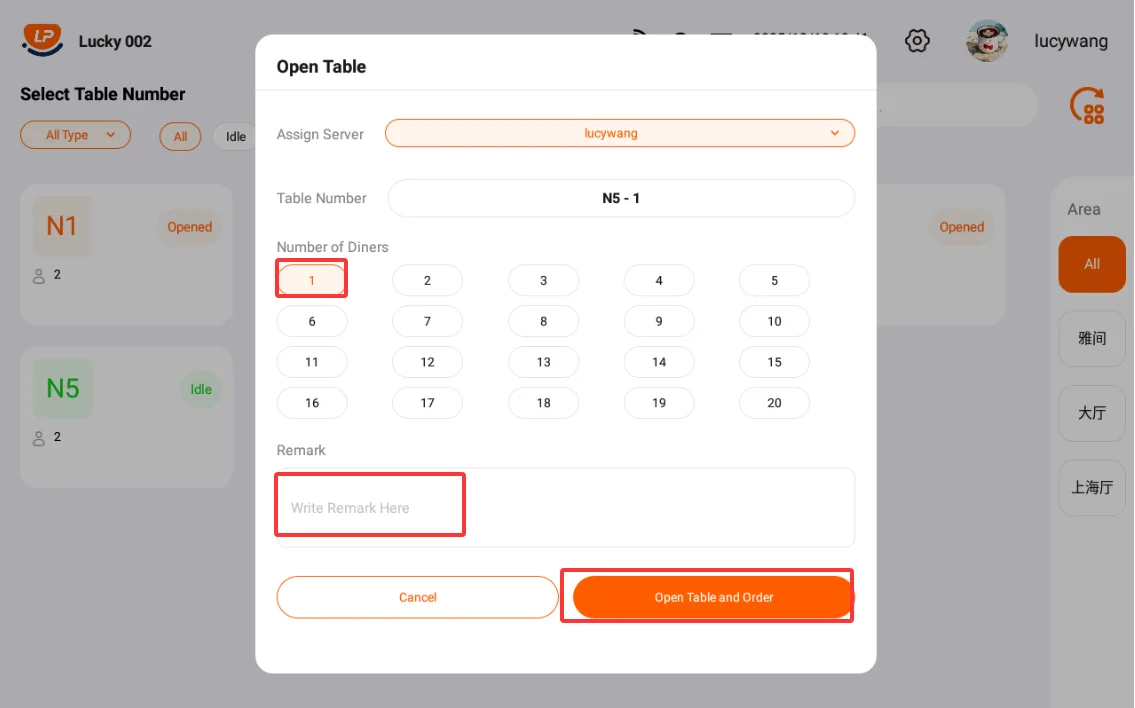
在弹窗中最选择实际用餐人数,如果有需要输入客人的备注,点击【开桌并点餐/Open Table and Order】;
在右侧选择客人要点菜,点击菜品卡片,菜品根据系统分类展示,支持根据菜品名称搜索;
提示
- 门店需要提前菜品等基础信息才能使用,创建方法详见《门店管理后台使用说明》
- 本说明中展示的菜品图片,仅为测试使用,非实际餐厅商品,图片来源网络,如果侵权,联系删除。
若需点同一个菜品的多份,多次点击菜品卡片就行,或者直接在左侧已点列表中对应菜品的后方进行数量的增减;
点菜完毕后点击左下角的【下单/Place Order】;
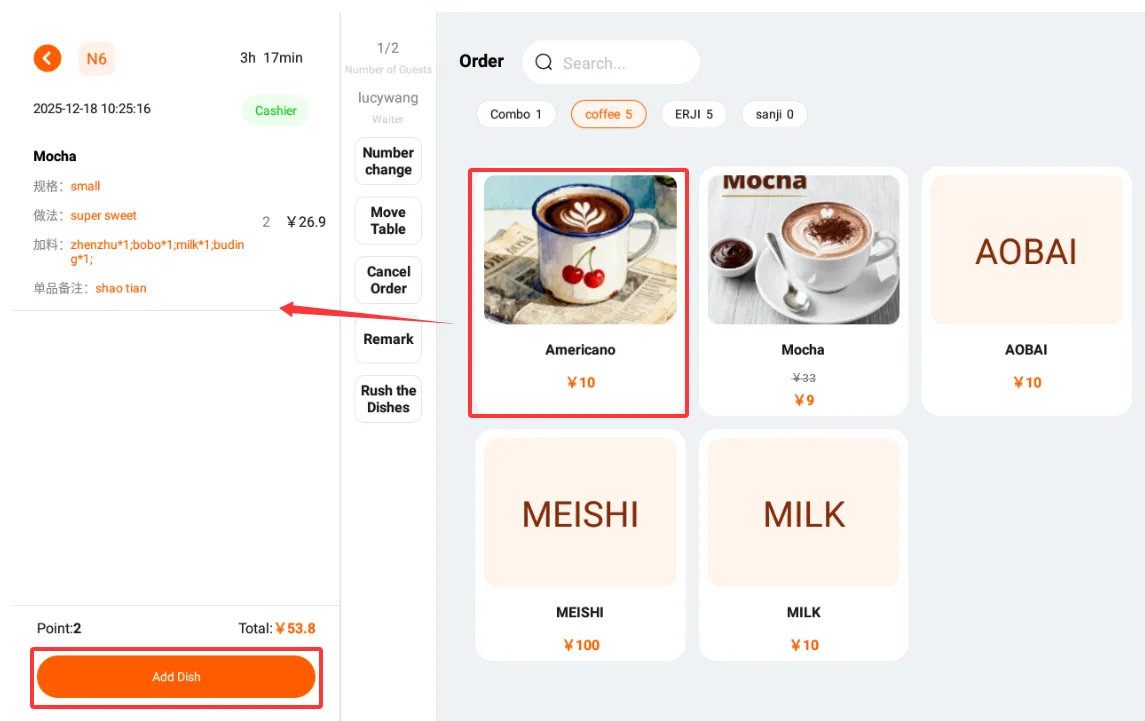
下单后页面会提示下单成功,左侧已点的列表会变成下单状态;
如果设备安装打印纸,会自动打出单据;
菜品订单信息会自动到达后厨 KDS 系统上(门店需搭配了对应的设备)。
客人取消开桌
- 点菜过程中,客人表示不在这用餐了,点击页面中间的【取消开桌/Cancel Check-in】,该餐桌重新恢复成空闲状态。
客人用餐过程需要加菜
在客人以下单或者用餐过程中需要加菜;
点击客人对应的桌号卡片;
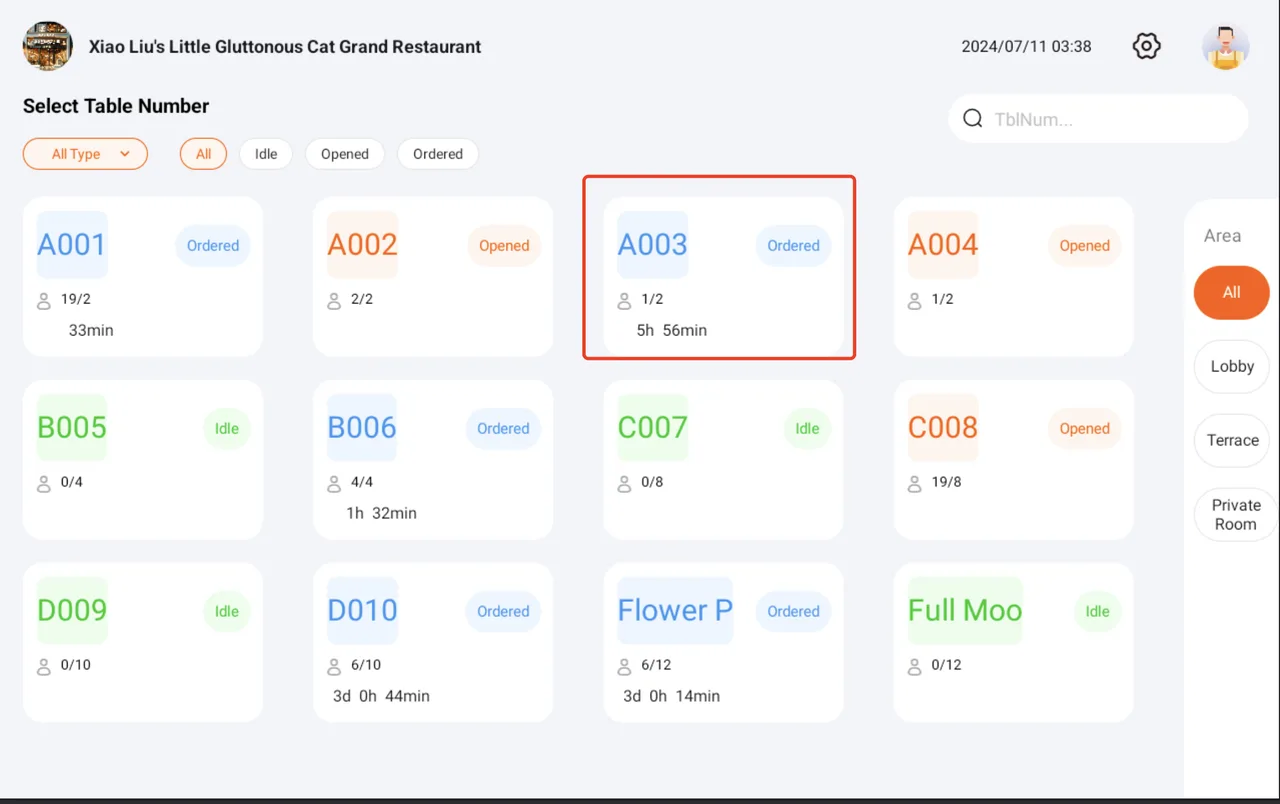
左侧会显示客人已经下单的菜品;
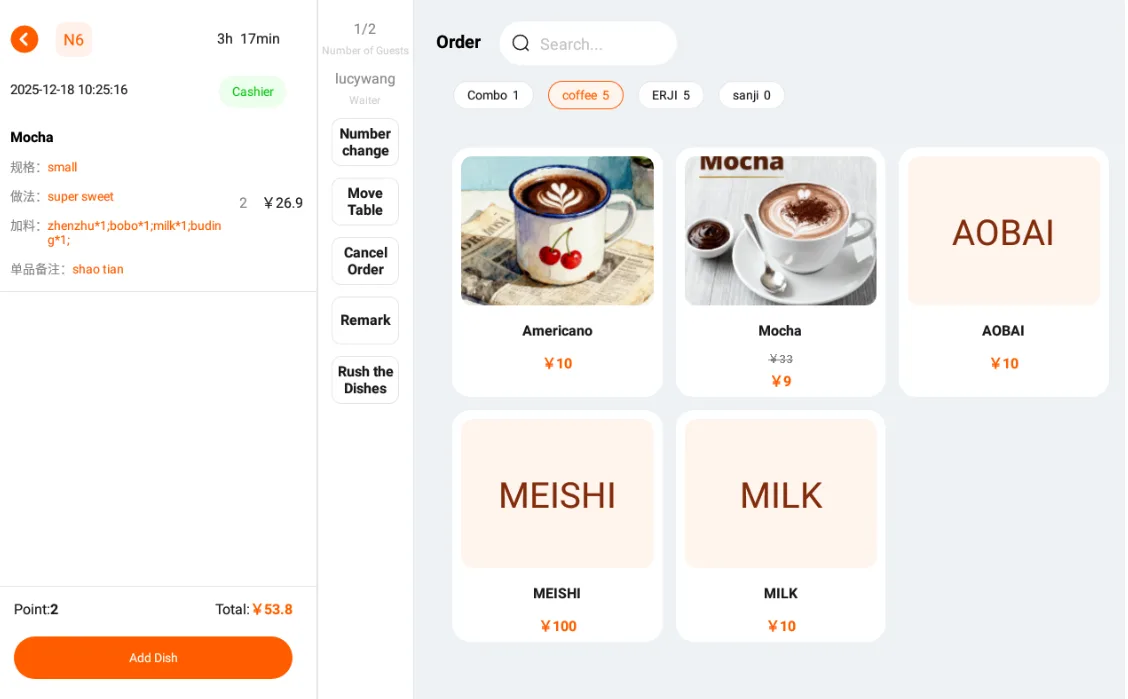
点击右侧的需要添加的菜品,操作与开桌点菜相同;
菜品添加完成后点击左下角的【加菜/Add Dish】,完成加菜。
客人催菜
如果已下单的客人催菜,点击客人对应桌号的卡片;
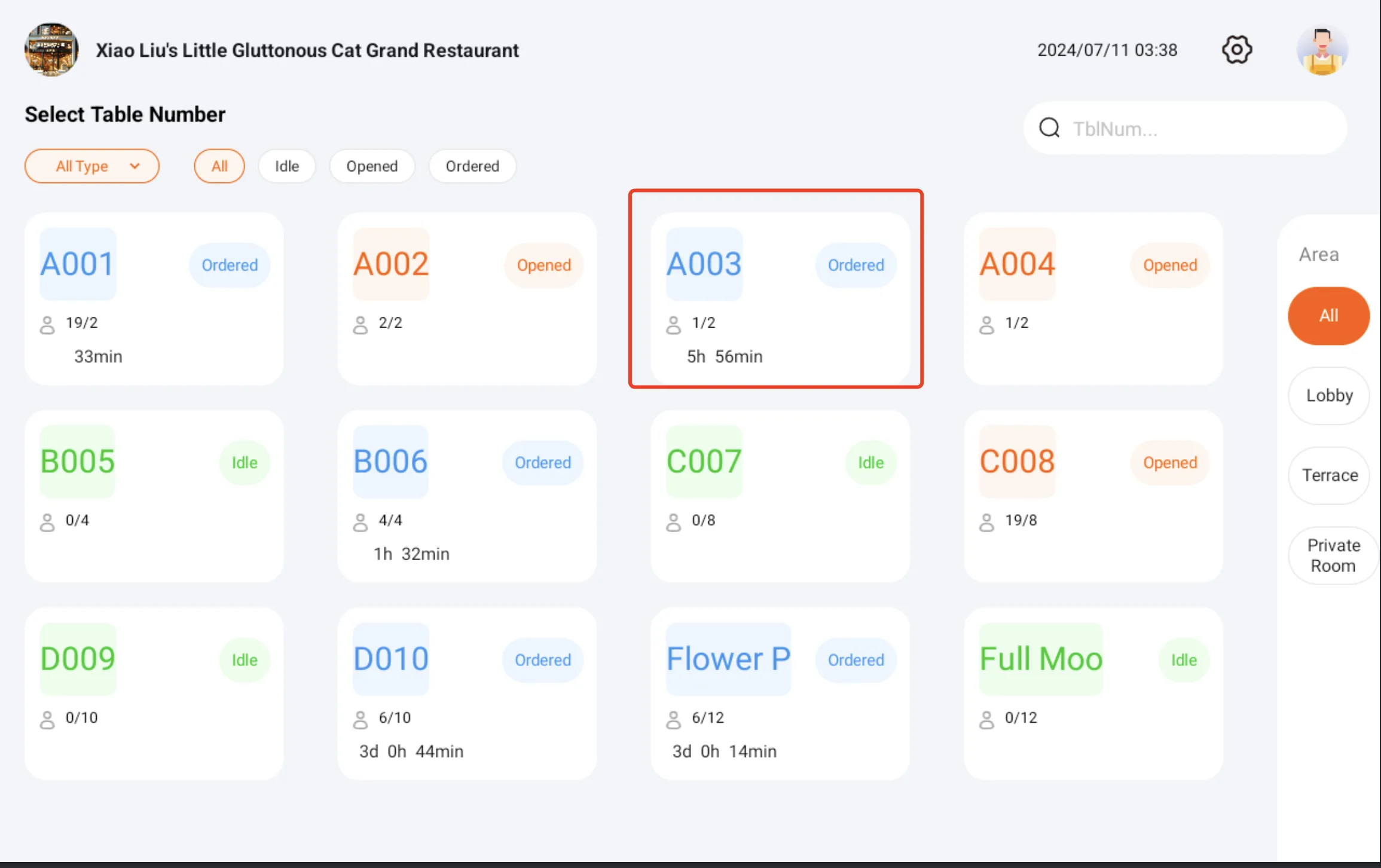
点击中间的【催菜/Rush the Dishes】 按钮,催菜信息会通知到后厨的 KDS 上(门店需搭配了对应的设备)
客人撤单
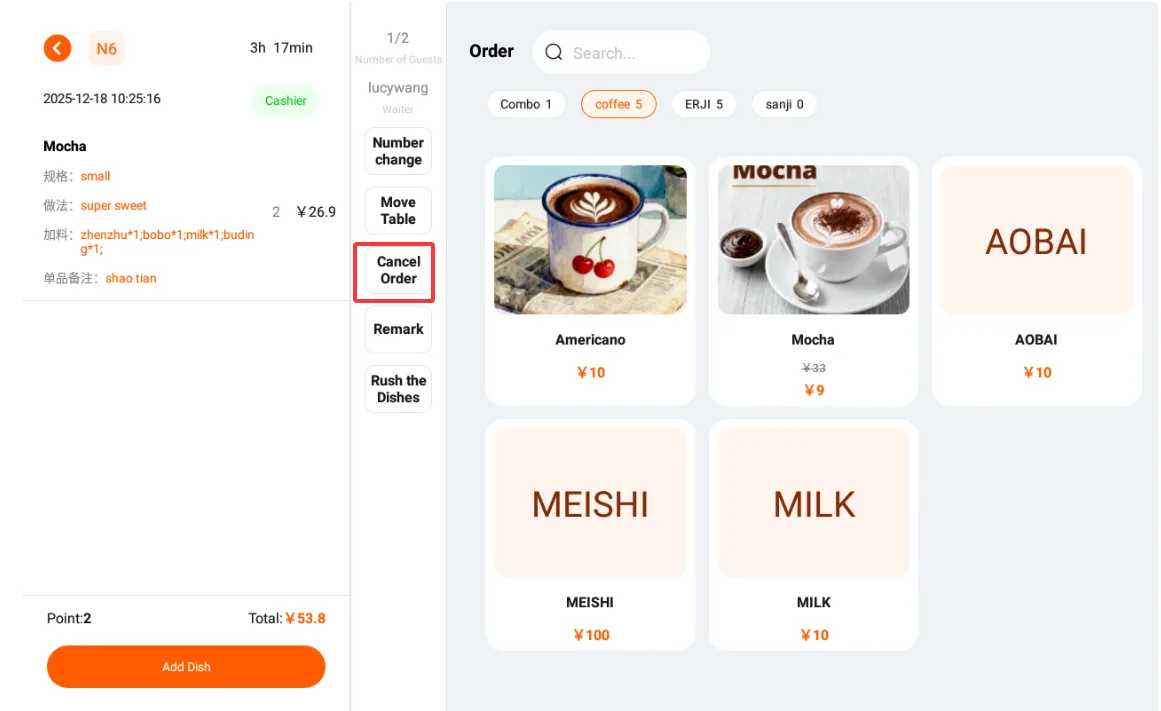
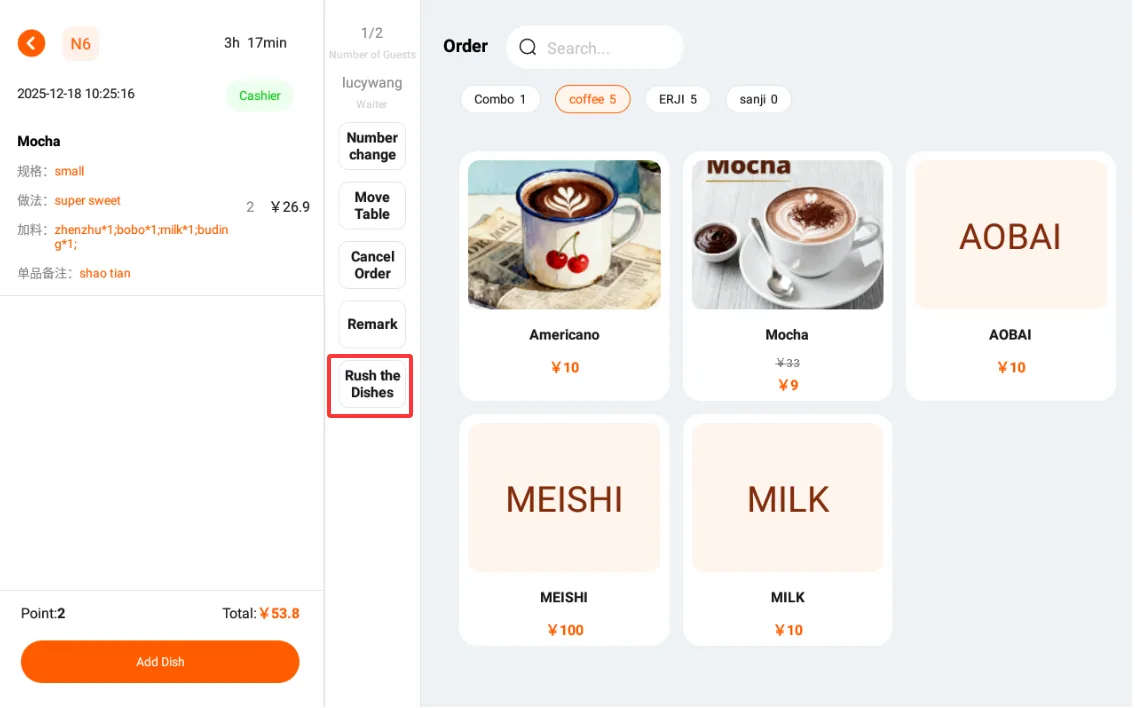
当已下单的客人提出撤销订单的要求时,收银人员应依据门店规定以及现场的实际情况进行判定。若可以为客人退单,请点击客人的桌号卡片;
点击中间的【退单/Cancel Order】按钮;
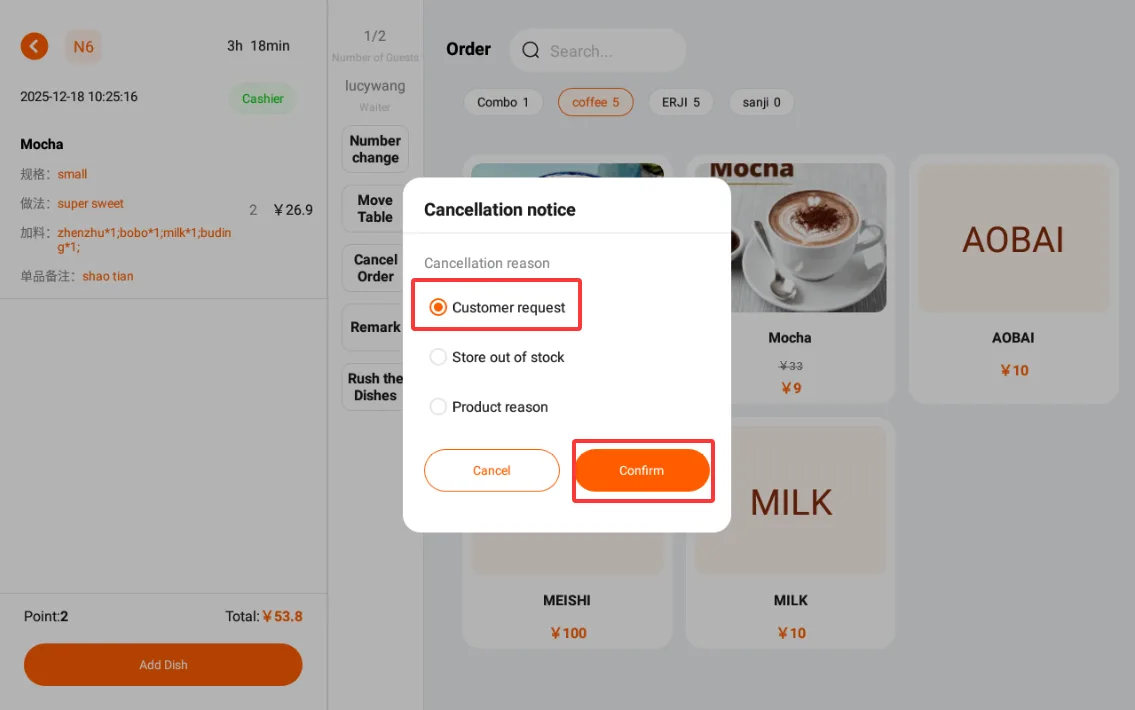
在弹窗中选择退单原因后点击【确认/Confirm】,完成退单;
退单消息同时会通知后厨 KDS 系统提醒厨师(门店需搭配了对应的设备)。
提示
- 撤单会取消全部菜品,如果只是退部分菜品,请查看“客人退菜”功能说明
客人退菜
当已下单的客人提出退某个菜的要求时,收银人员应依据门店规定以及现场的实际情况进行判定。若可以为客人退菜,请点击客人的桌号卡片;
在左侧已下单的菜品列表中点击需要退的菜品;
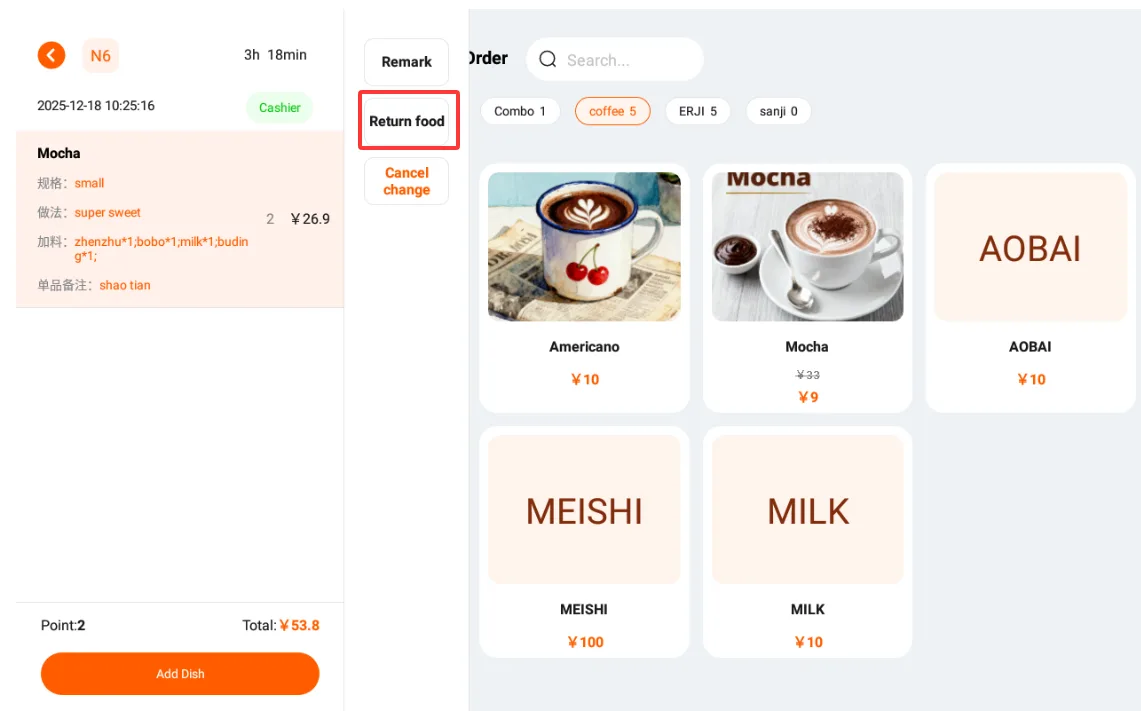
在弹窗中确认需要退的菜品信息,点击下方的【去退菜/To turn the dishs】
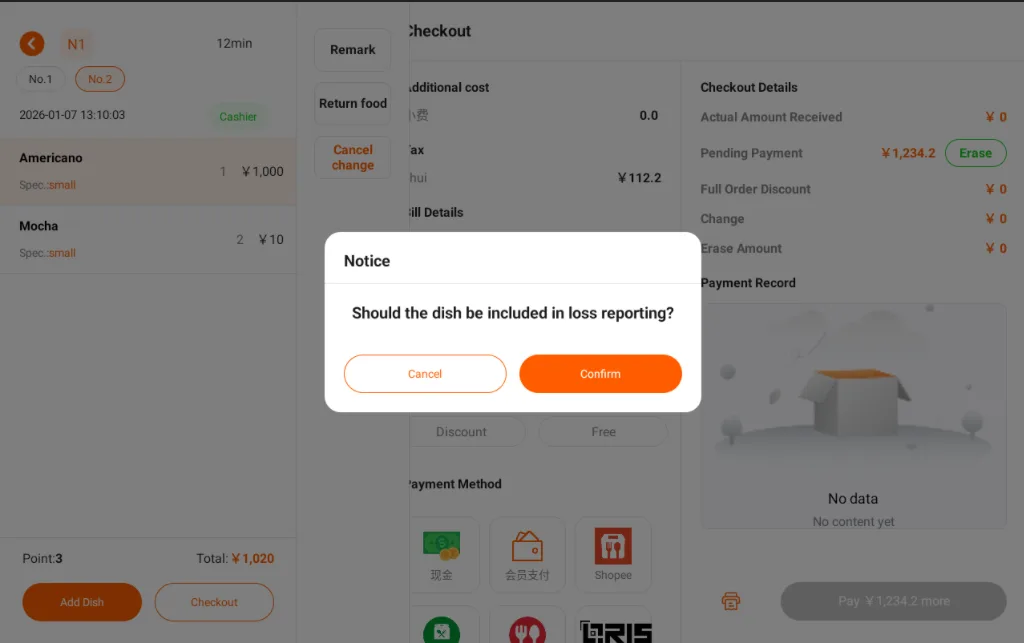
在新弹窗中选择退菜数量,选择退菜原因后点击【确认/Confirm】,确认后,选择菜品是否计入报损(计入报损,菜品扣除相应的库存;不计入报损,菜品库存返回相应的退菜数量),最后完成退菜。
退菜消息同时会通知后厨 KDS 系统提醒厨师(门店需搭配了对应的设备)。
移桌
- 当客人需要移桌时,可点击移桌按钮,选择移桌的桌号,点击确定。移桌完成,之前的桌号为空闲状态。
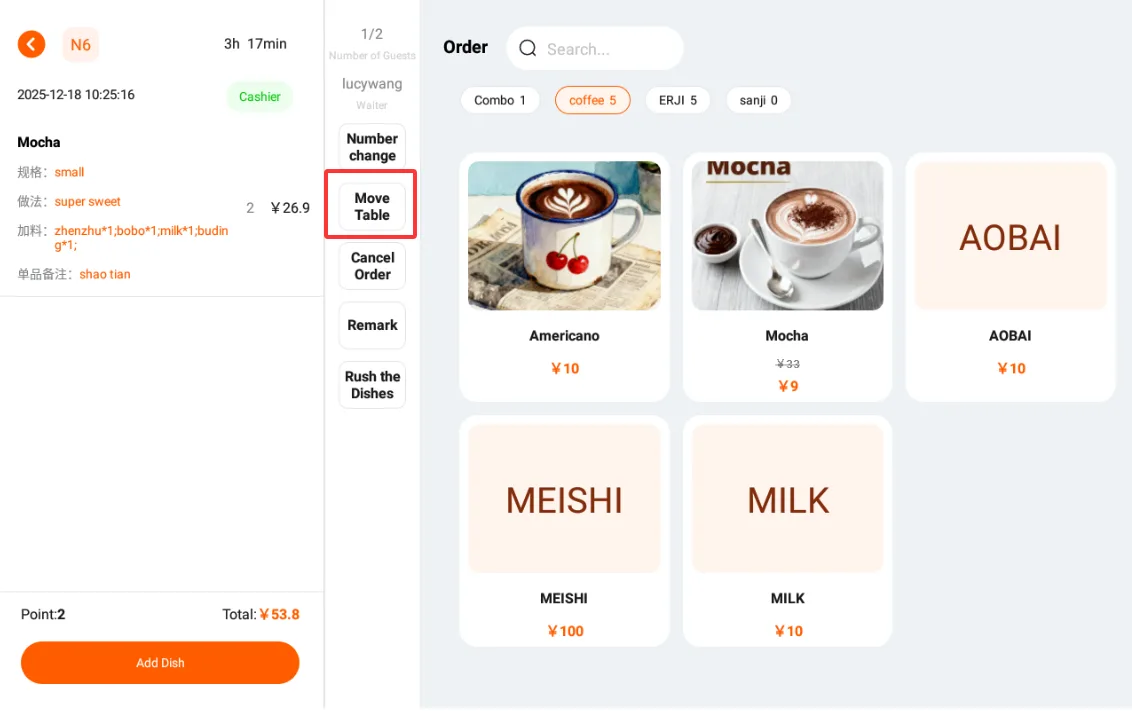
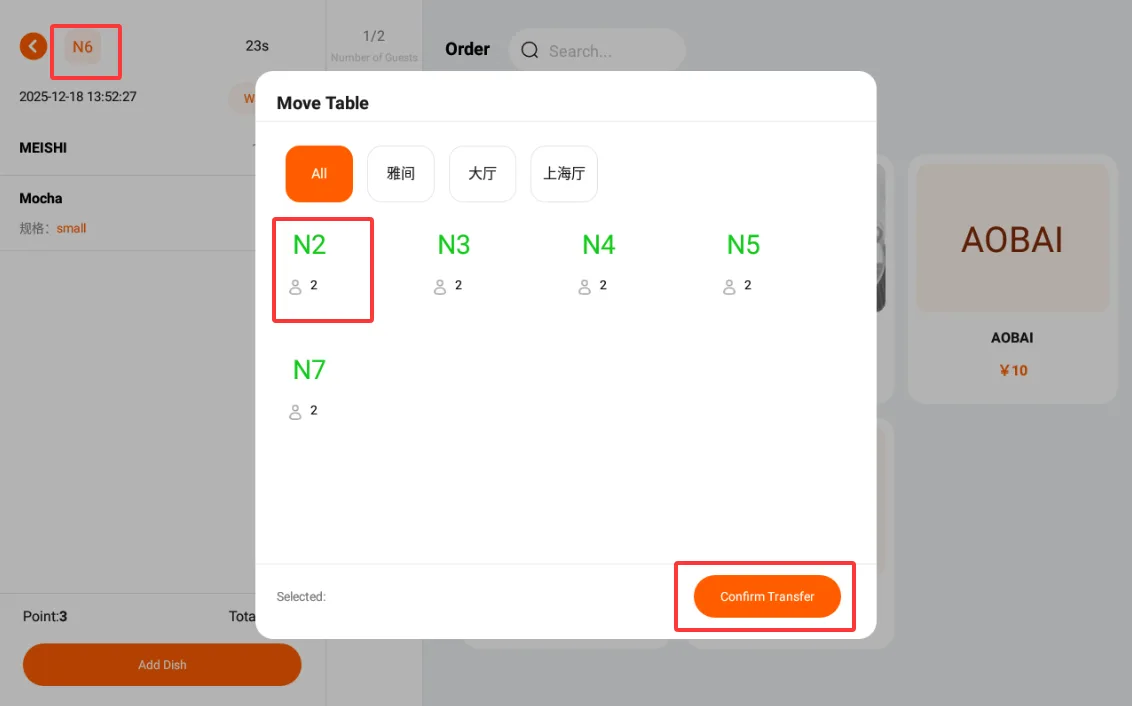
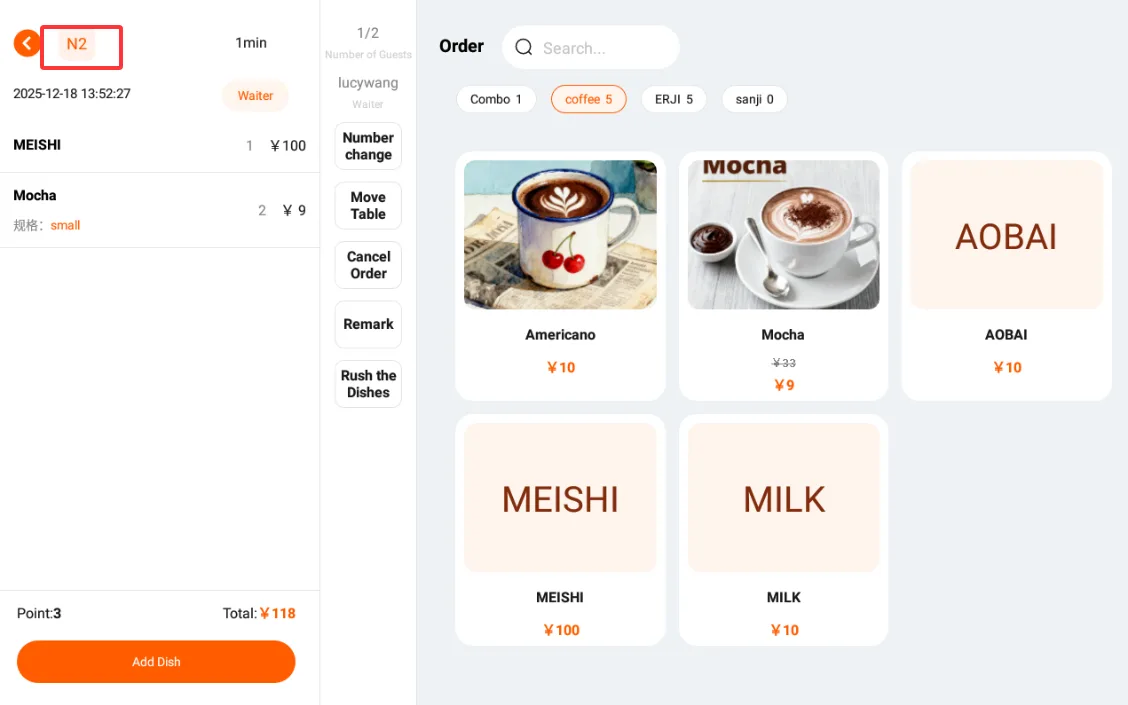
- 移桌完成之后,点餐页面的桌号和菜品会更新到新的桌号,原来的桌号变成空闲状态,可继续点餐。
- 账单页面,该订单页面的桌号也会改变。
- pos机打印菜品和结账的票据上的桌号也会改变。
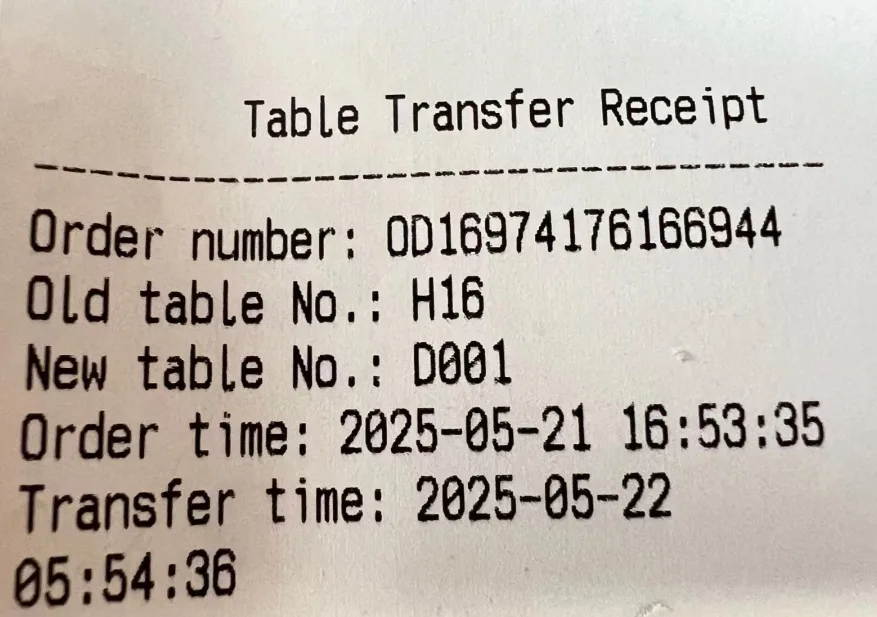
- kds上订单的桌号也会改变,移桌后,kds会打印一张移桌单。
拆单
拆单功能支持按商品、结算需求人工拆分订单,生成独立子订单并同步信息,适配多场景服务需求,提升订单处理效率与结算准确性。 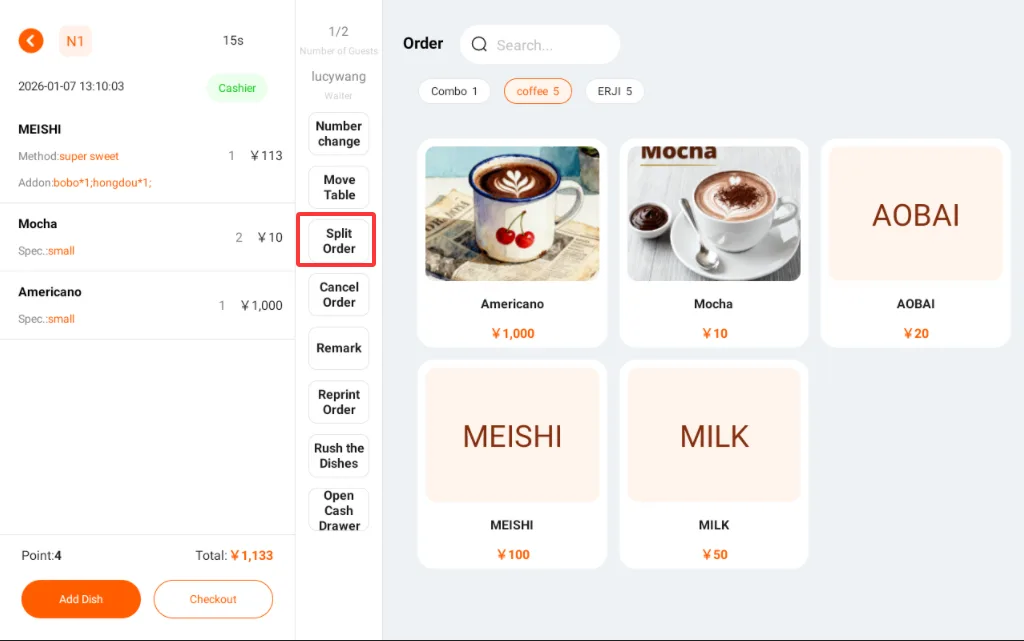
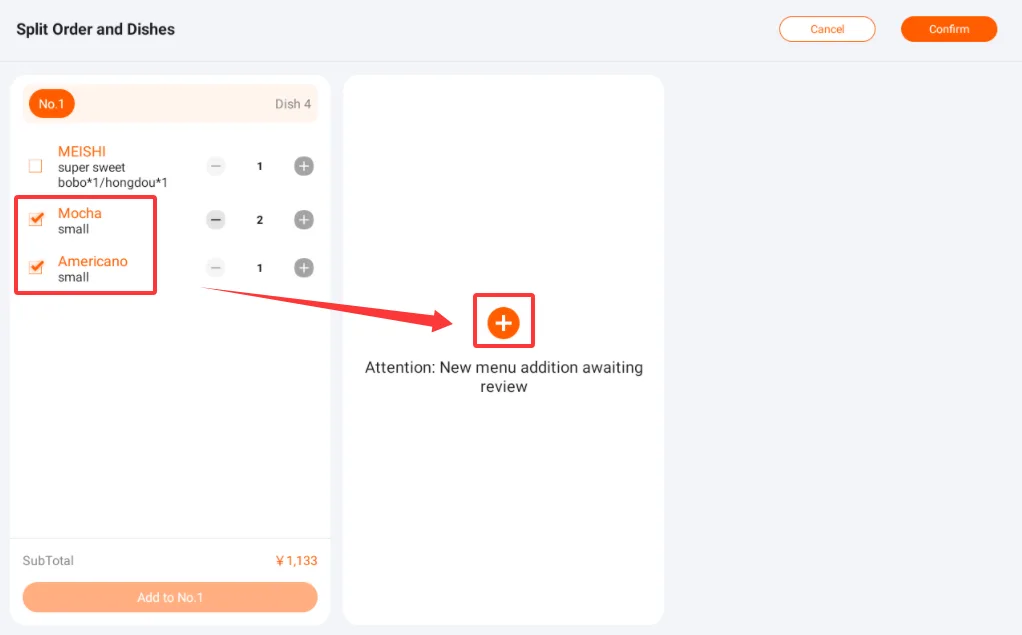
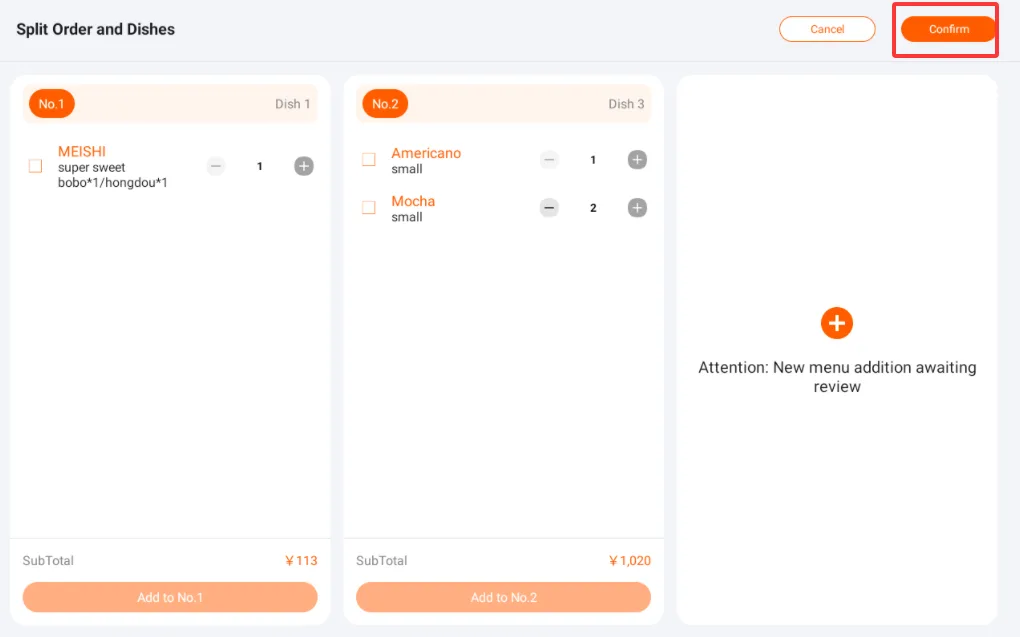
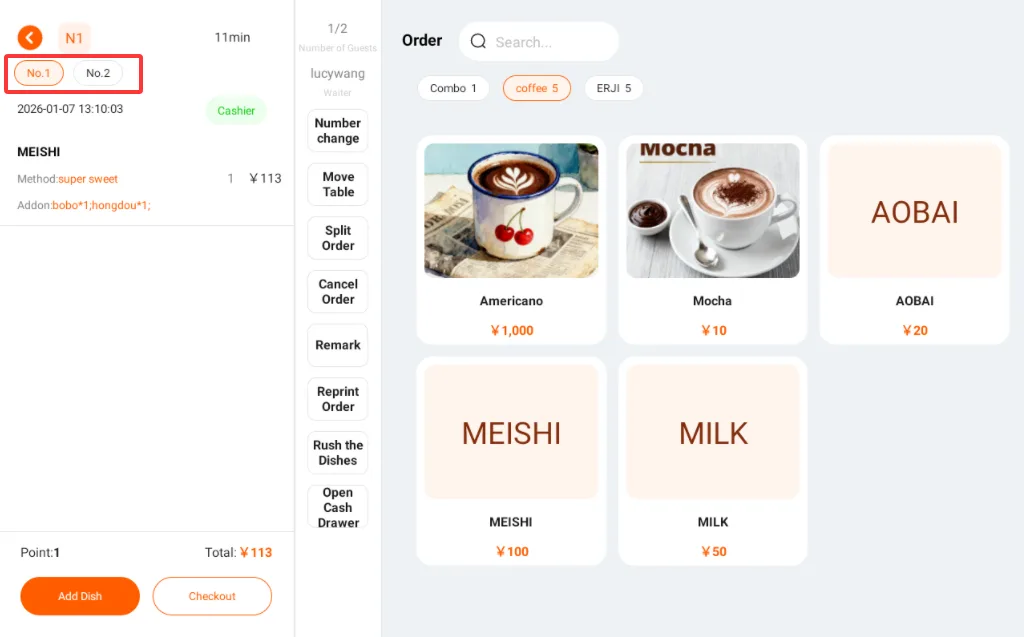
- 子订单分别结算即可。
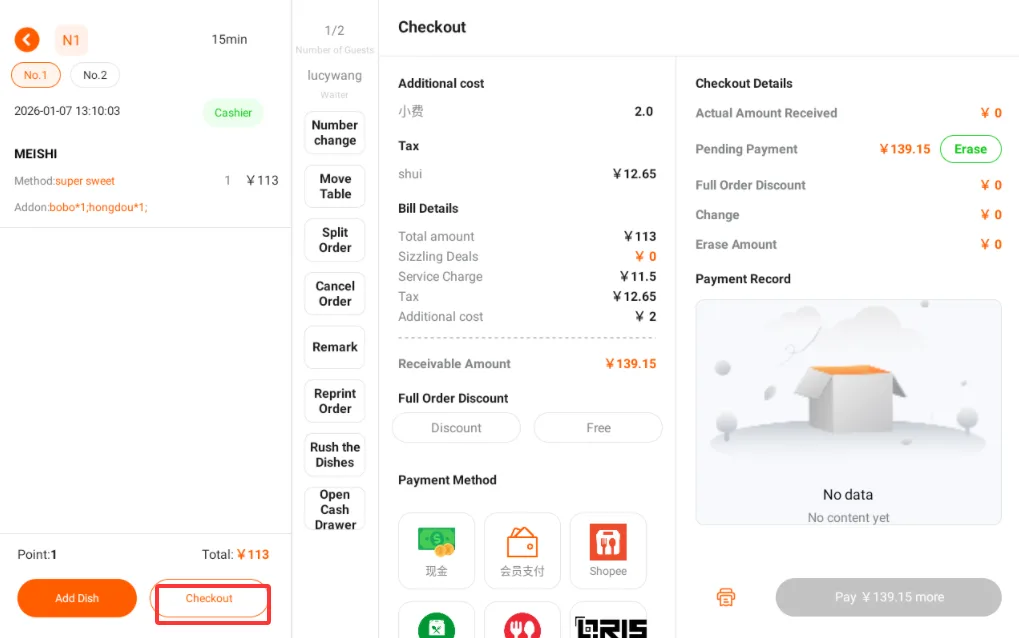
系统设置
首页右上点击齿轮图标进入;
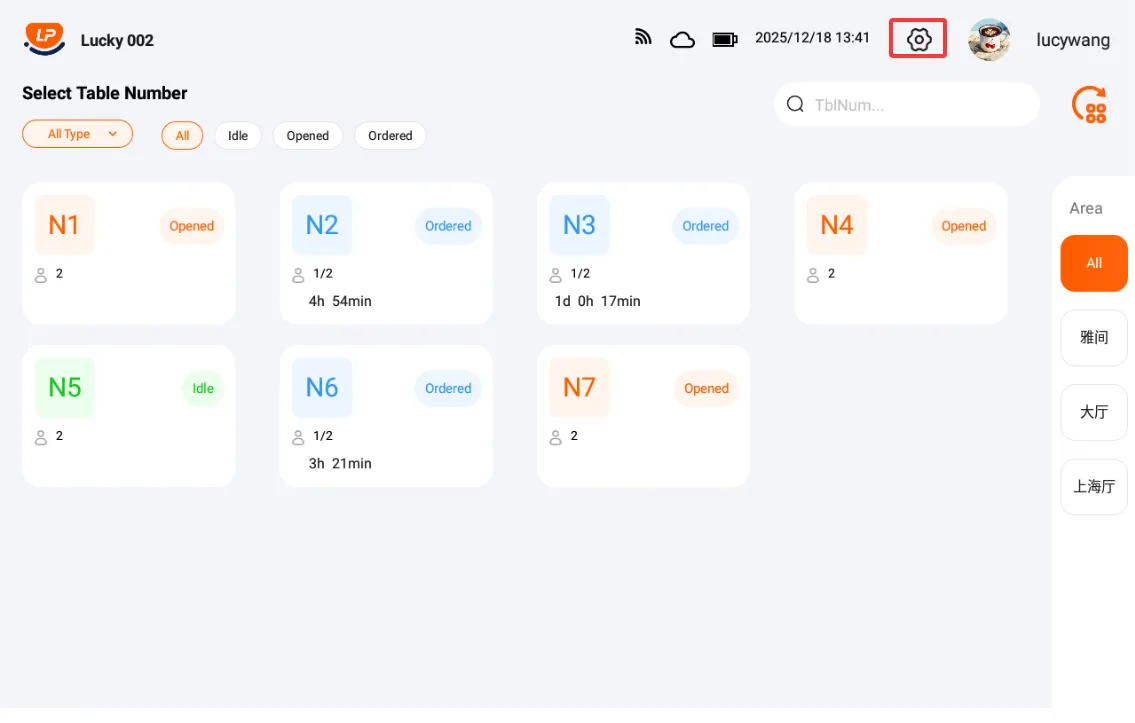
该模块主要为系统基本设置的入口,例如声音、亮度、网络、时间、语言等;
点击相应卡片能够对对应功能进行设置;
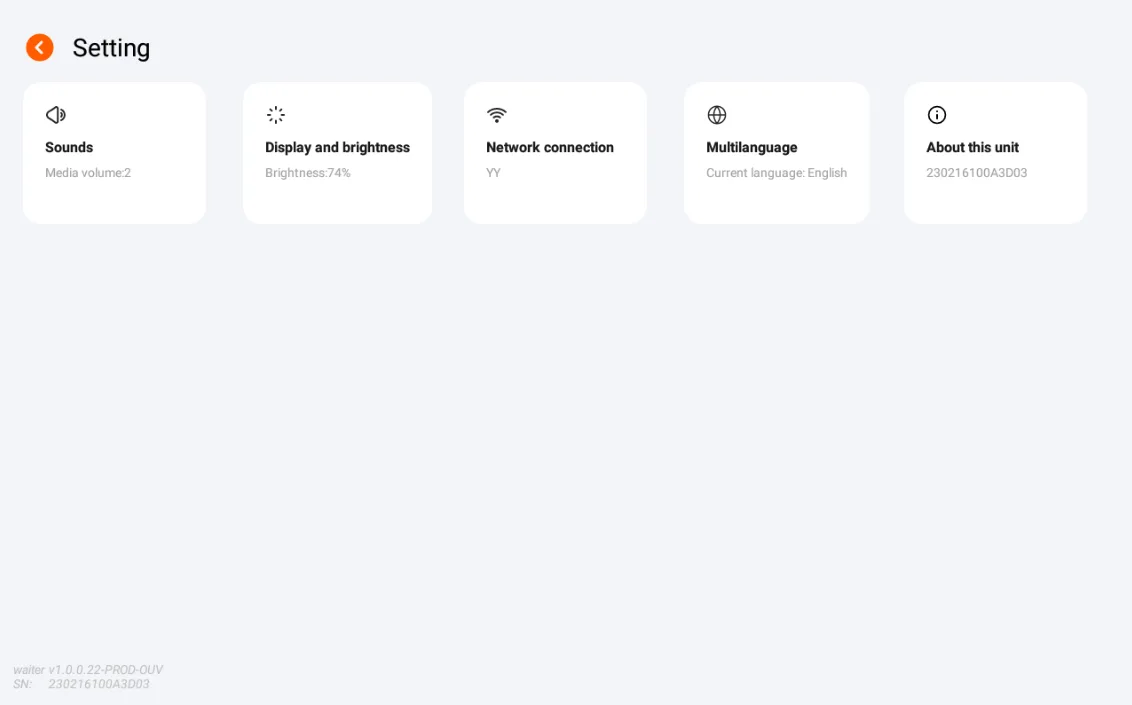
关于本机显示的是本系统本设备的信息;
重启系统功能可以用来重启设备,重启后需要重新登录账号。