
Appearance
二、 快速开始
锁屏密码:
- 如果您在使用软件时遇到屏幕锁定并需要输入密码解锁的情况,而您又未曾设置过密码,请使用初始密码
250308进行解锁。 - 请注意,初始密码是为了帮助您首次设置或重置设备的安全措施之一。解锁后,建议根据系统提示修改为一个新的、安全的个人密码,以保障您的数据安全。
环境要求
- 需要具备互联网络接入,支持无线网络及有线网络(需查看具体设备机型的支持情况)请确保网络稳定;
- 设备需通电,请运用设备自带的电源适配器接入电源;
- 打印票据前需提前装好打印机卷纸;
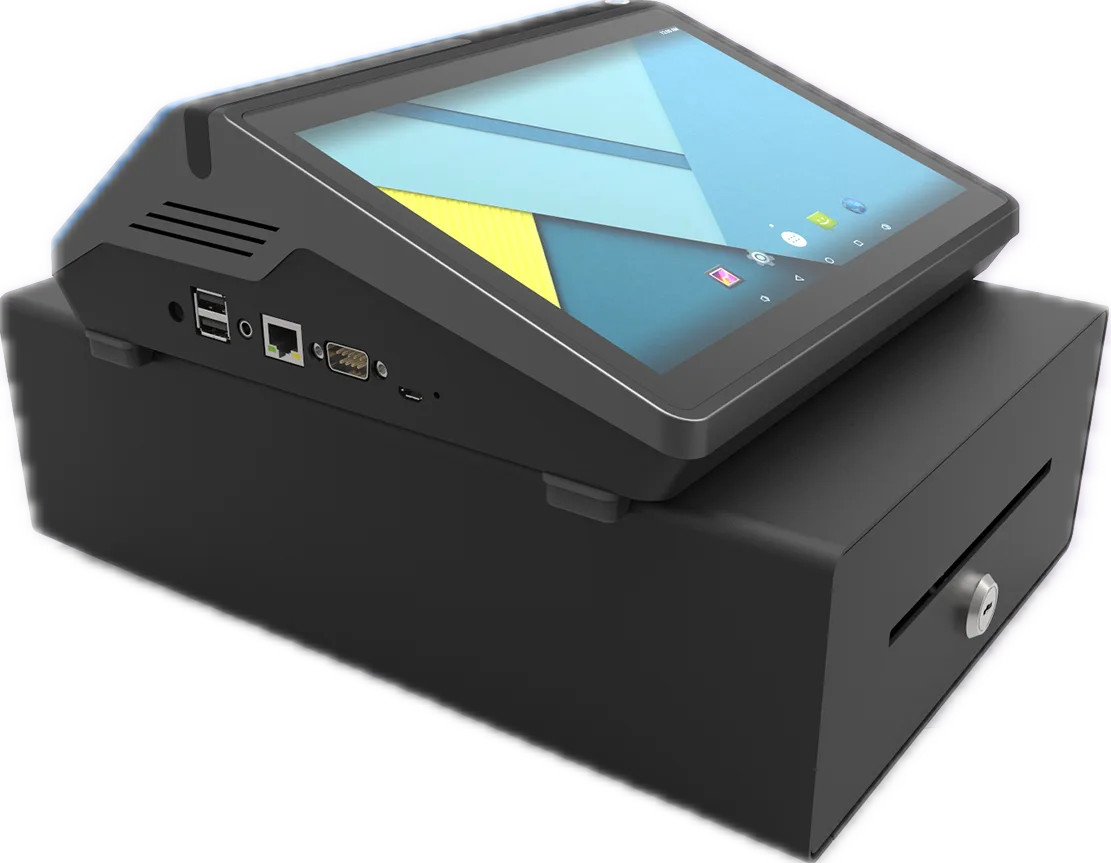
- 倘若需要使用备用金找零功能,则需要安装好钱箱。
提示
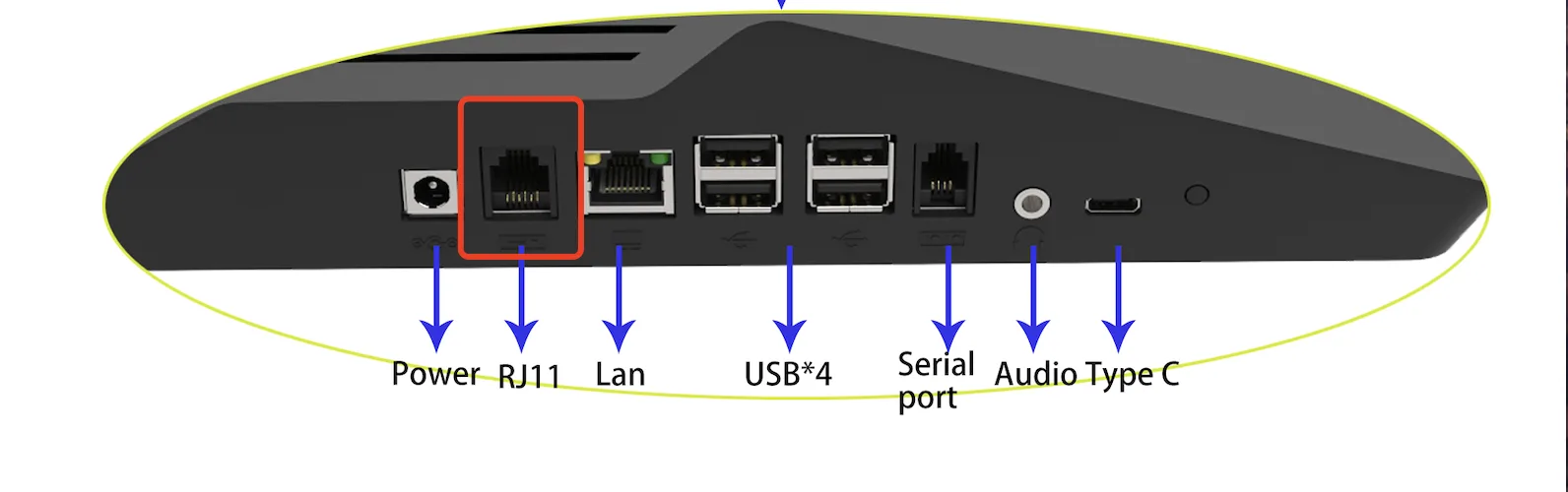
上图红色框圈出部分接口与钱箱插线连接。
开机
- 长按电源;
- 等待设备启动,进入操作界面。
连接网络
- 在首页面右上角点击设置按钮,进入设置界面连接 Wi-Fi 网络(若没有网络会自动弹出连接网络窗口);
- 支持有线网络接入。
提示
如果您的机型支持 SIM 卡,请插入有数据流量的 SIM卡
登录系统
- 输入登录收银员的账号和密码;
- 点击【登录】;
- 账号密码校验成功后,进入系统主页面。
打印机配置
- 添加打印机-选择正确的连接方式
- 配置连接信息,打印纸宽度
- 配置打印机内容,完成设置。
开桌点菜
- 在首页选择空闲的餐桌并点击;
- 输入客人人数等信息,点击【开桌点菜】;
- 在右侧选择客人点的菜品,通过点击菜品图片将其添加到左侧购物车中;
- 菜品添加完成后点击【下单】,以完成下单。
加菜
- 首页选择要加菜的餐桌点击;
- 在右侧选择客人要加的菜品,通过点击菜品图片添加到左侧购物车中;
- 菜品添加完成后点【加菜】完成加菜下单。
结账
- 在首页选择要结账的餐桌并点击;
- 在左侧订单下方选择【结账】按钮并点击;
- 选择支付方式,根据实付金额点击【确认支付】;
- 应付金额全部已支付后点击【结账完毕】,完成结账。
交班退出账号
- 点击主页面右侧导航栏中的【交班】;
- 核对交班信息;
- 点击【确认交接并打印】;
- 账号自动退出。