
Appearance
三、详情说明
准备操作
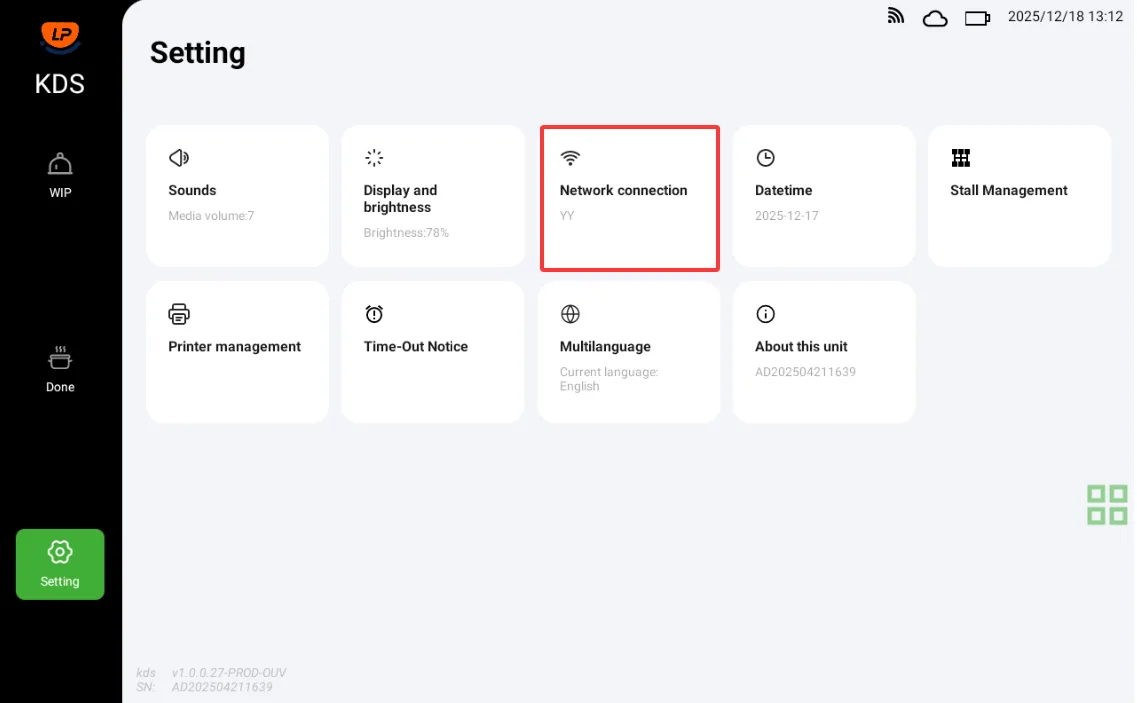
开机联网
- 设备开机后,请进入设置界面,并选择「网络」选项来连接至可用的Wi-Fi网络。如果条件允许,也可以通过插入网线的方式直接使用有线网络连接,以确保网络连接更加稳定。
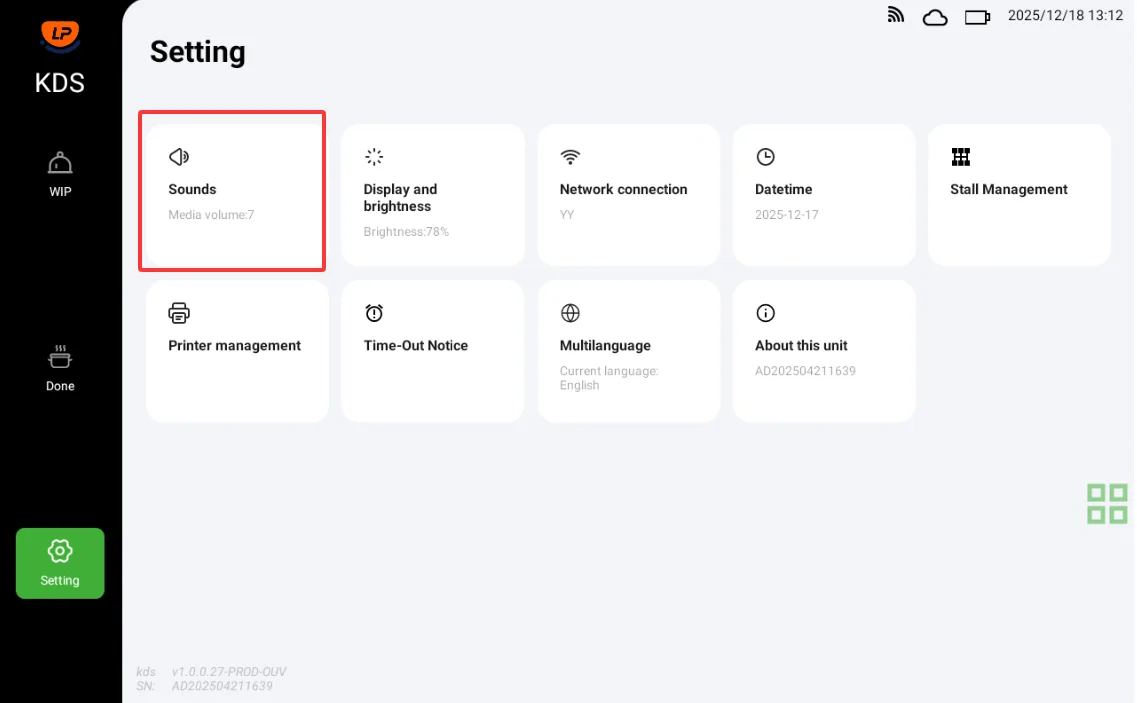
音量调节
- 进入设置界面,点击「声音」选项来调整系统音量至合适的水平。
- 系统会在出现新订单、订单状态发生变化(如退菜、退单)、或是收到催菜请求时发出语音通知。
- 若厨房环境较为嘈杂,建议外接音响设备以增大音量,确保所有通知都能被清楚地听到。
时间校准
检查和调整时间显示:
- 查看设备上显示的时间是否准确。如果不准确,请通过修改时区来校准时间。
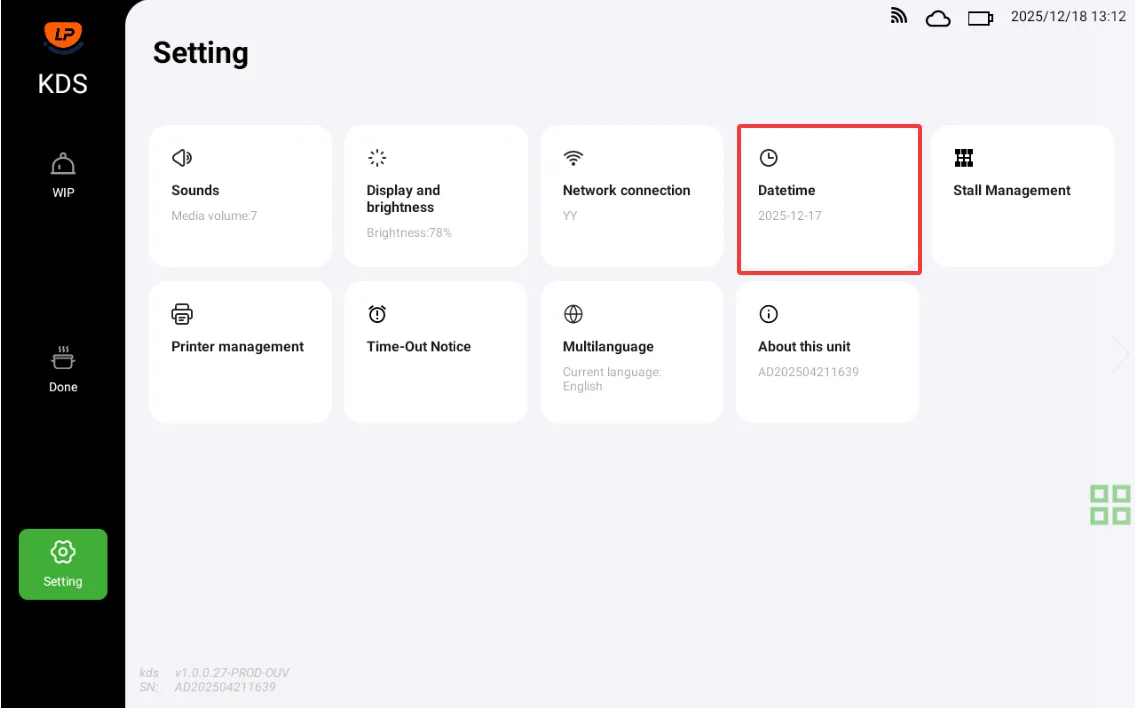
进入设置界面:
- 点击“时间”卡片以进入时间设置。
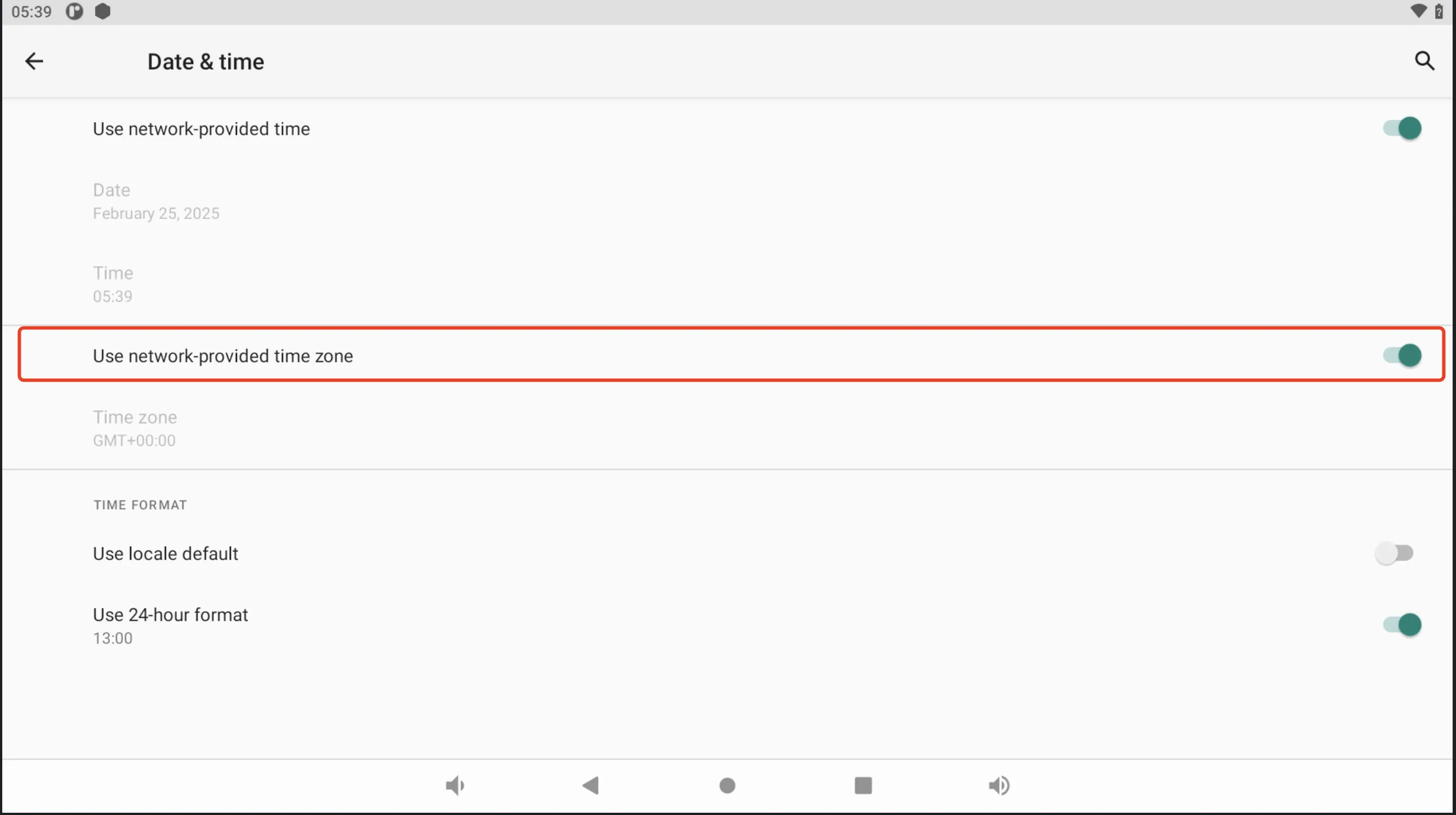
使用网络时区(适用于插入SIM卡的情况):
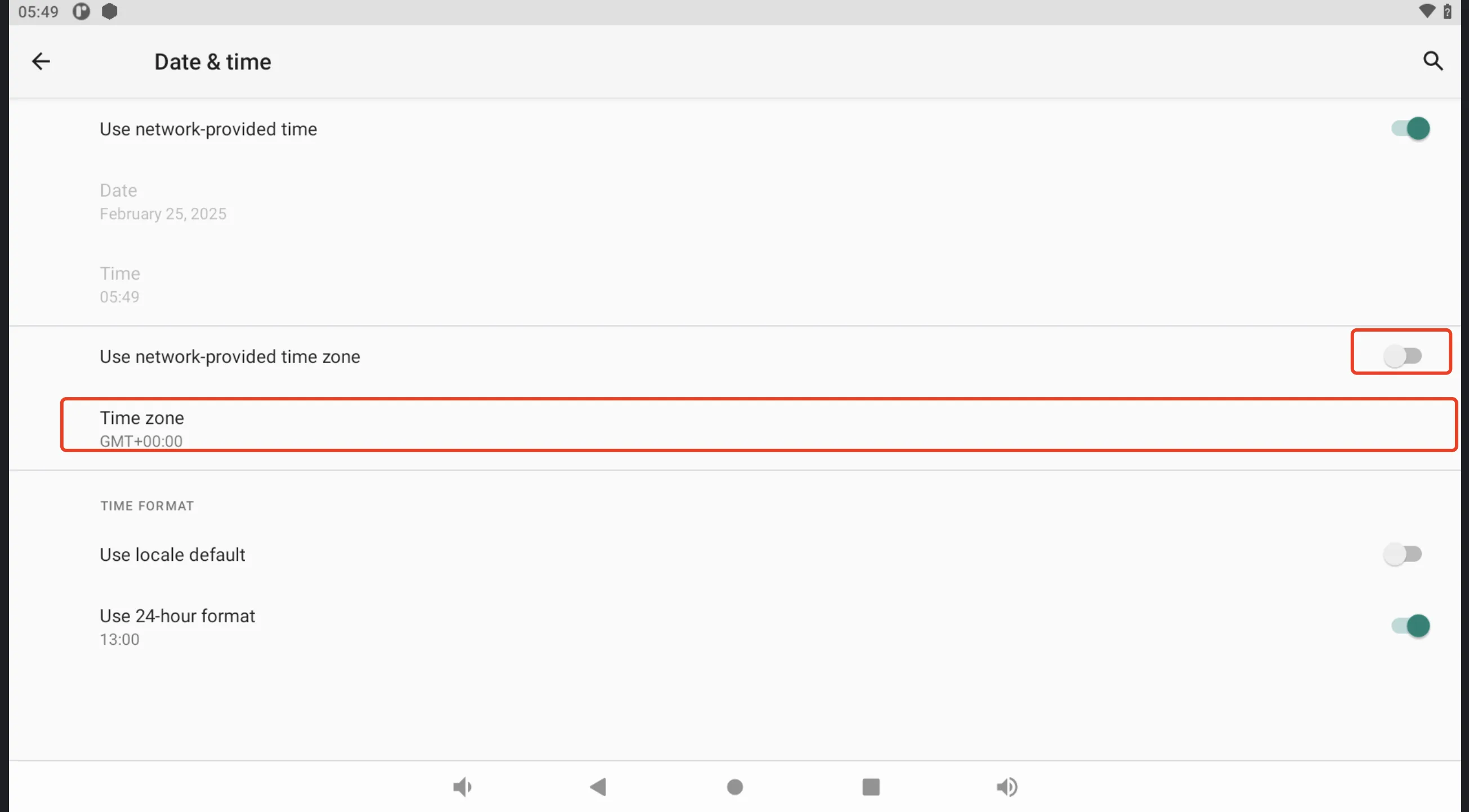
- 打开「使用网络时区」的开关。如果这种方式未能正确设置时间,请按照以下无SIM卡的方法操作。
手动设置时区(适用于没有插入SIM卡或「使用网络时区」无效的情况):
- 关闭「使用网络时间」的按钮。
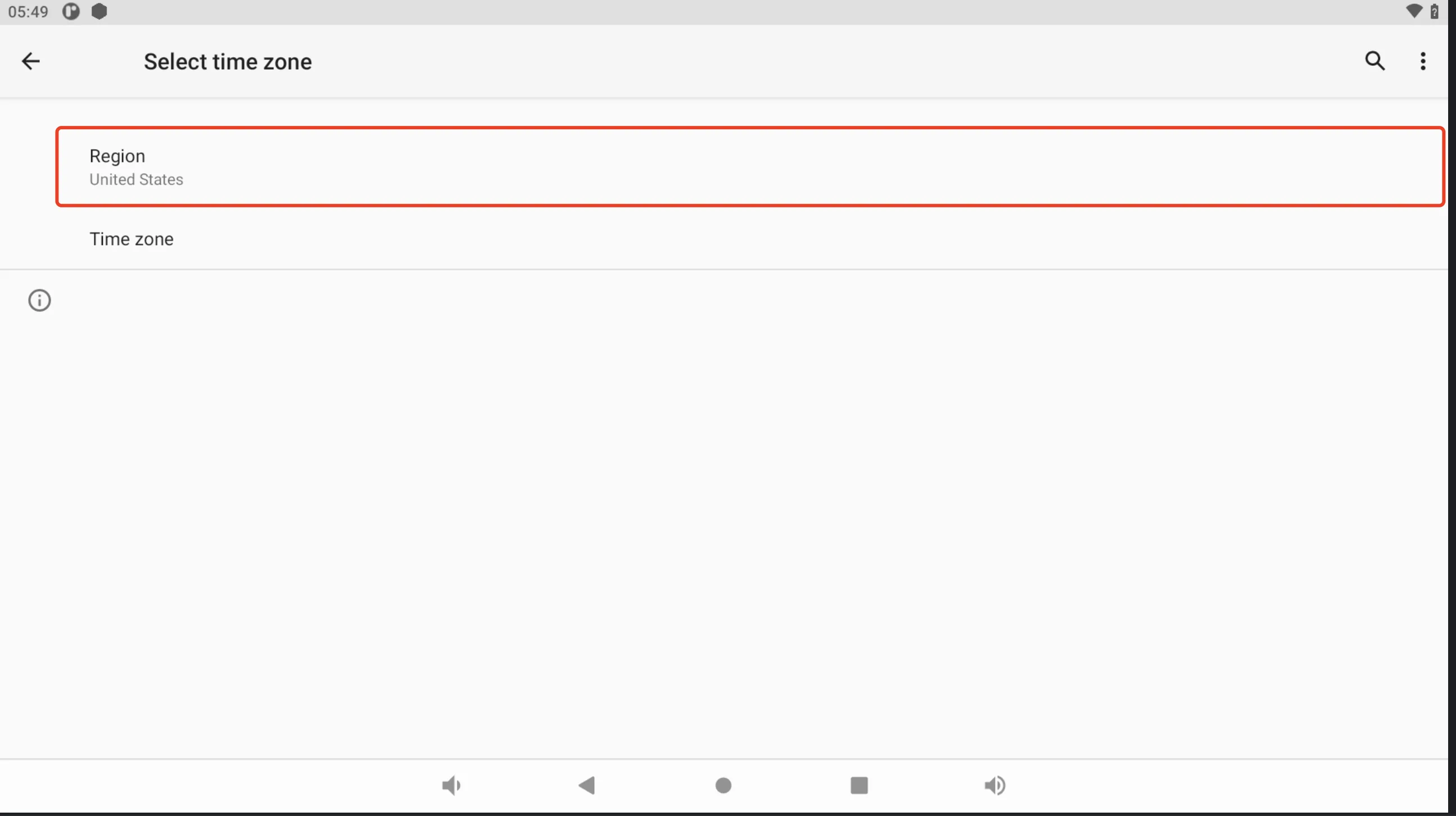
- 点击「时区」进入时区选择页面。
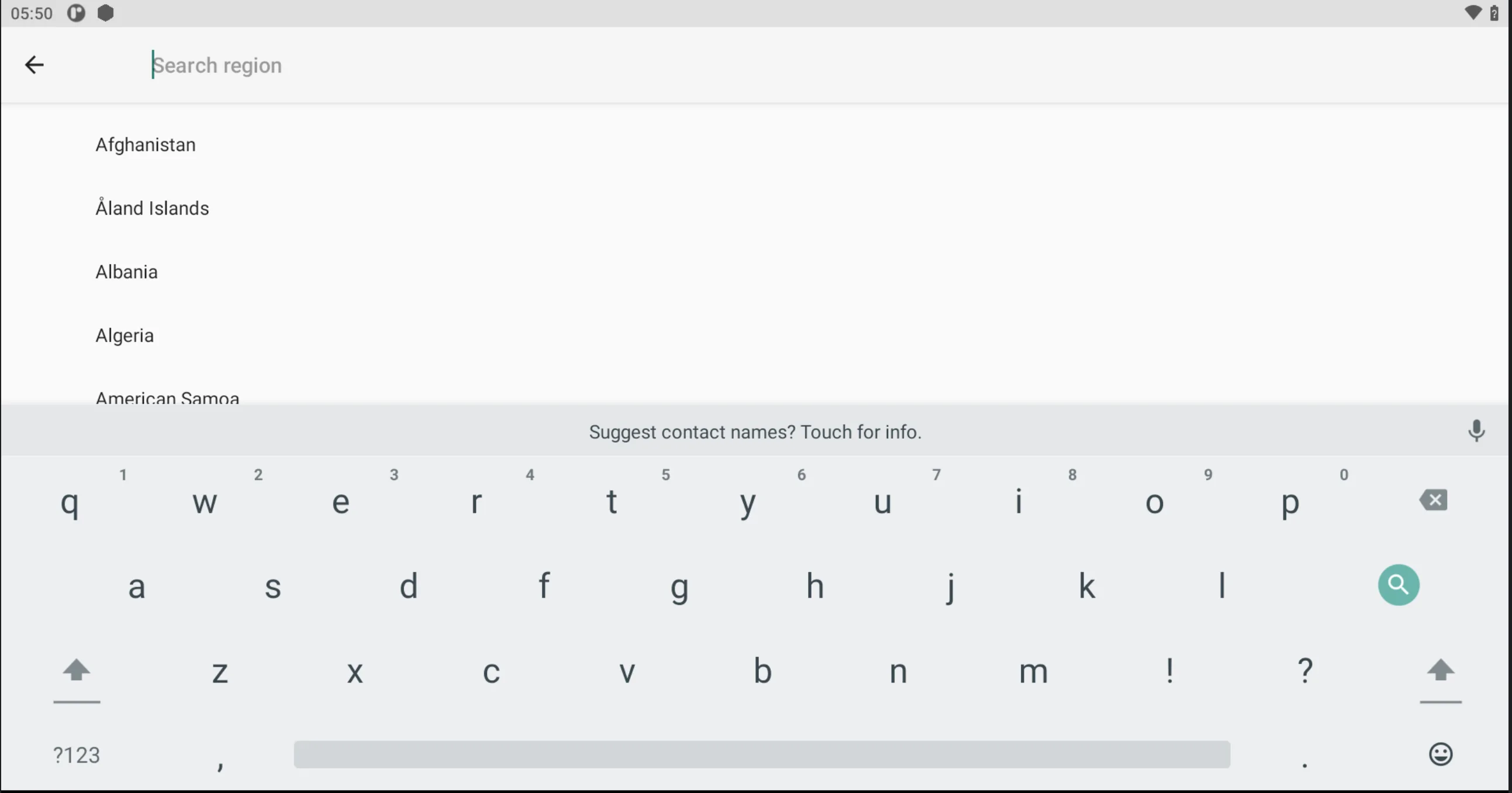
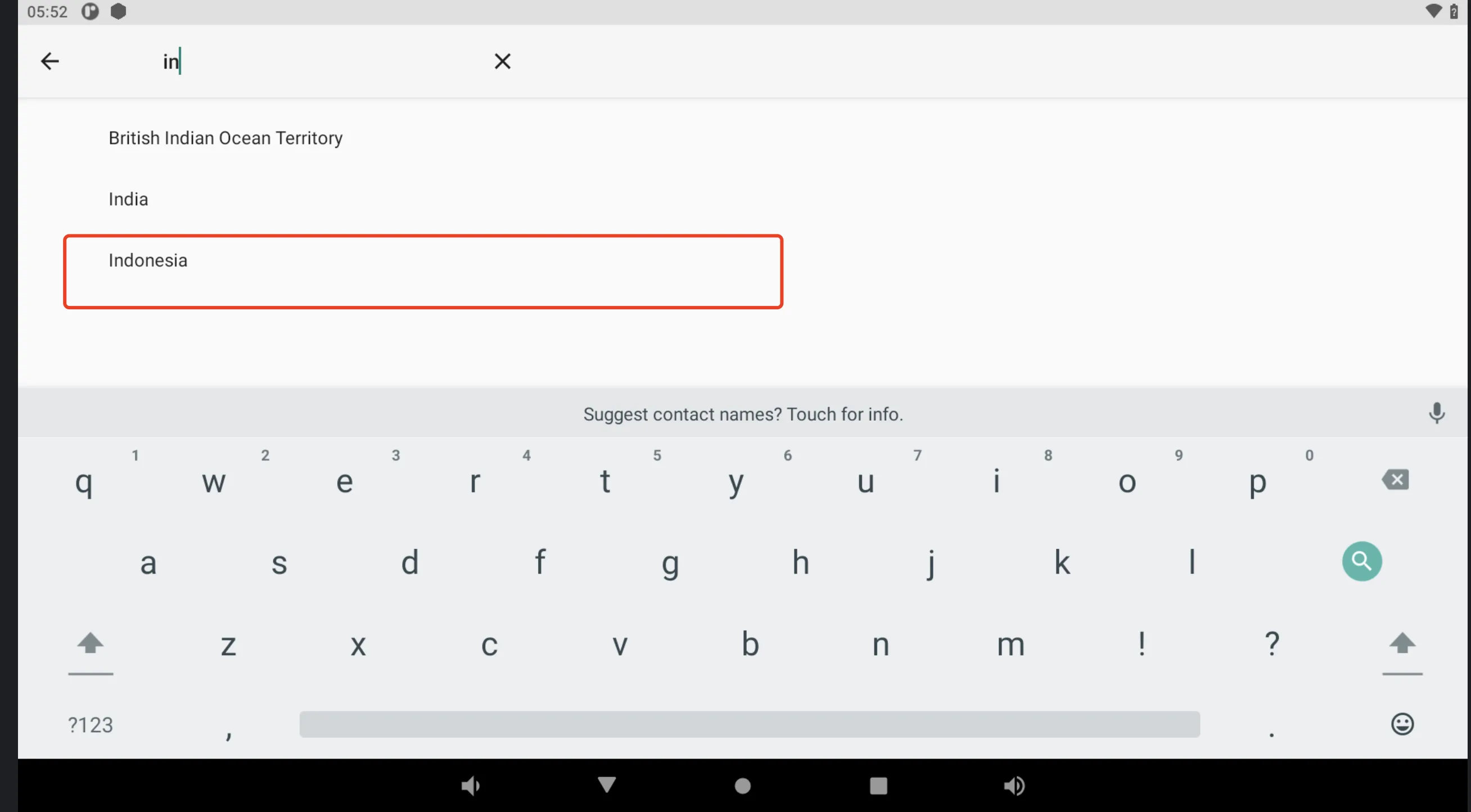
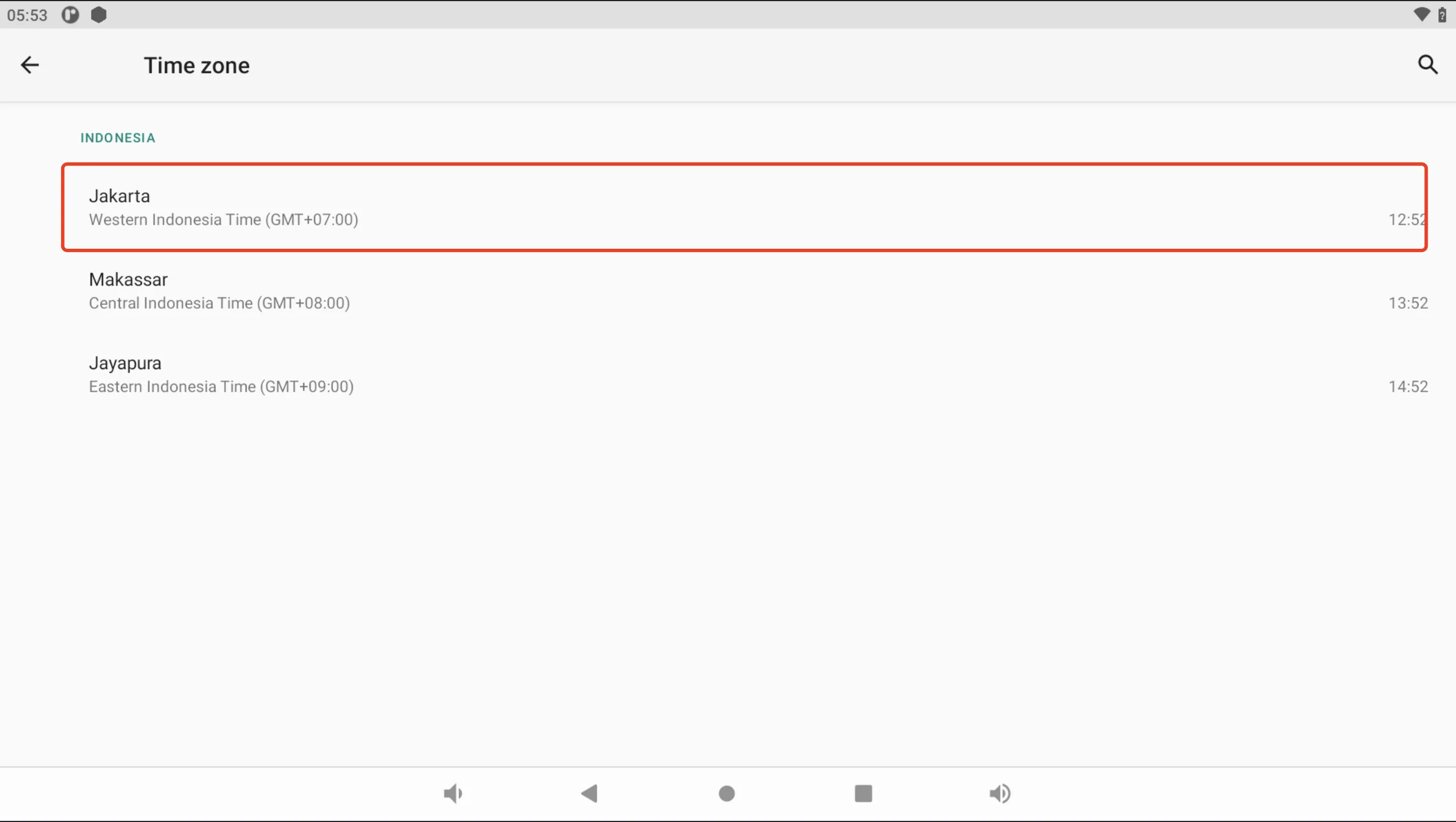
- 在【区域】中选择门店所在的地区(支持搜索功能)。
- 选择与门店所在地区对应的时区。
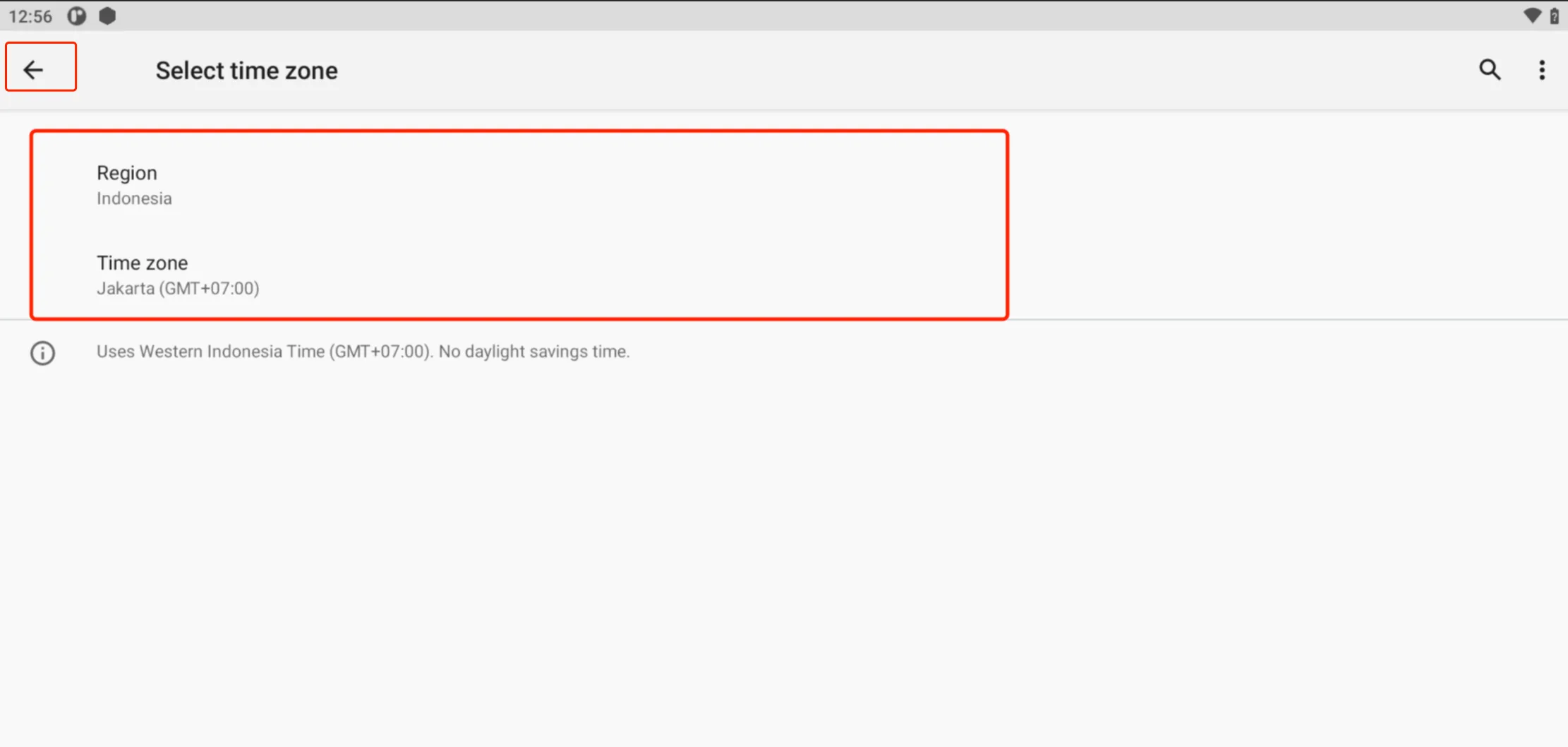
- 确认所选内容是否正确
完成设置并返回主界面:
- 如果所有设置均正确,点击左上角返回按钮回到软件的主页
遵循上述步骤,可以确保您的设备时间与当地实际时间一致,避免因时间不准确导致的日程安排或其他问题。
打印机配置
- 首先,在设置界面中选择“打印机管理”选项。这里会列出所有已经配置好的打印机。如果您的设备自带打印机,它将自动出现在列表中,您只需点击进入即可开始配置。
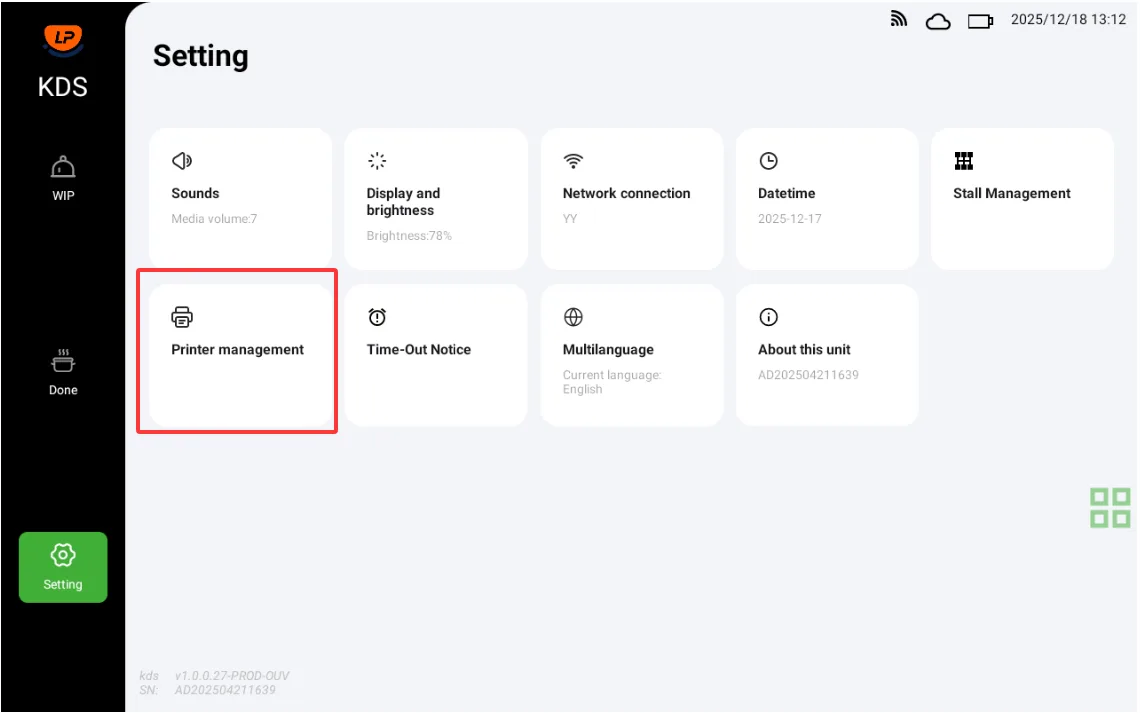
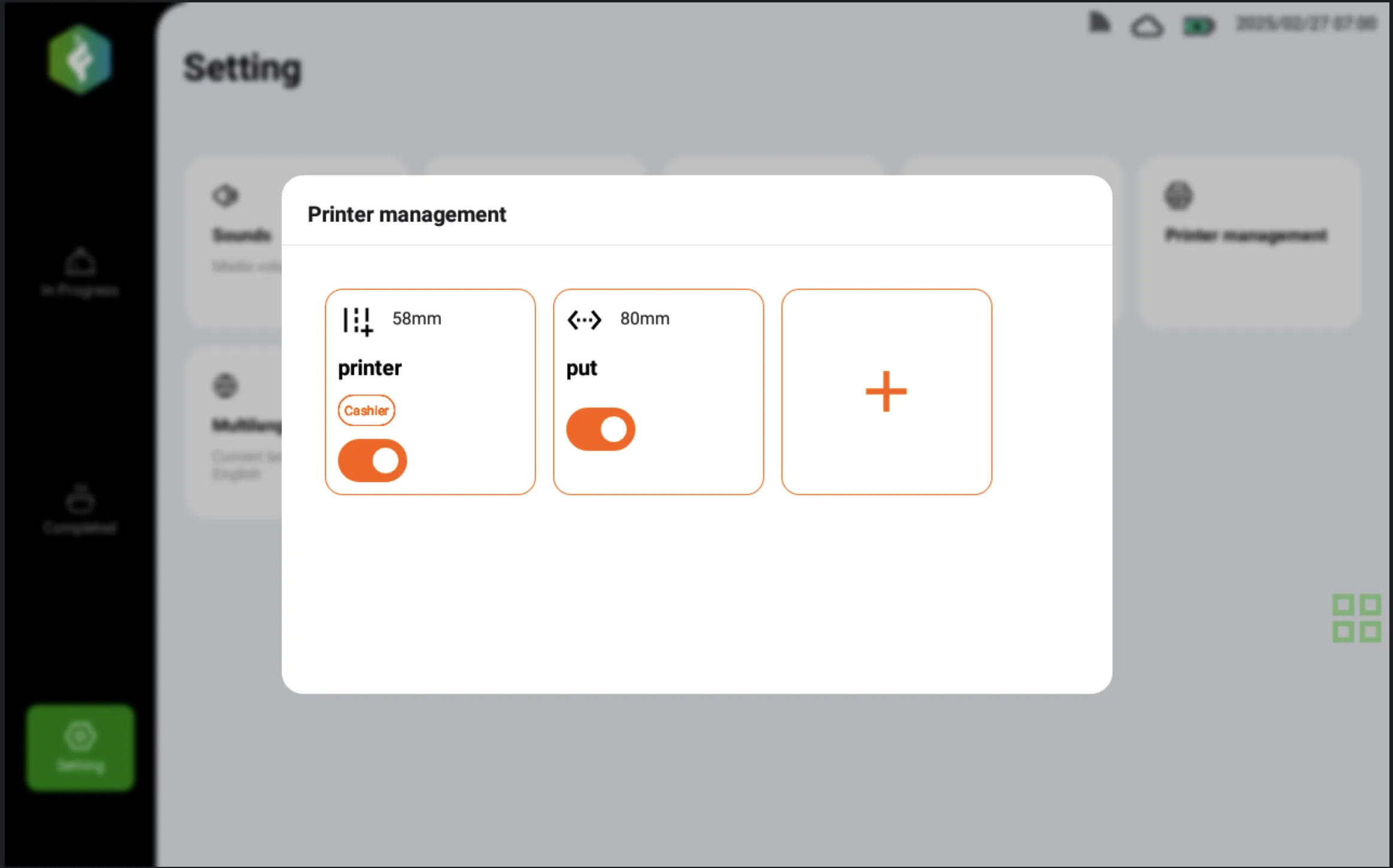
接下来,若要添加新打印机,请点击「+」按钮,并从提供的连接方式中进行选择:
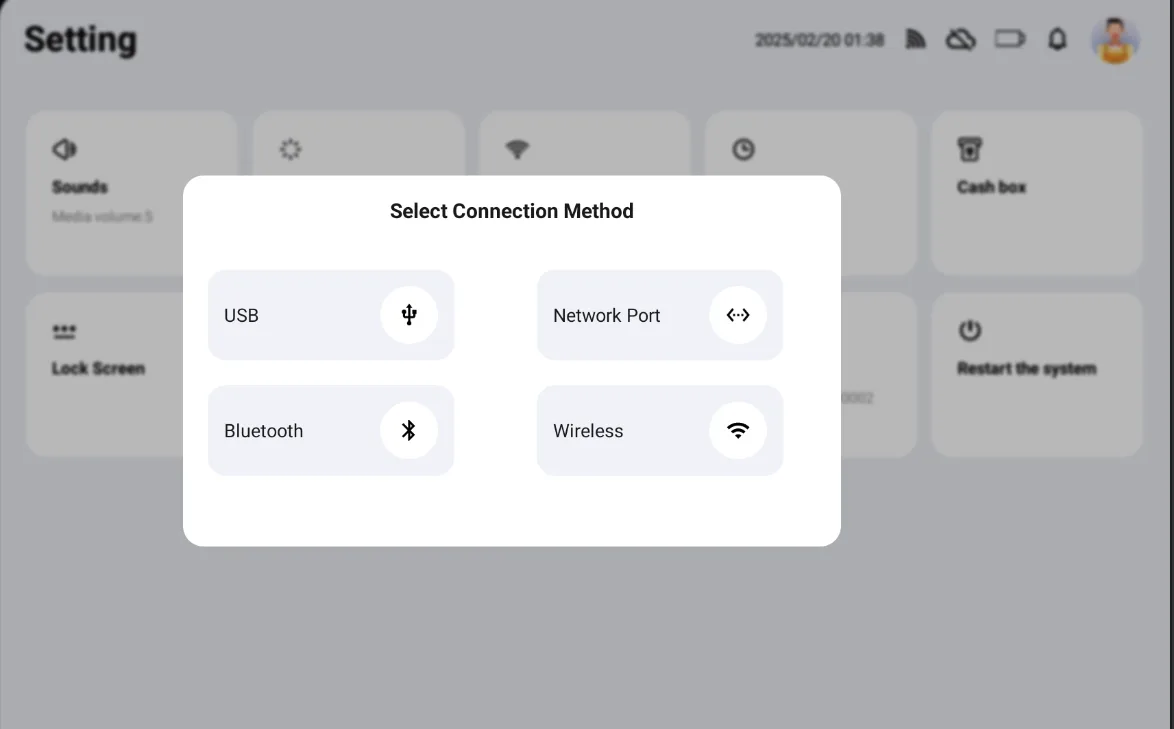
- 使用USB连接时,确保打印机通过USB线直接连接到收银机。
- 若选择网口连接,则需保证打印机通过网线接入与收银机相同的局域网络。
- 对于蓝牙连接,确认打印机的蓝牙功能已启用。
- 选择无线连接的话,需要确保打印机的无线功能已开启。
选定连接方式后,您将进入连接信息配置界面,在这里您可以:
- 设置一个便于识别的打印机名称。
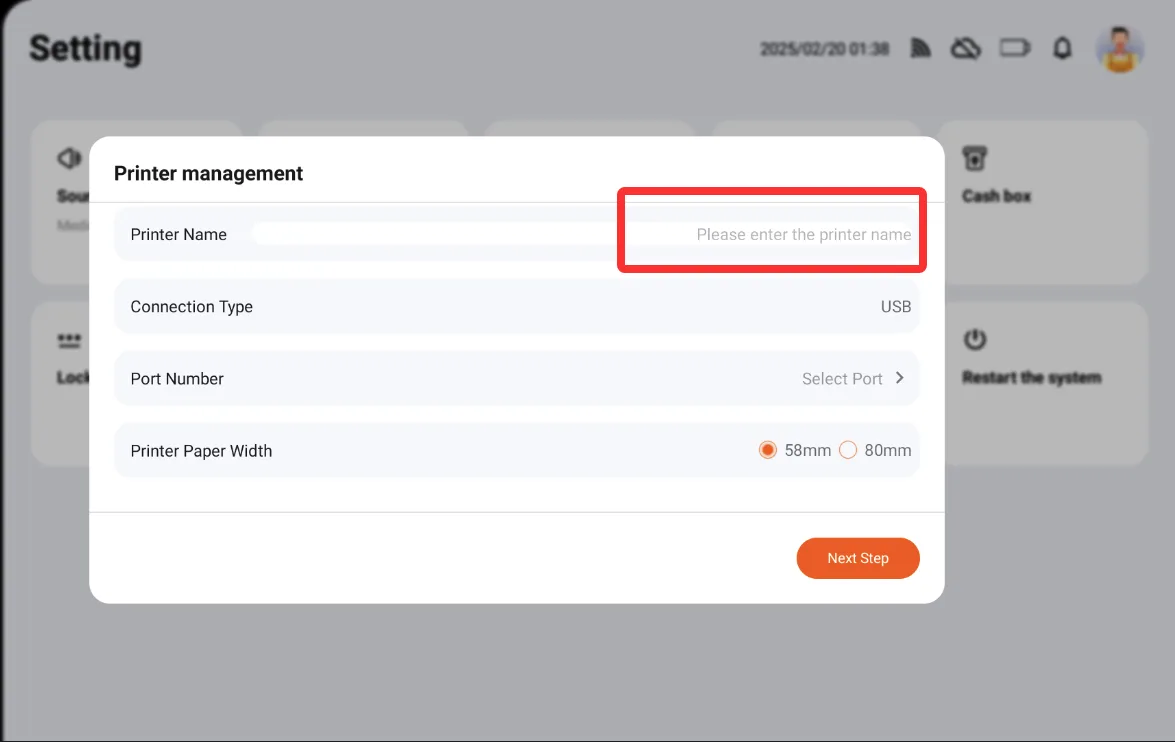
- 根据不同的连接方式,完成相应的连接操作:
- USB连接:直接在列表中选择对应的USB设备。
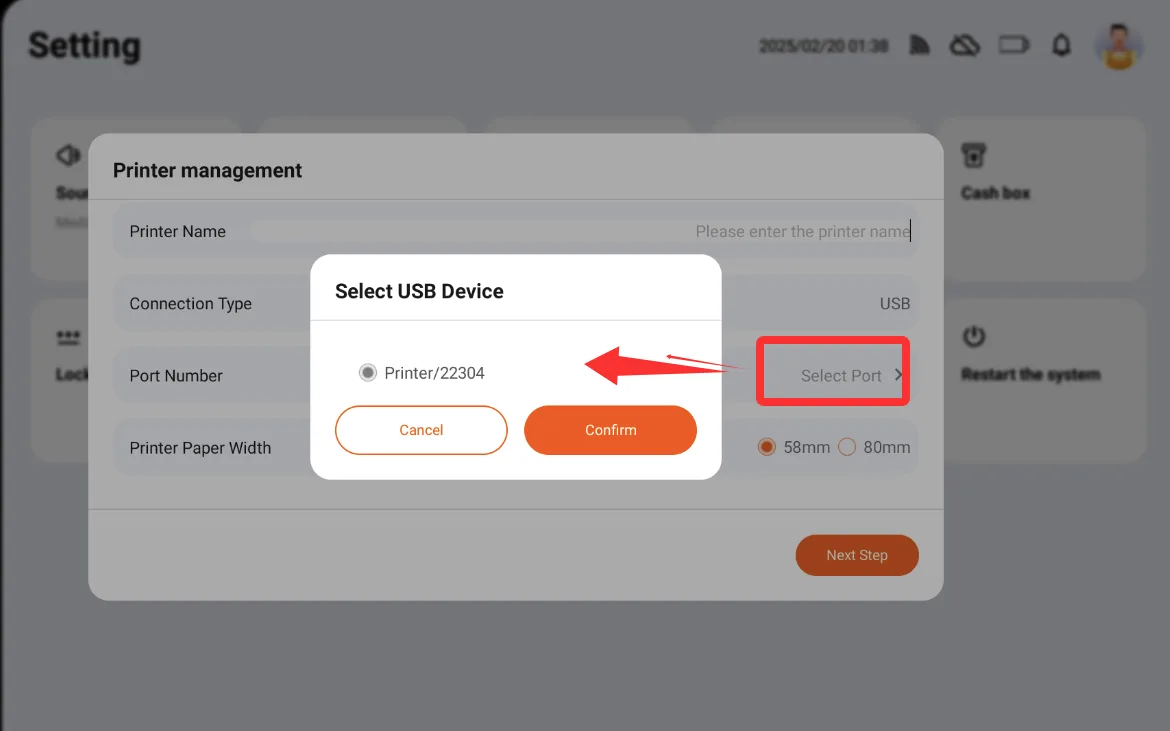
- 网络或无线连接:输入打印机的IP地址(部分打印机会在连接网线后自动打印出包含此信息的自检页;如果没有,可以通过按住【FEED】键并打开电源开关来手动打印自检样条)。
如果显示的 IP 地址与当前网络不是一个网段,或者显示不显示,尝试开启 DHCP 自动获取一下:
- DHCP 开启:将设备通过网线连接到路由器,打开纸仓盖,放入打印纸,按住【FEED】键开机,等待 红灯闪烁完毕后再连续按下【FEED】键 3 次后合上纸仓盖,打印机会打印出提示信息;
- 获取当前网段的固定 IP:操作 DHCP 功能开启后,开机状态下打开纸仓盖,按下 1 次【FEED】键后合盖,成功获 取后会打印出提示信息。
以上操作方法适用于部分打印机,具体请参照打印机官方使用说明书。
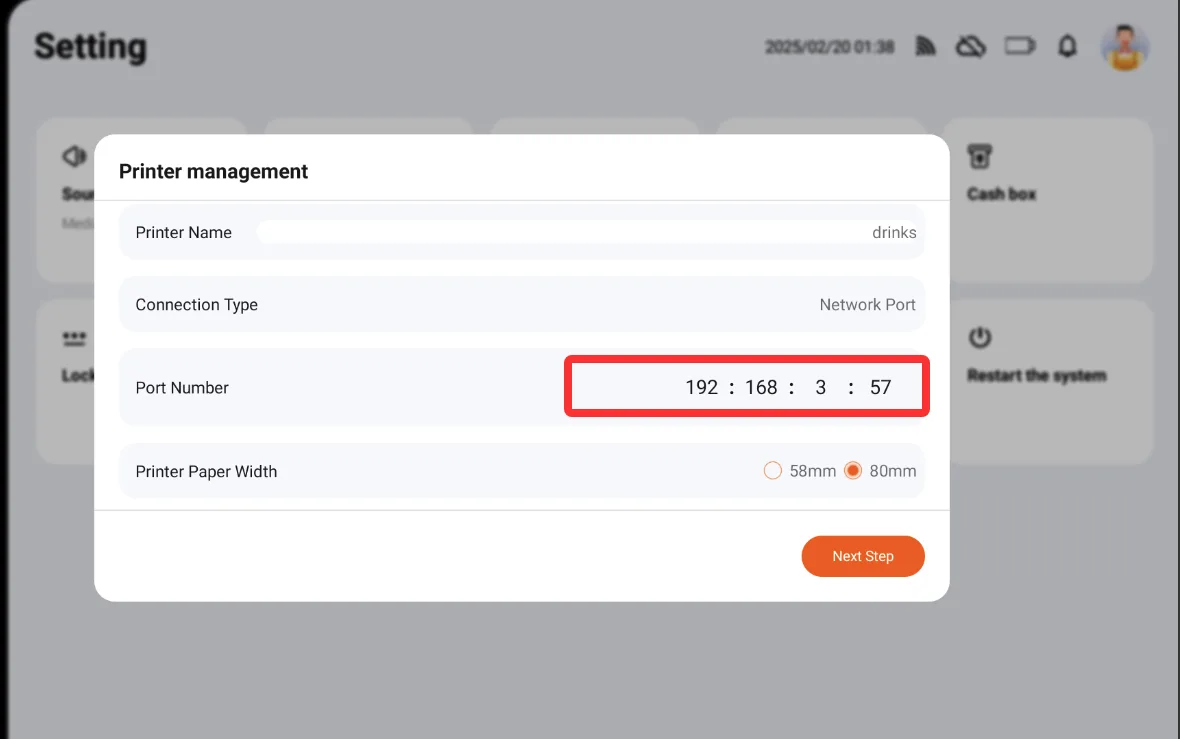
- 蓝牙连接:从可用设备列表中选择打印机,并可能需要输入默认配置码(如0000、1234),具体请参考说明书。
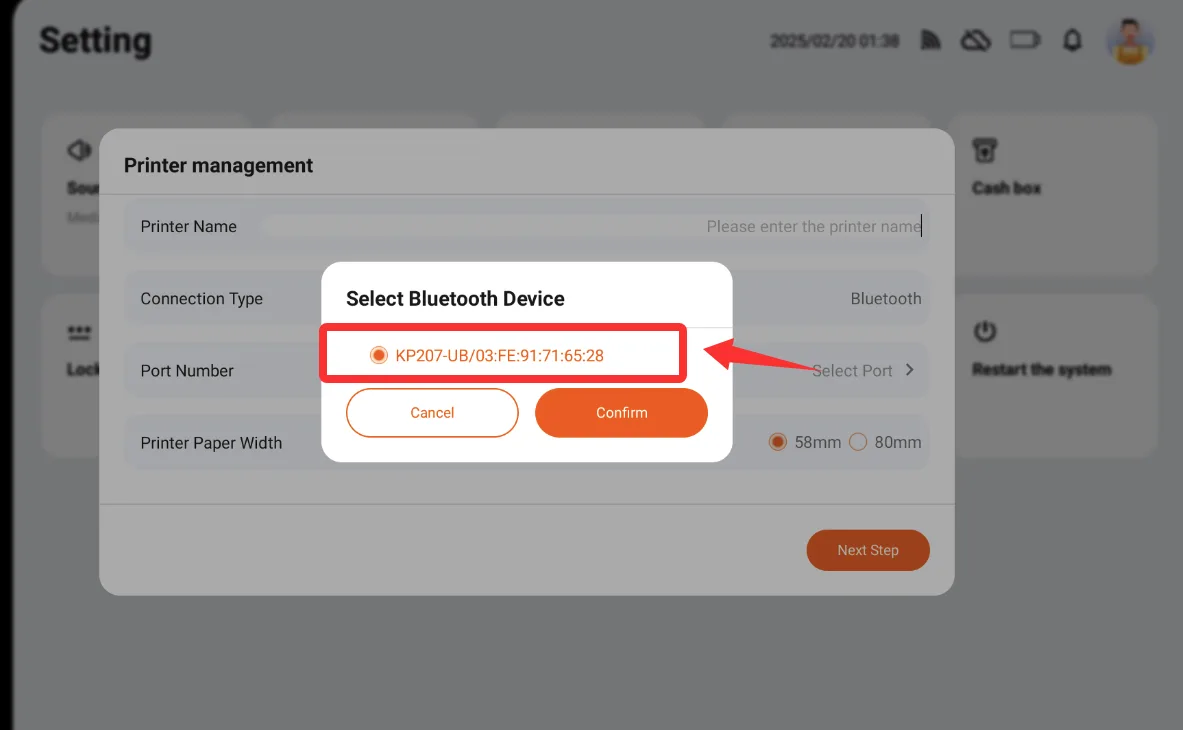
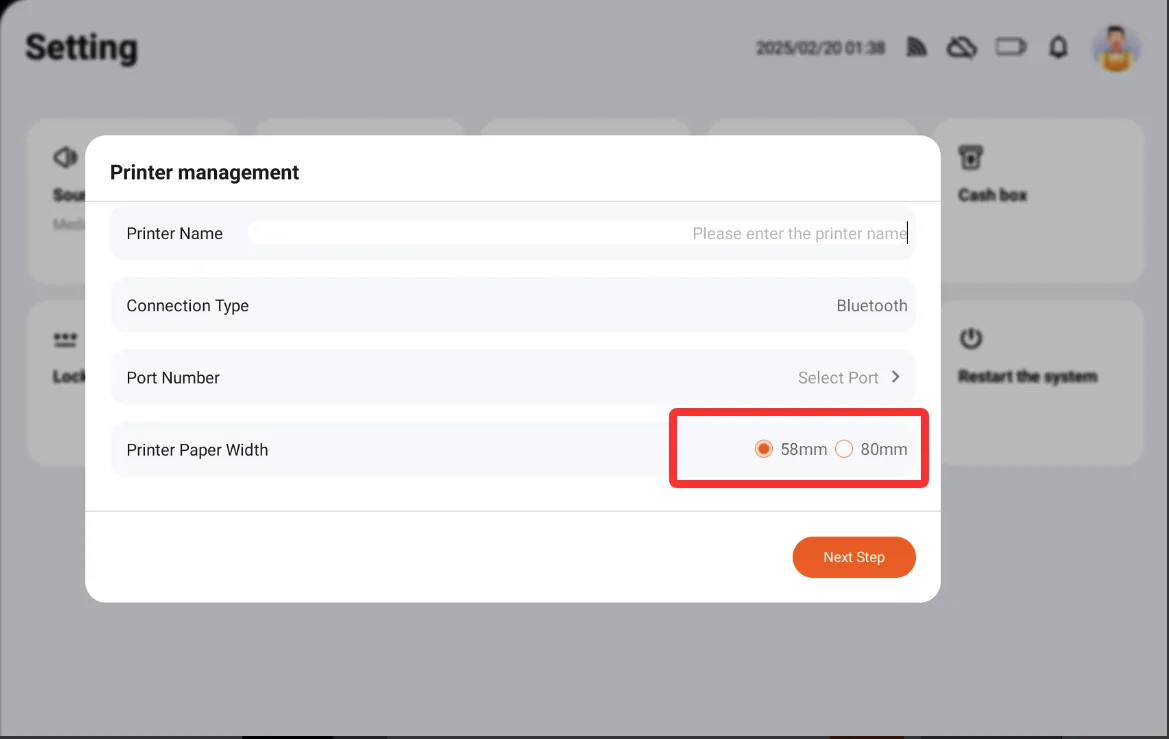
最后,根据实际需求选择合适的打印纸宽度,
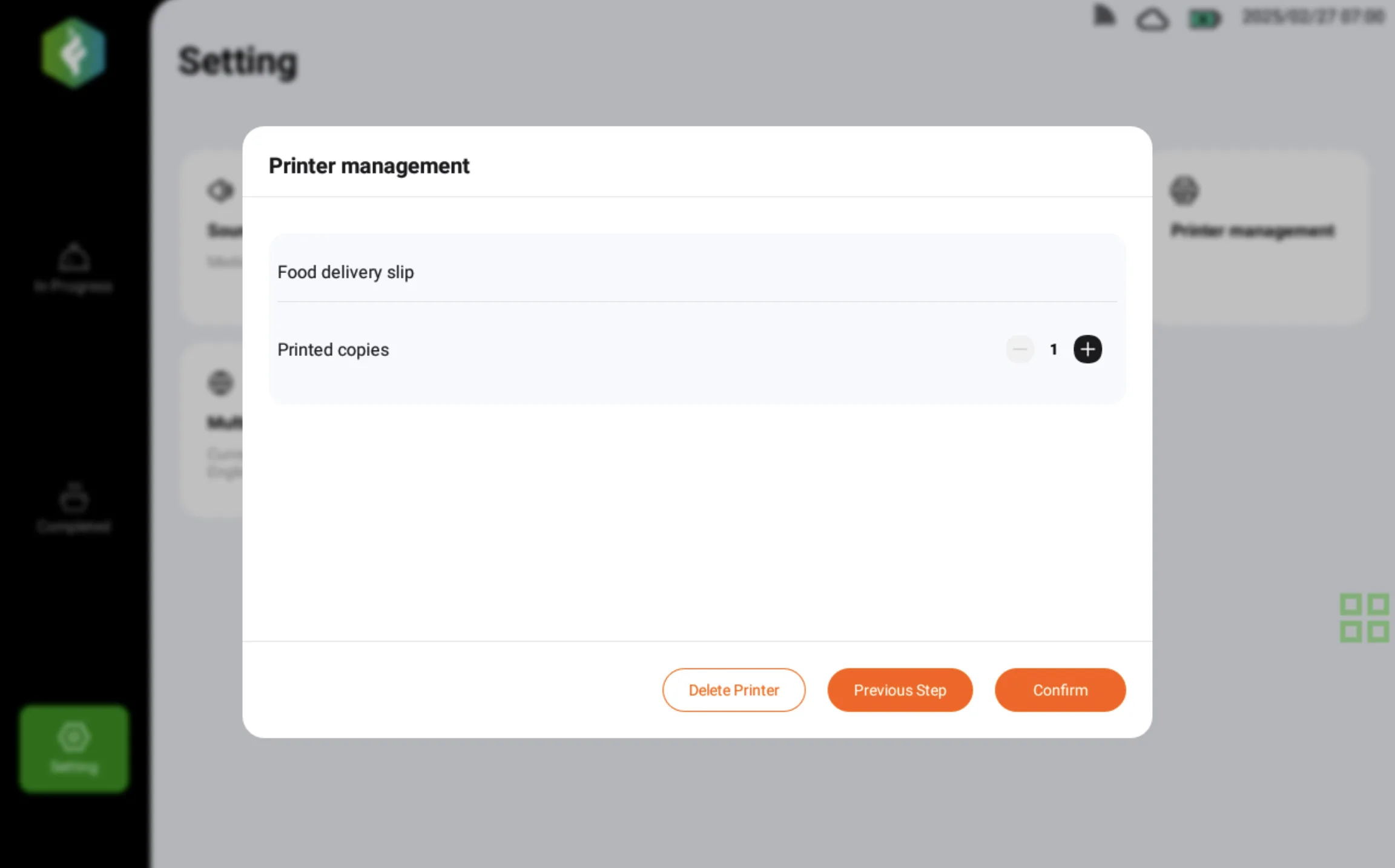
然后点击下一步进入下一页,设定打印数量,然后点击【完成】以结束配置过程。
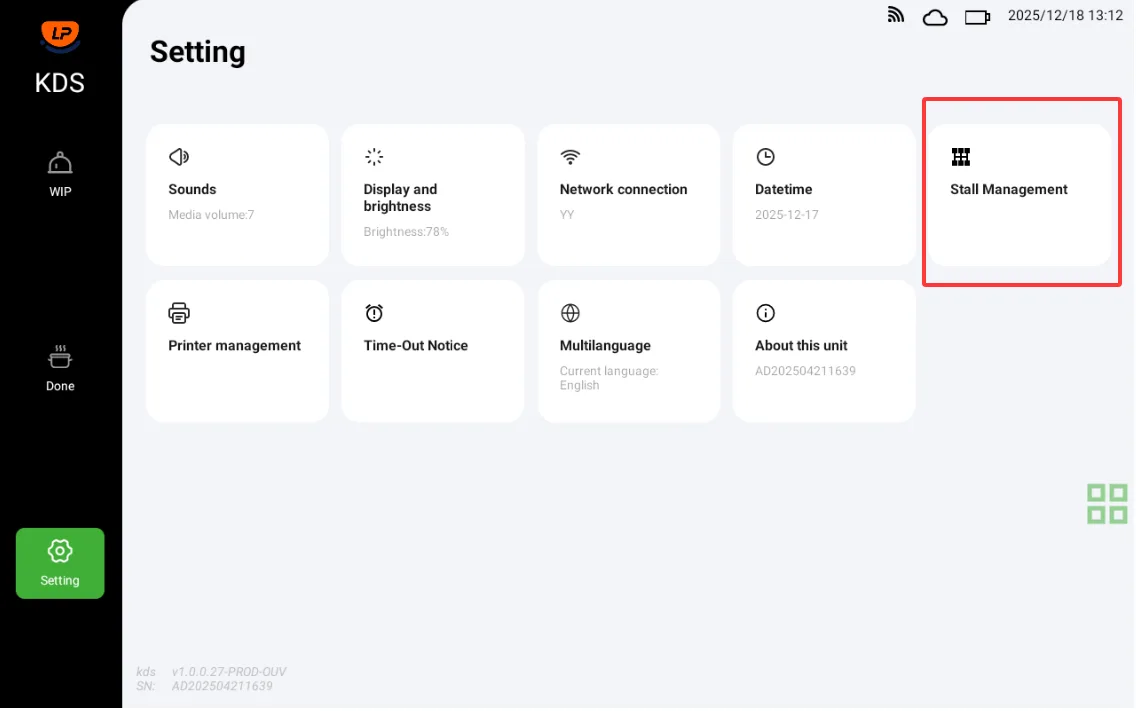
档口设置
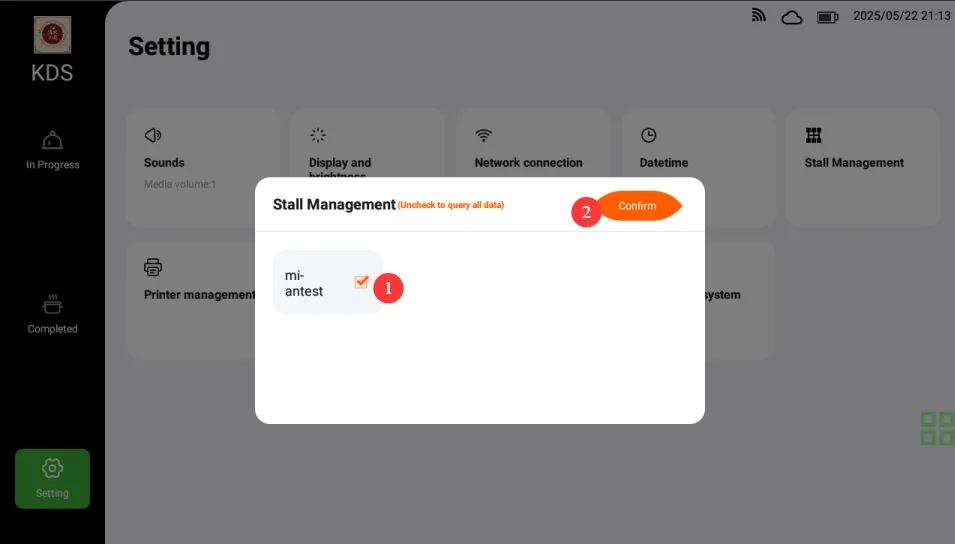
- 档口默认不勾选,显示所有菜品。厨房可选择一个或者多个档口,kds上就显示已选择档口的菜品。其他未绑定或者未勾选的档口的菜品不显示。如不需要档口,则勾掉所需档口确认之后即可。
超时提醒
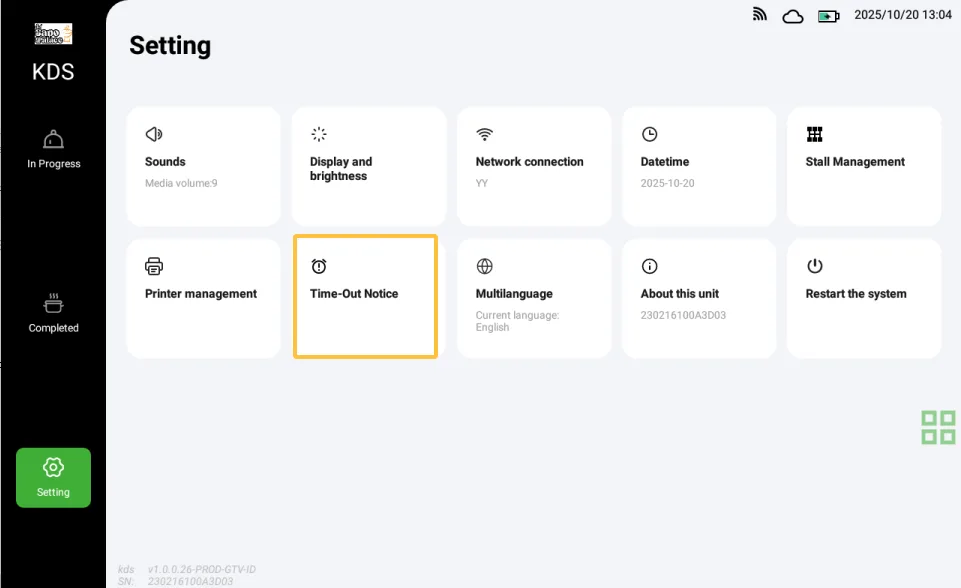
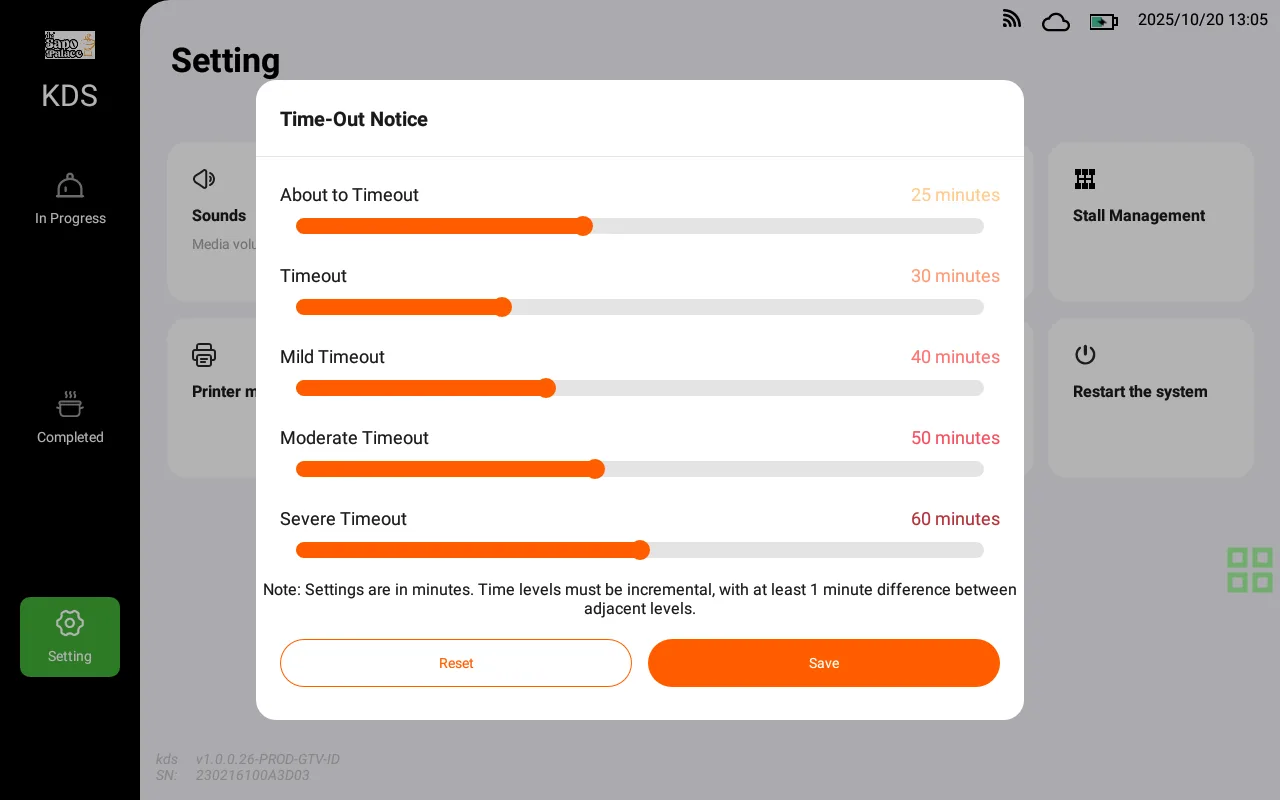
- 在设置模块,自定义超时设置页面,门店可以设置自己订单制作的超时提醒。拖动时间进度条,来设置超时提醒。
制作中模块使用说明
主要功能概述
制作中模块是餐饮 KDS 厨显系统的核心功能之一,旨在帮助厨房高效处理前厅订单,确保菜品制作流程顺畅。以下是模块的主要功能及操作说明:
接受前厅订单
订单接收:系统会实时接收前厅的订单信息,并通过语音播报提醒厨房人员。
查看模式:
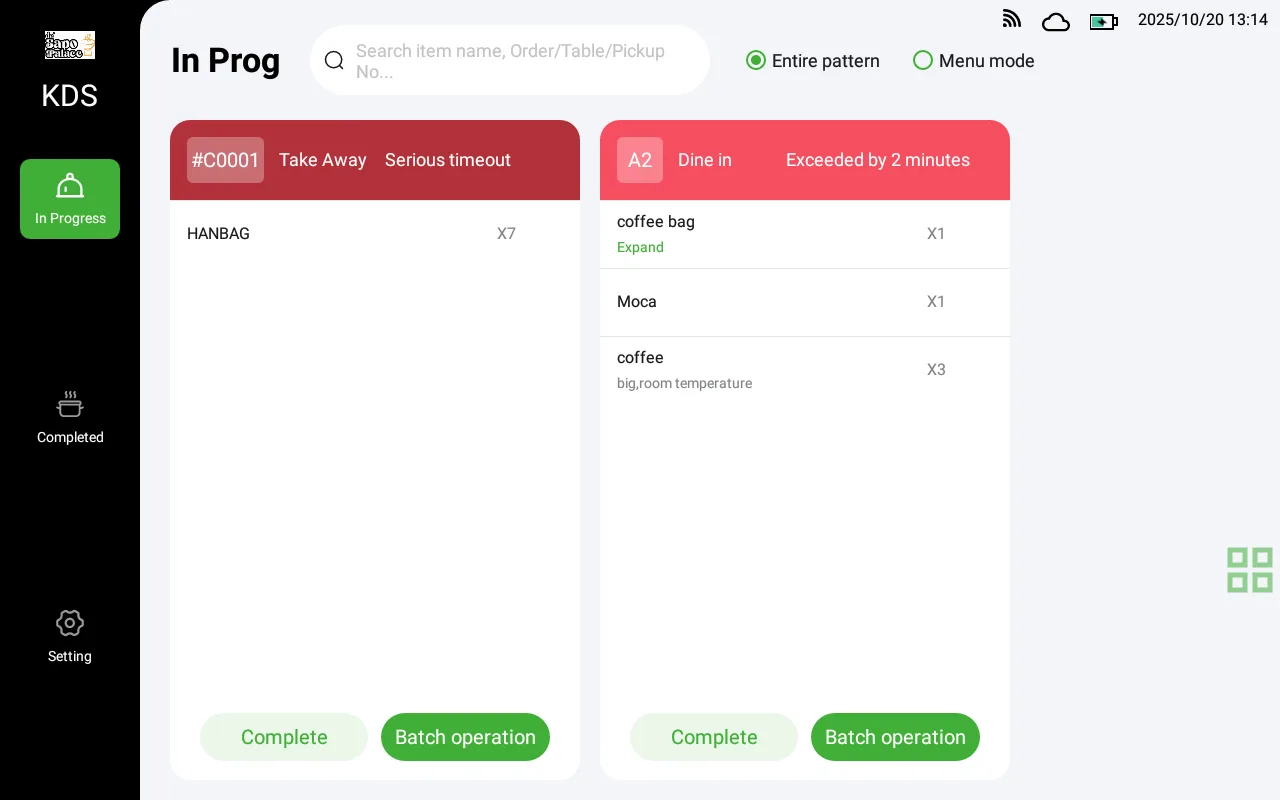
整单模式:查看完整的订单信息,包括桌台号、外带、菜品列表等。
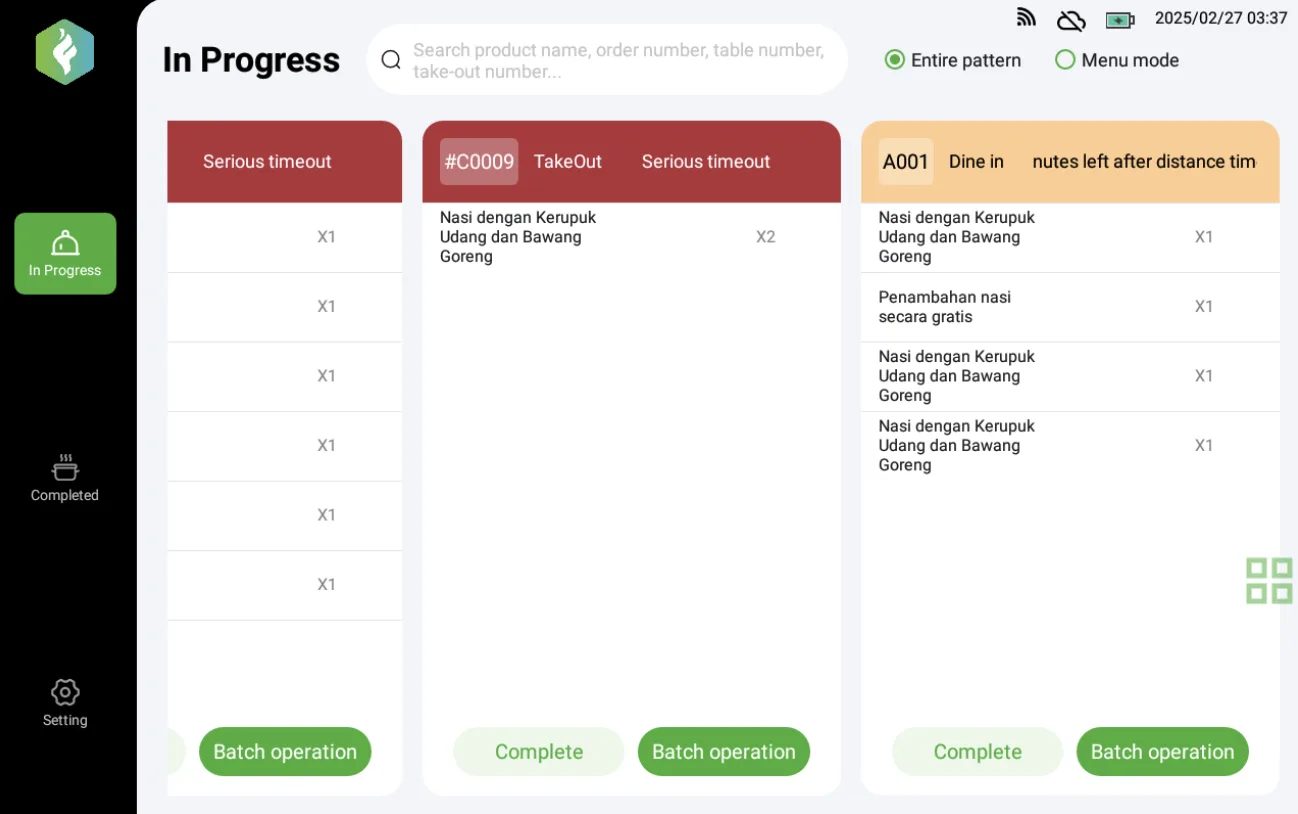
菜品模式:按菜品分类查看,方便批量制作相同菜品。
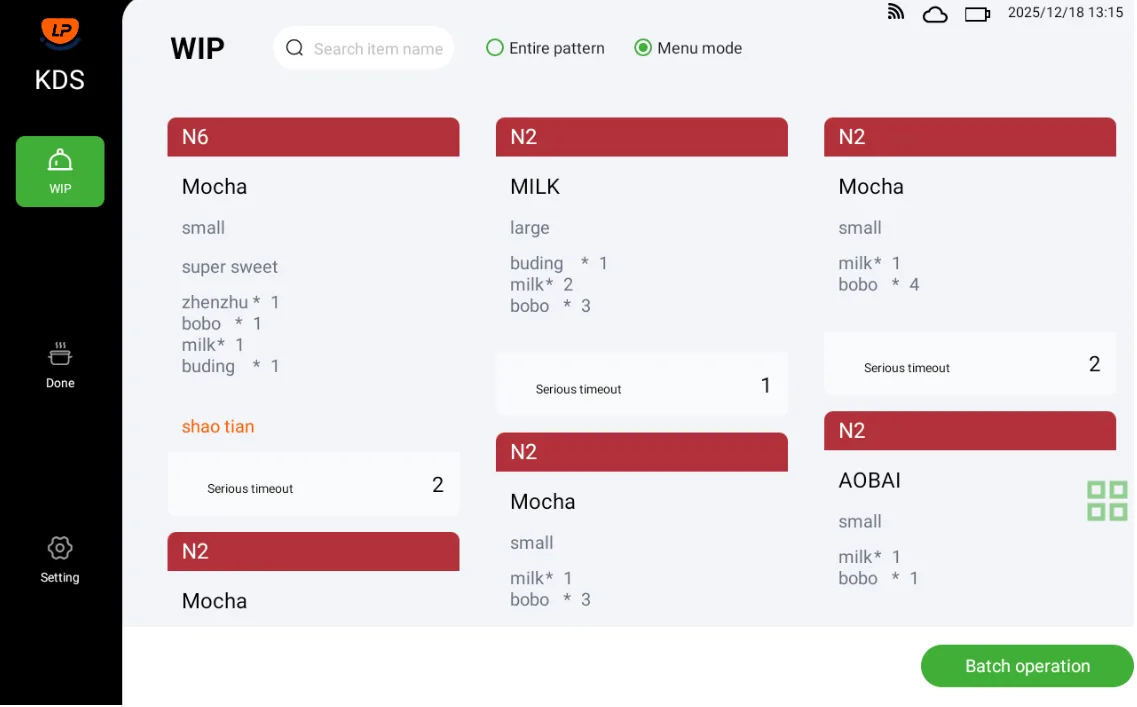
操作:在页面顶部搜索框中,可通过商品名称、订单号、桌台号、取餐号等信息快速定位订单。
按照订单信息制作菜品
- 订单详情:查看每张订单的菜品名称、数量、规格要求(如辣度等)。
- 制作流程:根据订单信息准确准备和制作菜品,确保按时出餐。
- 特殊提示:如遇催菜、退菜等操作,系统会通过消息提醒和声音提示通知厨房人员。
确认完成出餐
- 单个出餐:点击对应菜品卡片上的“完成”按钮,确认该菜品已制作完成。
- 批量出餐:支持批量选择和全部出餐功能,点击“批量操作”按钮后勾选需要出餐的菜品,确认后系统会自动打印传菜单。
- 出餐打印:确认出餐后,出餐打印机自动打印传菜单,供服务员取餐。
消息提醒与历史记录
- 消息提醒:催菜、退菜、超时等操作会触发消息提醒,并有声音提示。
- 历史消息:点击右下角按钮可查看历史消息记录,方便追踪处理情况。
超时提醒机制
- 默认超时时间:系统默认 30 分钟未制作完成即视为超时(暂不支持自定义超时时间)。
- 提醒机制:
- 25 分钟:提醒“即将超时”。
- 30 分钟:提醒“已超时”。
- 40 分钟:提醒“超时 10 分钟”。
- 50 分钟:提醒“超时 20 分钟”。
- 60 分钟:提醒“严重超时”。
- 视觉提示:超时卡片的颜色会随超时时间变化,并有声音提醒。 通过以上功能,制作中模块能够有效提升厨房的工作效率,确保顾客订单的及时处理和菜品质量。
已完成模块使用说明
主要功能概述
已完成模块用于显示已制作完成的菜品信息,支持按订单模式或菜品模式查看。同时,该模块还提供撤销功能,方便厨房人员纠正误操作。以下是模块的主要功能及操作说明:
查看已完成菜品
- 订单模式:按订单查看已完成的菜品,包括桌台号、订单号、菜品列表等信息。
- 菜品模式:按菜品分类查看,方便统计相同菜品的完成情况。
- 搜索功能:在页面顶部搜索框中,可通过商品名称、订单号、桌台号、外带取餐号等信息快速定位已完成菜品。
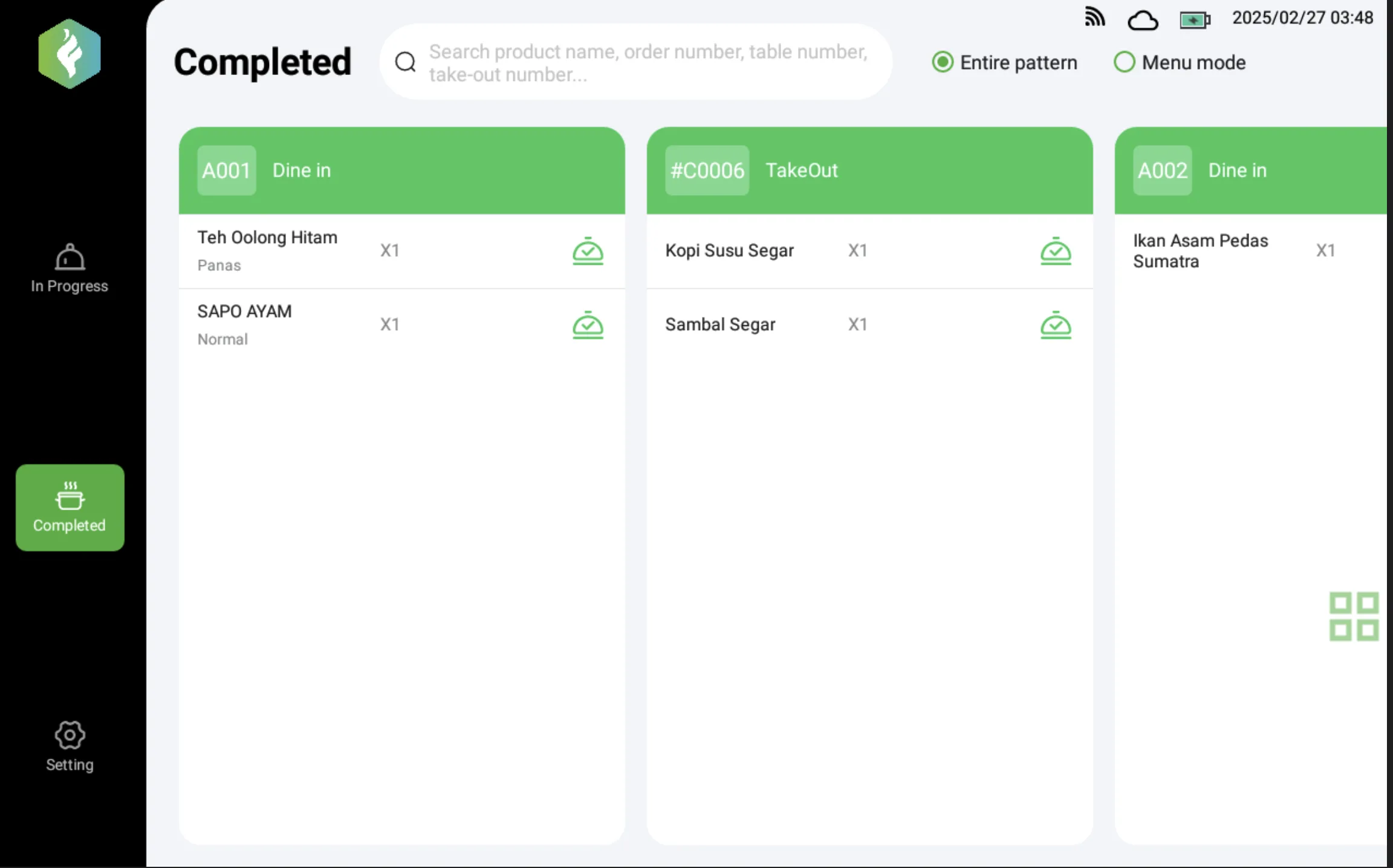
撤销已完成状态
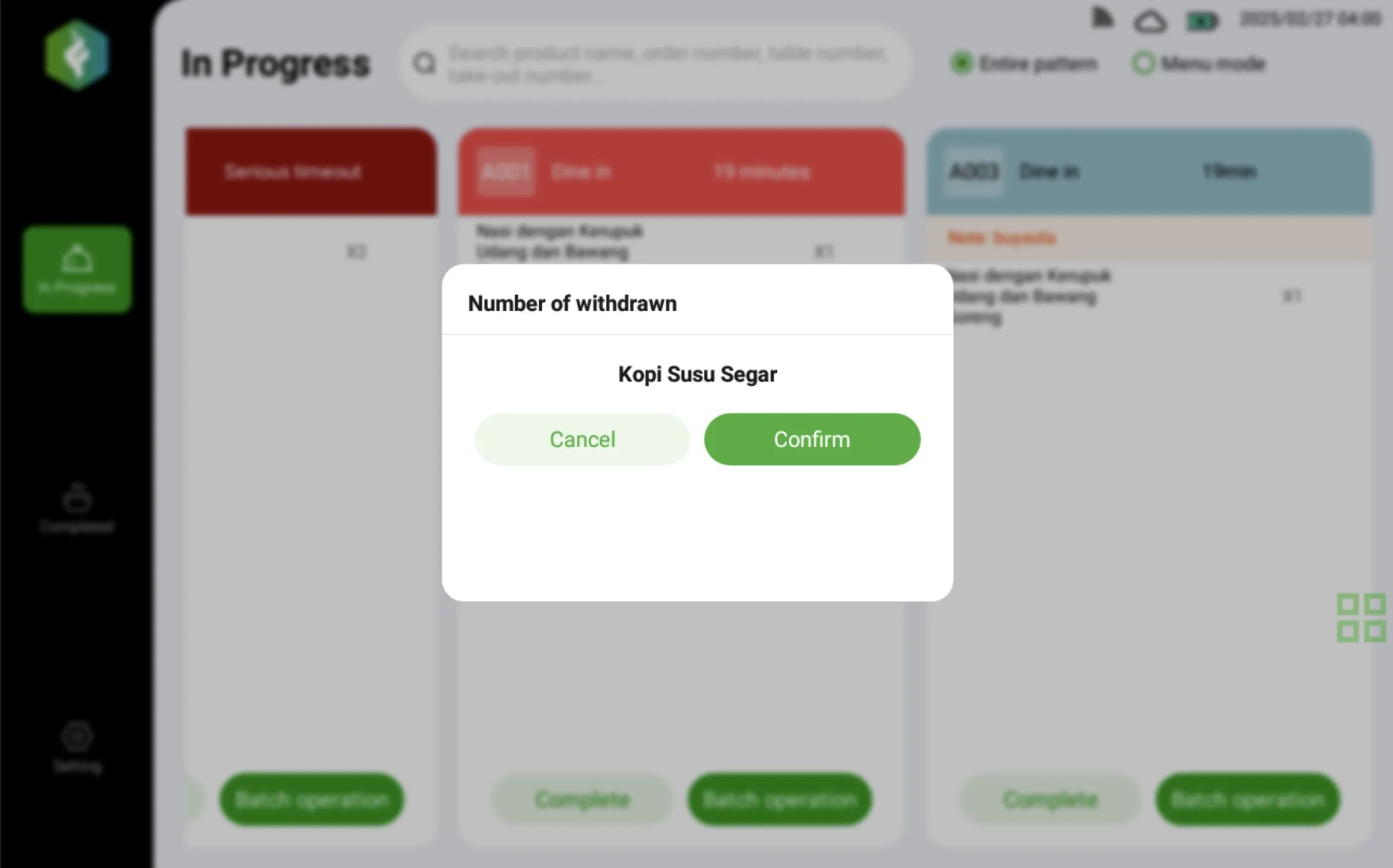
- 误操作处理:如果某菜品被误标记为已完成,可点击对应菜品卡片,撤销其“已完成”状态。
- 操作流程:
- 在已完成列表中找到需要撤销的菜品。
- 点击该菜品卡片,系统会弹出确认对话框。
- 确认后,菜品状态将恢复为“制作中”,并重新进入制作流程。
通过以上功能,已完成模块能够帮助厨房人员高效管理已出餐菜品,并及时纠正误操作,确保订单处理的准确性。