Panduan Rinci
Menyalakan Perangkat dan Jaringan
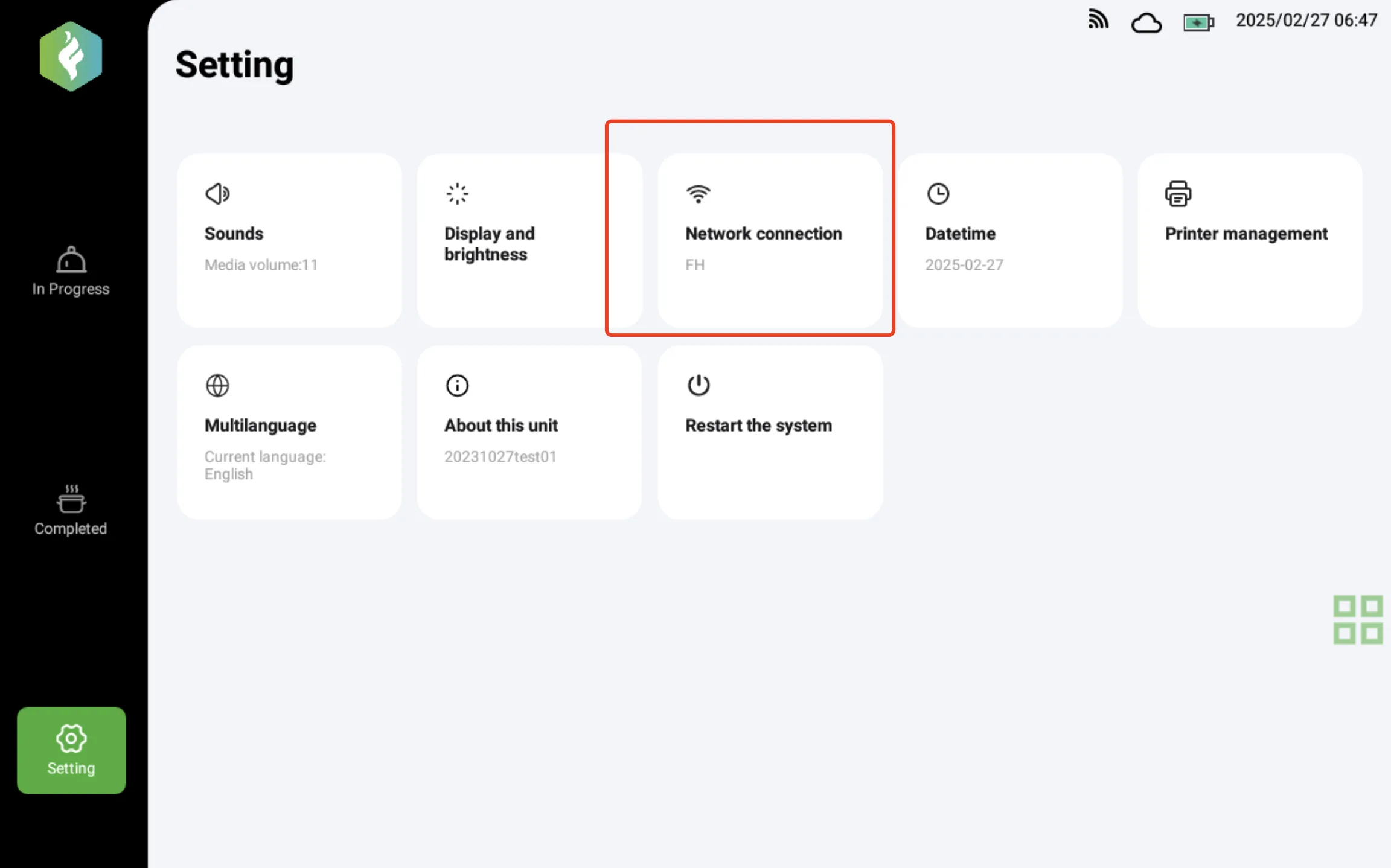
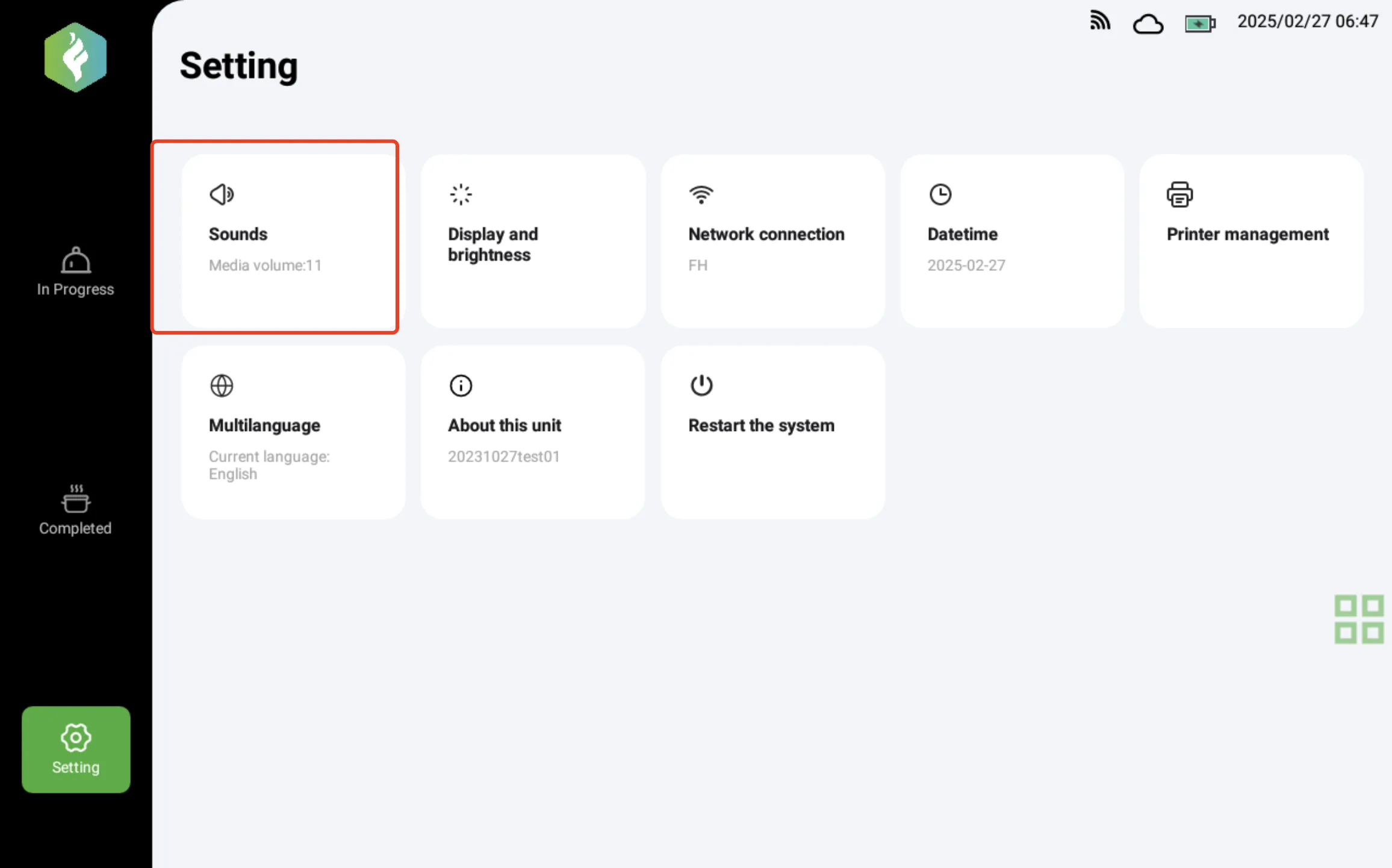
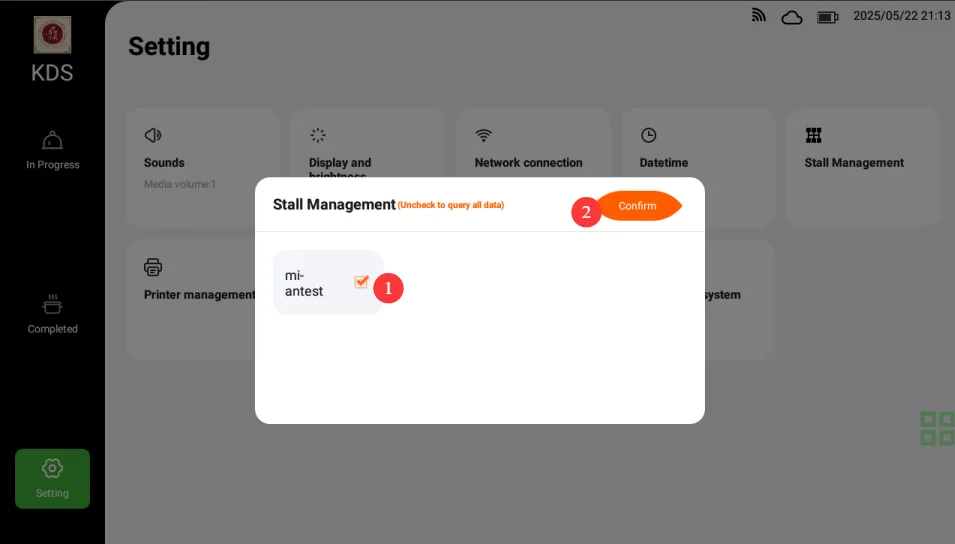
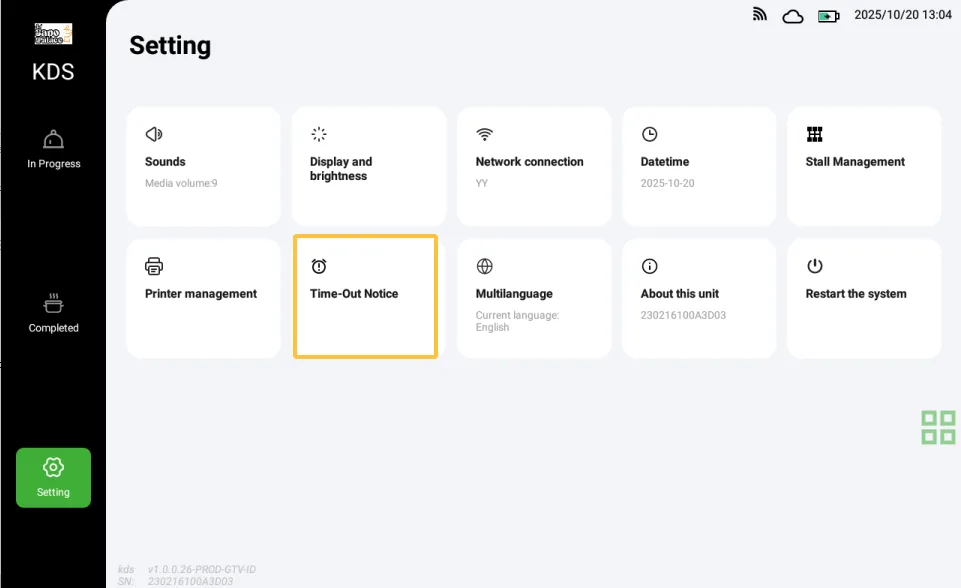
- Periksa waktu perangkat, jaringan, dan bahasa sebelum KDS digunakan.
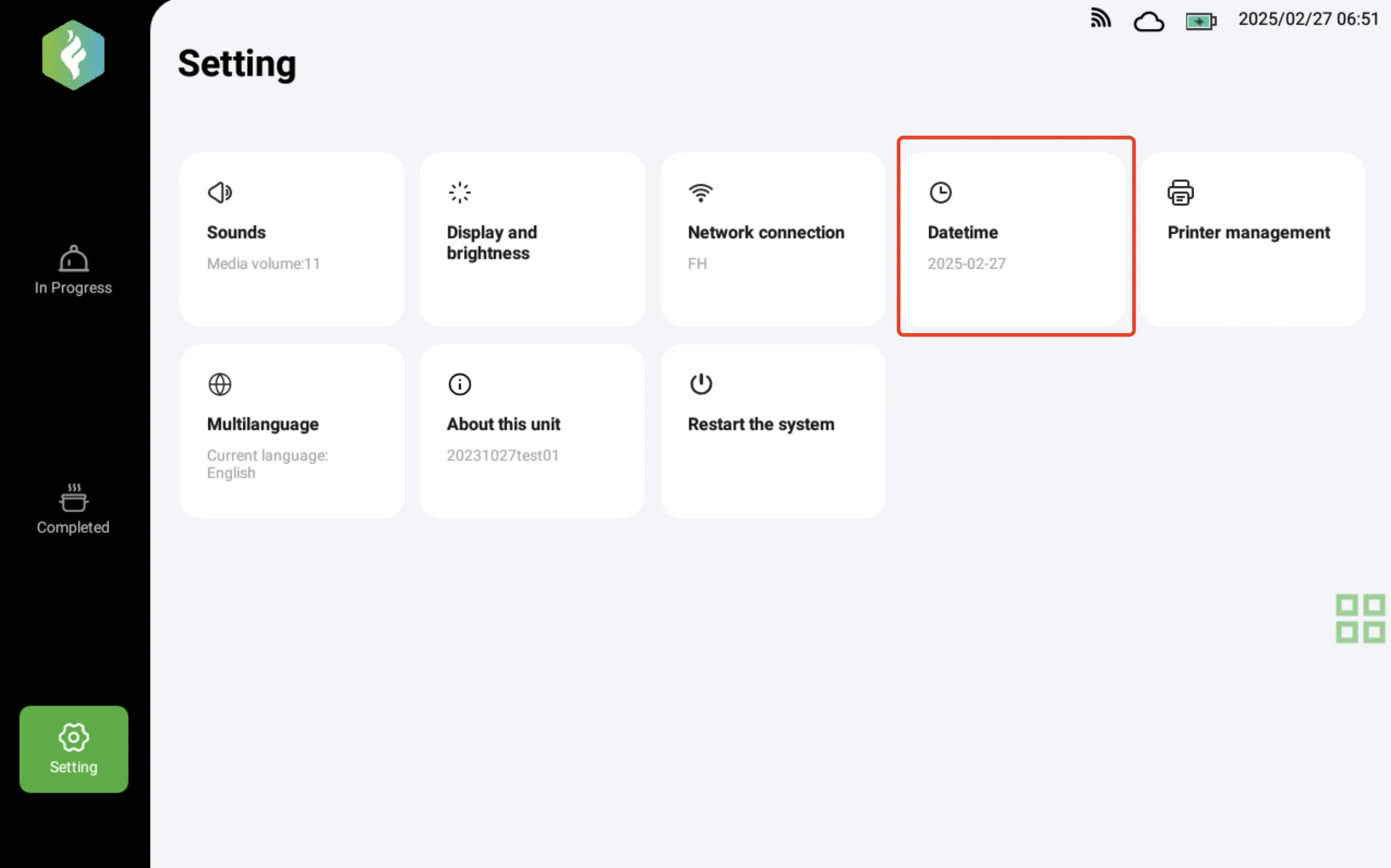
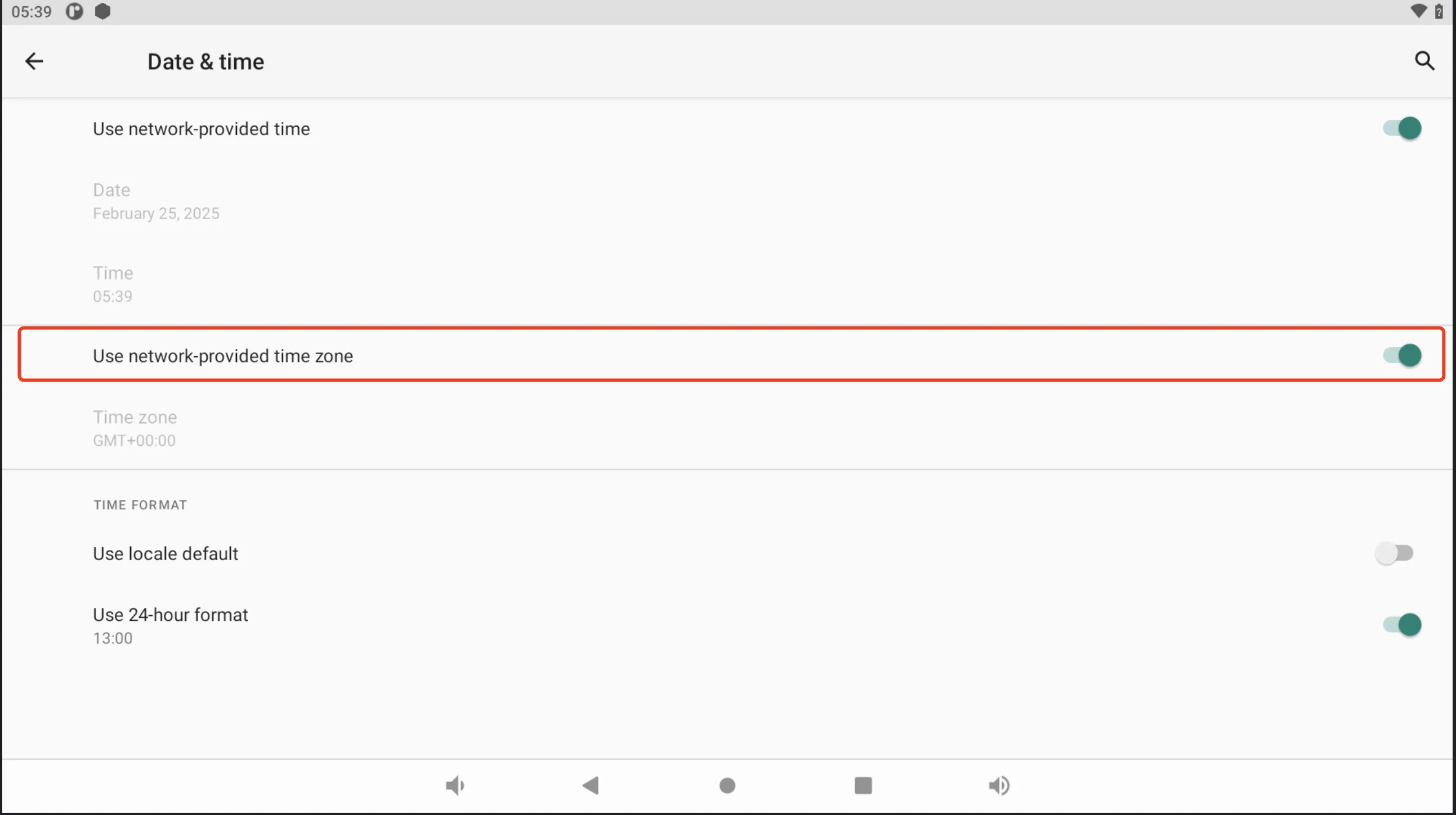
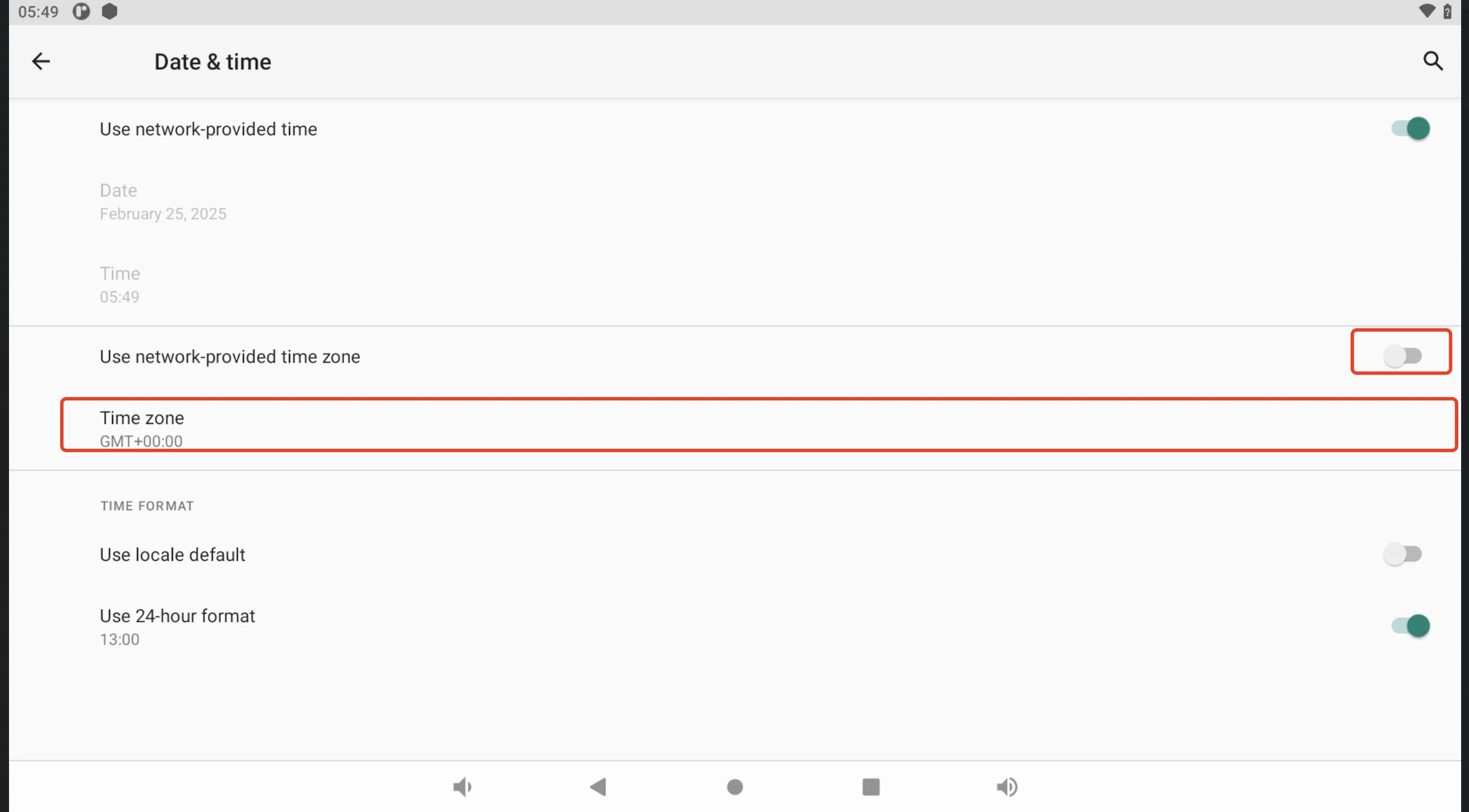
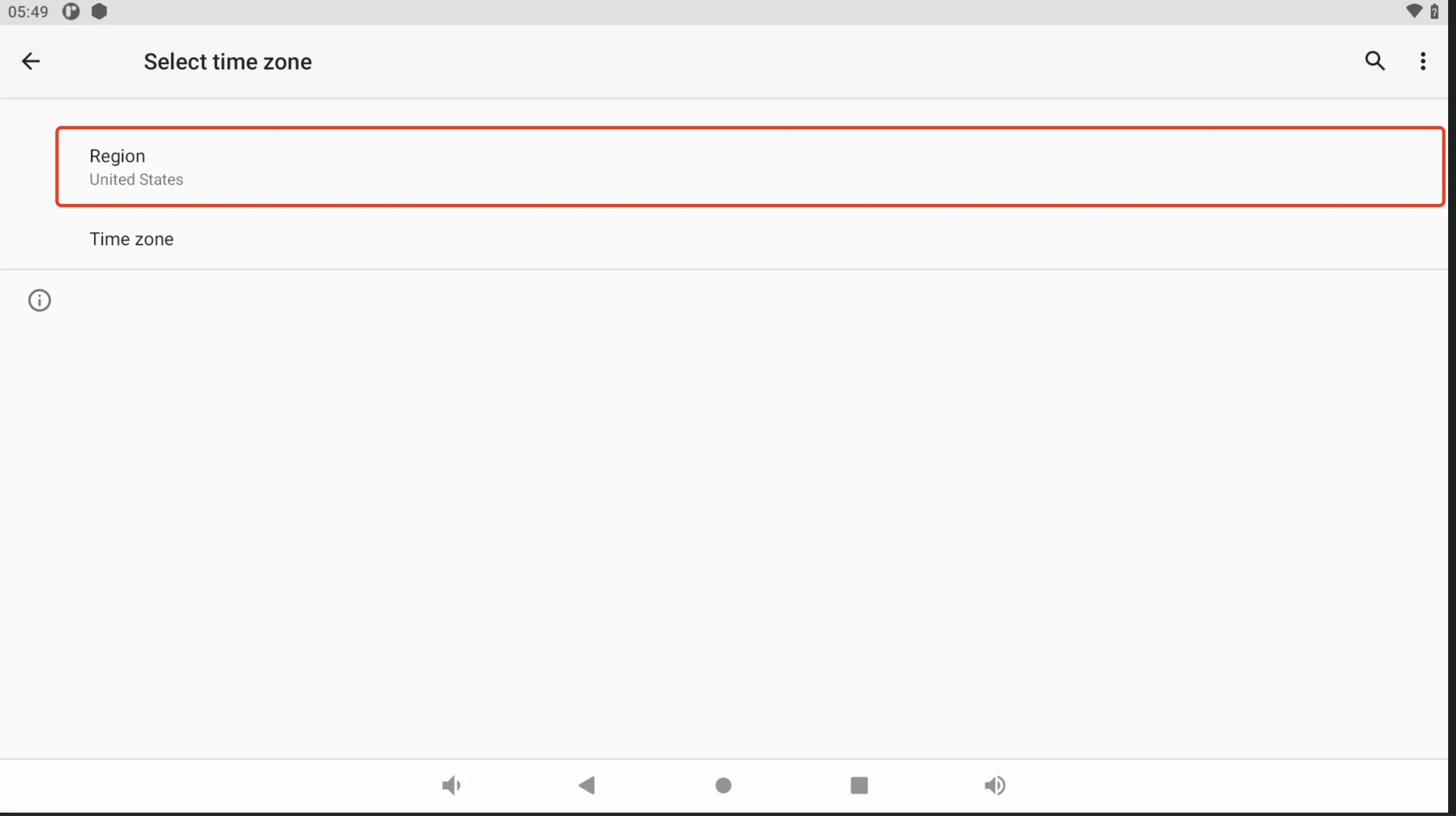
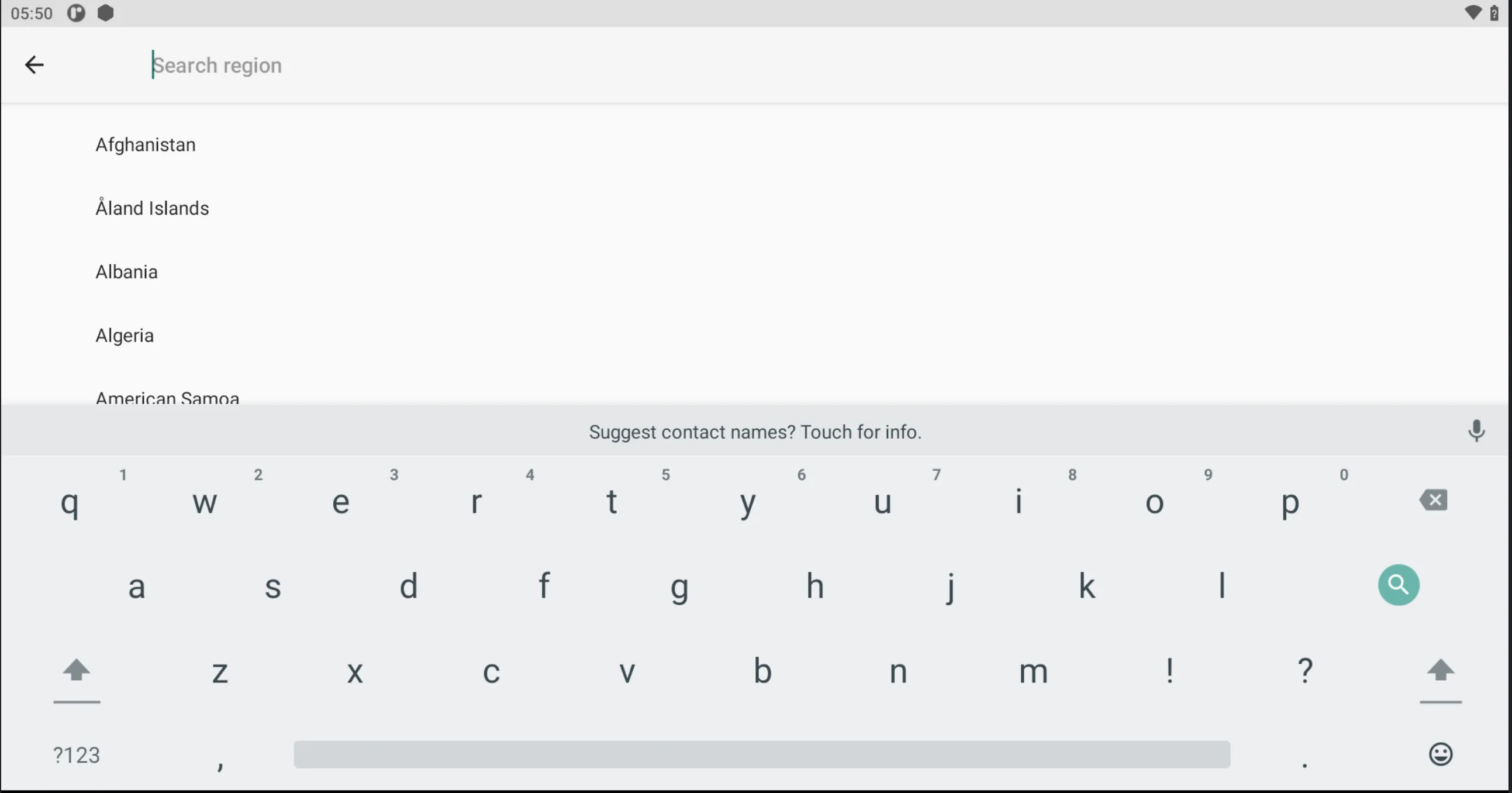
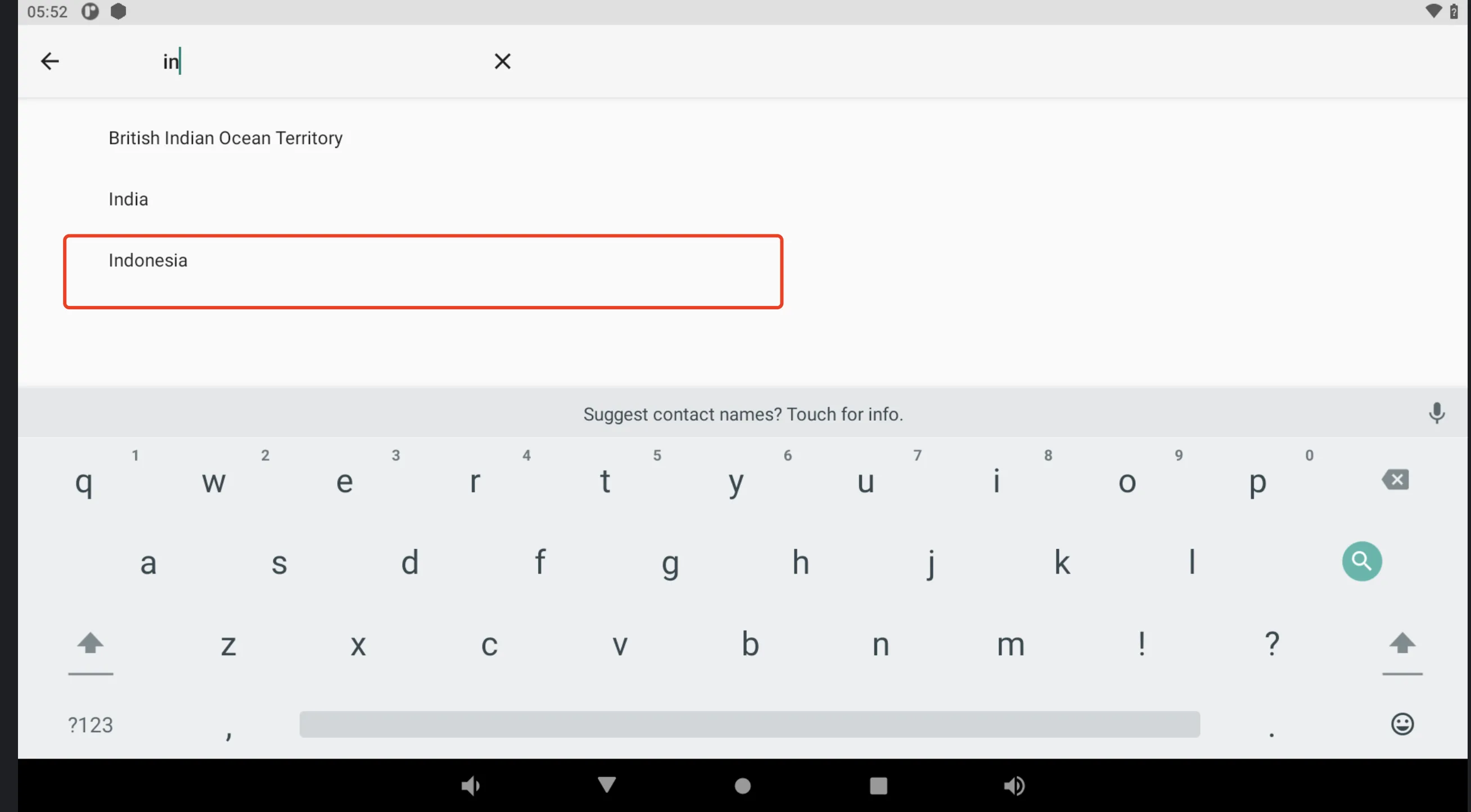
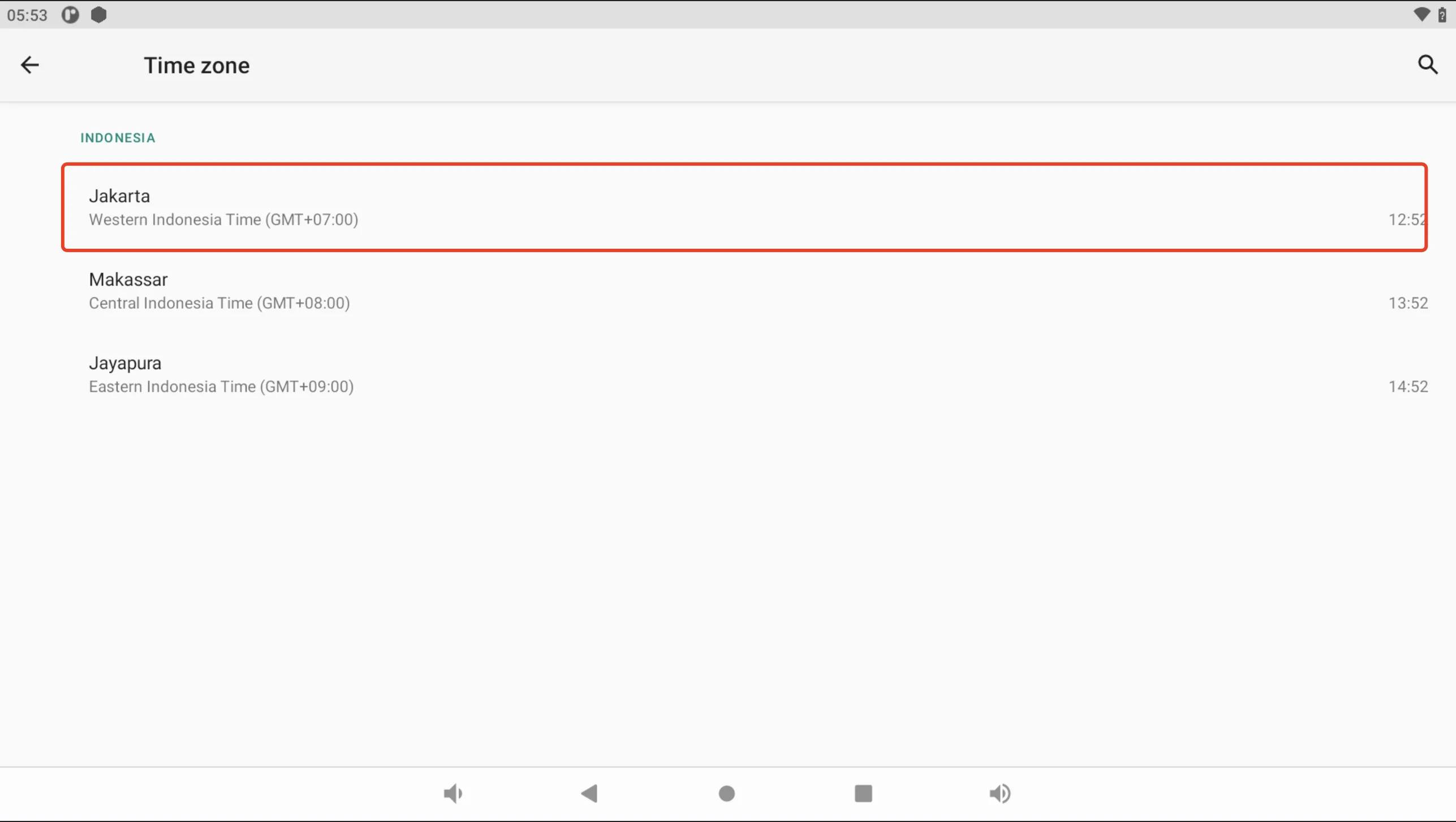
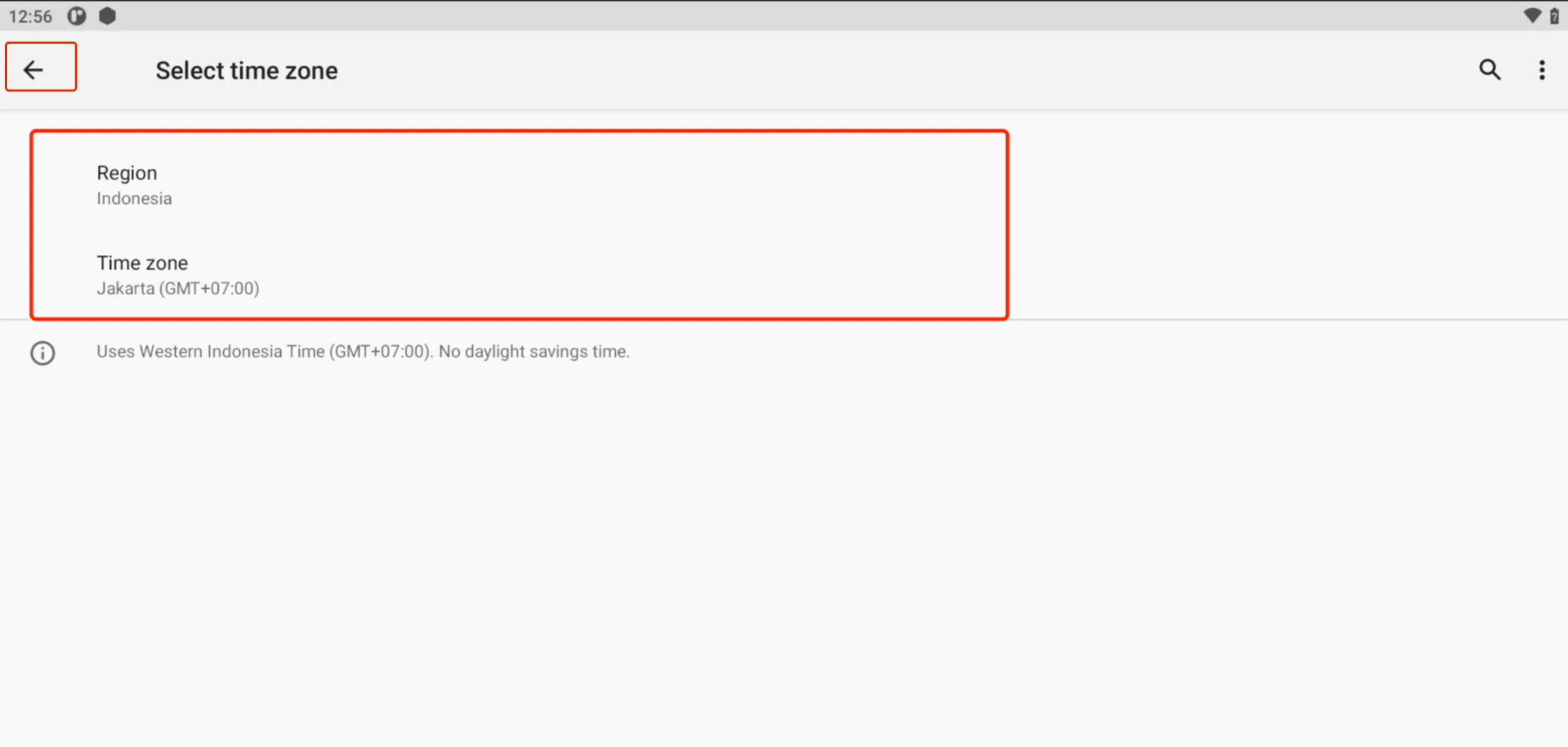
- Jika waktu tidak sesuai, atur zona waktu melalui pengaturan.
Konfigurasi Printer
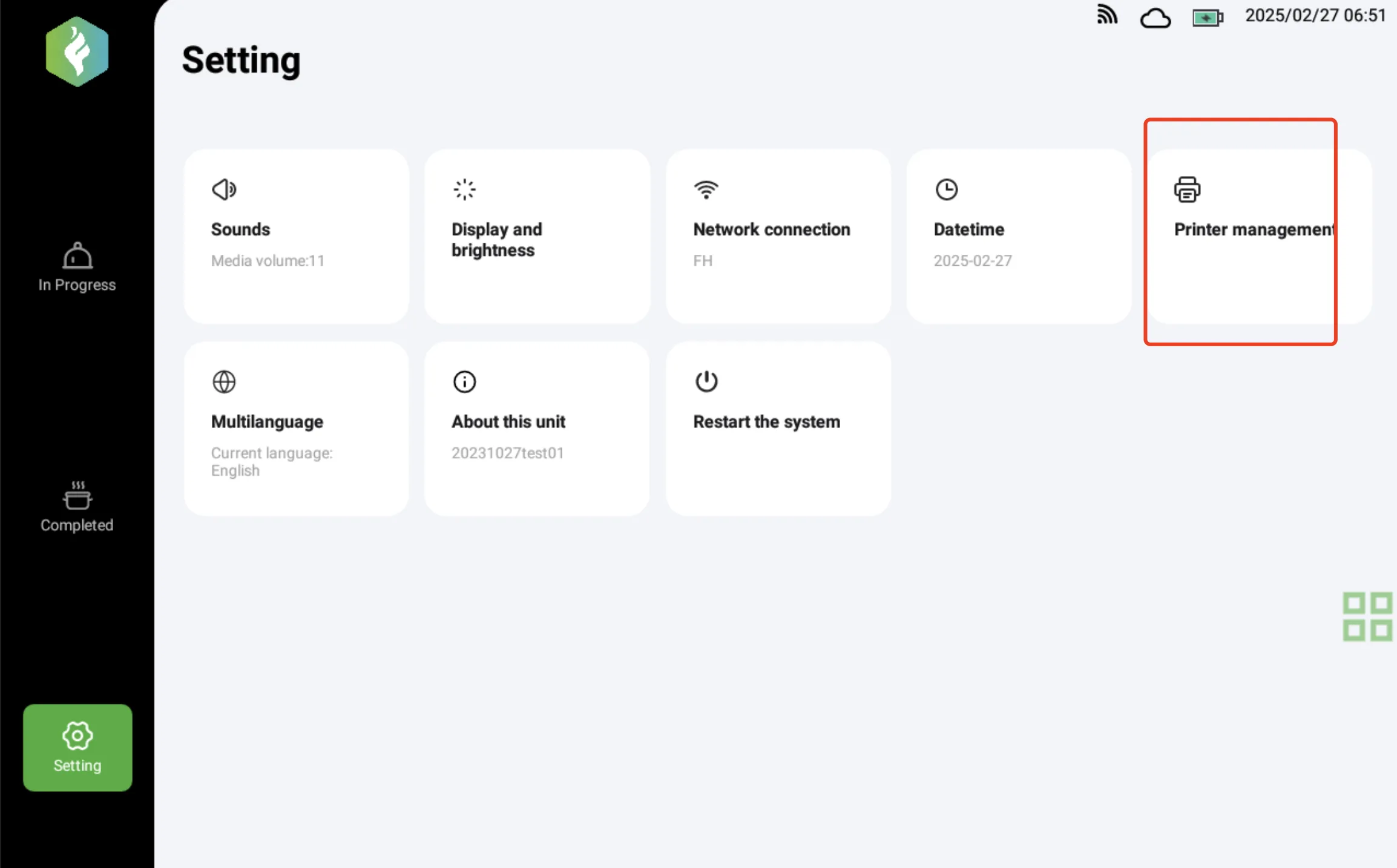
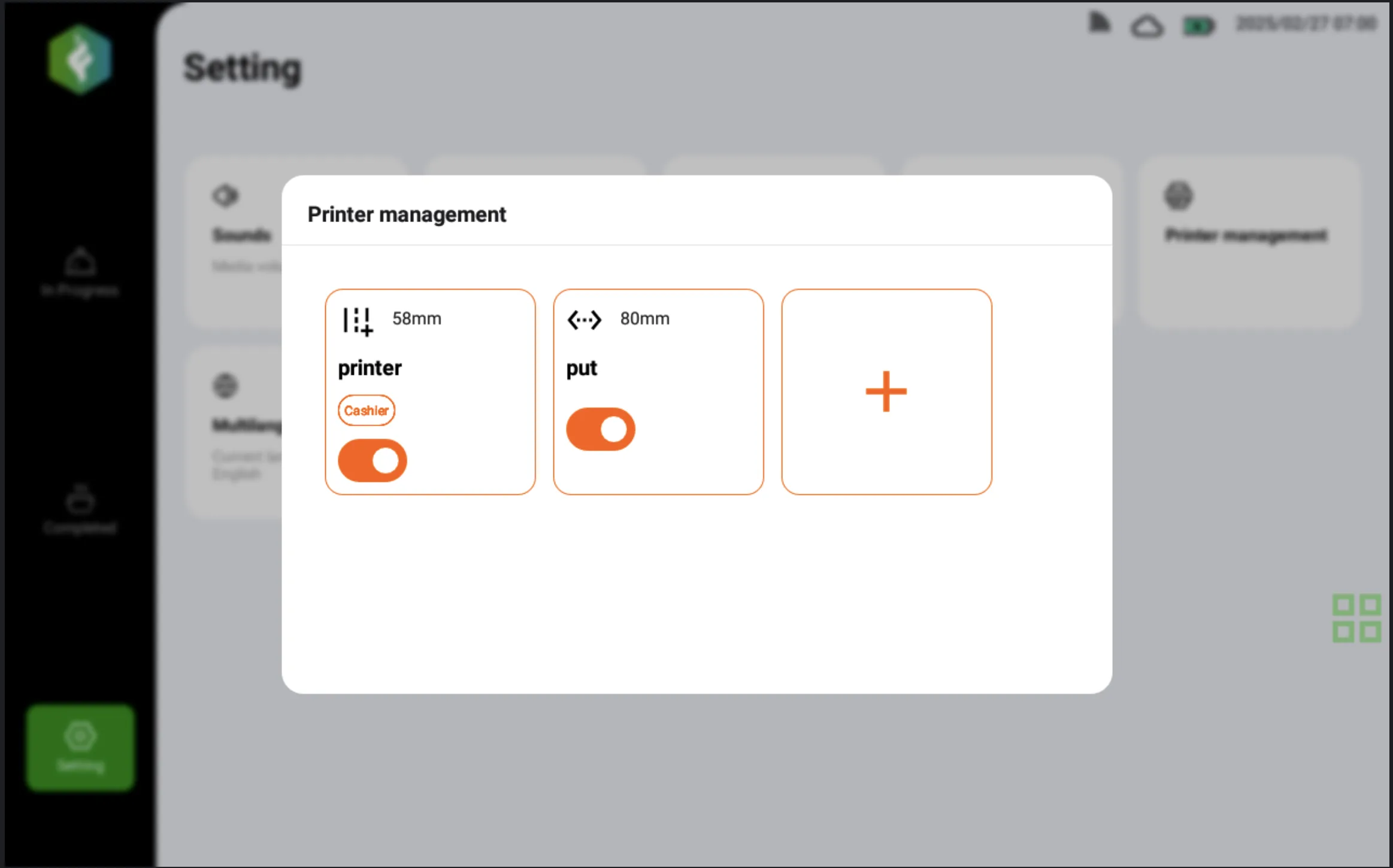
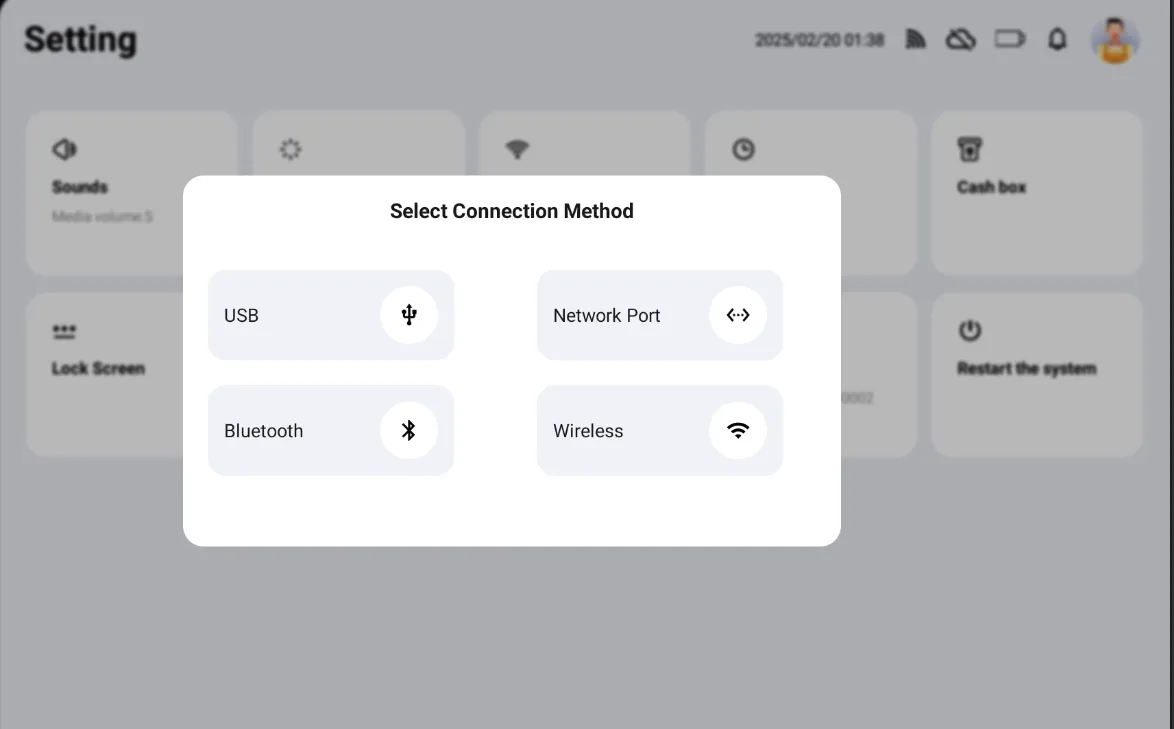
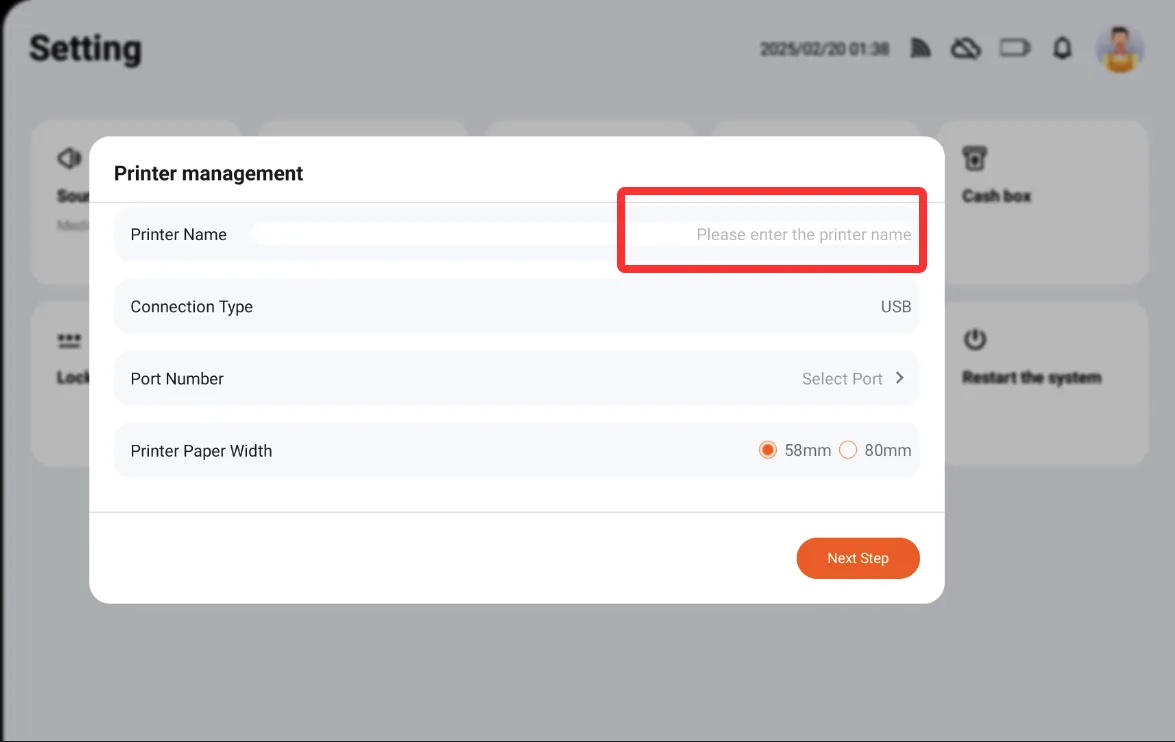
- Buka pengaturan printer untuk menambahkan printer bawaan, USB, jaringan, Bluetooth, atau nirkabel.
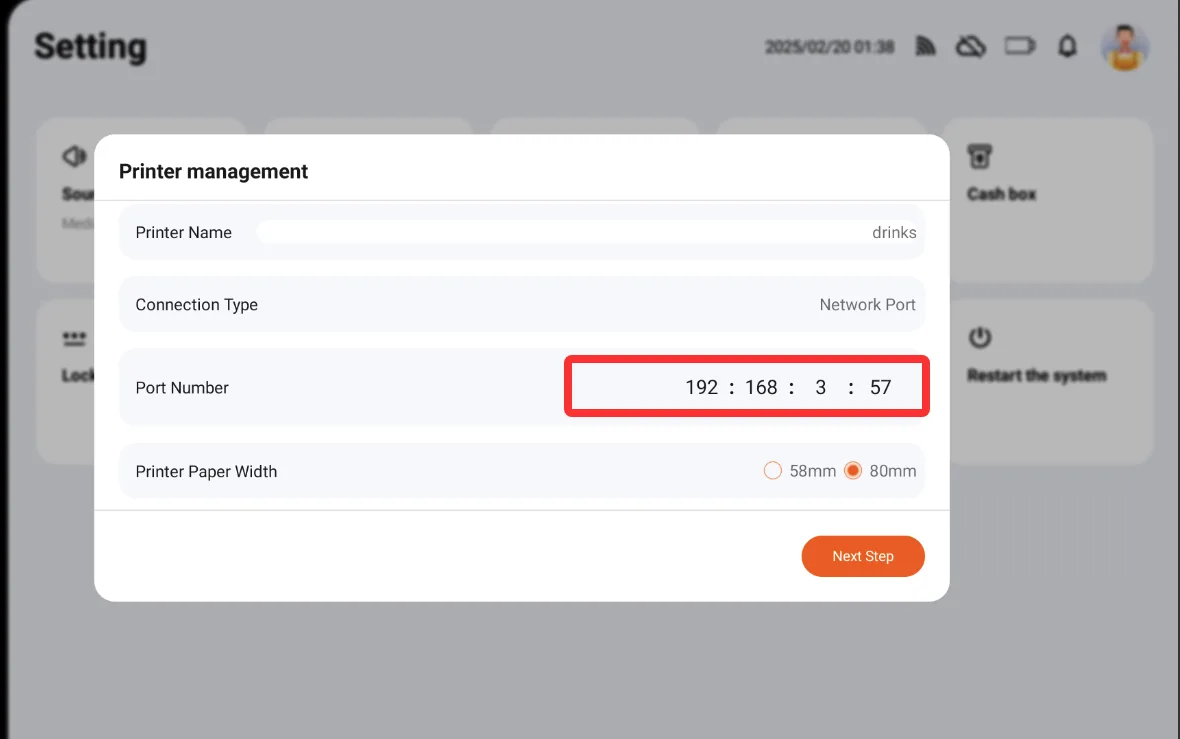
- Untuk koneksi jaringan atau nirkabel, isi alamat IP printer.
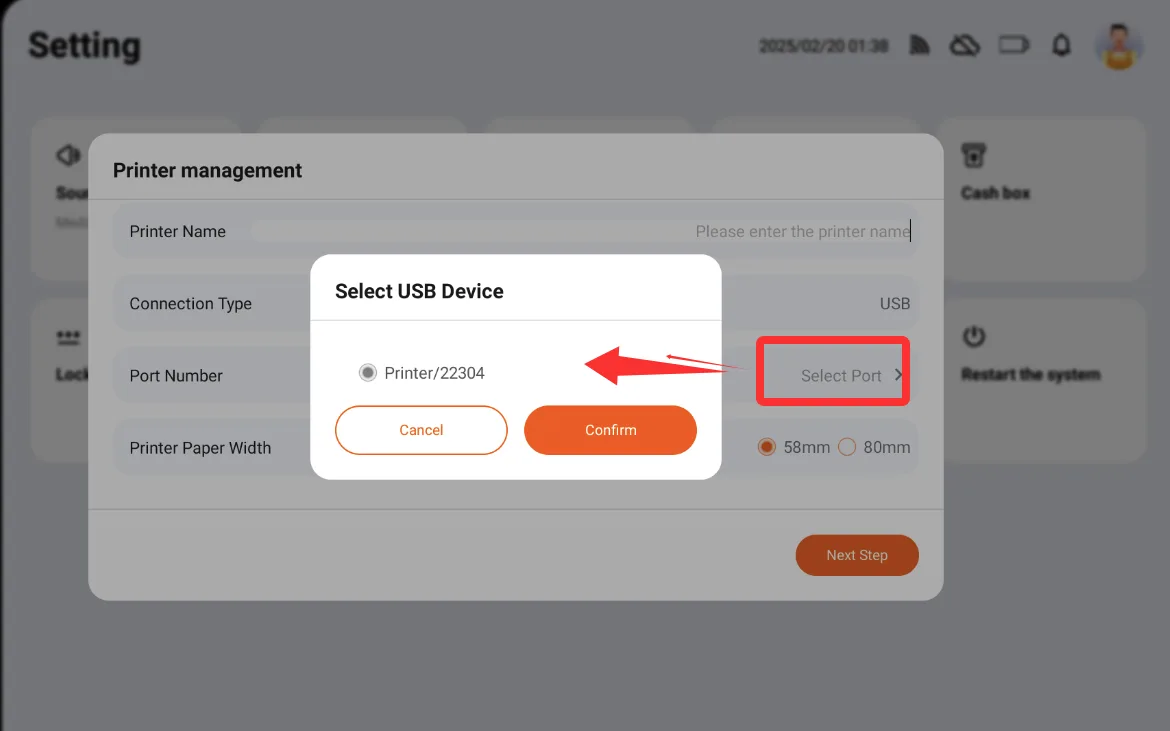
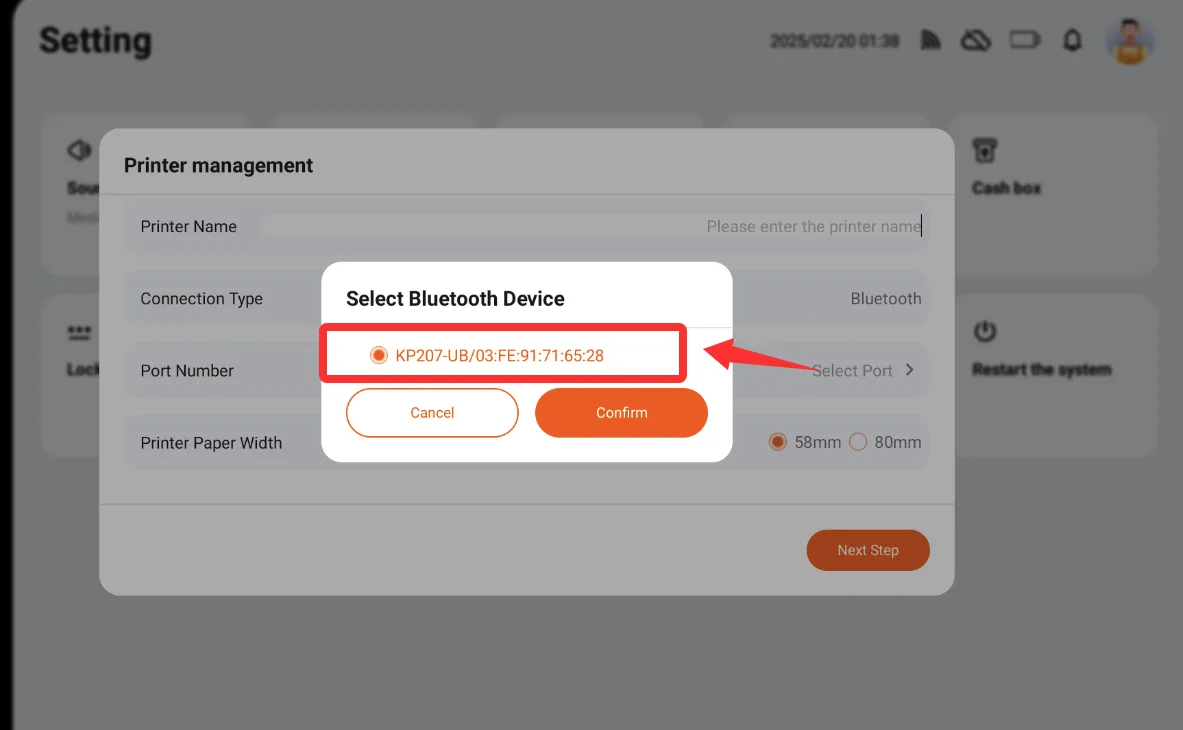
- Untuk Bluetooth, pilih printer dari daftar perangkat yang tersedia.
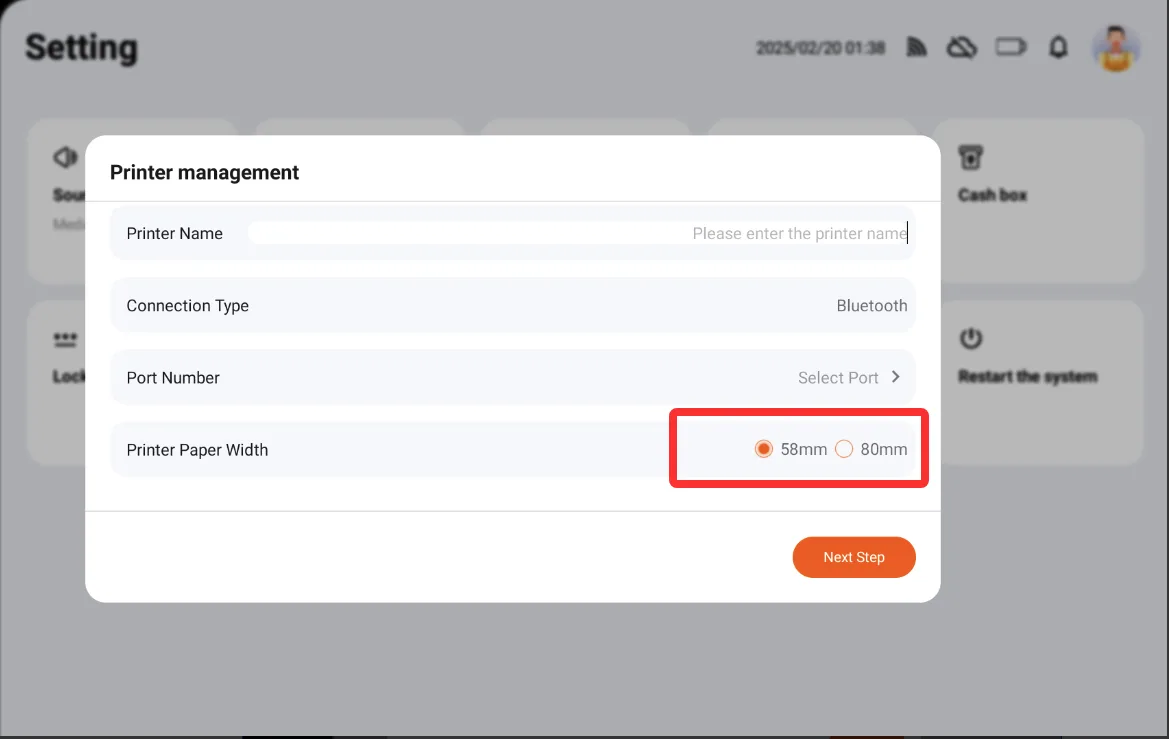
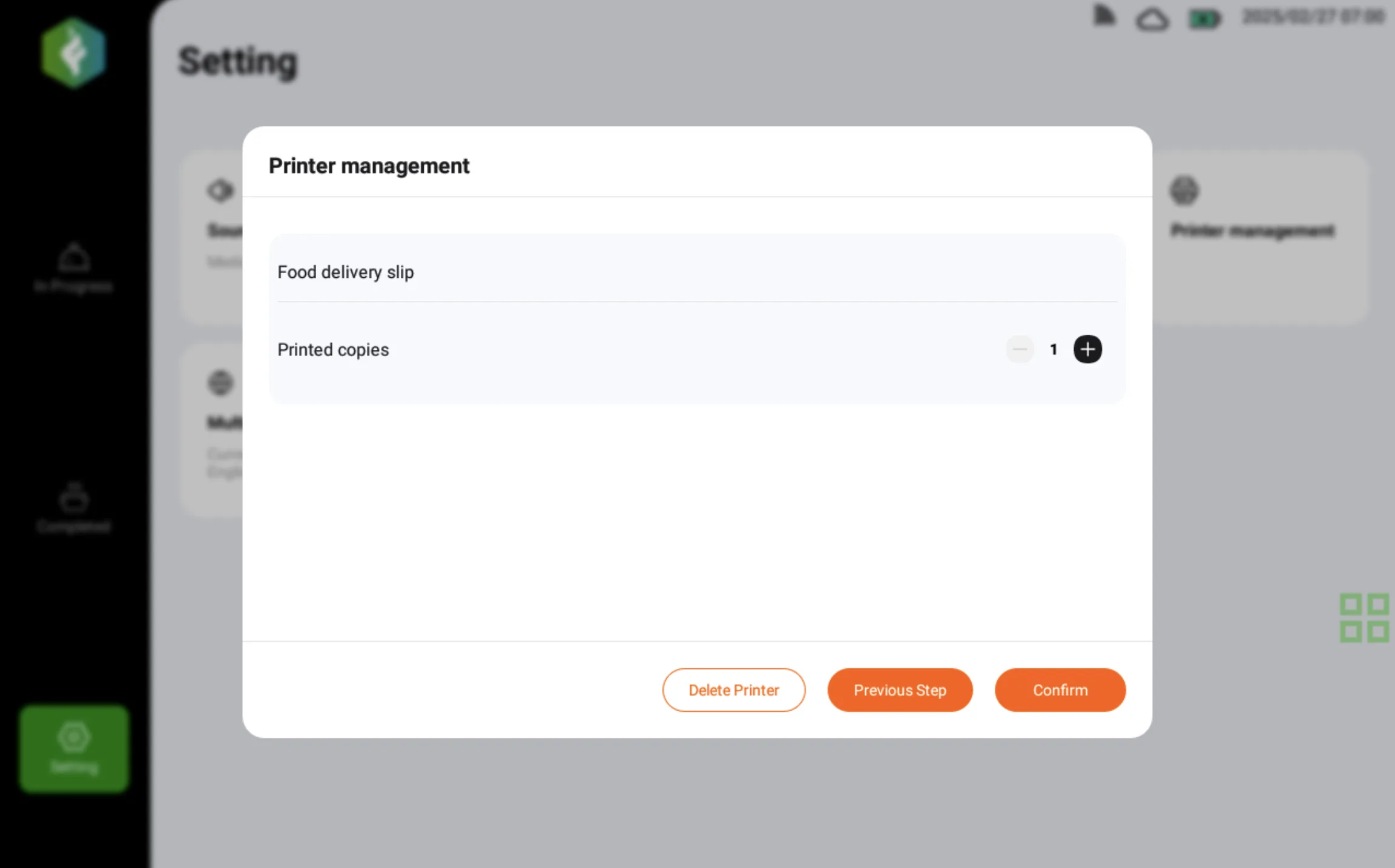
- Setelah koneksi dipilih, atur nama printer, lebar kertas, ukuran font, dan konten cetak.
Menerima Pesanan
KDS menerima pesanan dari POS, tablet pramusaji, dan sistem pemesanan mandiri. Pesanan baru akan tampil secara real time agar dapur dapat mulai memproses item.
Catatan
Saat KDS digunakan sebagai display dapur, kebutuhan cetak tiket kertas dapat berkurang. Namun printer tetap dapat dikonfigurasi jika dapur masih membutuhkan tiket fisik.
Modul In Progress
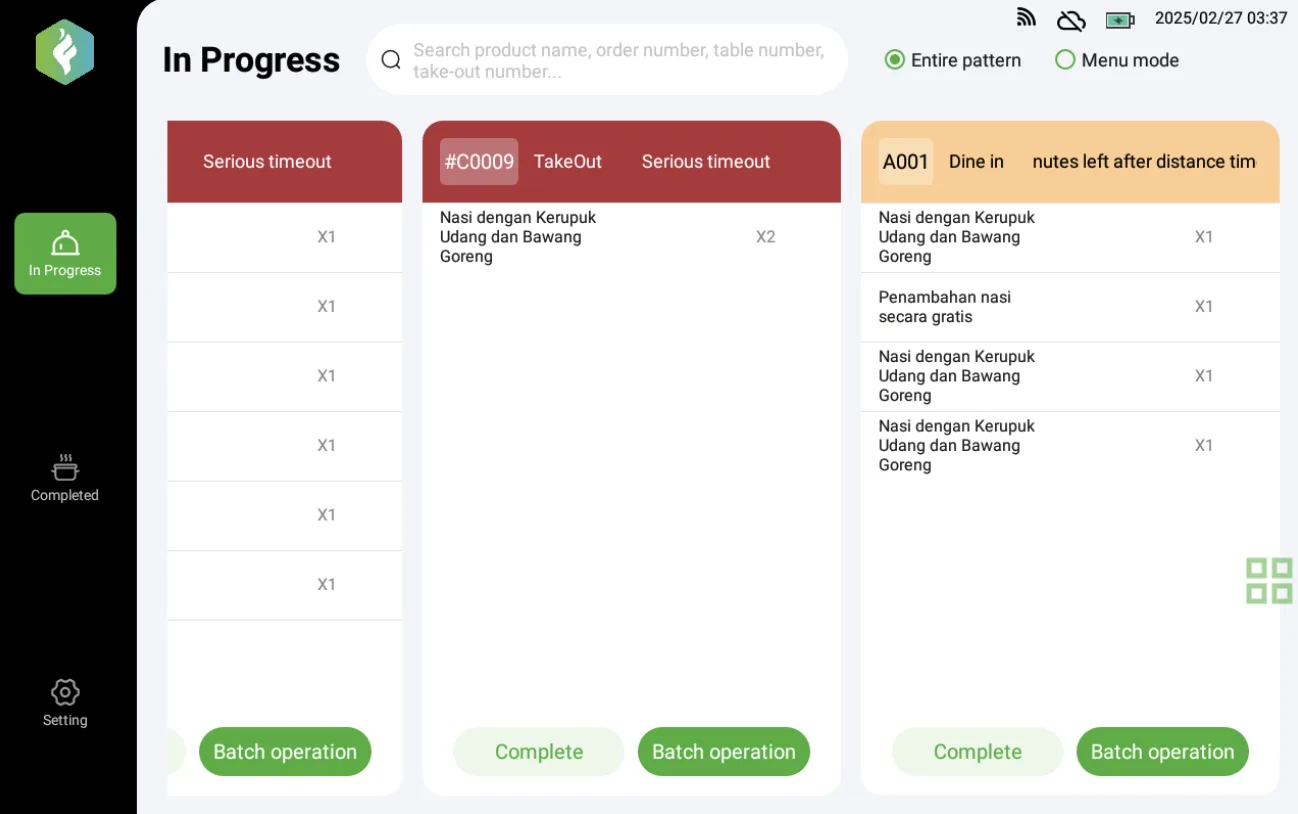
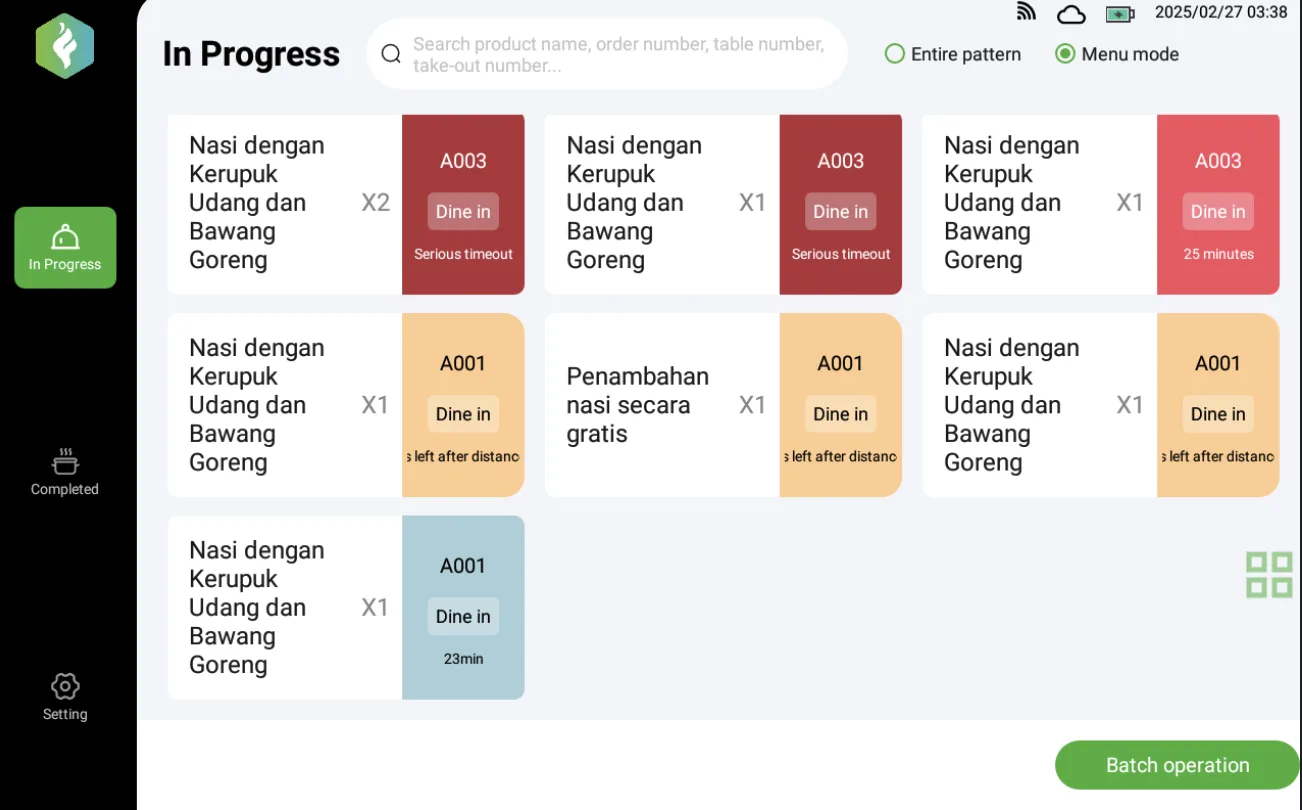
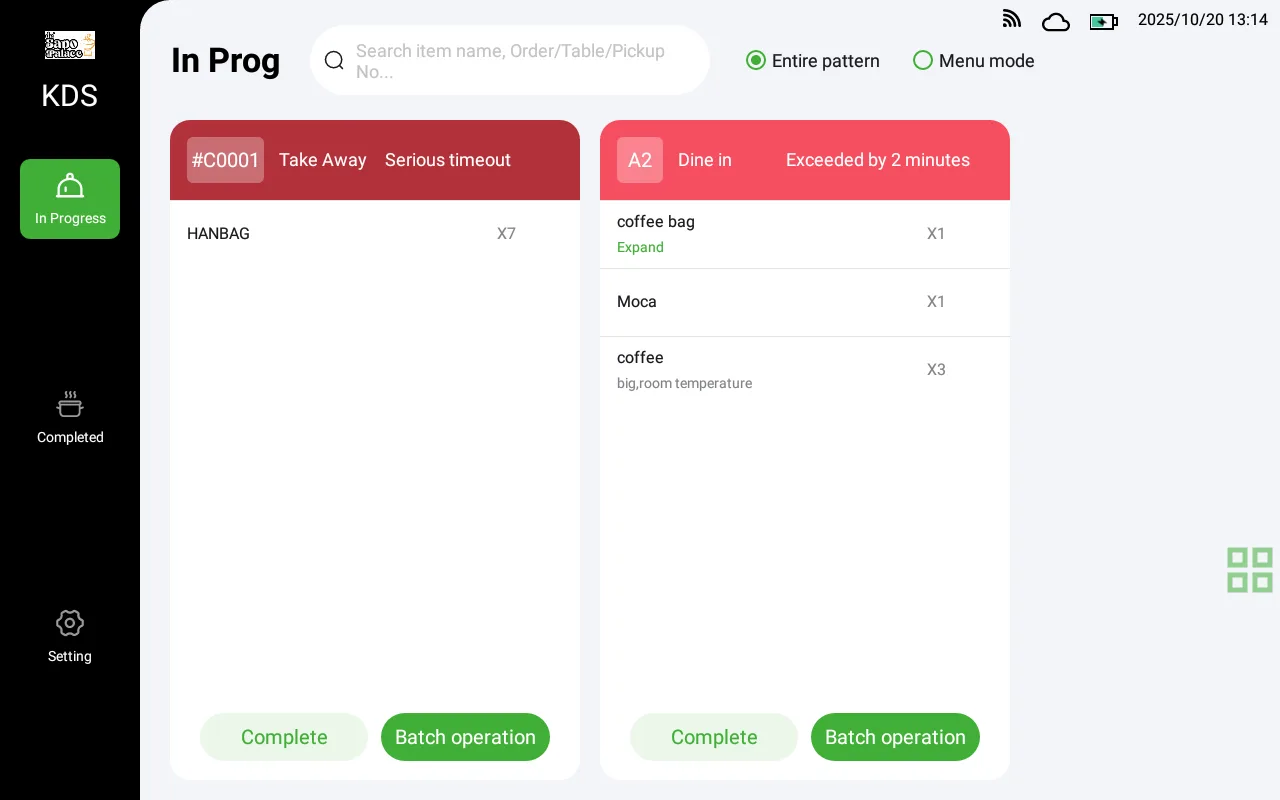
Modul In Progress adalah area utama untuk memproses pesanan. Dapur dapat melihat item yang sedang dibuat, urutan pesanan, dan status waktu.
- Mode order menampilkan pesanan berdasarkan nomor order atau meja.
- Mode item membantu dapur membuat item yang sama secara berkelompok.
- Item dapat diselesaikan satu per satu atau melalui operasi batch.
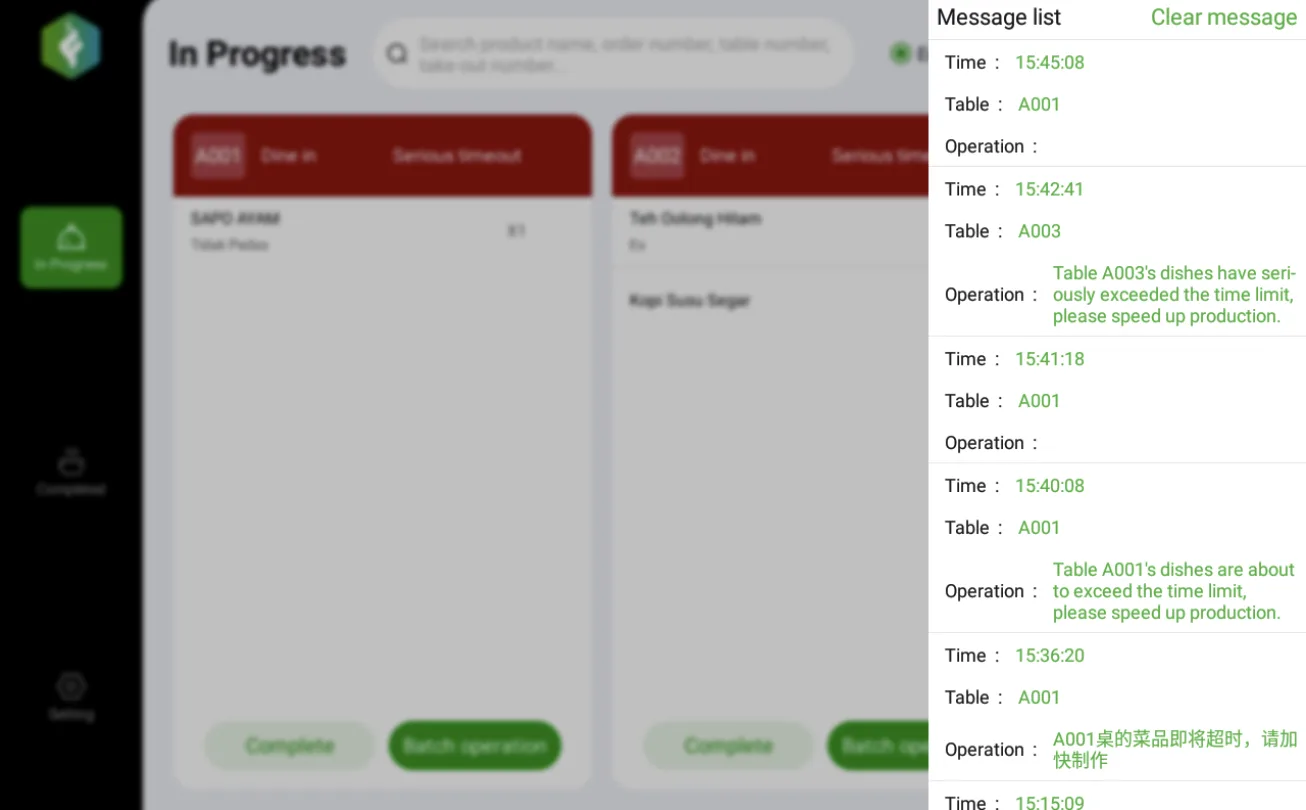
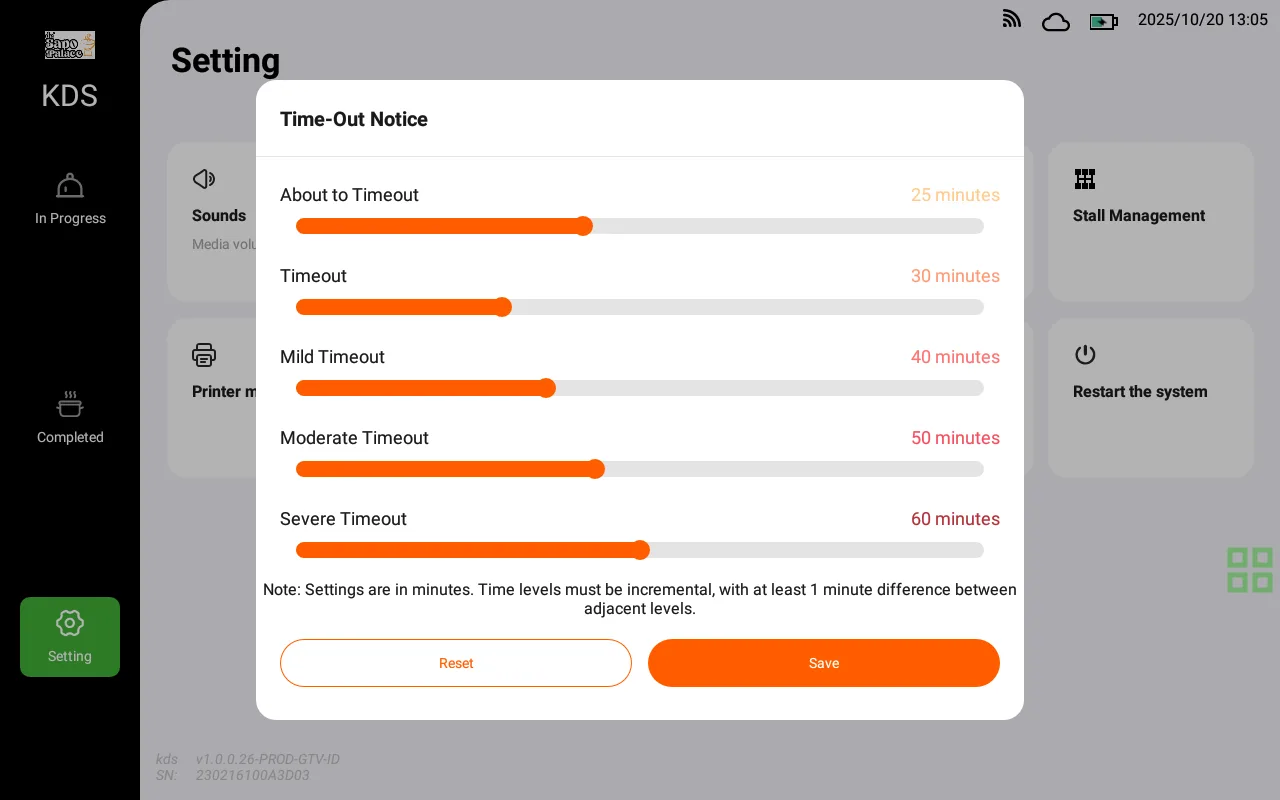
- Sistem dapat memberi peringatan jika pesanan melewati waktu yang ditetapkan.
Modul Completed
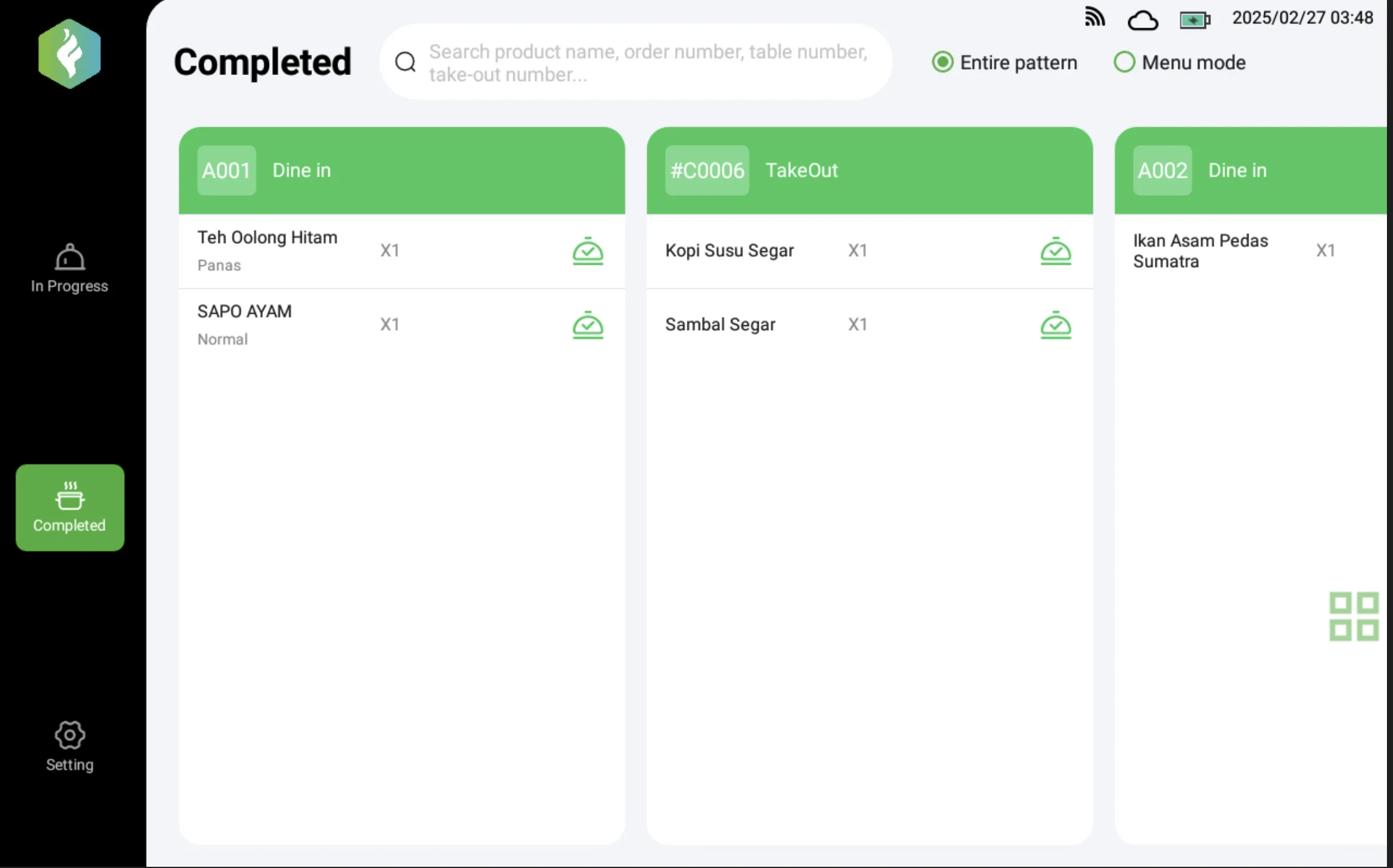
Modul Completed menampilkan item yang sudah selesai dibuat. Dapur dapat melihatnya dalam mode order atau item. Jika terjadi salah operasi, gunakan fungsi undo sesuai izin yang tersedia.