Panduan Rinci
Login
- Buka URL yang diberikan vendor melalui browser.
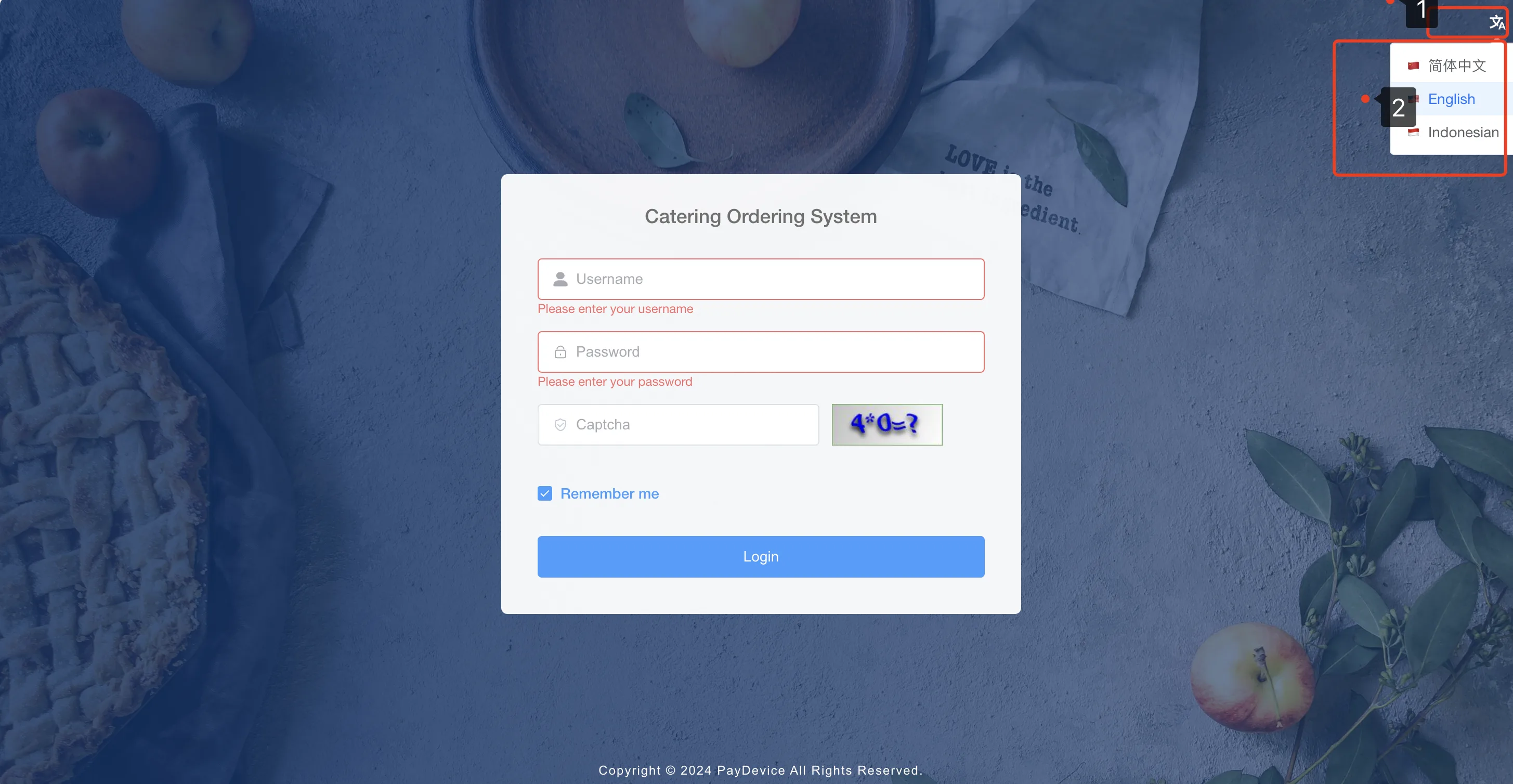
- Pilih bahasa yang diperlukan di kanan atas.
- Masukkan akun manajer, kata sandi, dan kode verifikasi, lalu klik Log In.
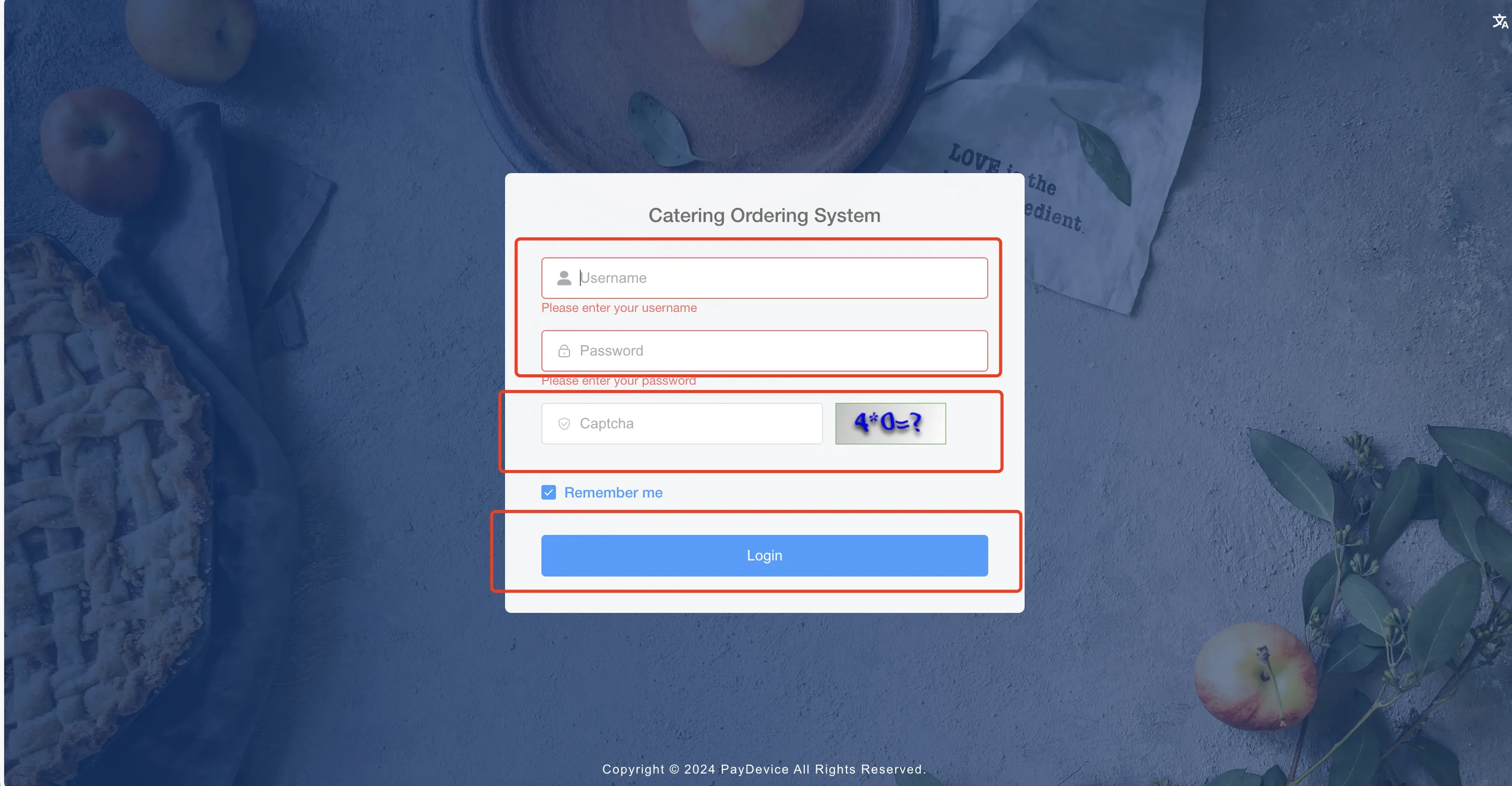
- Setelah verifikasi berhasil, sistem membuka halaman utama.
Membuat Toko Merchant
- Buka menu Merchant untuk masuk ke manajemen toko merchant.
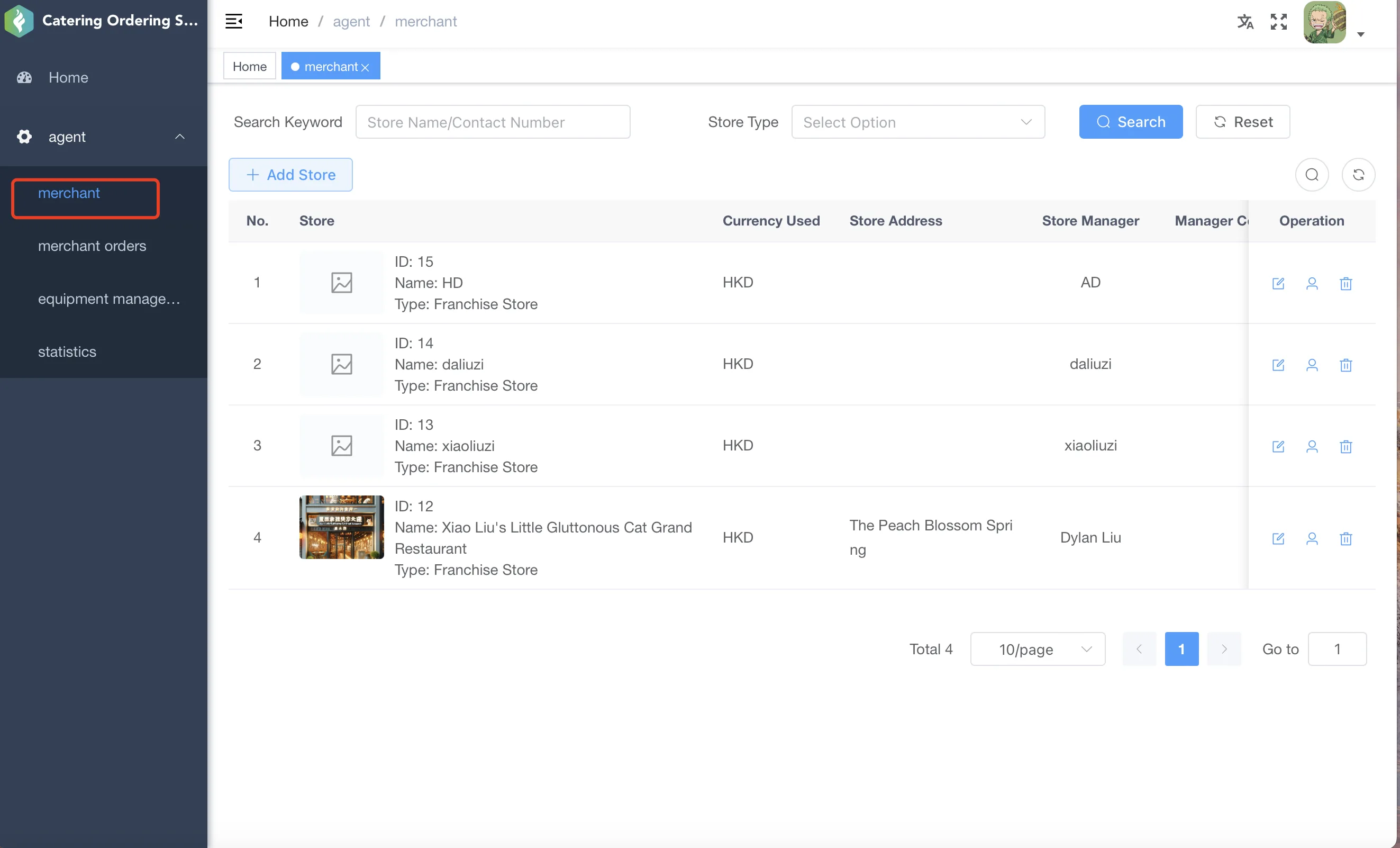
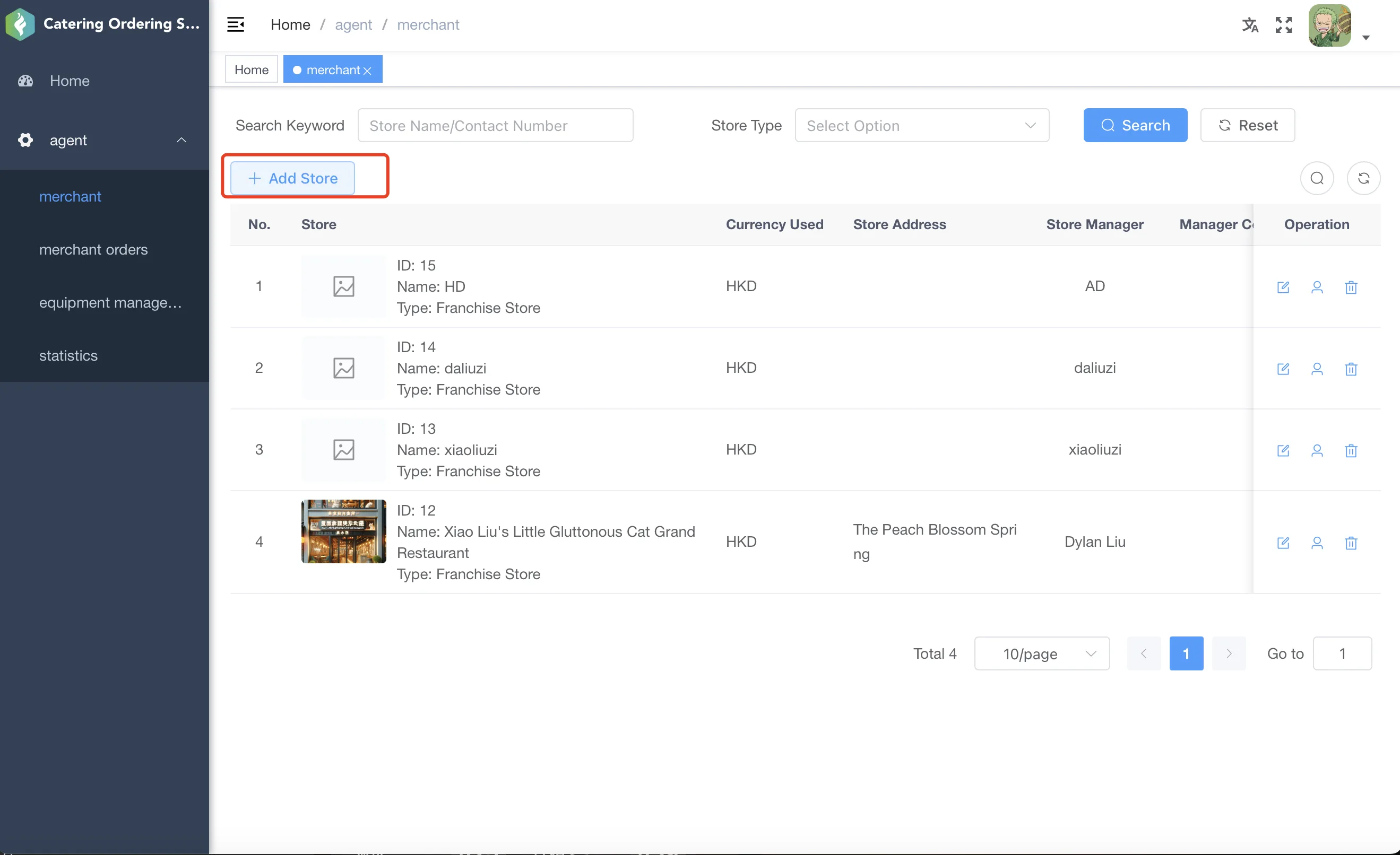
- Klik Add Store di kiri atas daftar.
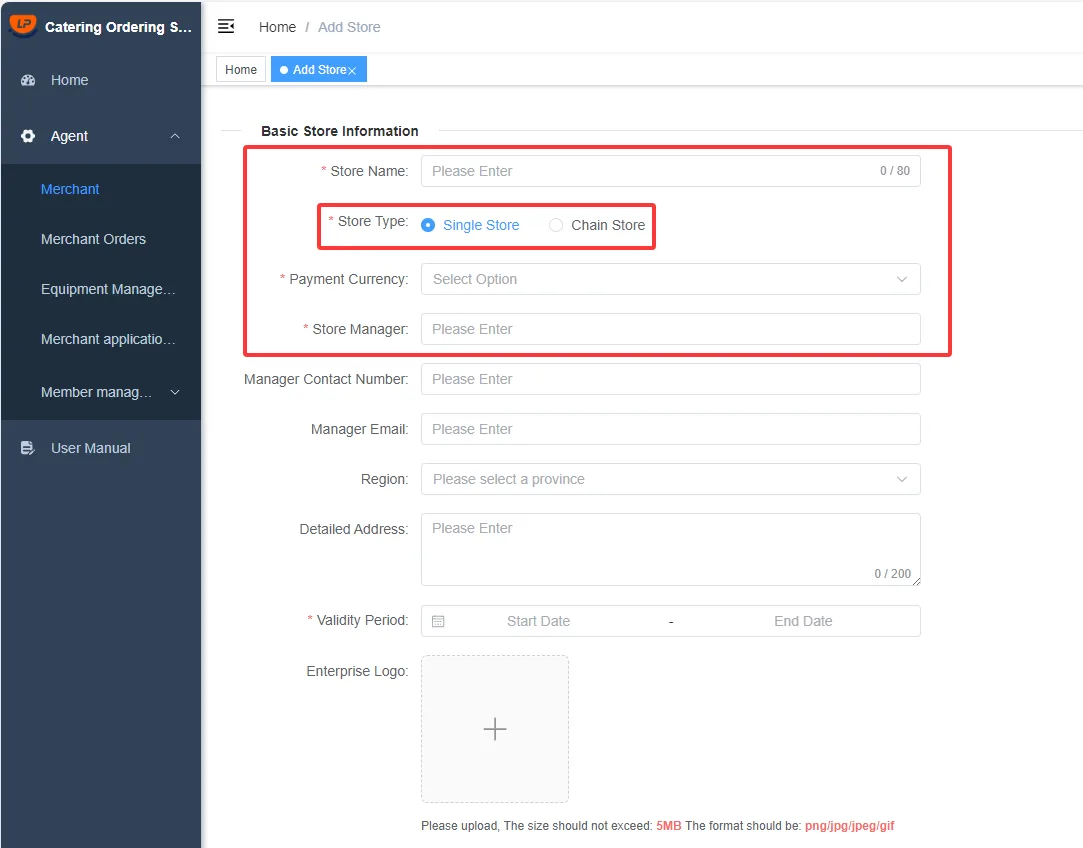
- Isi nama toko, mata uang pembayaran, dan informasi administrator.
- Pilih tipe toko. Toko baru dapat dibuat sebagai toko tunggal atau chain store.
Catatan
- Mata uang pembayaran menentukan mata uang untuk harga item, pembayaran, dan tampilan harga di toko.
- Pilih mata uang utama di wilayah toko dengan hati-hati.
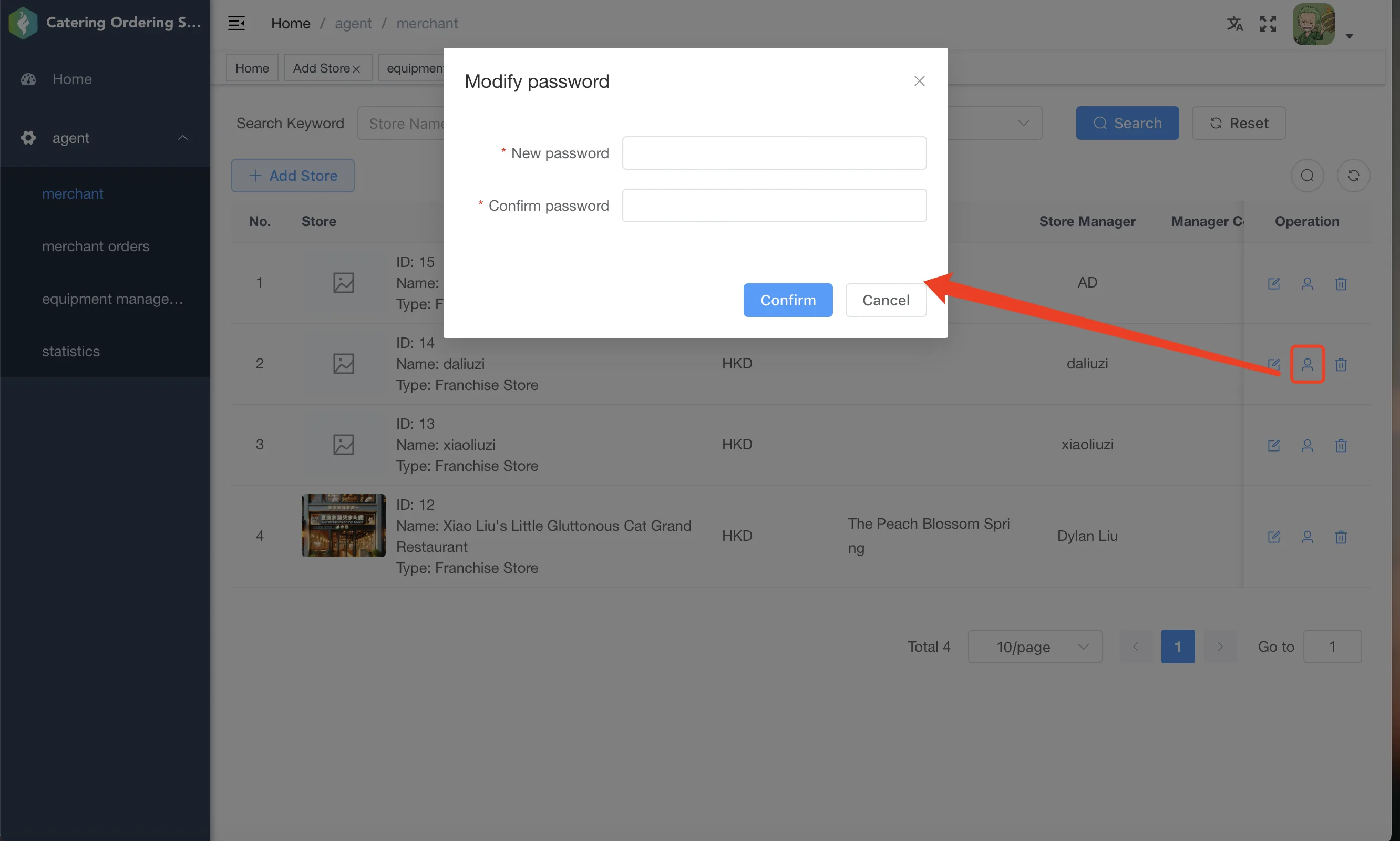
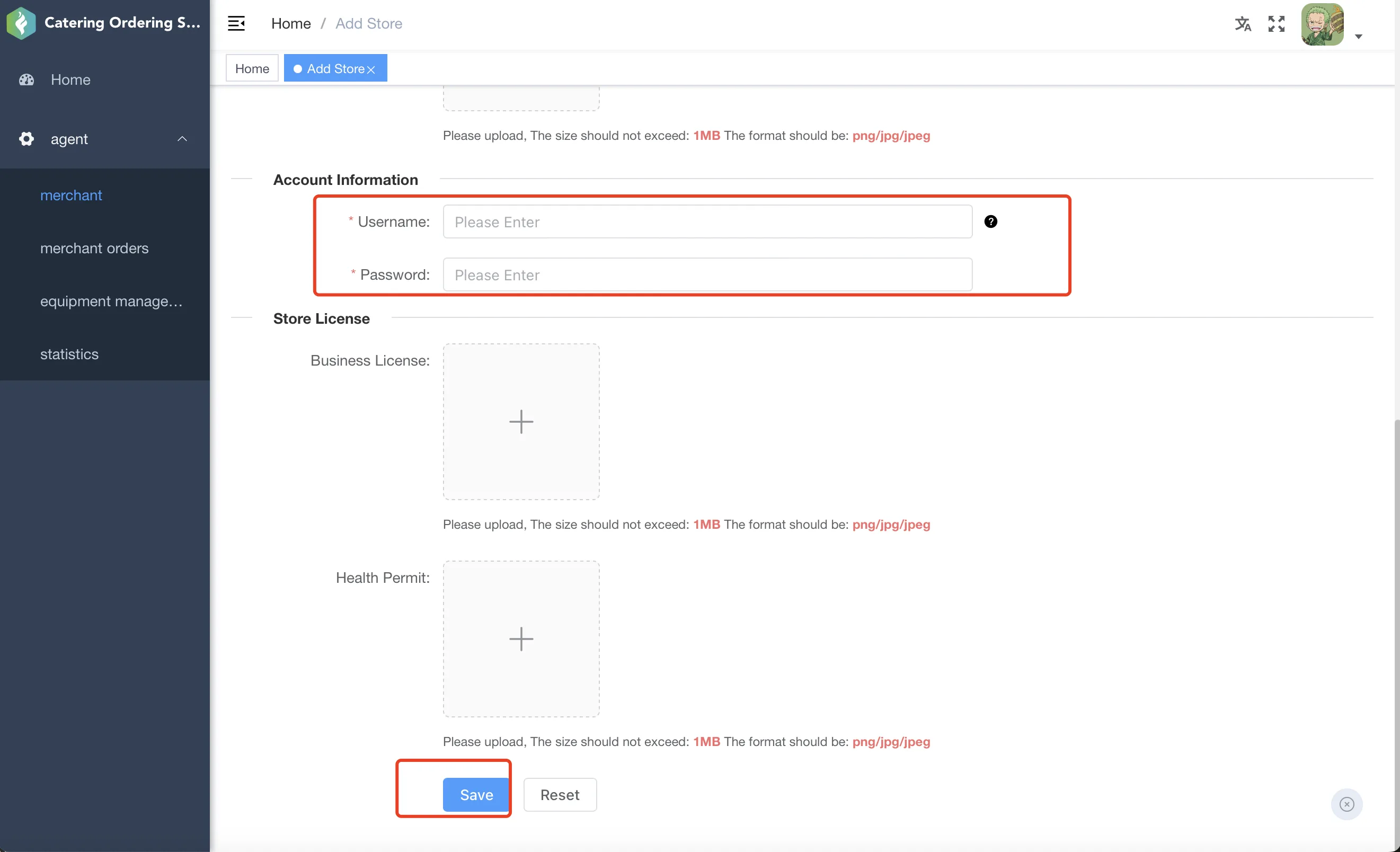
- Atur akun dan kata sandi untuk Sistem Manajemen Toko, lalu klik Save.
Mengikat dan Mengaktifkan Perangkat
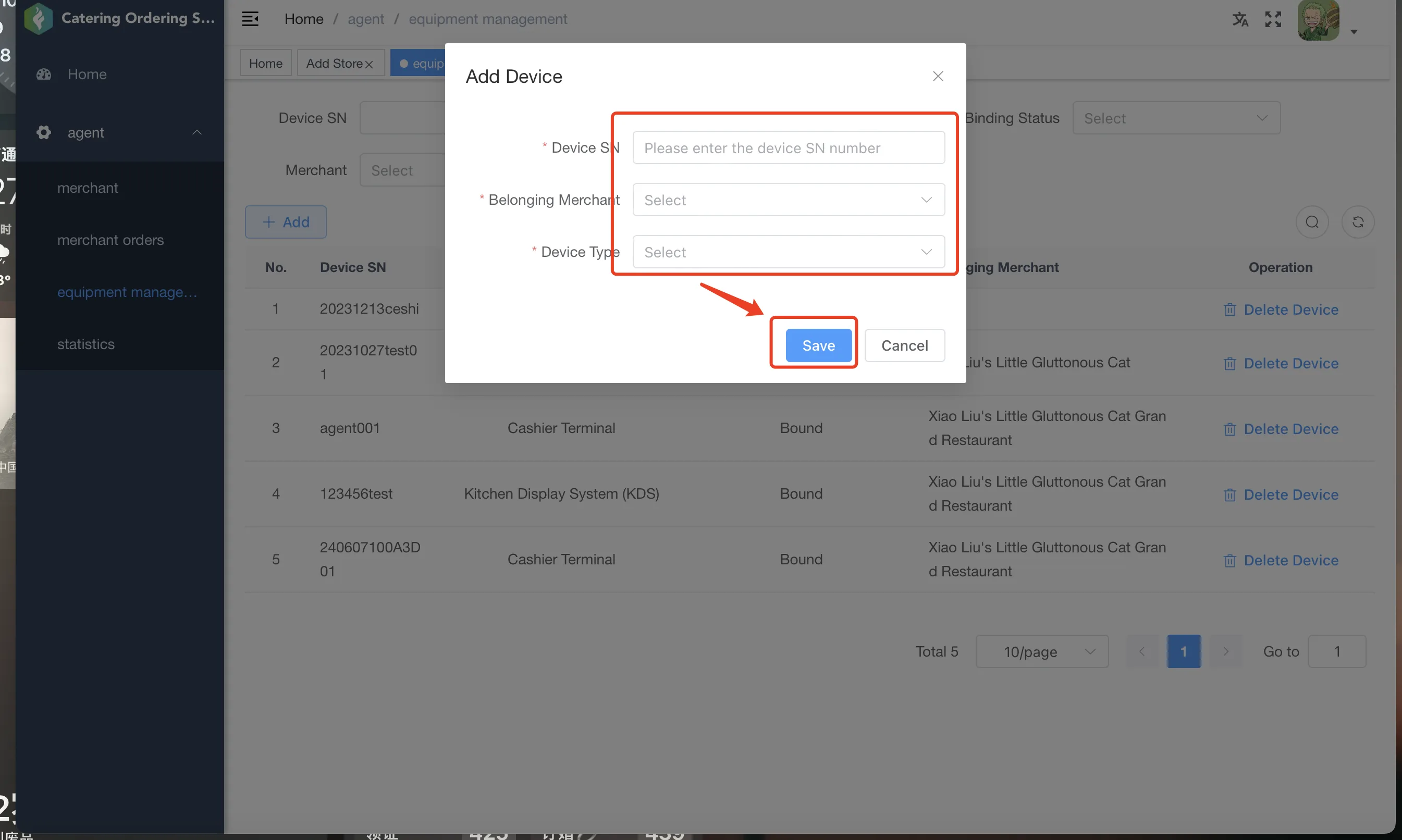
- Buka menu Device Management.
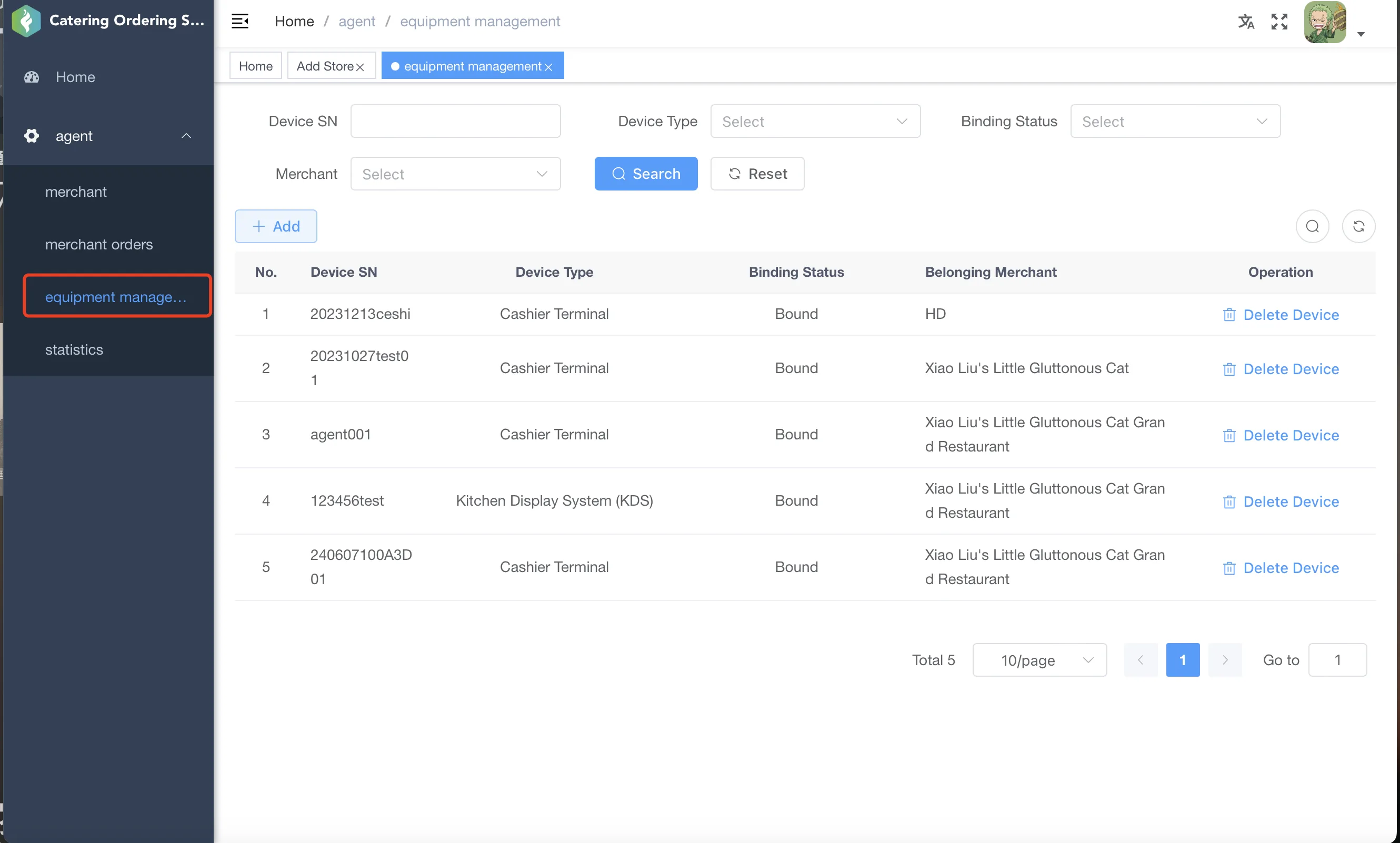
- Klik Add di kiri atas daftar.
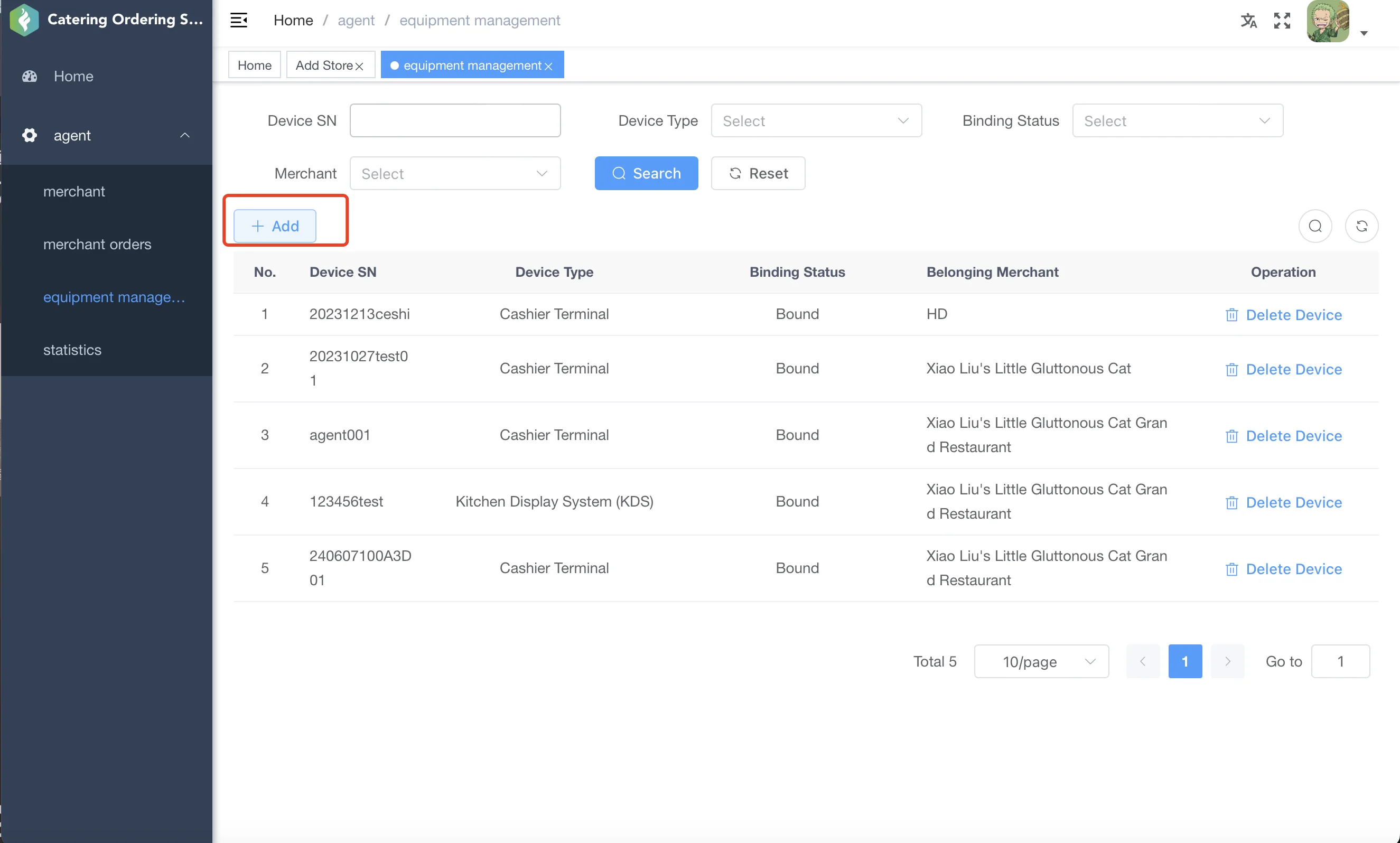
- Pada dialog, isi SN perangkat, pilih toko, pilih tipe perangkat, lalu klik Save untuk mengikat dan mengaktifkan perangkat.