Panduan Rinci
Menyalakan Perangkat dan Menghubungkan Jaringan
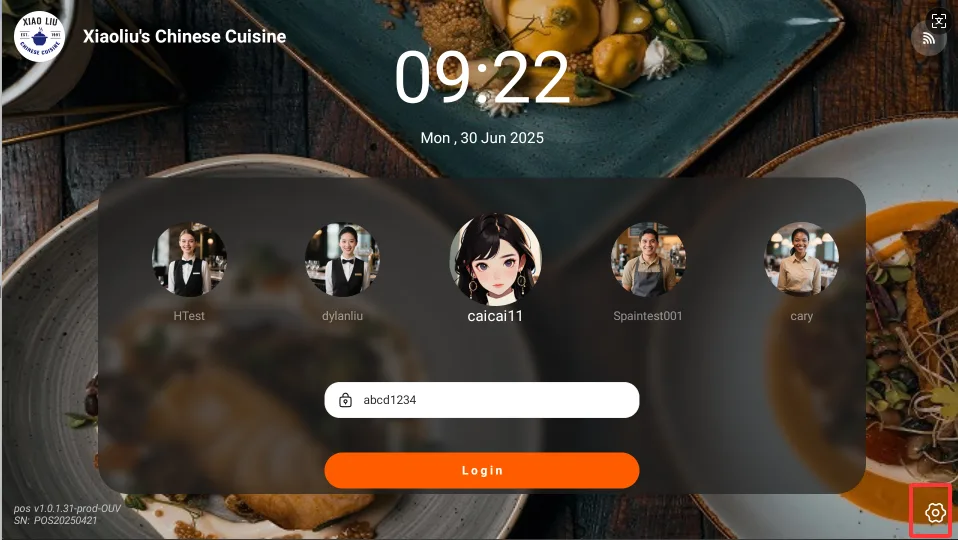
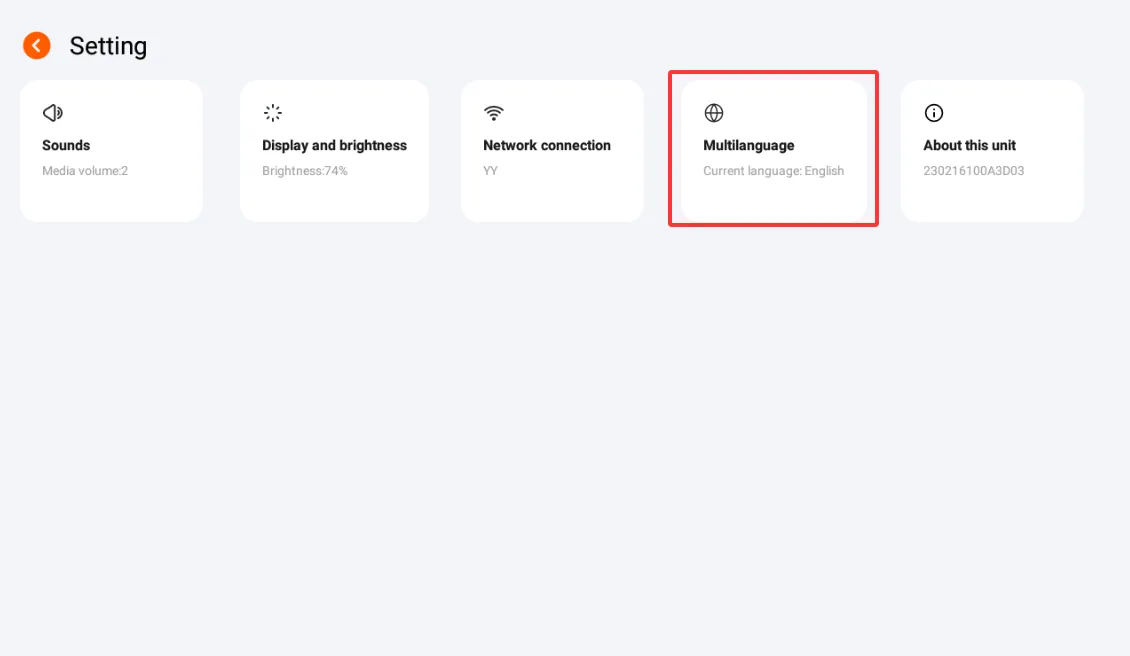
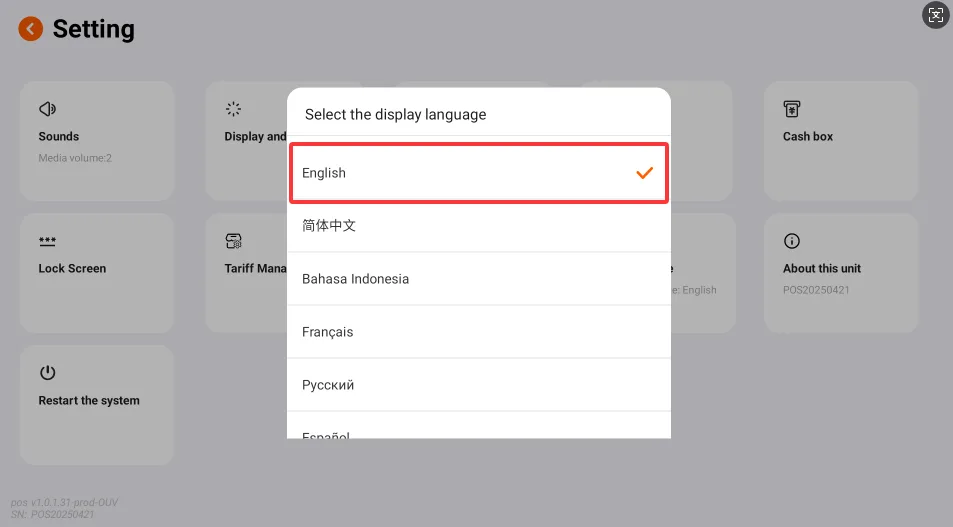
- Buka pengaturan dari kanan bawah layar, cari pilihan bahasa, lalu pilih bahasa tampilan yang dibutuhkan.
- Jika perangkat belum tersambung jaringan setelah menyala, ketuk pesan jaringan berwarna merah di bagian atas layar. Pilih WLAN yang tersedia pada dialog jaringan.
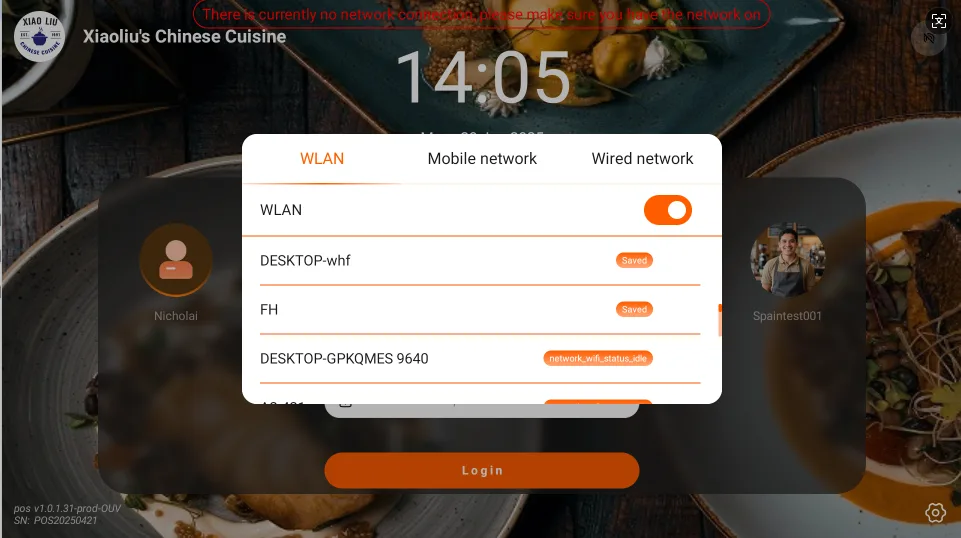
- Mobile Network digunakan untuk mengaktifkan data SIM jika perangkat mendukungnya.
Login Sistem
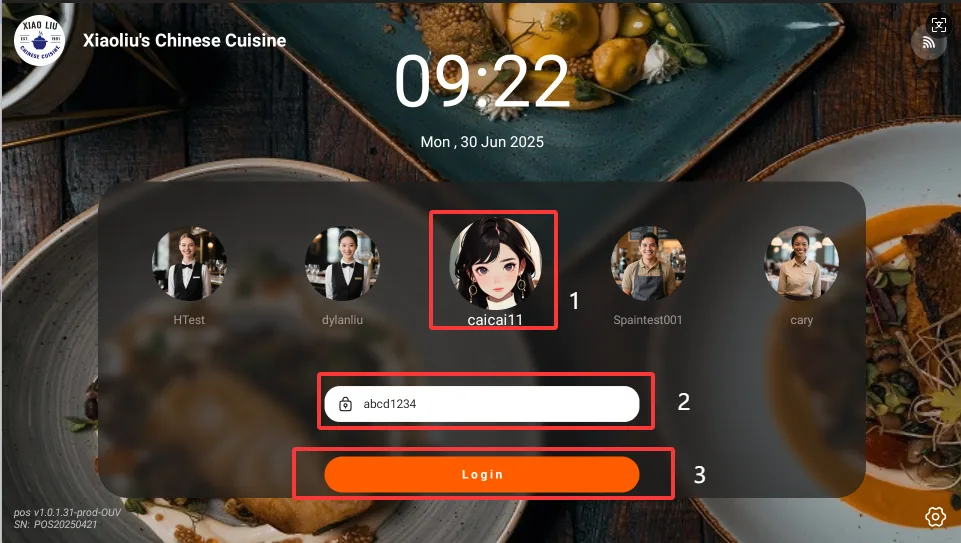
- Pramusaji yang bertugas memasukkan akun dan kata sandi.
Catatan
Cara membuat akun pramusaji dapat dilihat di Sistem Manajemen Toko.
- Jika tersedia beberapa akun, geser akun yang akan dipakai ke tengah layar, masukkan kata sandi, lalu tekan Login.
Operasi Meja
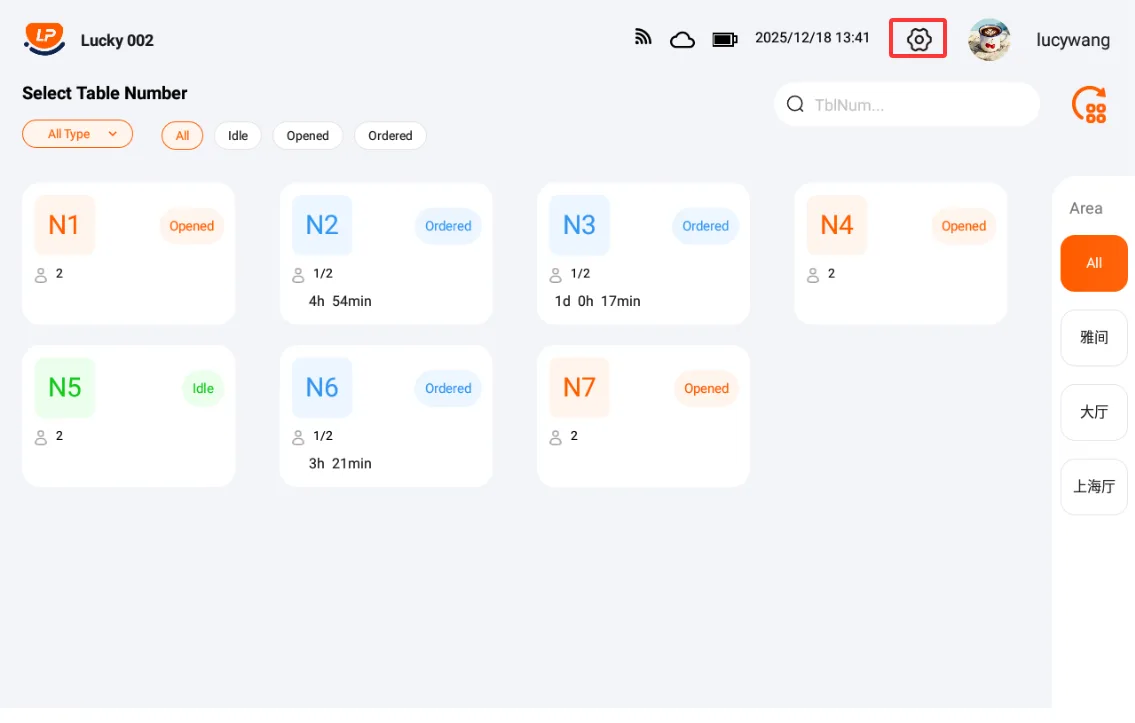
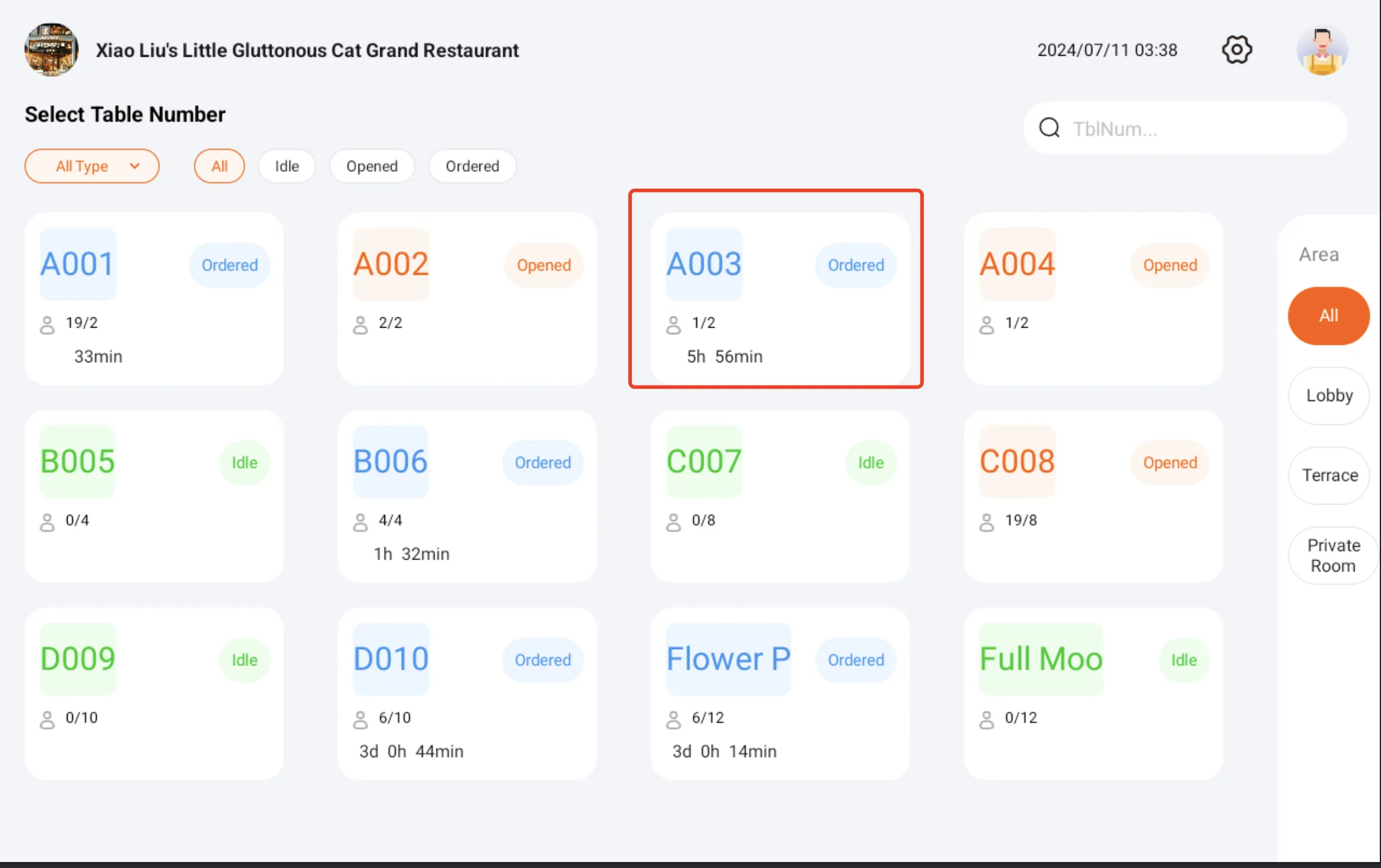
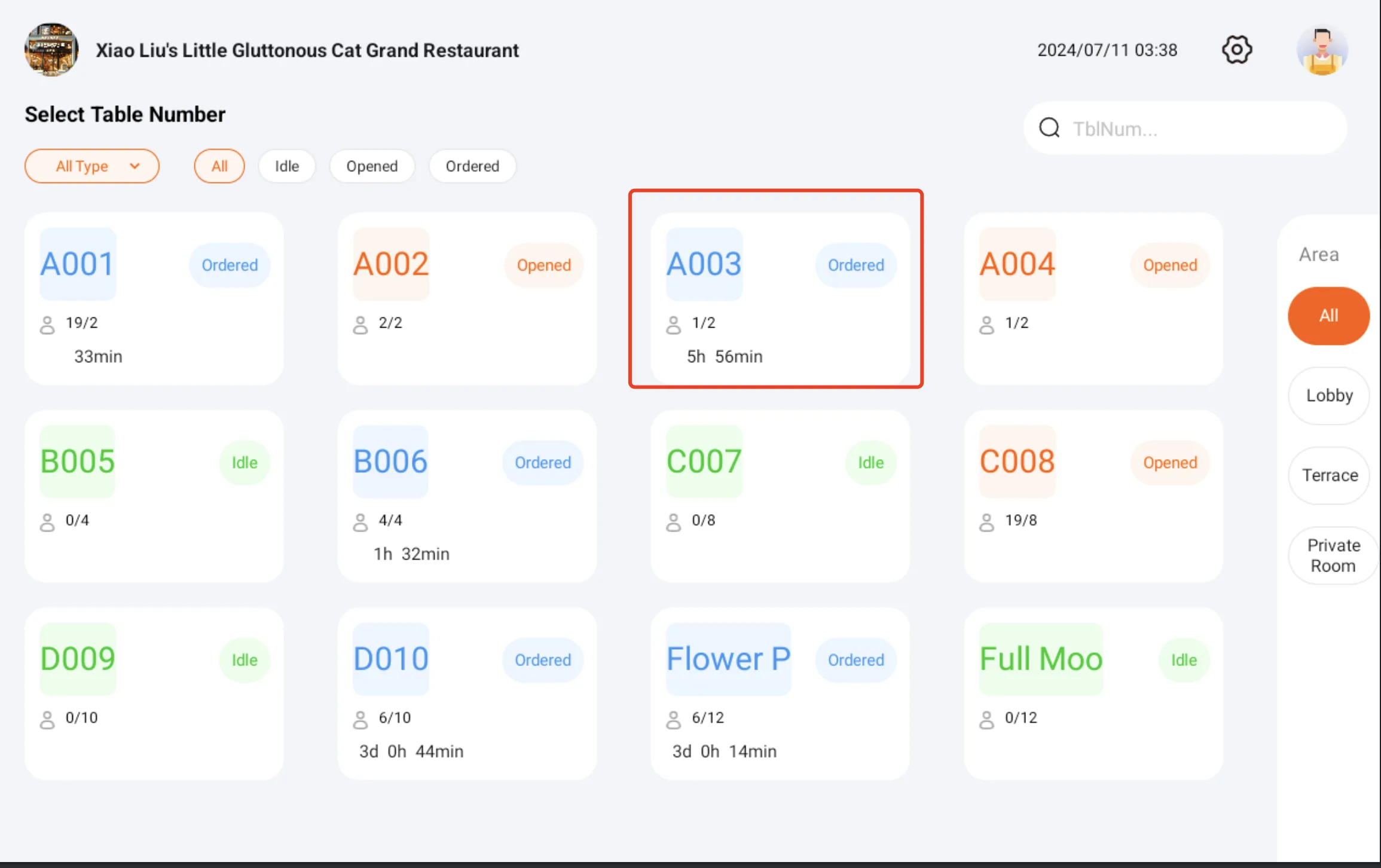
- Setelah login, sistem membuka halaman Table. Halaman ini menampilkan semua meja dan statusnya.
Catatan
Data dasar seperti meja harus dibuat terlebih dahulu di Sistem Manajemen Toko.
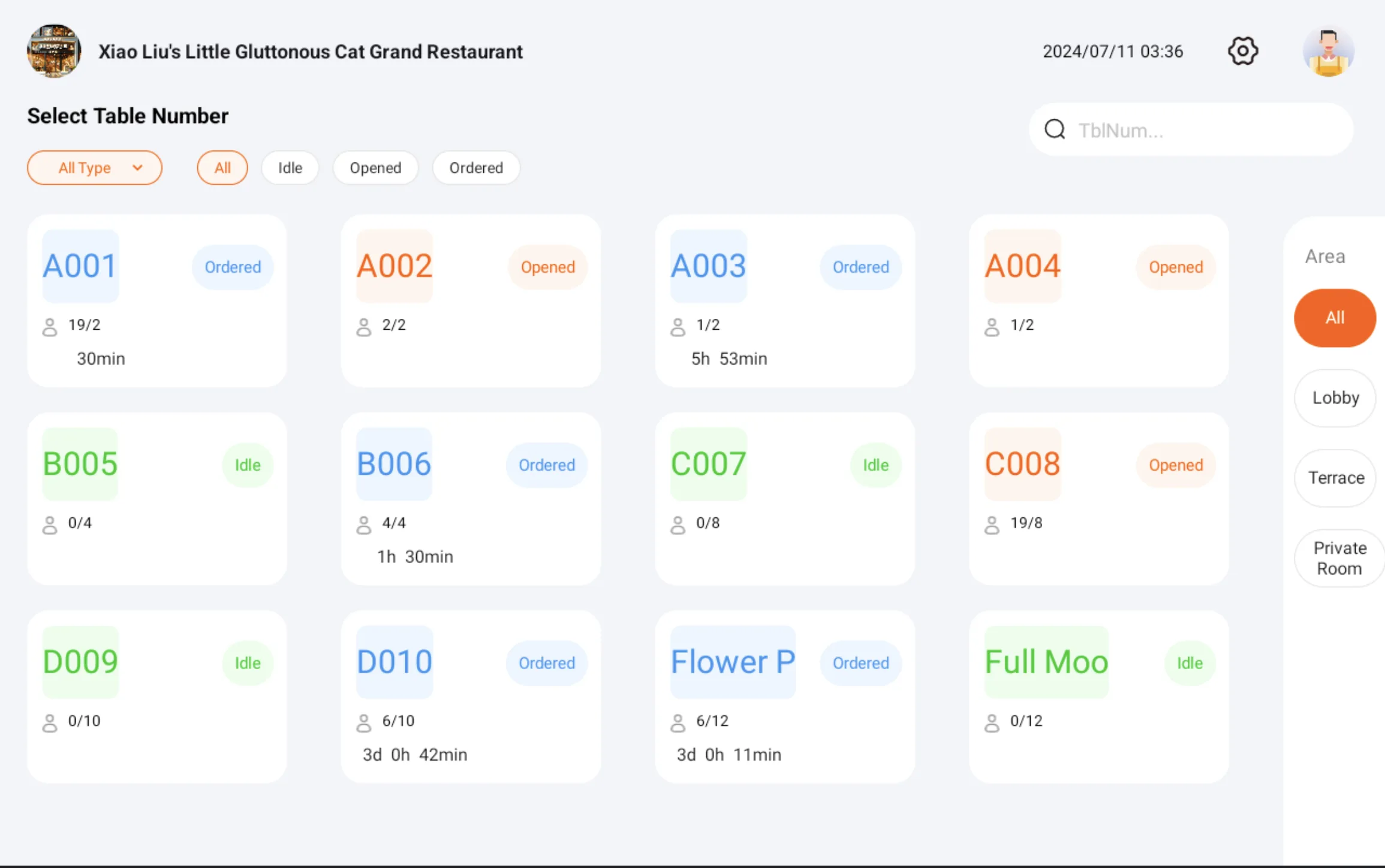
- Meja dapat difilter berdasarkan tipe dan area.
- Status meja:
- Opened: meja sudah dibuka, tetapi pesanan belum dikirim.
- Ordered: meja sudah memiliki pesanan.
- Idle: meja masih tersedia.
- Kartu meja menampilkan kapasitas meja, jumlah tamu aktual, dan waktu makan jika pesanan sudah berjalan.
Membuka Meja dan Membuat Pesanan
- Pilih meja kosong yang sesuai dengan jumlah tamu.
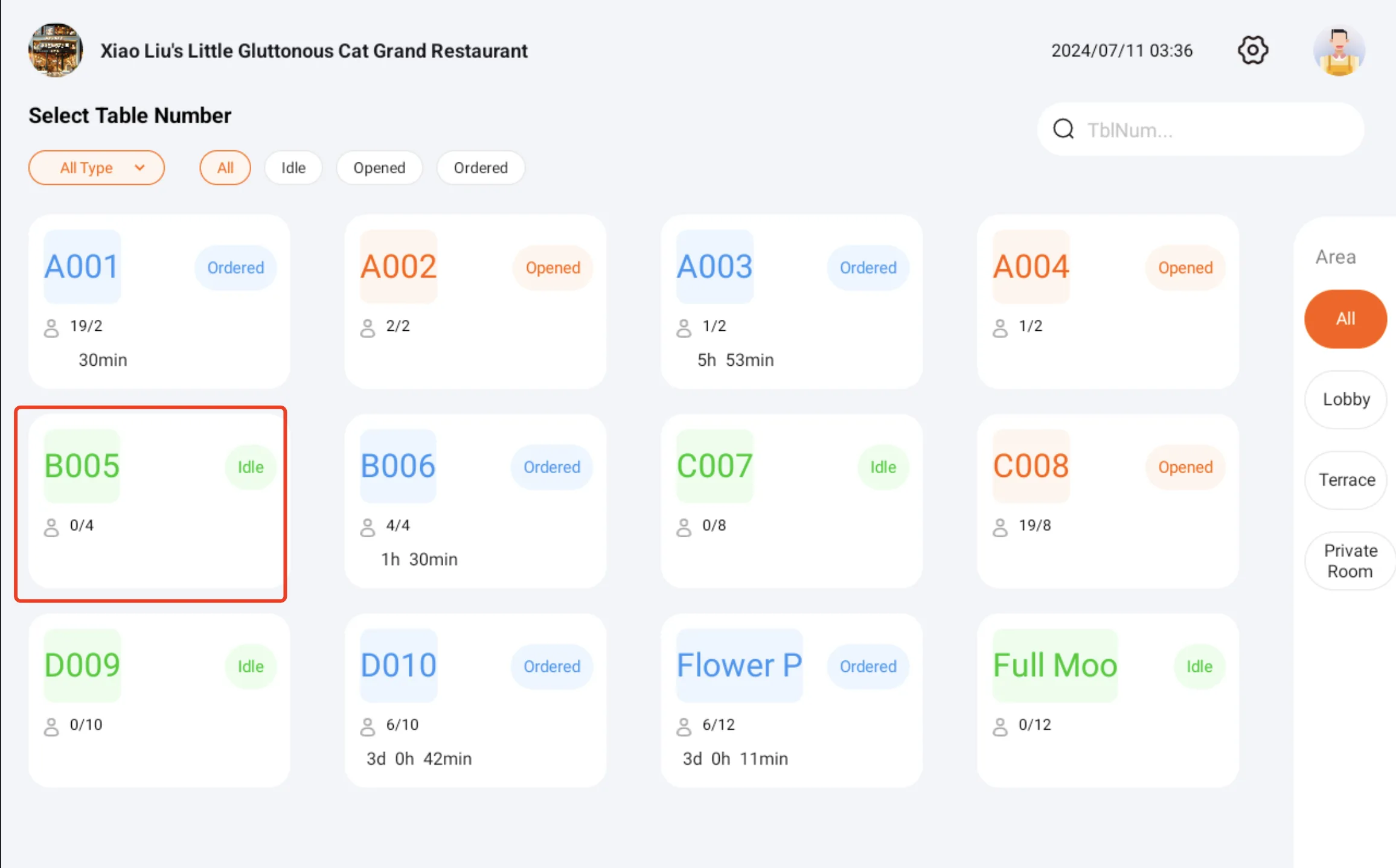
- Pilih jumlah tamu, isi catatan jika perlu, lalu tekan Open Table and Order.
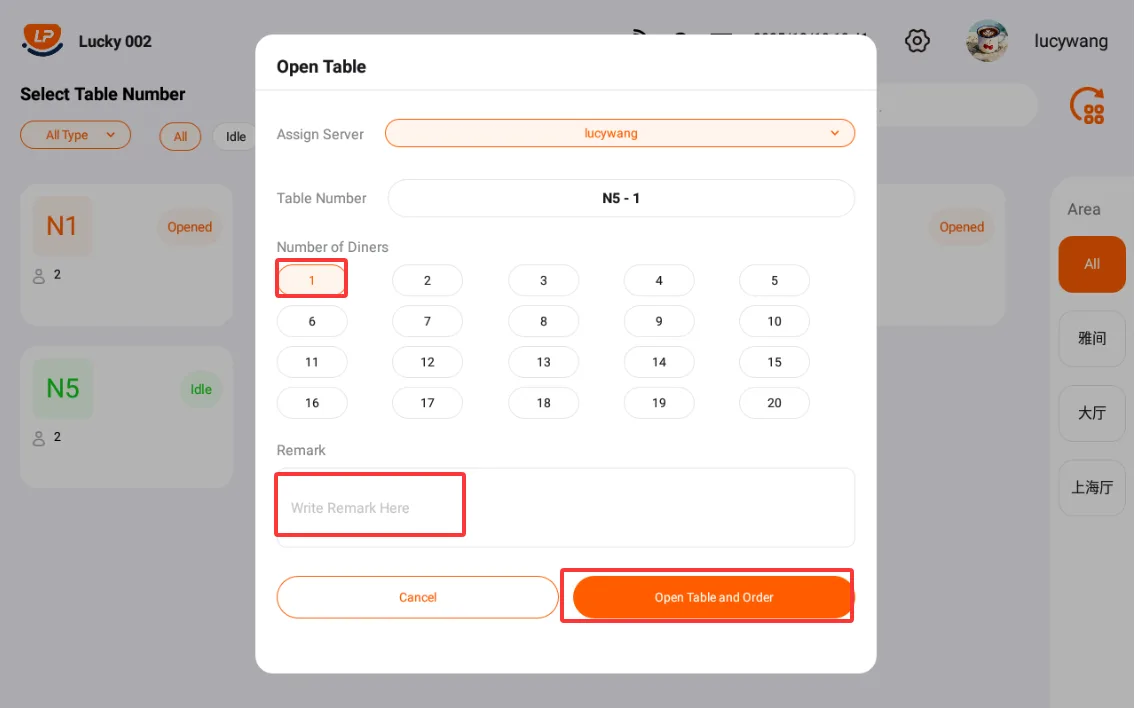
- Pilih tamu di sisi kanan, lalu ketuk kartu item untuk menambahkan pesanan. Item dapat dicari berdasarkan nama.
Catatan
- Menu harus dibuat terlebih dahulu di Sistem Manajemen Toko.
- Gambar item dalam panduan ini hanya contoh pengujian.
- Jika perlu beberapa porsi item yang sama, ketuk kartu item beberapa kali atau ubah jumlah dari daftar di kiri.
- Setelah selesai, tekan Place Order.
Membatalkan Buka Meja
- Jika pelanggan batal makan sebelum pesanan dikirim, tekan Cancel Check-in. Meja kembali menjadi idle.
Menambah Pesanan Saat Makan
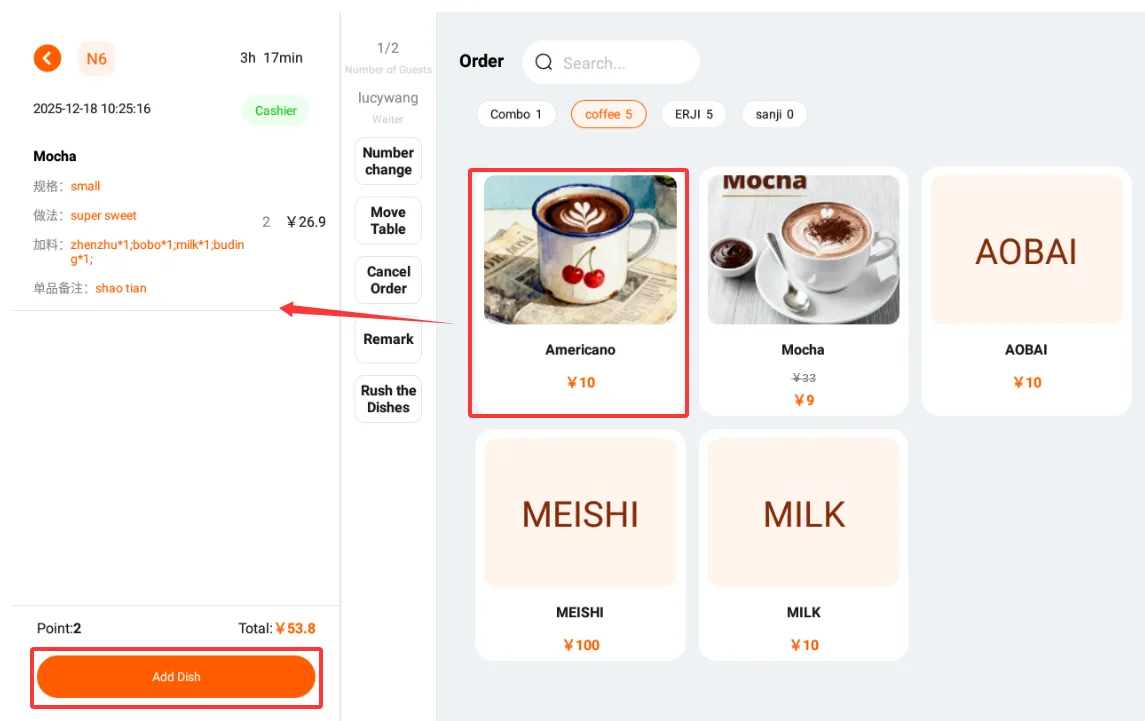
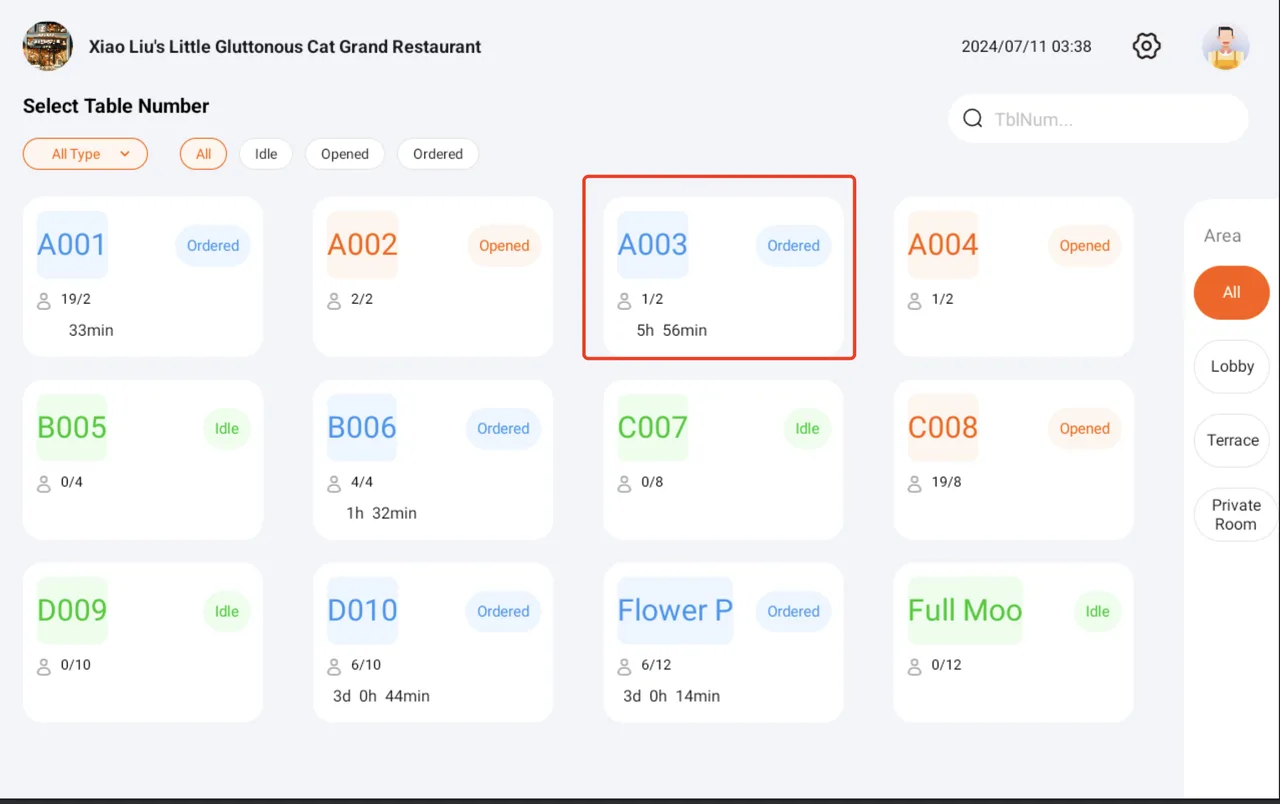
- Pilih kartu meja pelanggan.
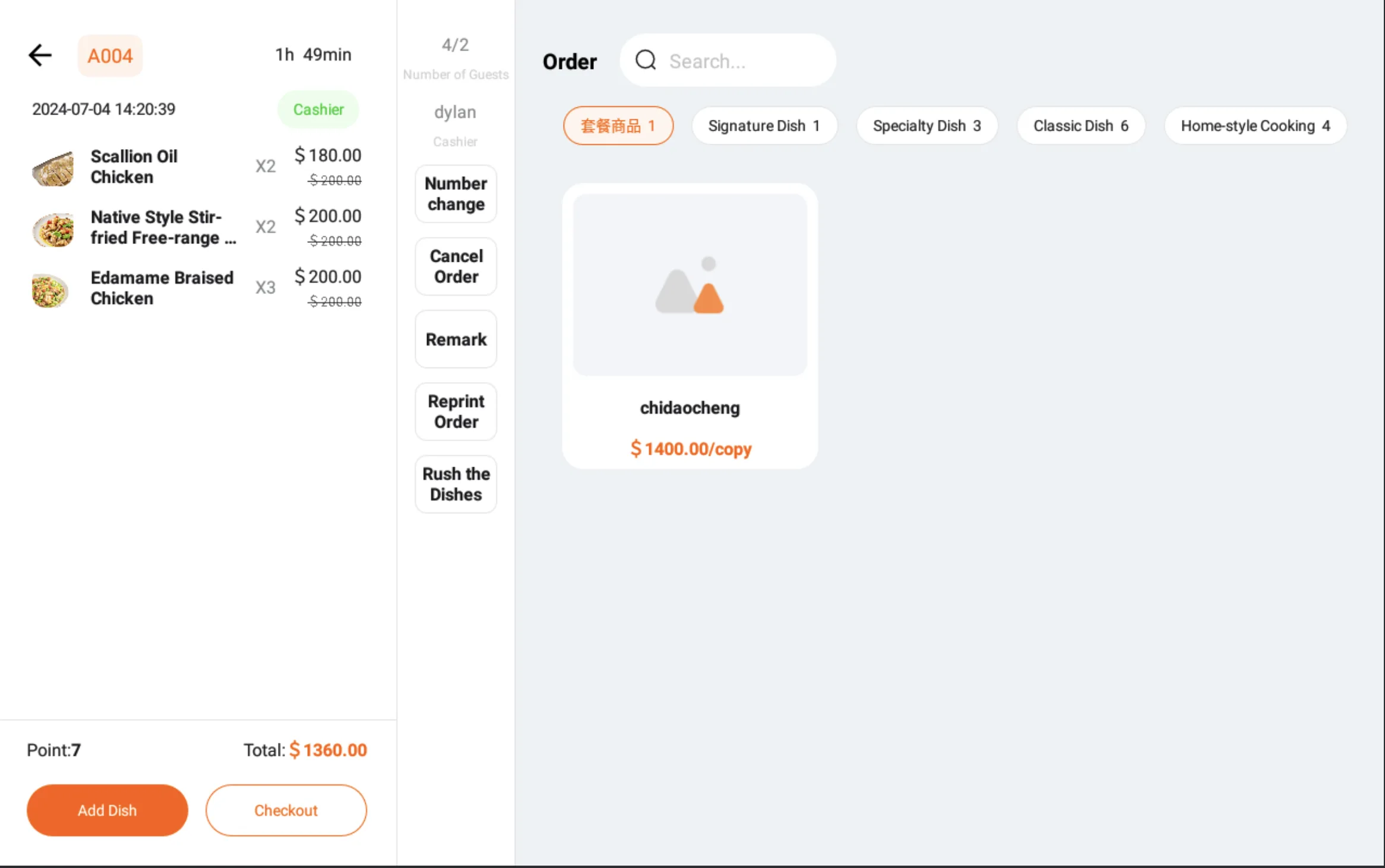
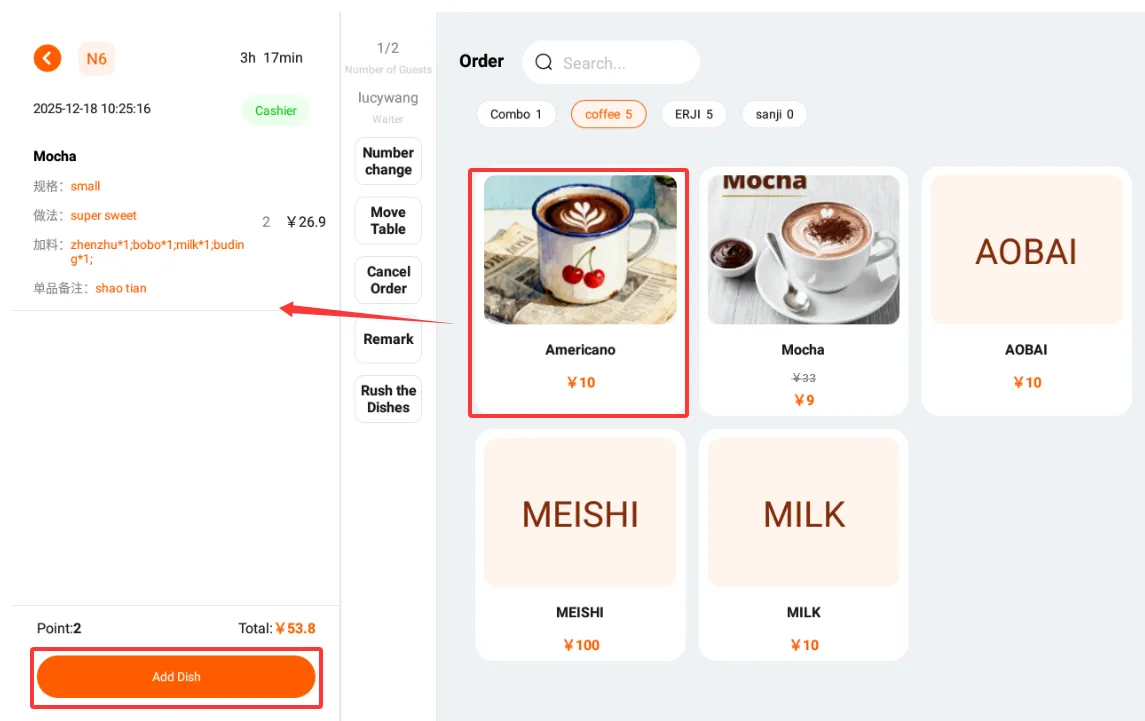
- Item yang sudah dipesan tampil di sisi kiri.
- Tambahkan item baru dari sisi kanan, lalu tekan Add Dish.
Mempercepat Pesanan
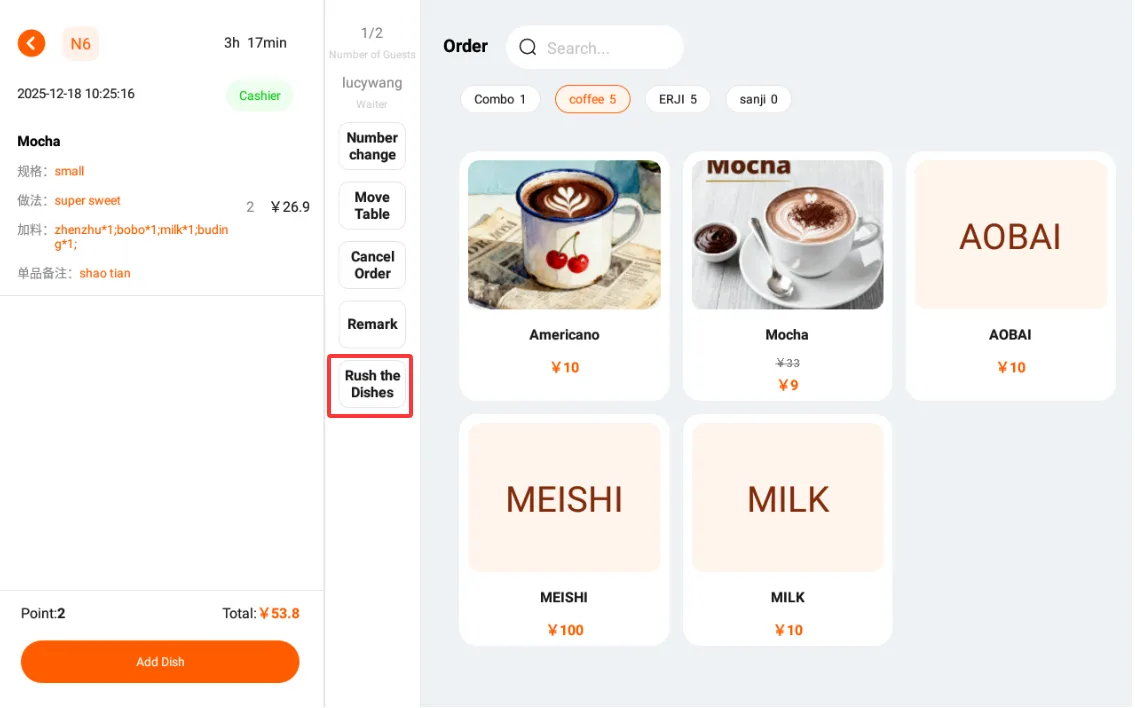
- Jika pelanggan menanyakan item yang belum keluar, pilih kartu meja pelanggan.
- Tekan Rush Dishes. Permintaan percepatan dikirim ke KDS jika toko memakai perangkat KDS.
Membatalkan Pesanan
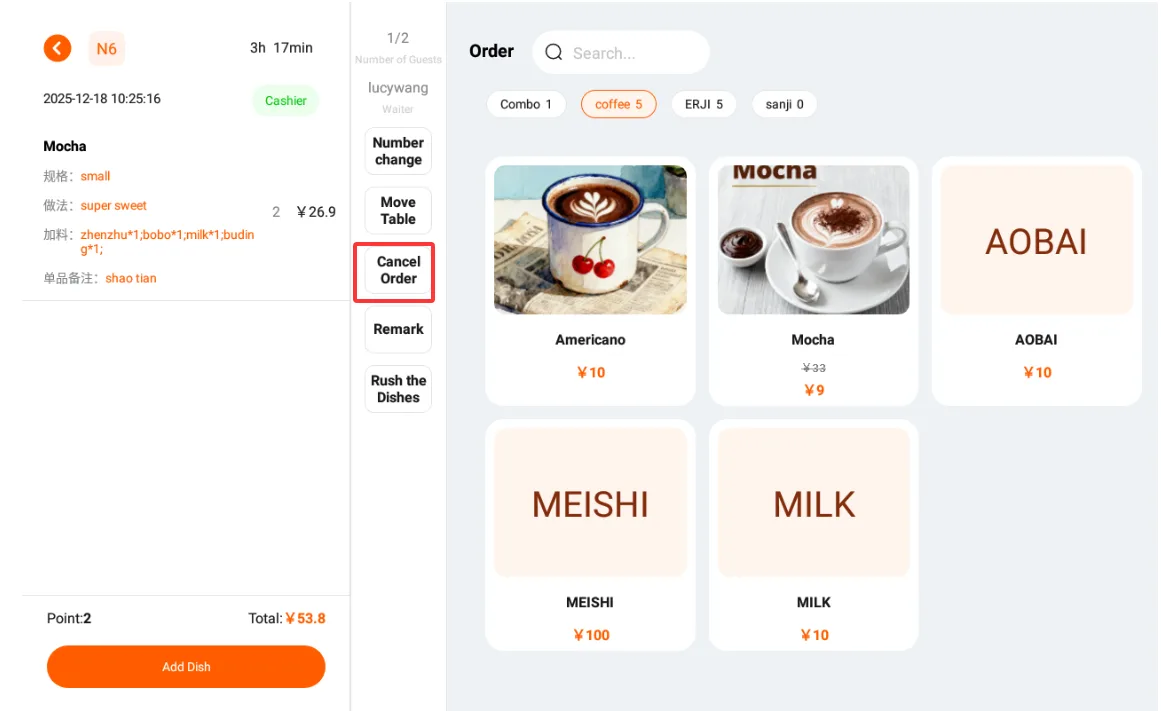
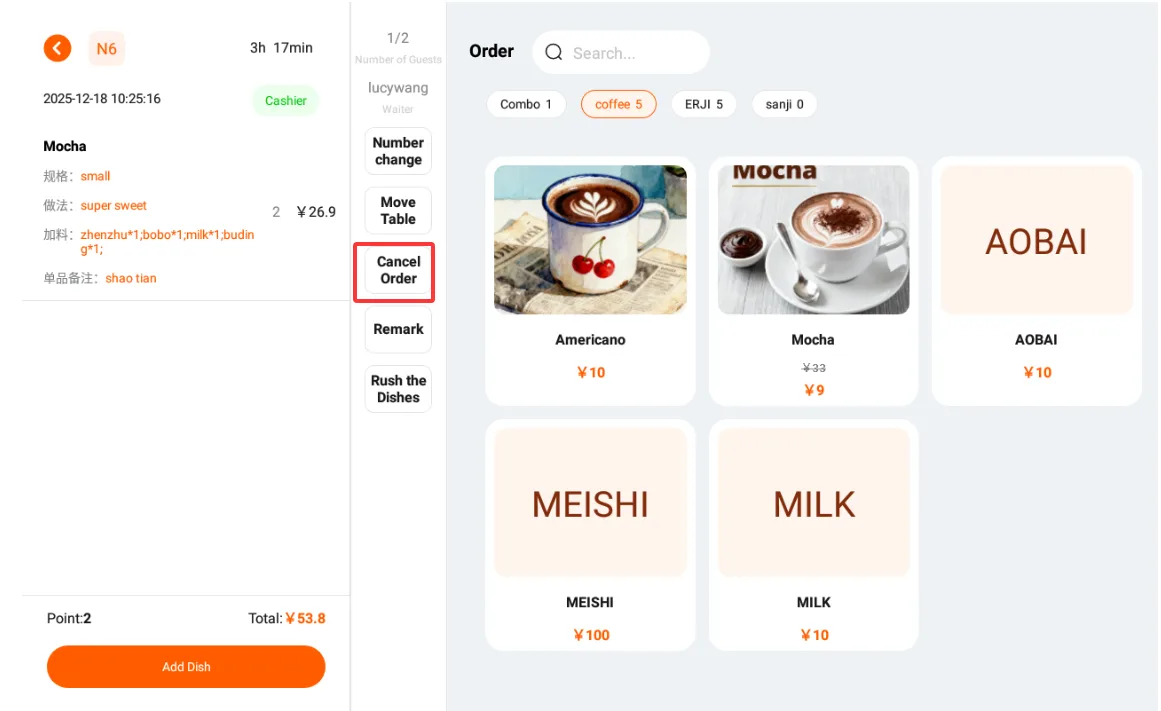
- Jika pelanggan meminta pembatalan pesanan, ikuti aturan toko dan kondisi di lapangan.
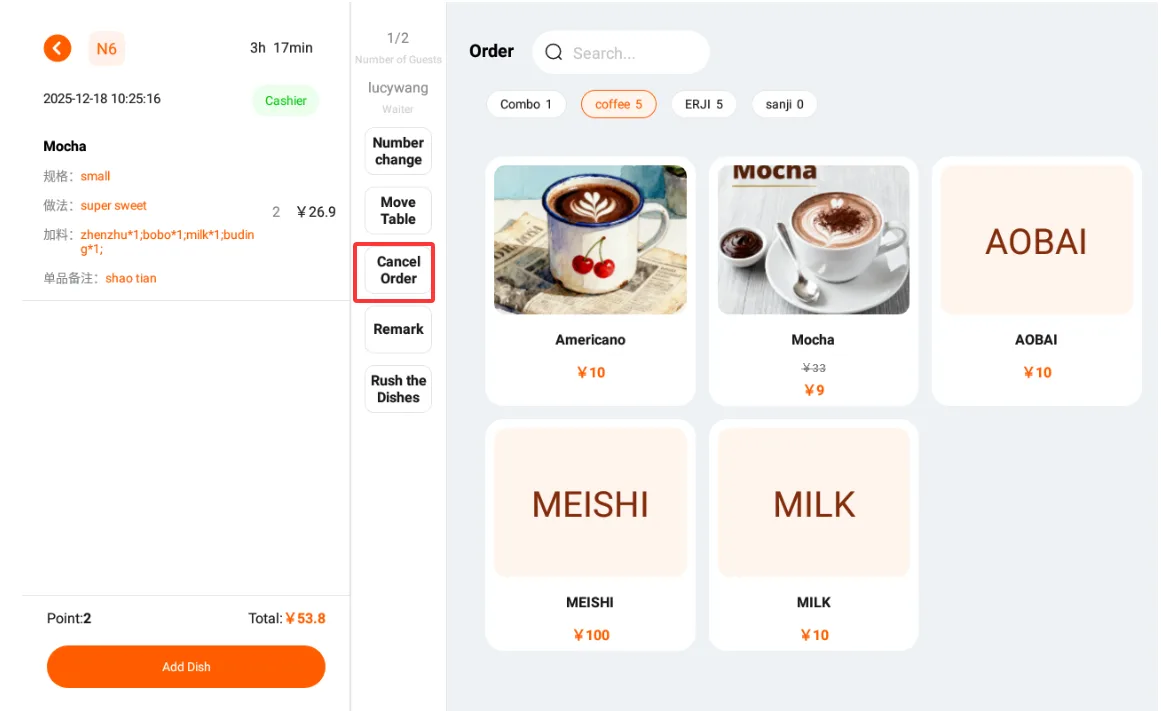
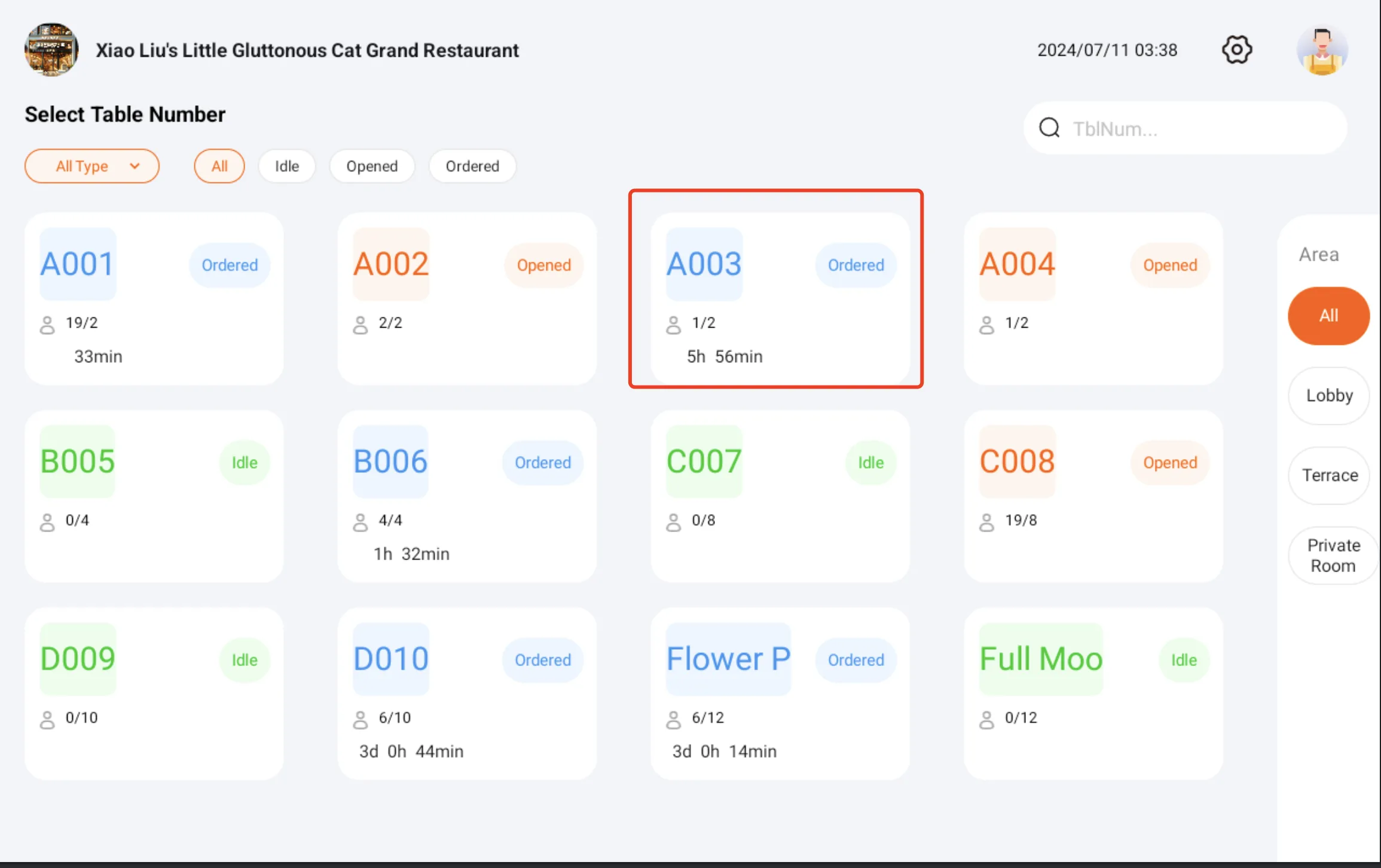
- Pilih meja, tekan Cancel Order, pilih alasan, lalu konfirmasi.
- Informasi pembatalan juga dikirim ke KDS.
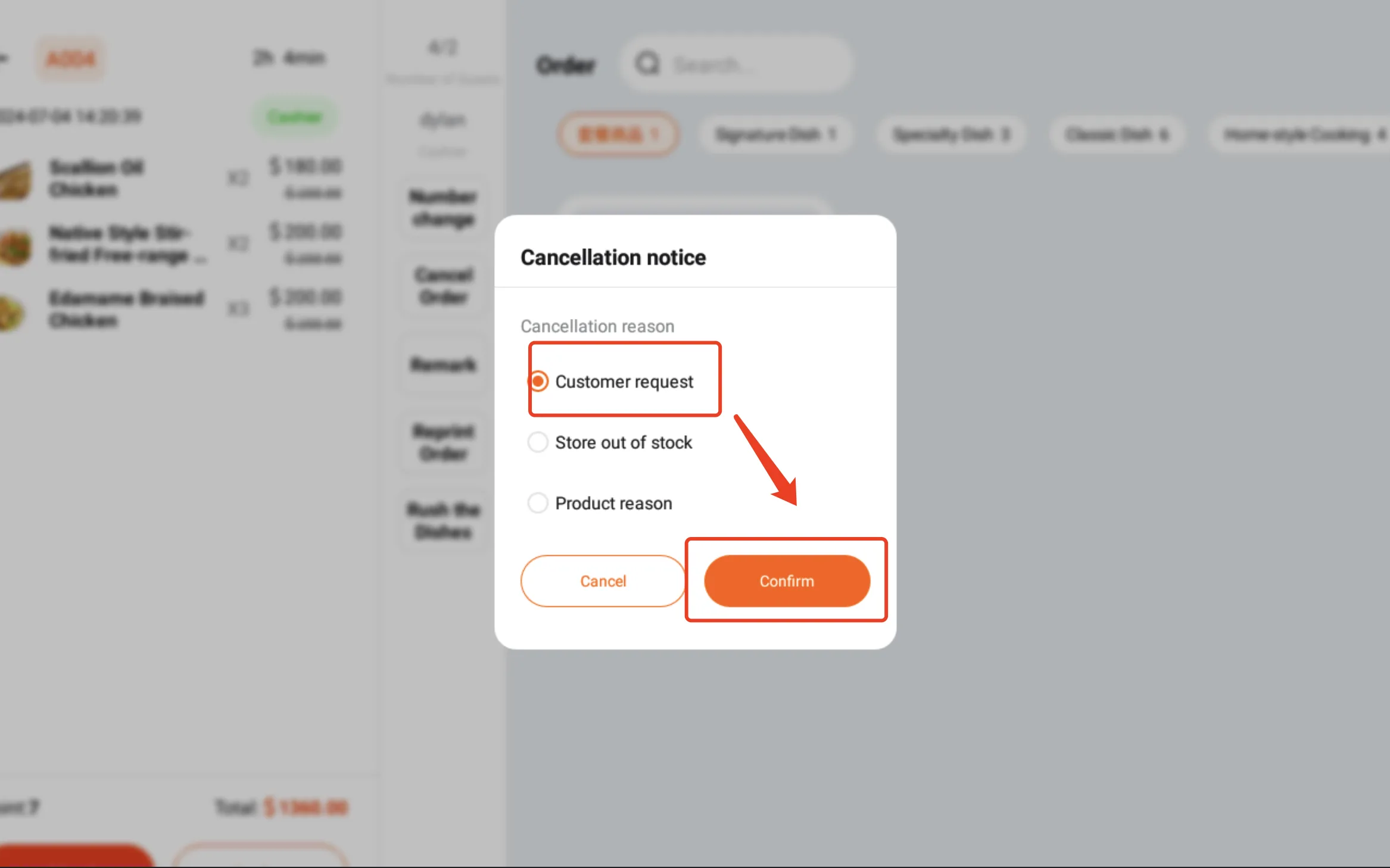
Catatan
Membatalkan pesanan akan membatalkan semua item pada pesanan tersebut. Untuk mengembalikan sebagian item, gunakan fungsi return item.
Mengembalikan Item
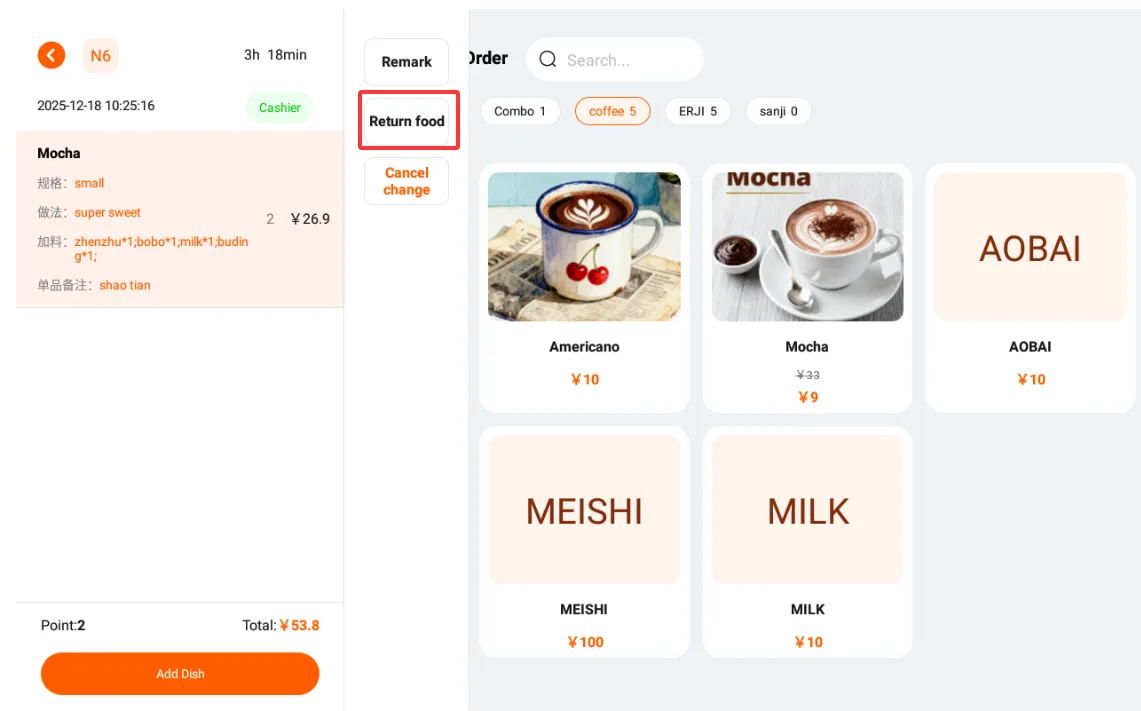
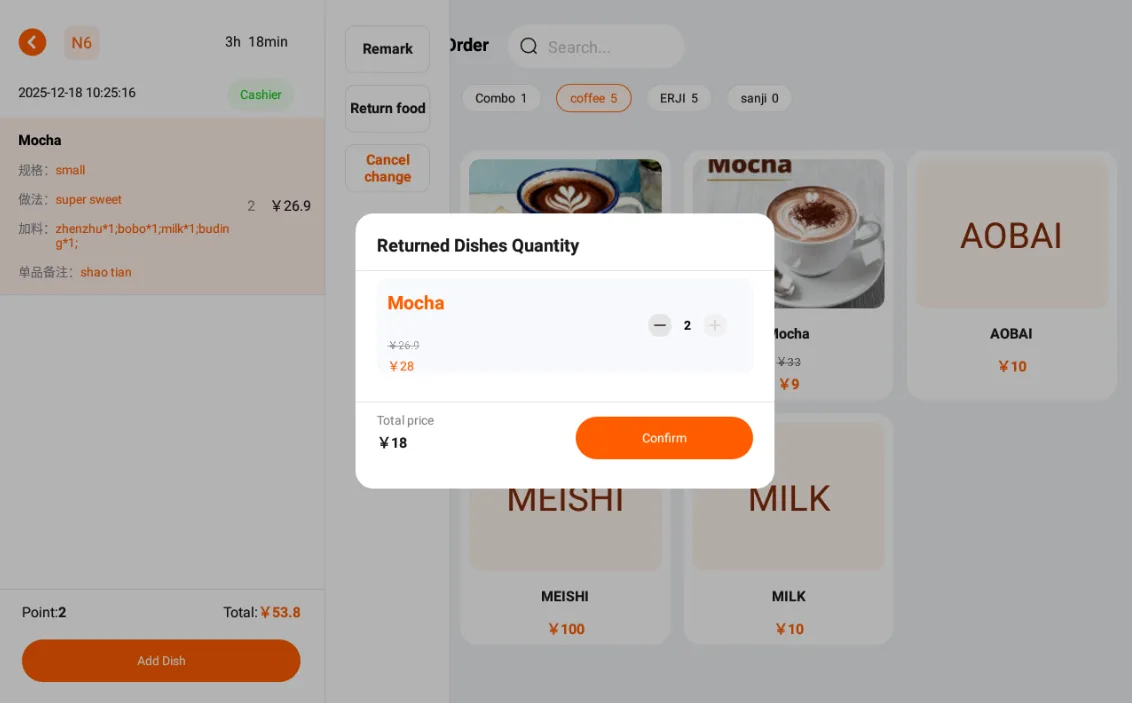
- Pilih meja pelanggan, lalu pilih item yang ingin dikembalikan dari daftar pesanan.
- Konfirmasi item, tekan Return Dishes, pilih jumlah dan alasan, lalu tekan Confirm.
- Pesan return juga dikirim ke KDS.
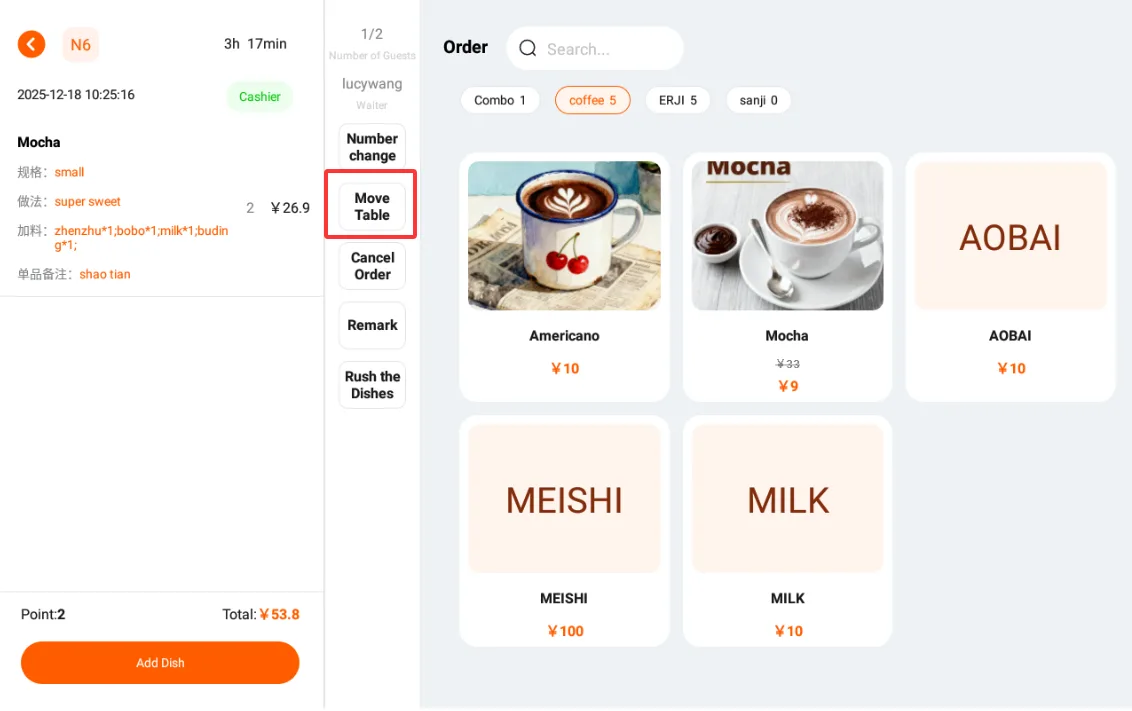
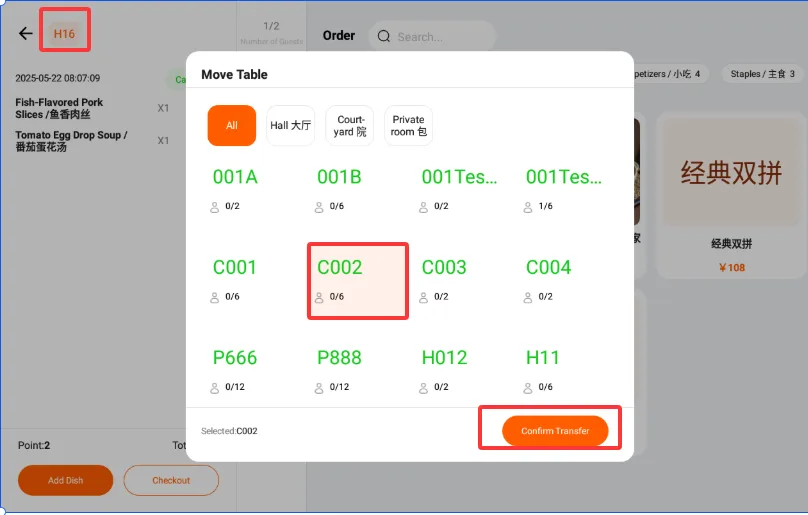
Memindahkan Meja
- Tekan Move Table, pilih meja tujuan, lalu tekan Confirm.
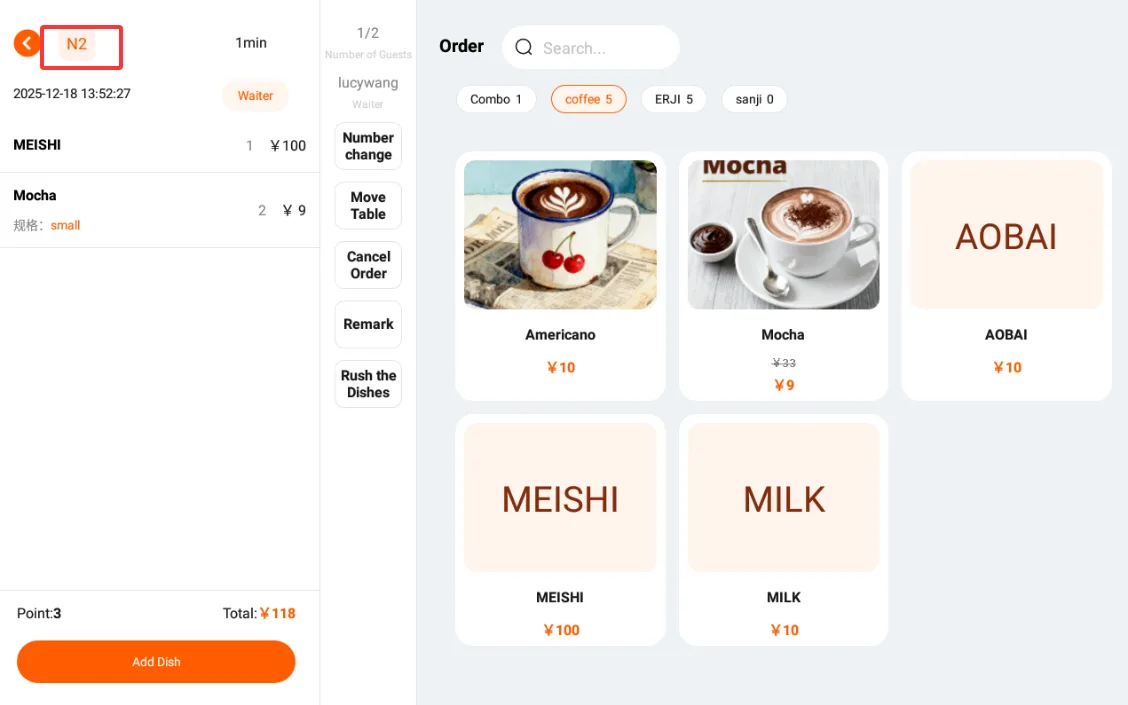
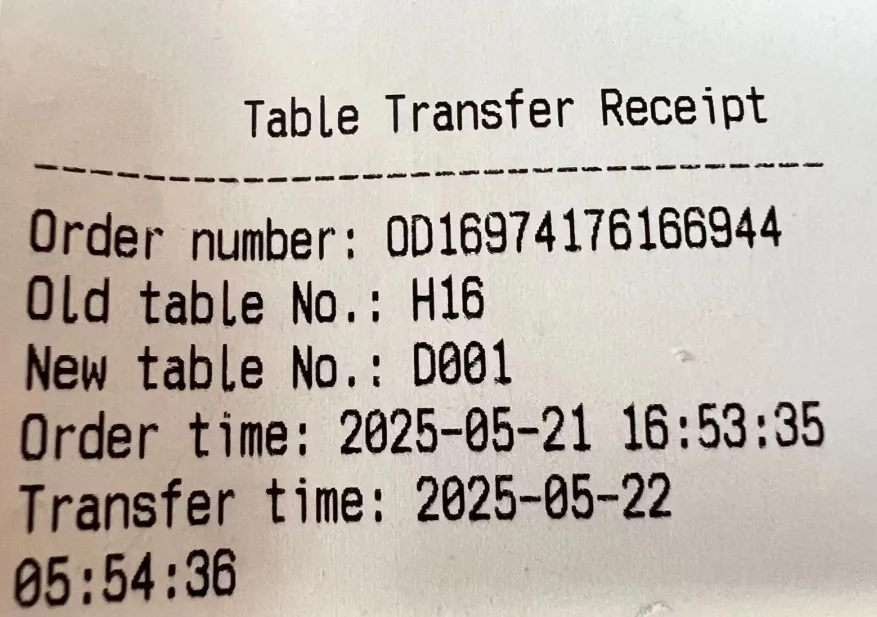
- Setelah dipindahkan, meja lama kembali kosong. Nomor meja pada pesanan, tagihan, struk, dan KDS ikut diperbarui.
Membagi Pesanan
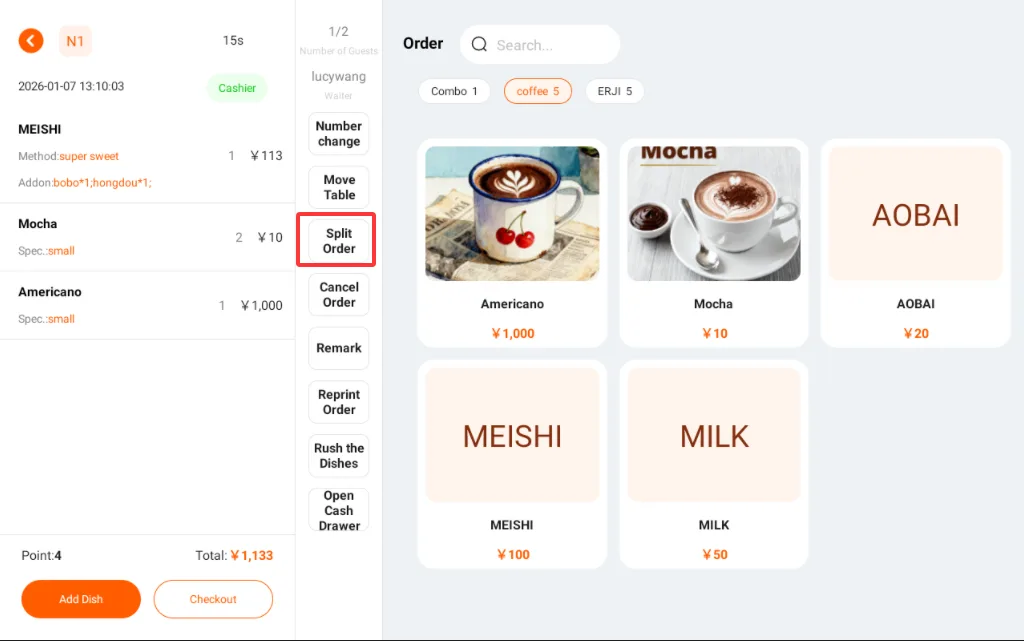
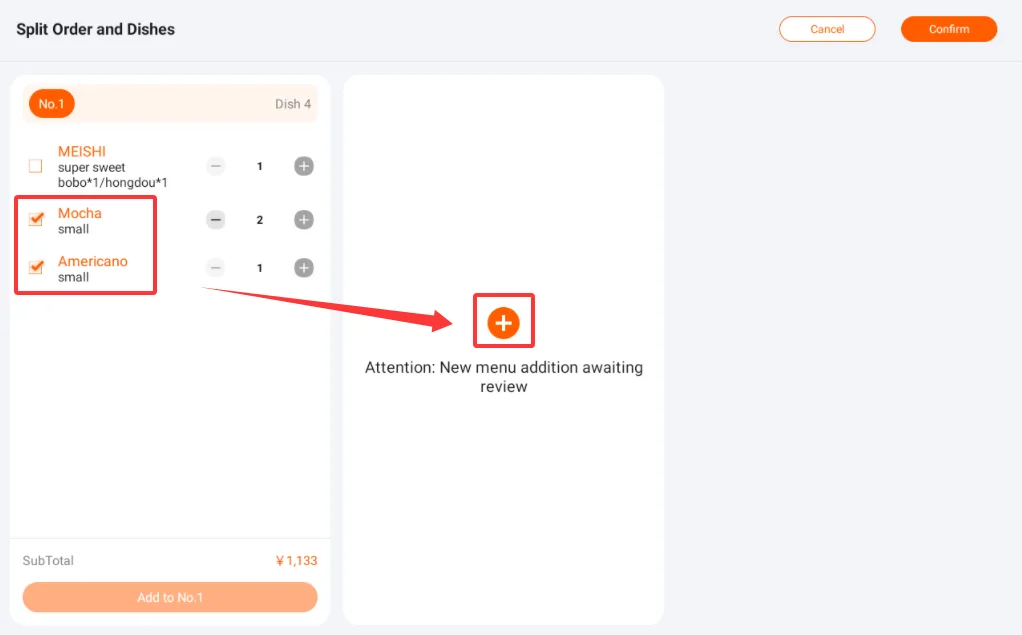
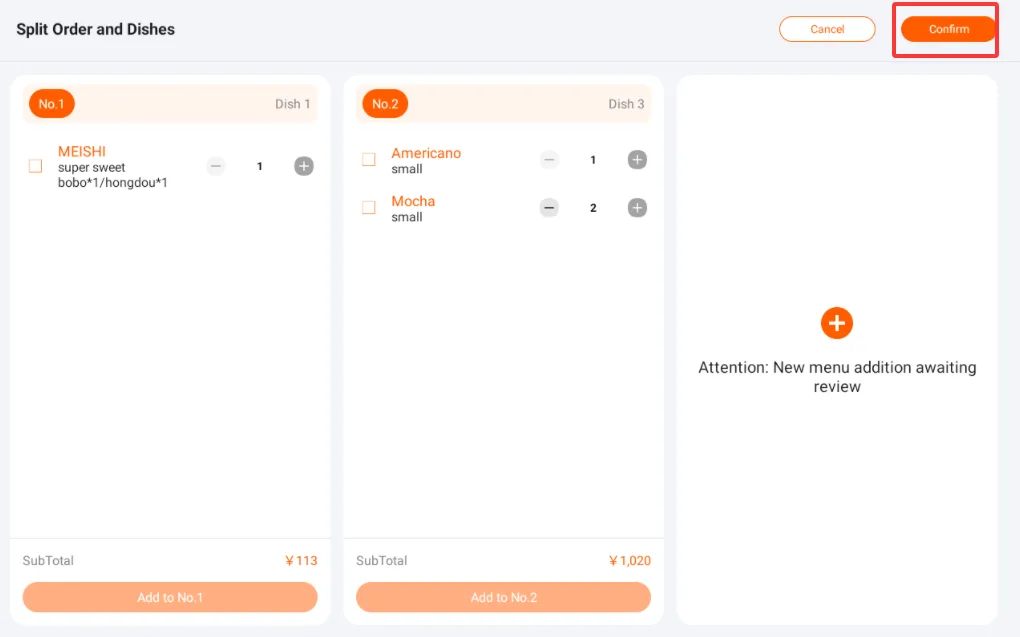
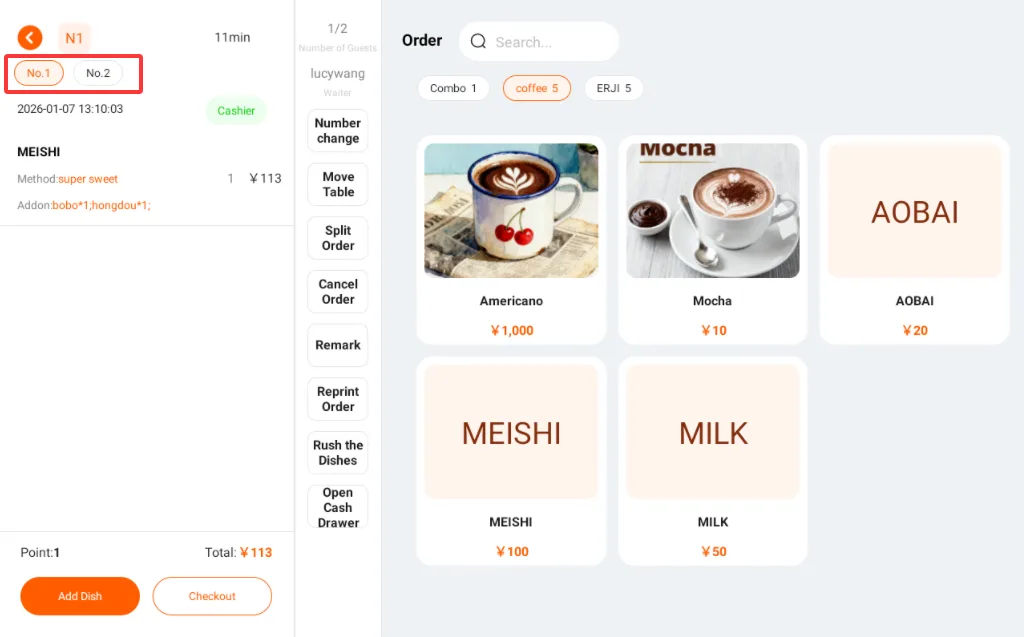
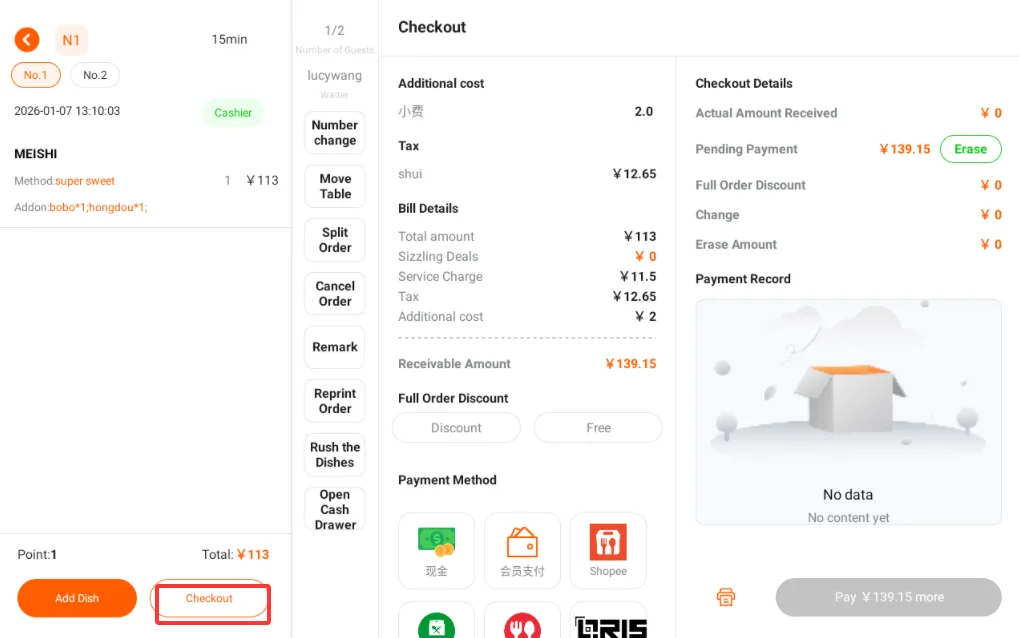
Fungsi bagi pesanan memungkinkan staf memisahkan item menjadi sub-pesanan yang dapat dibayar terpisah. Fitur ini berguna untuk pembayaran per orang atau per kelompok item.
Pengaturan Sistem
- Ketuk ikon roda gigi di kanan atas halaman utama.
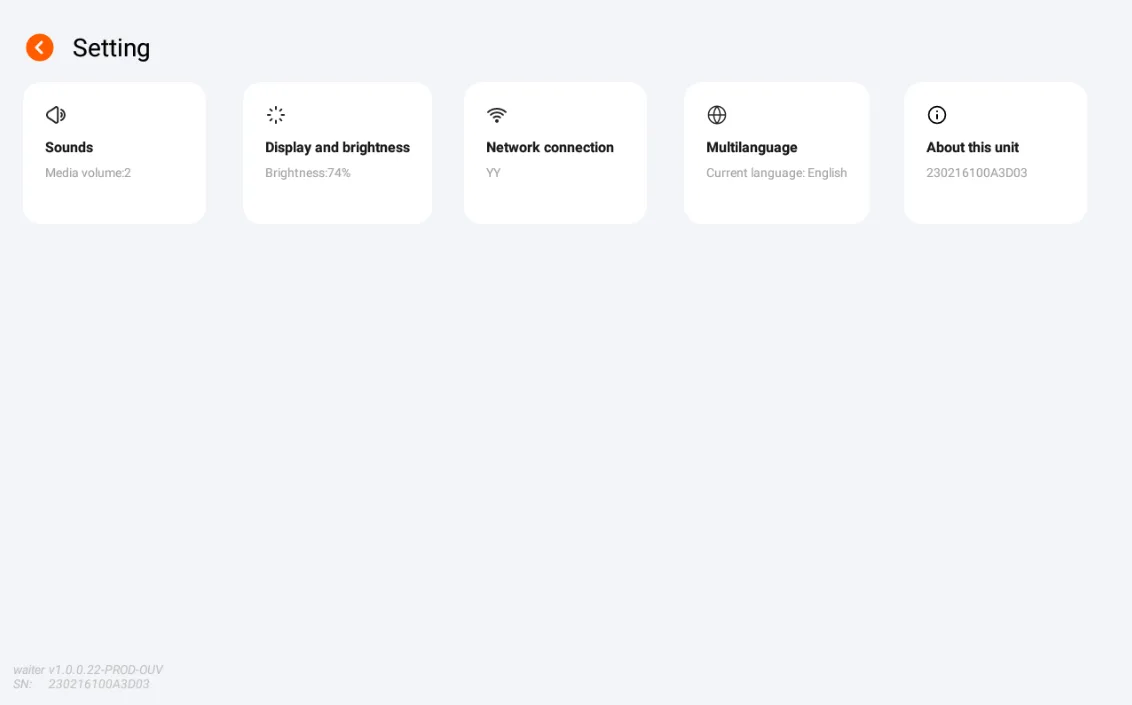
- Modul ini digunakan untuk mengatur suara, kecerahan, jaringan, waktu, bahasa, informasi perangkat, dan restart sistem.