Panduan Rinci
Menyalakan Perangkat dan Menghubungkan Jaringan
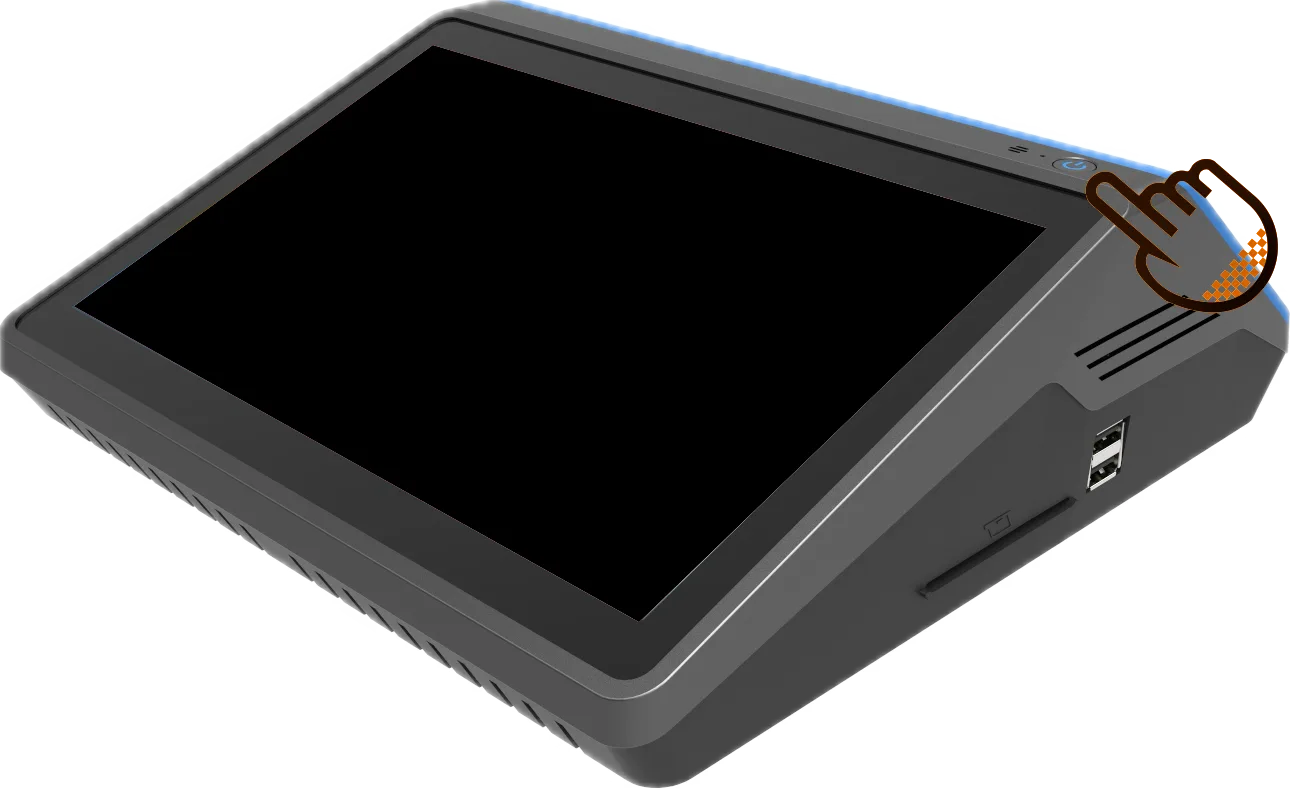
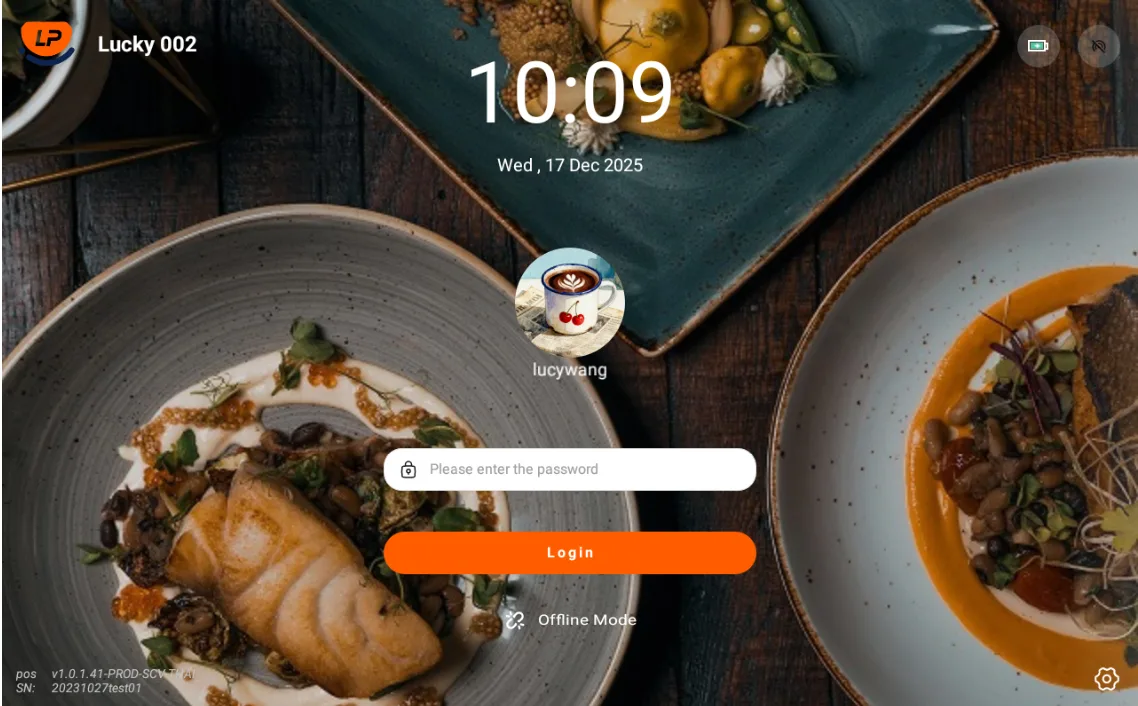
- Nyalakan perangkat POS, tunggu proses booting selesai, lalu masuk ke halaman login.
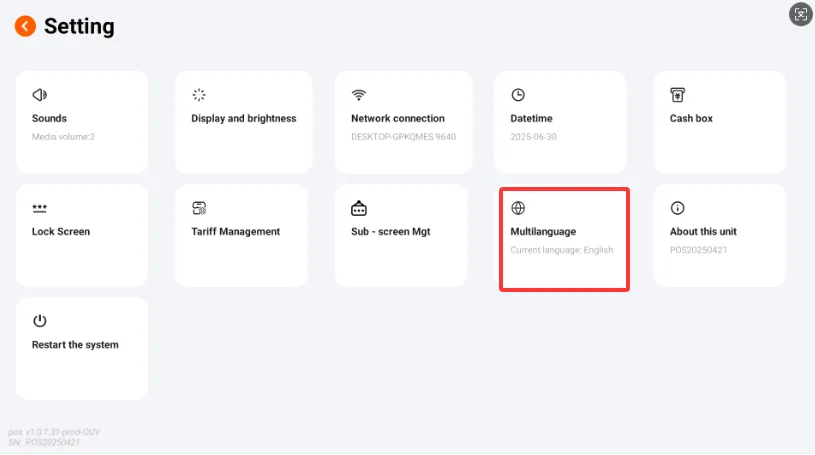
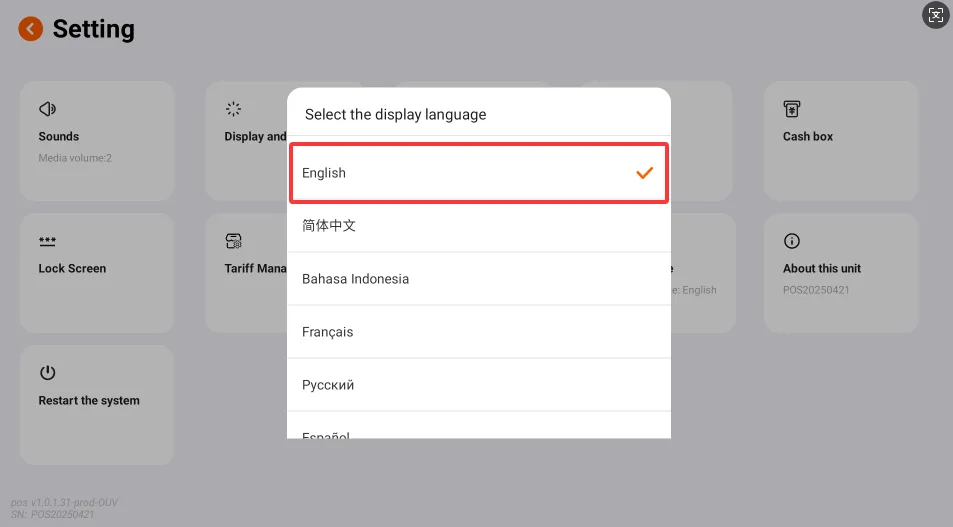
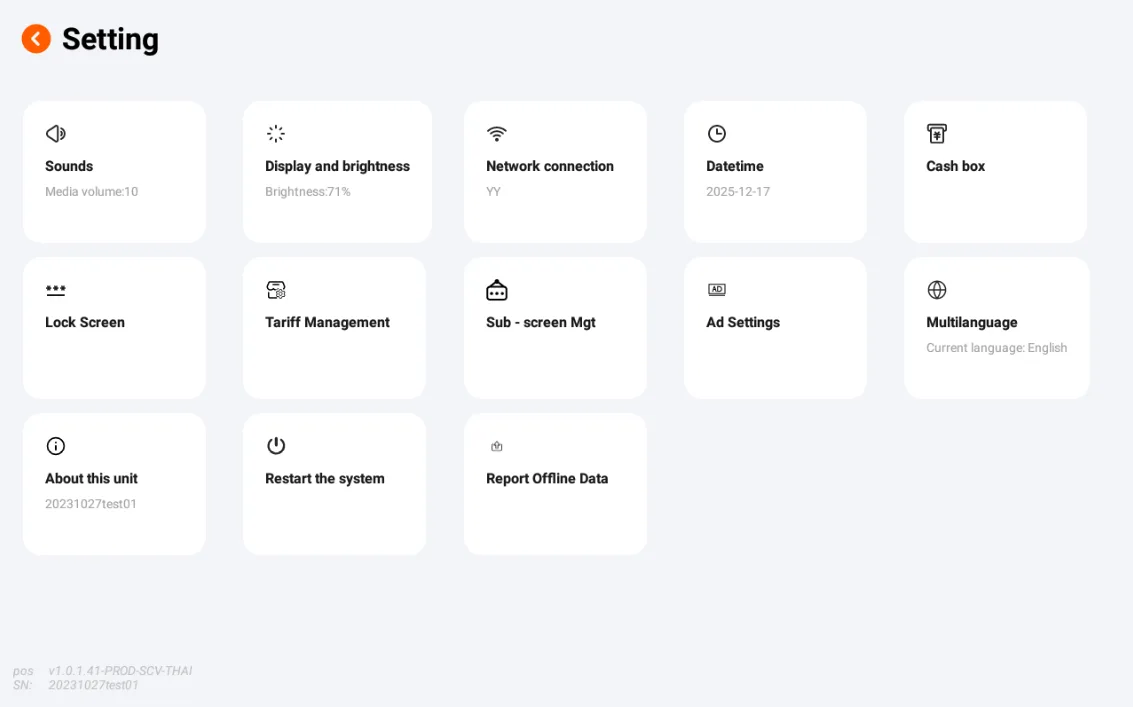
- Buka pengaturan di kanan bawah untuk memilih bahasa tampilan.
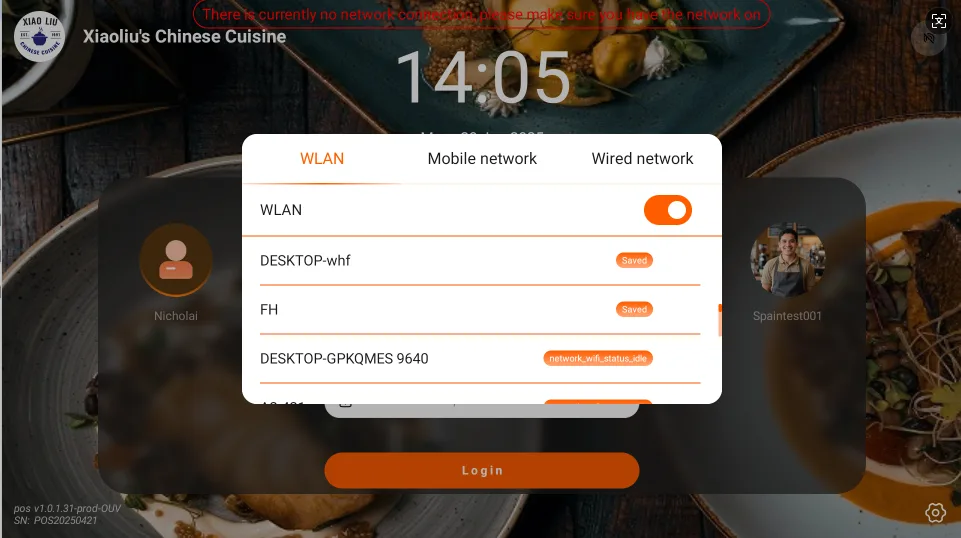
- Jika belum ada jaringan, ketuk pesan merah di bagian atas layar dan pilih WLAN yang tersedia. Jika perangkat mendukung, jaringan seluler atau kabel juga dapat digunakan.
Login Sistem
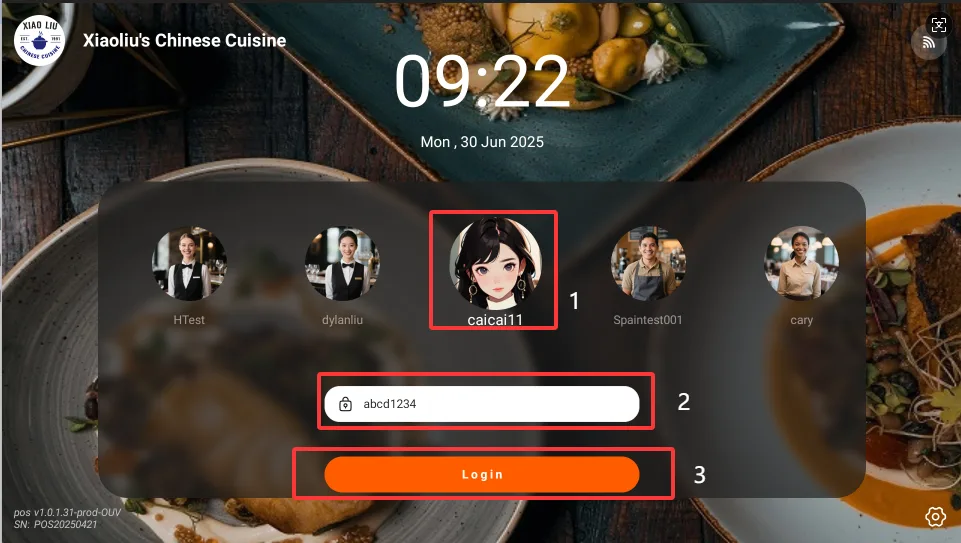
- Kasir yang bertugas memasukkan akun dan kata sandi.
Catatan
Pembuatan akun kasir dilakukan di Sistem Manajemen Toko.
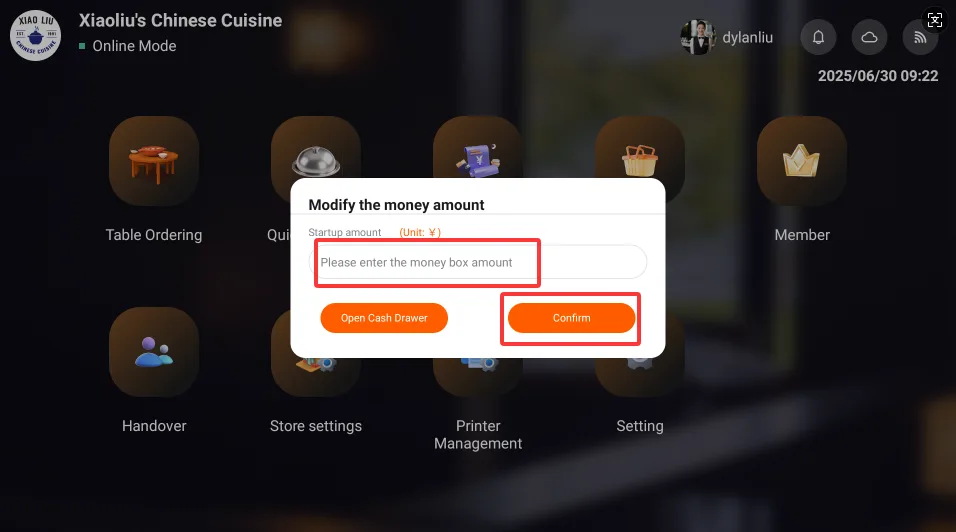
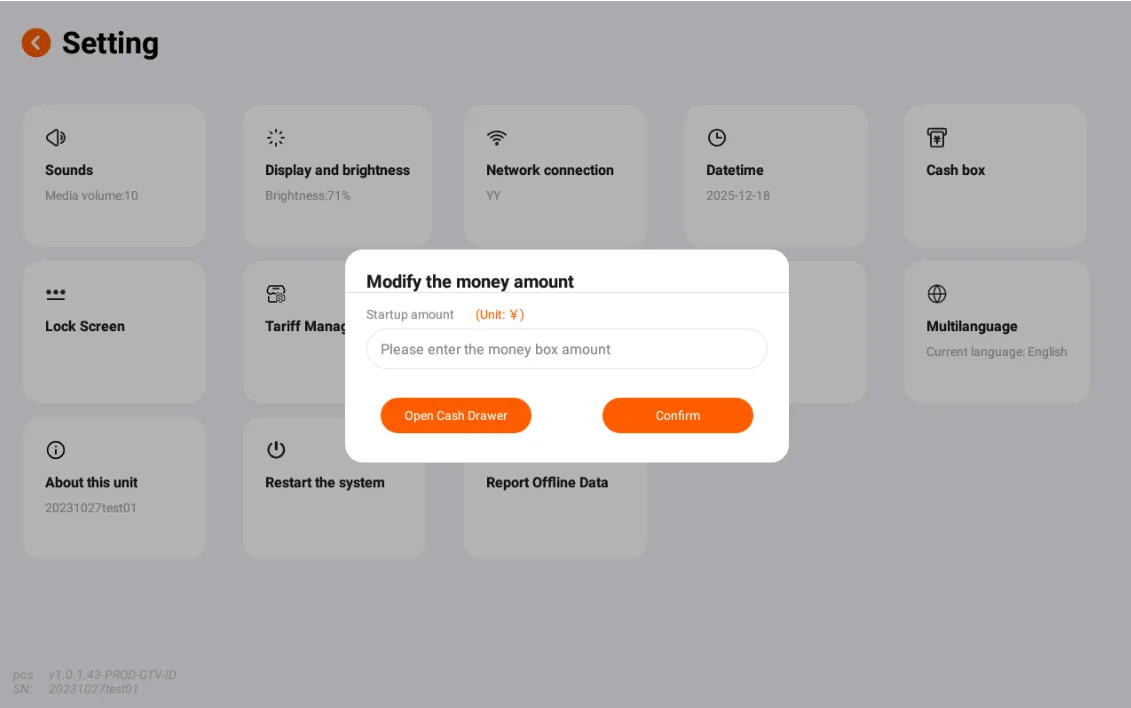
- Setelah login, sistem dapat meminta kas awal. Nilai ini dipakai untuk perhitungan kas saat pergantian shift.
- Jika ada beberapa akun, geser akun yang digunakan ke tengah, masukkan kata sandi, lalu tekan Login.
Login Offline
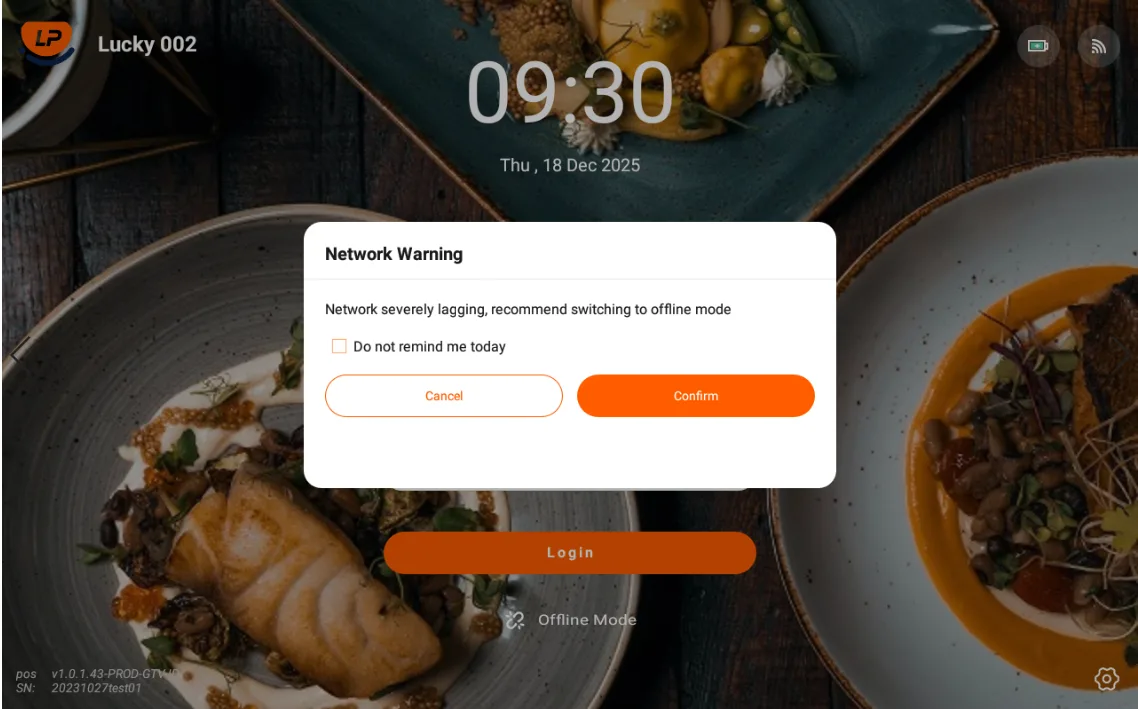
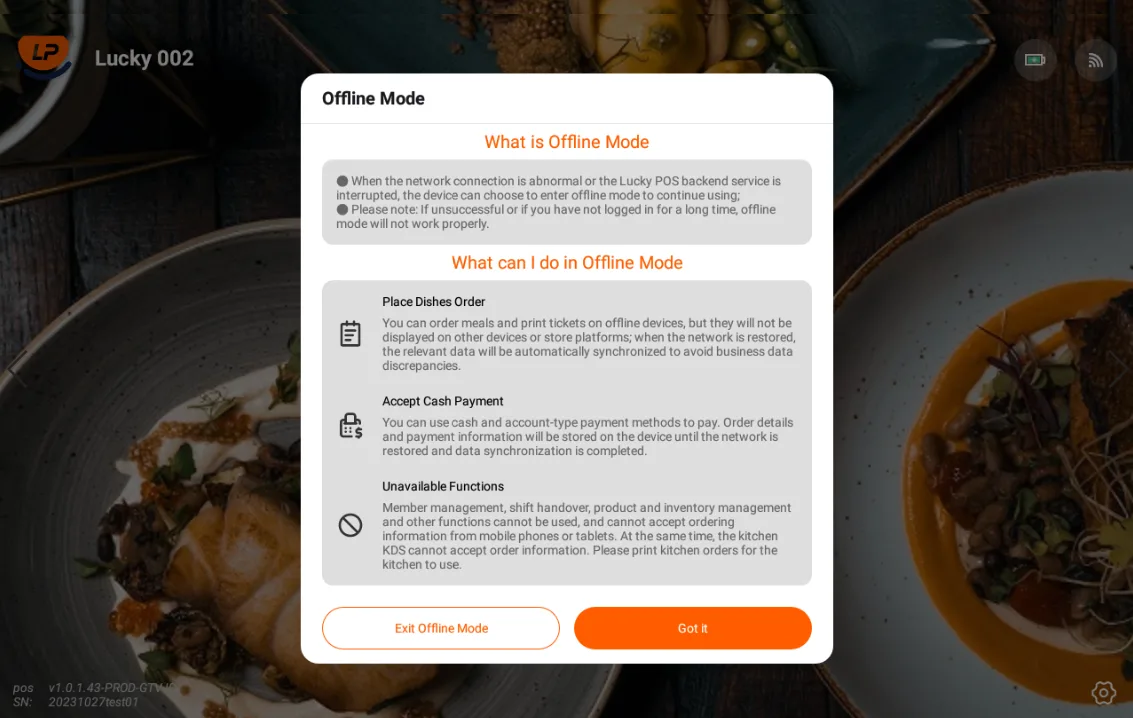
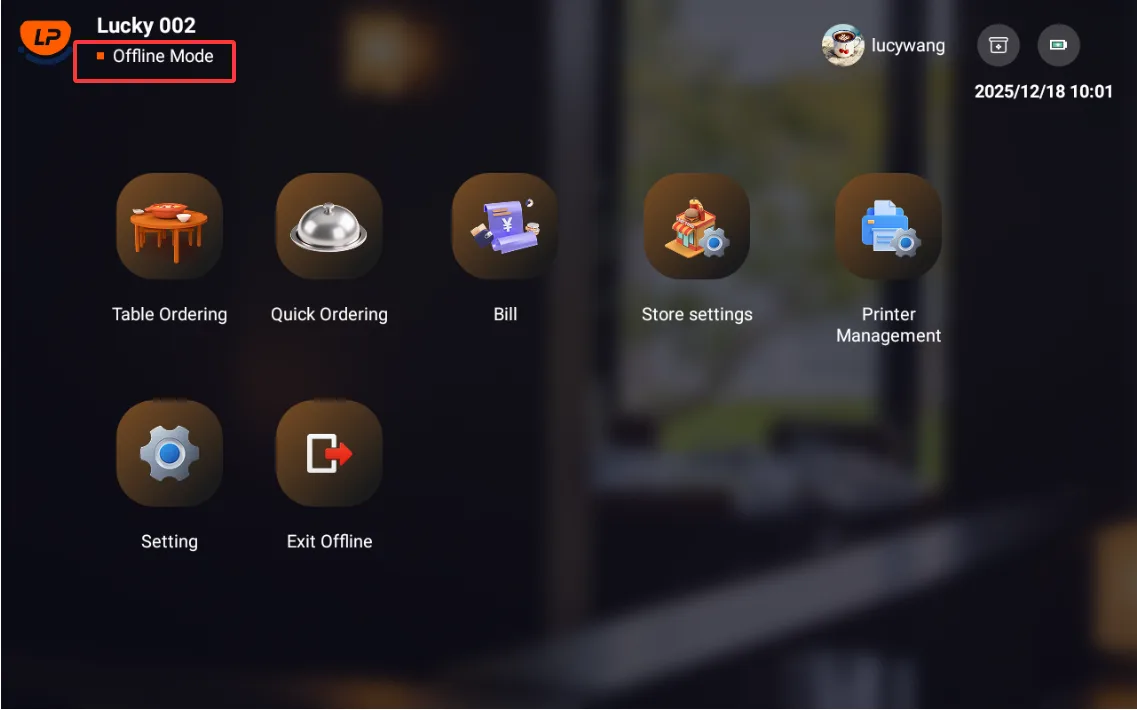
Mode offline dapat digunakan saat jaringan tidak stabil atau tidak tersedia.
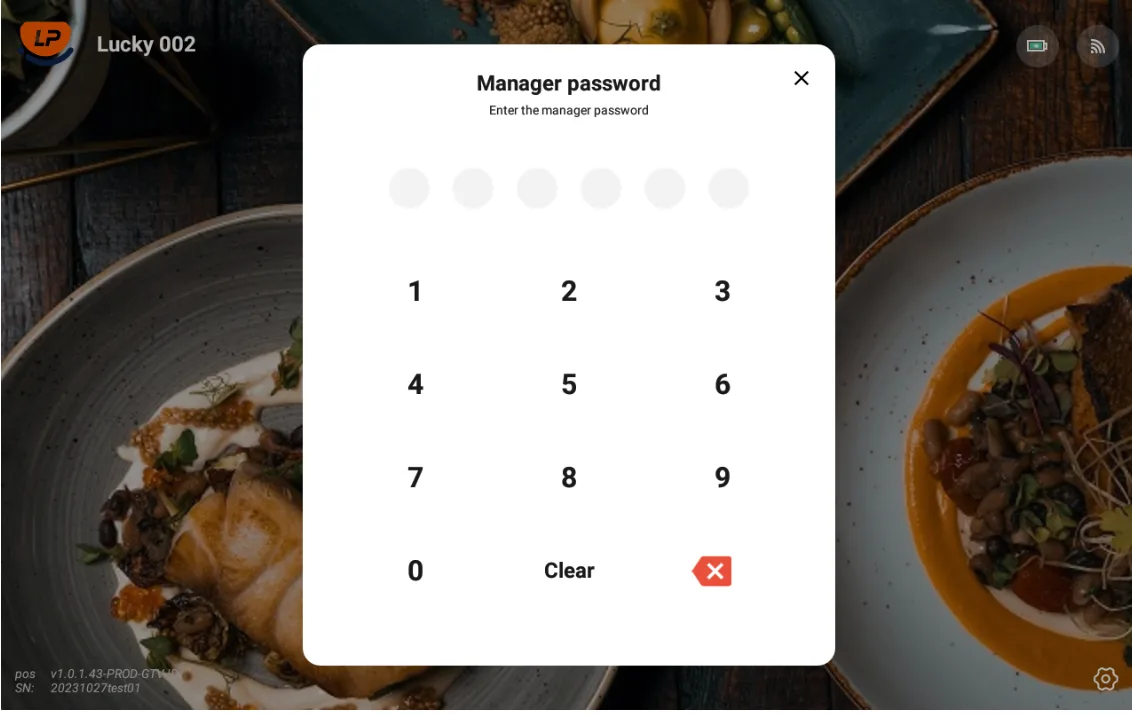
Catatan
- Alur operasi offline sama dengan online.
- Pesanan offline harus selesai checkout sebelum keluar dari mode offline.
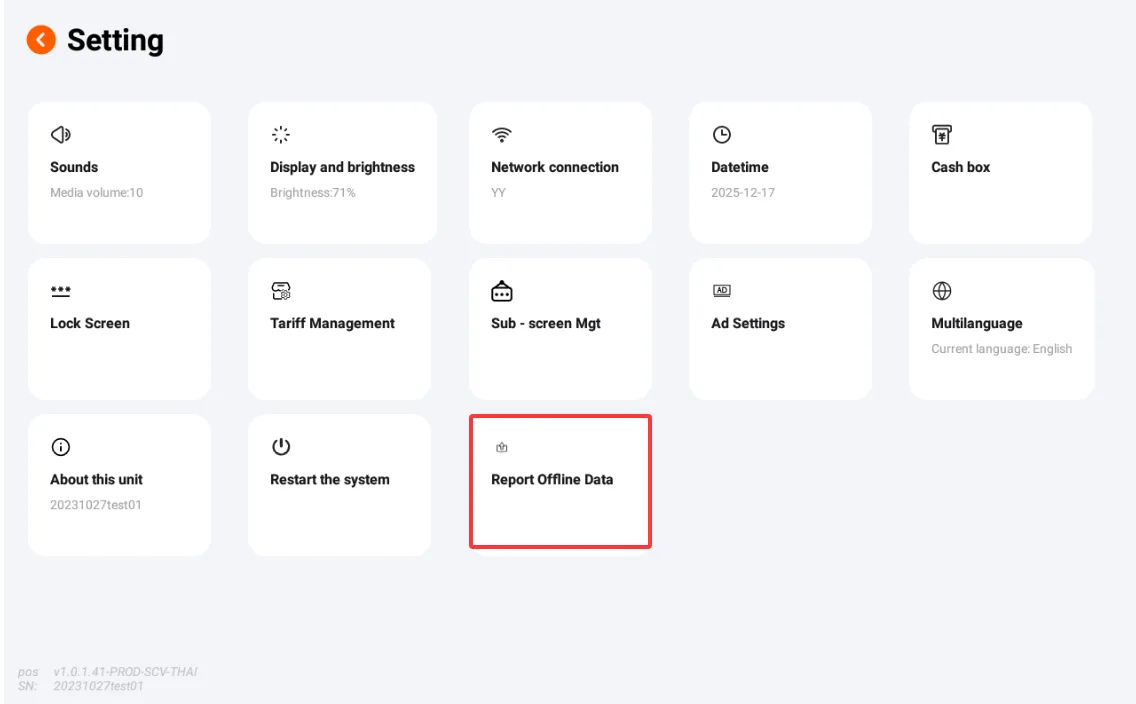
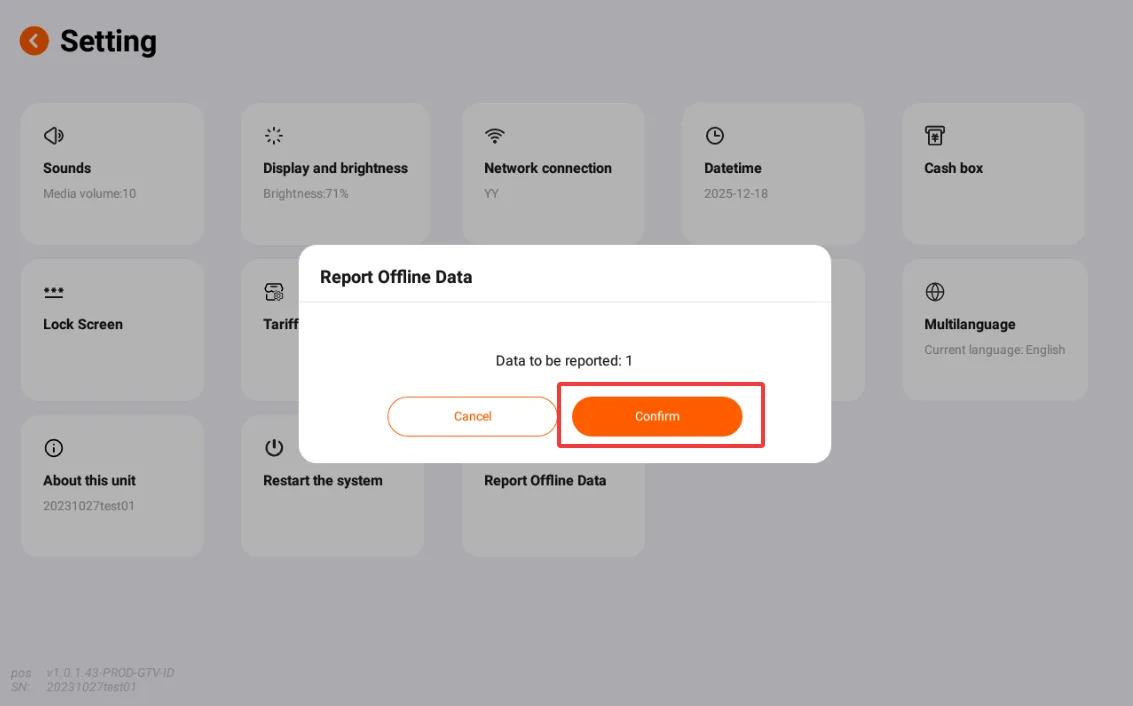
- Setelah kembali online, buka pengaturan dan gunakan Report Data untuk mengunggah data offline.
Kalibrasi Waktu
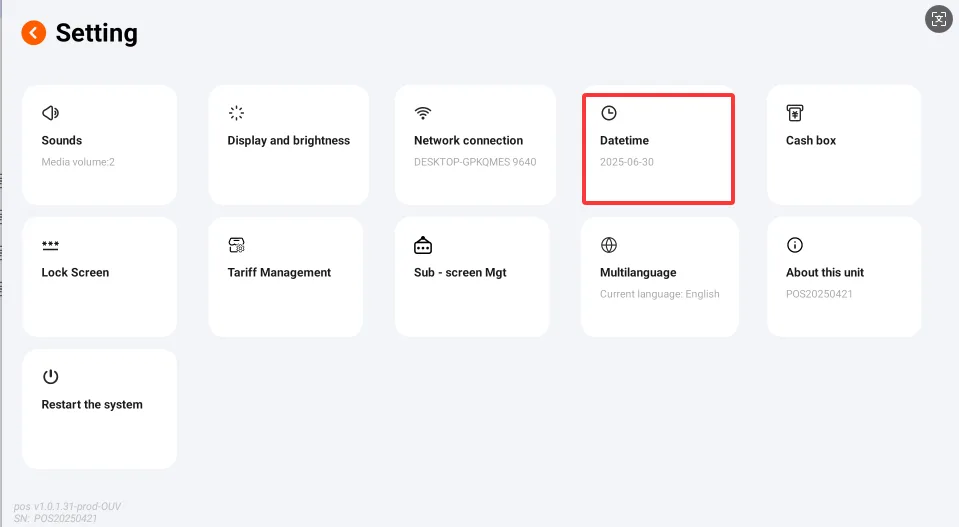
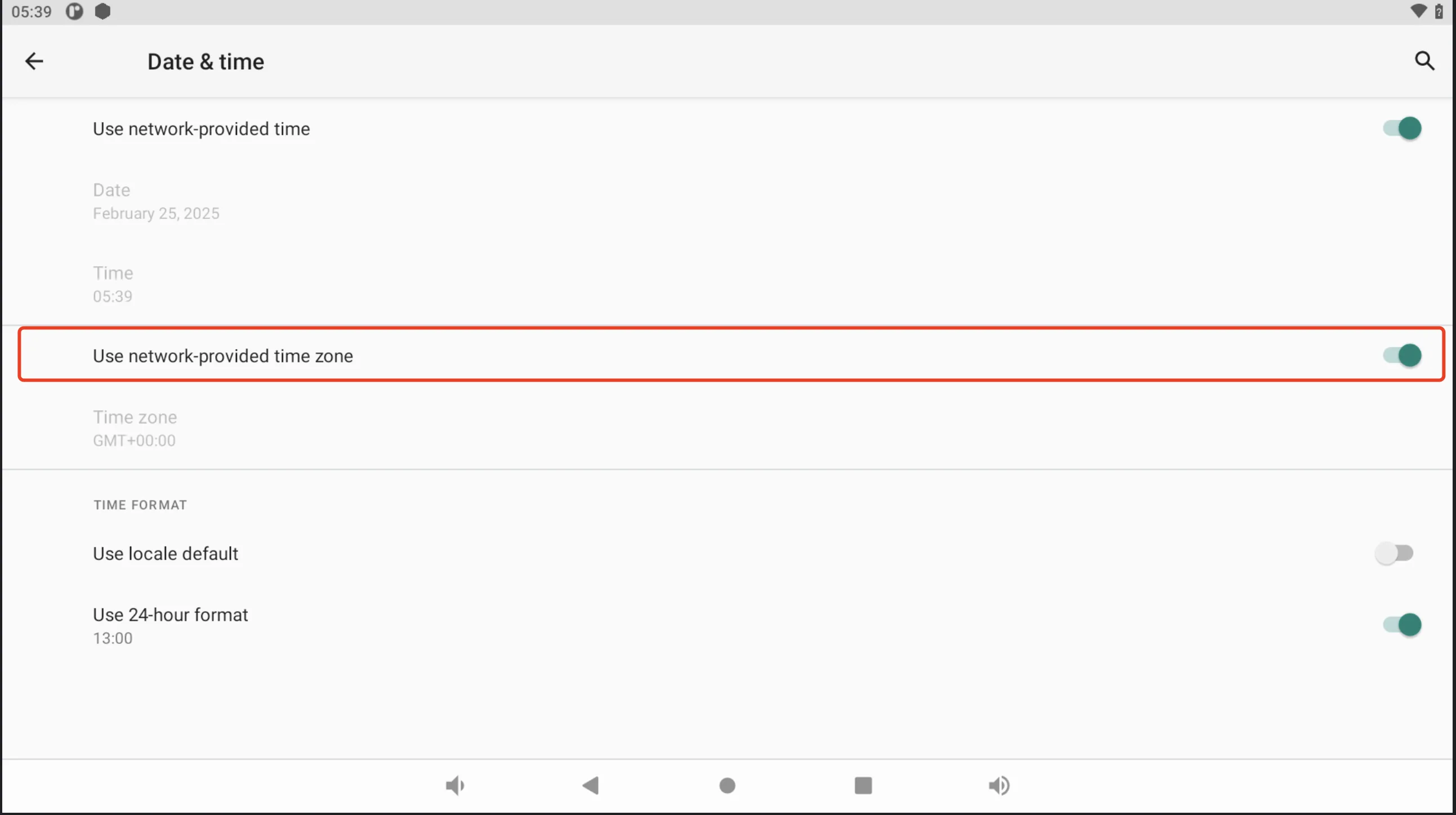
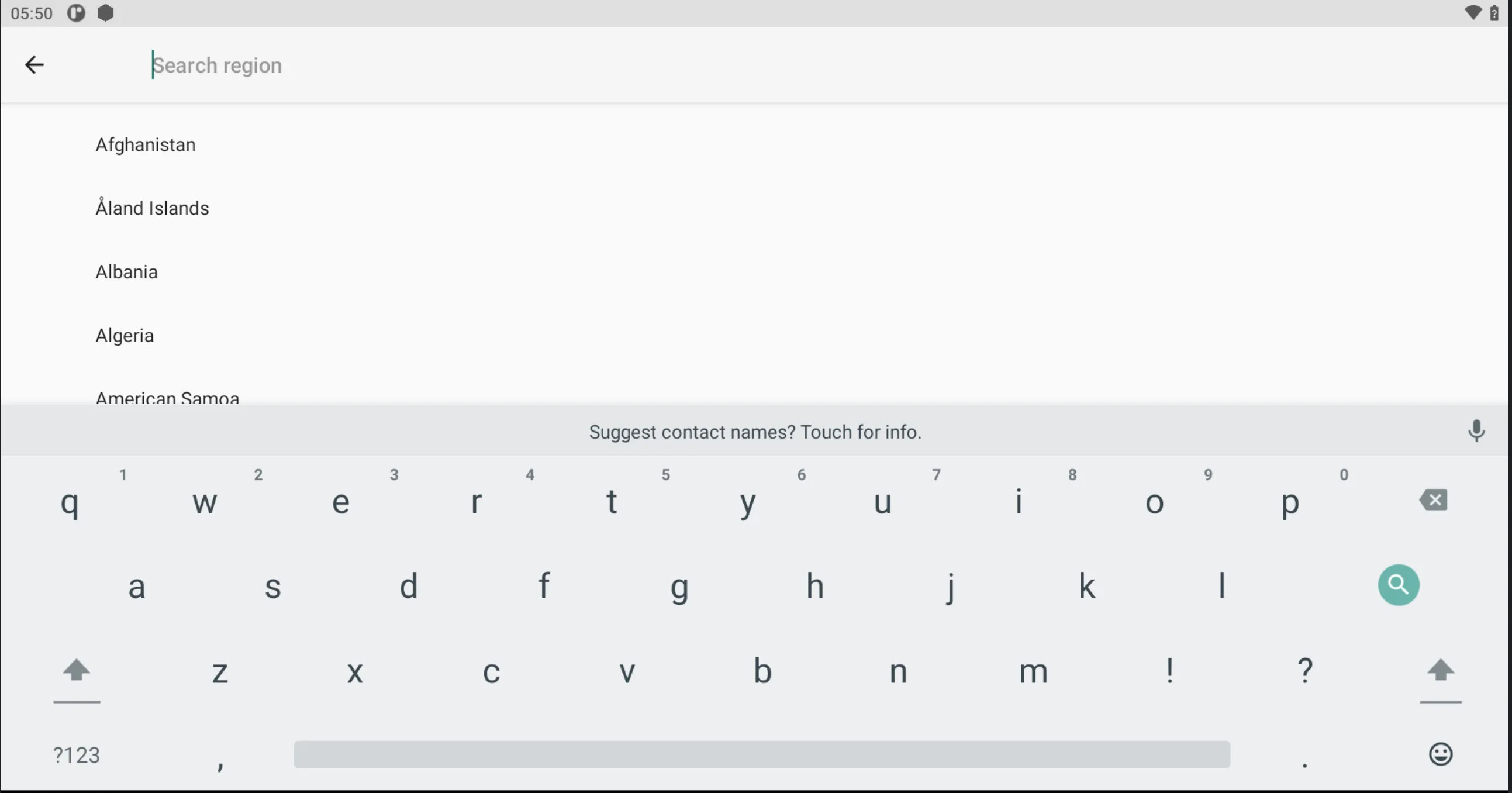
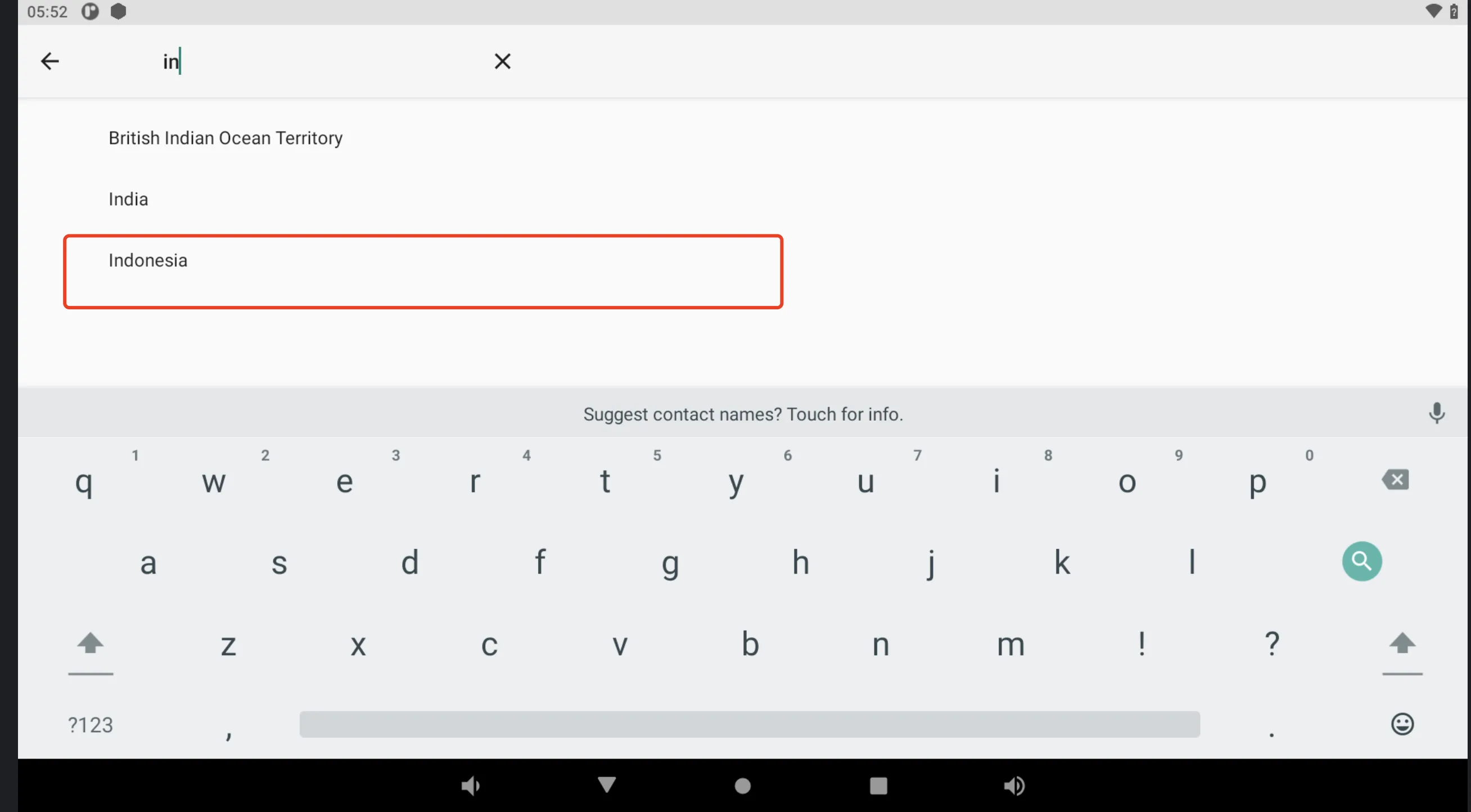
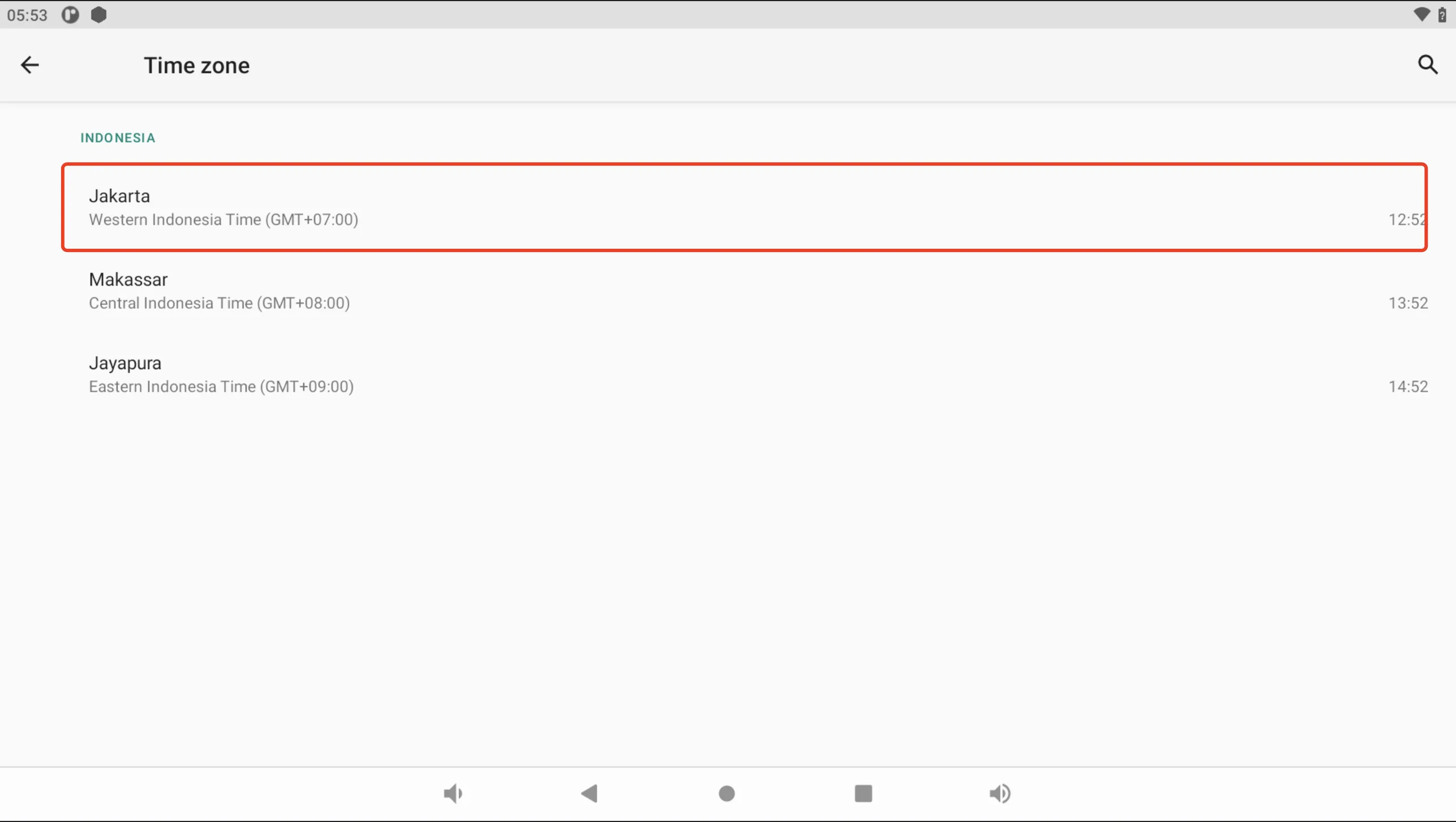
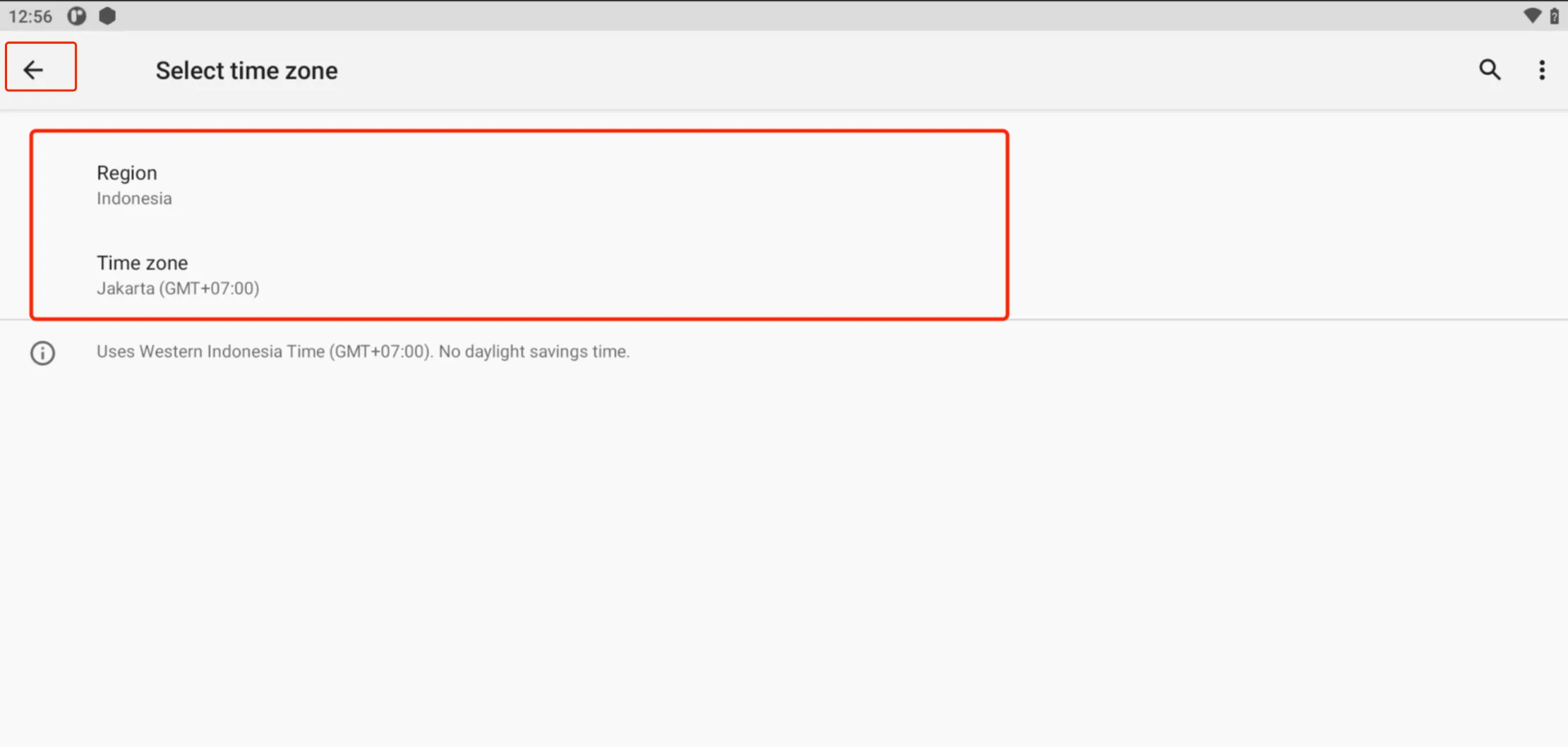
- Periksa apakah waktu perangkat sudah benar.
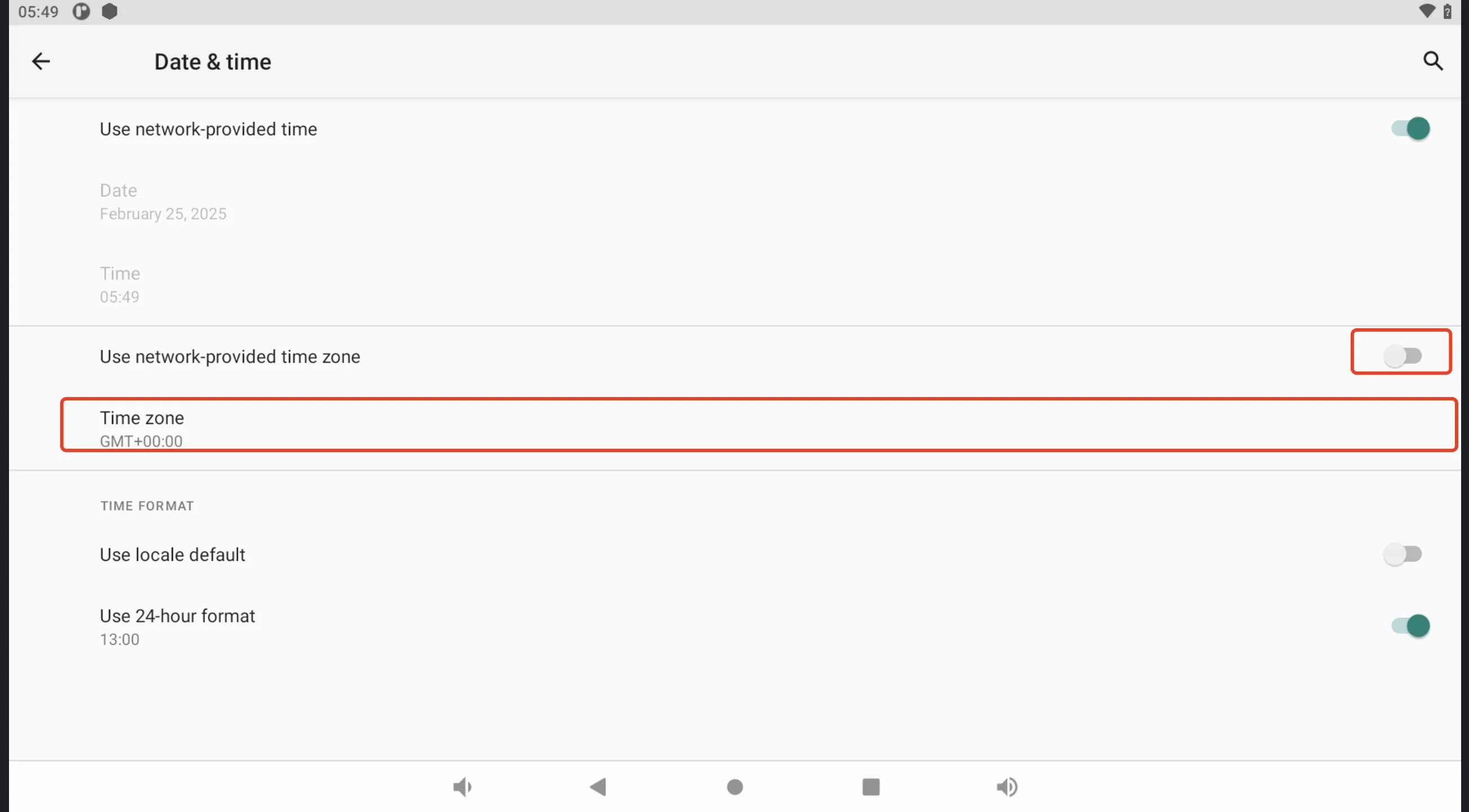
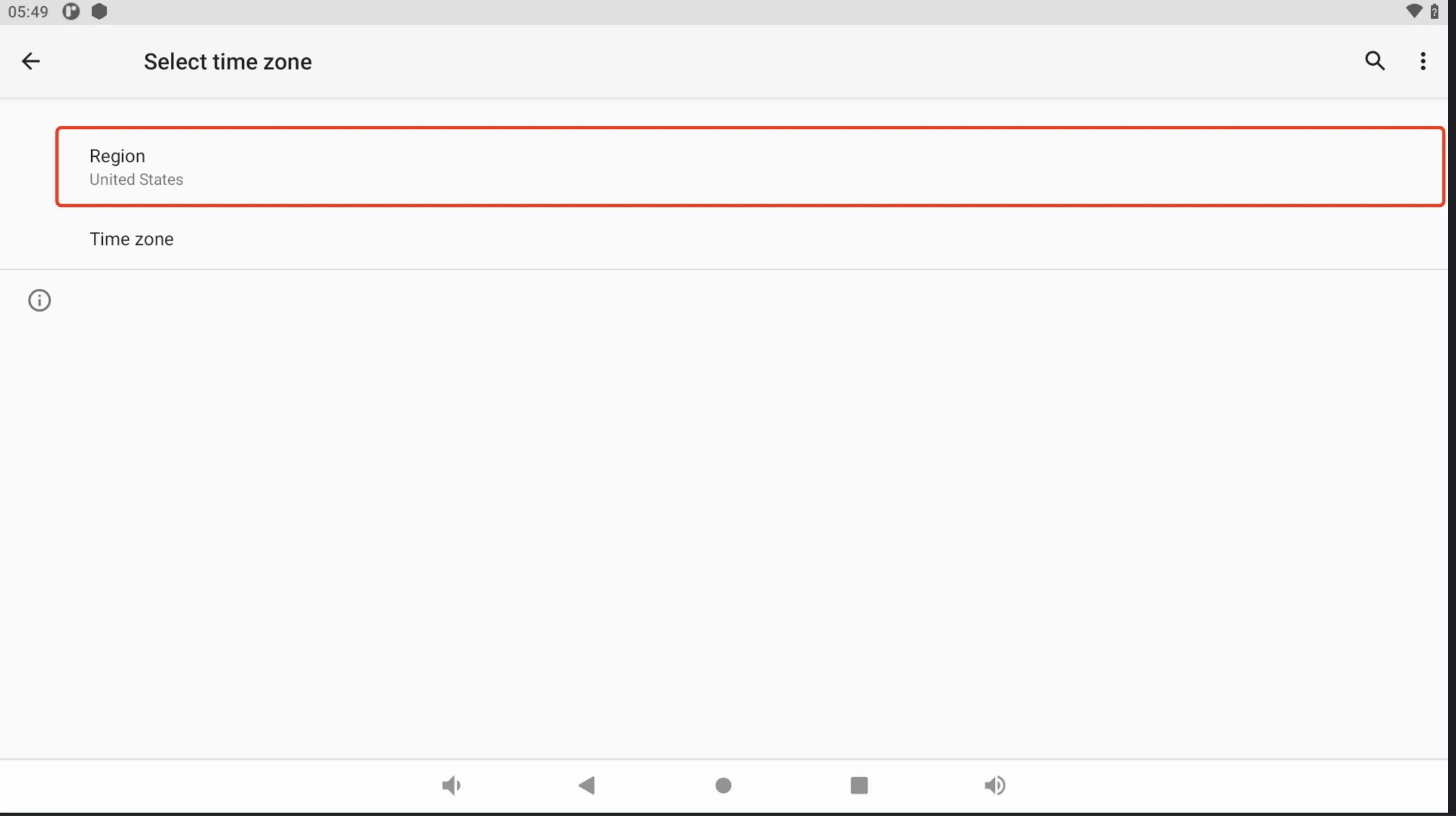
- Masuk ke pengaturan waktu, pilih zona waktu sesuai wilayah toko, lalu kembali ke halaman utama.
Konfigurasi Printer
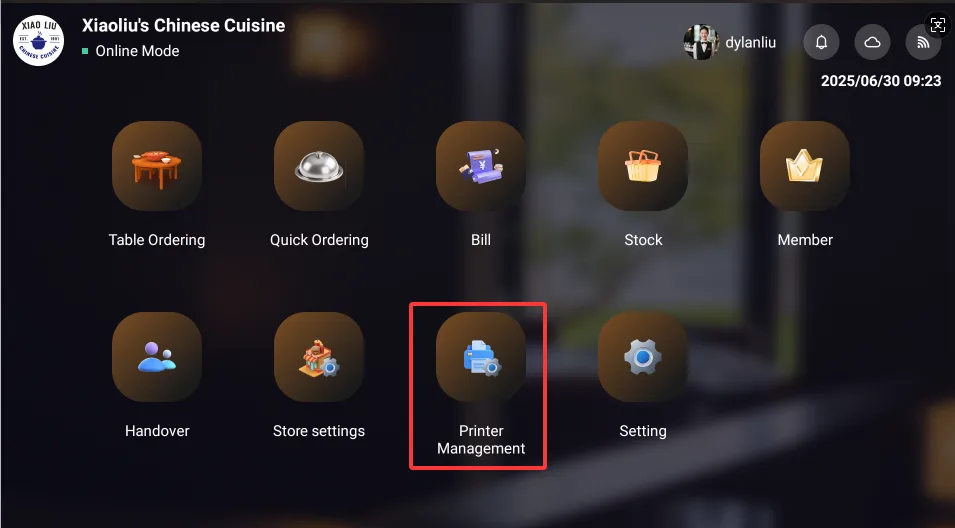
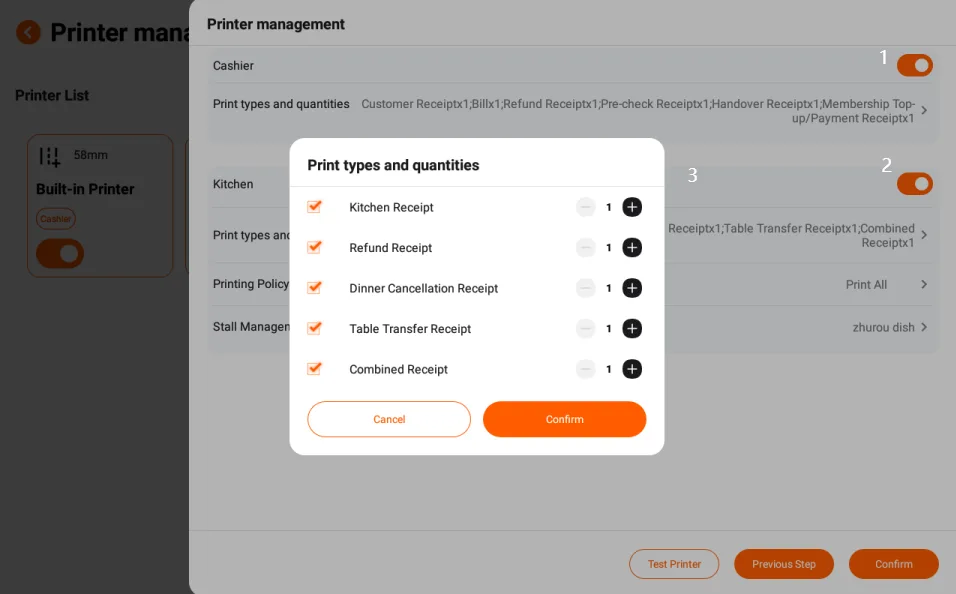
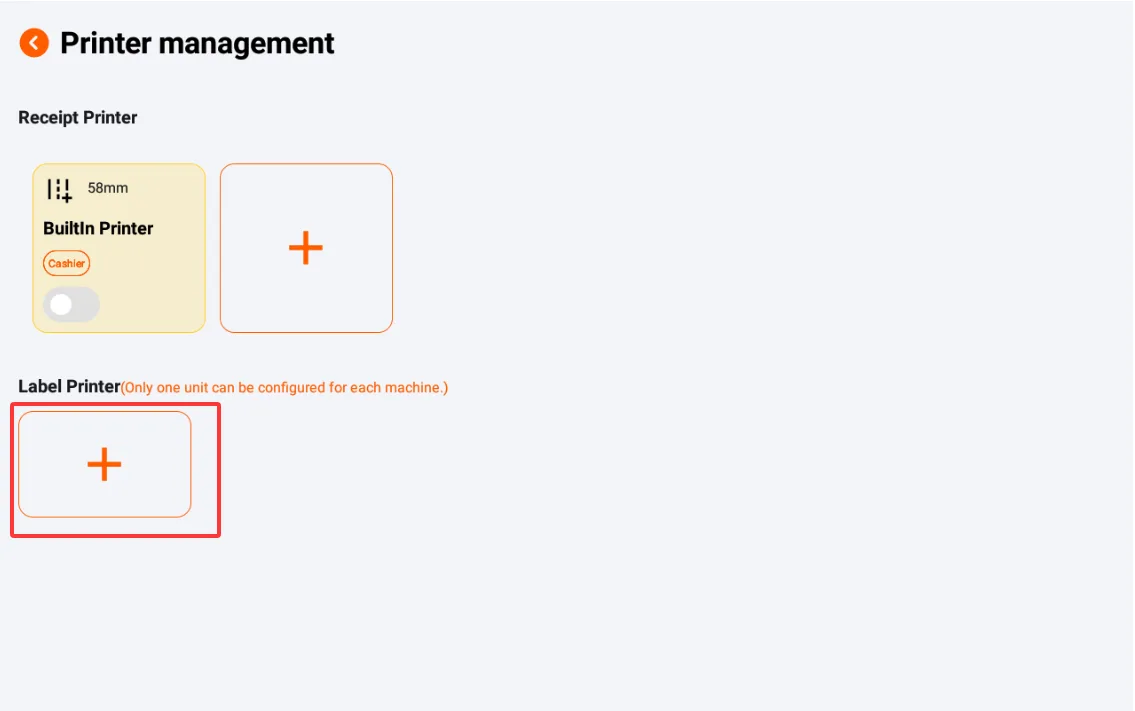
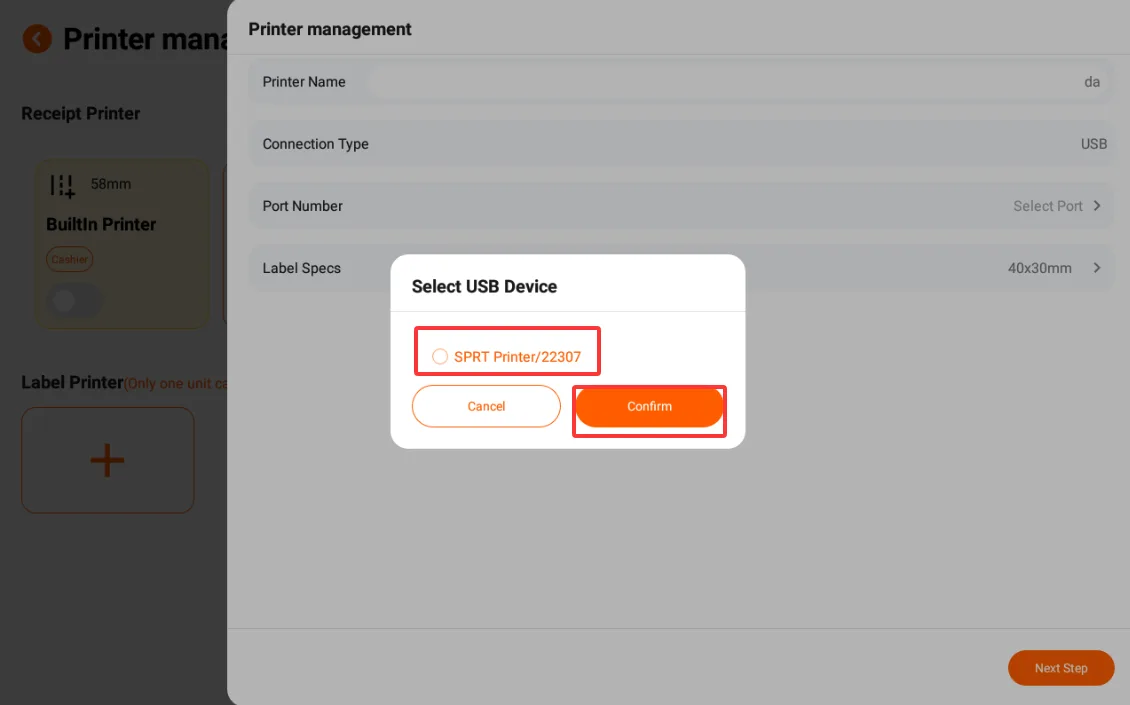
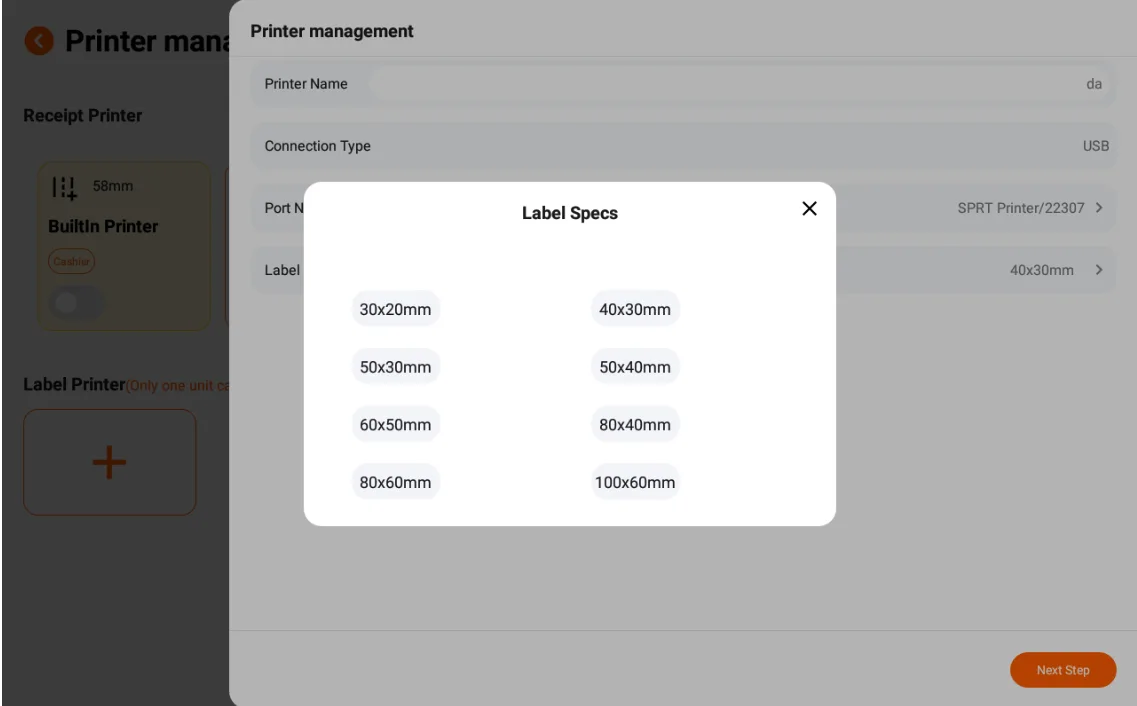
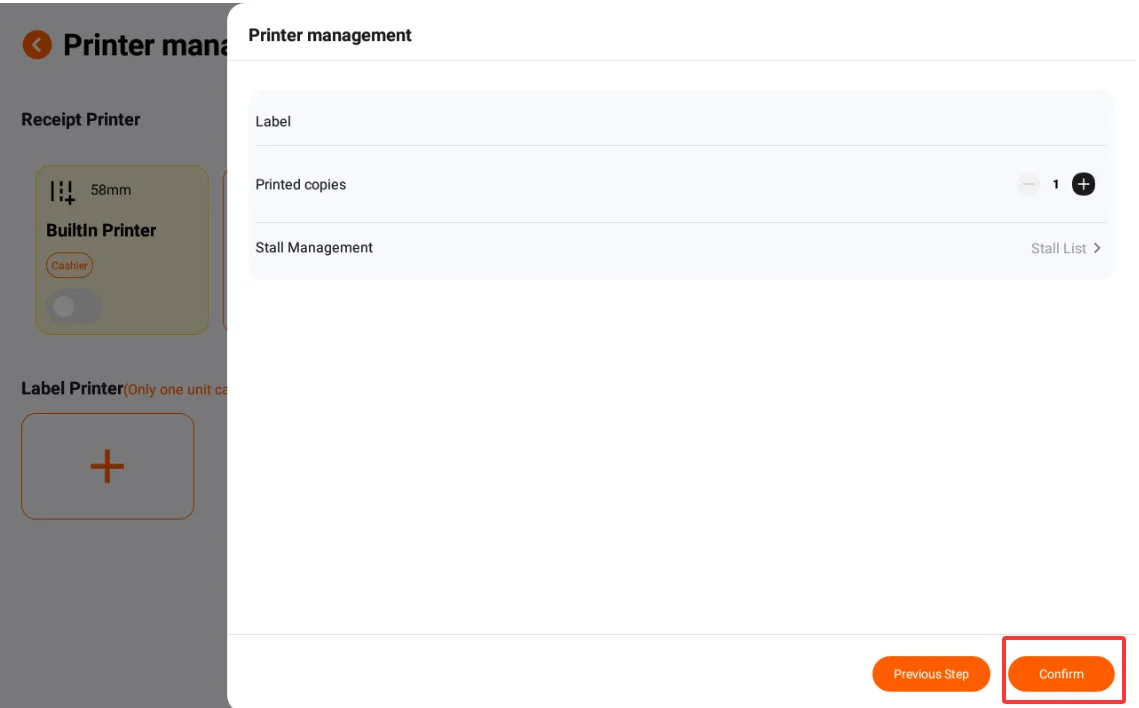
- Masuk ke Printer Management dari pengaturan.
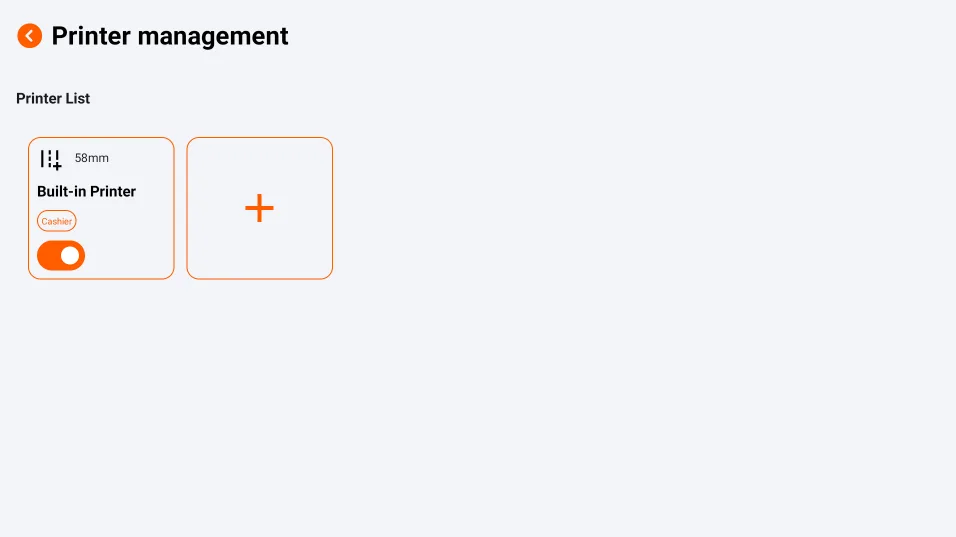
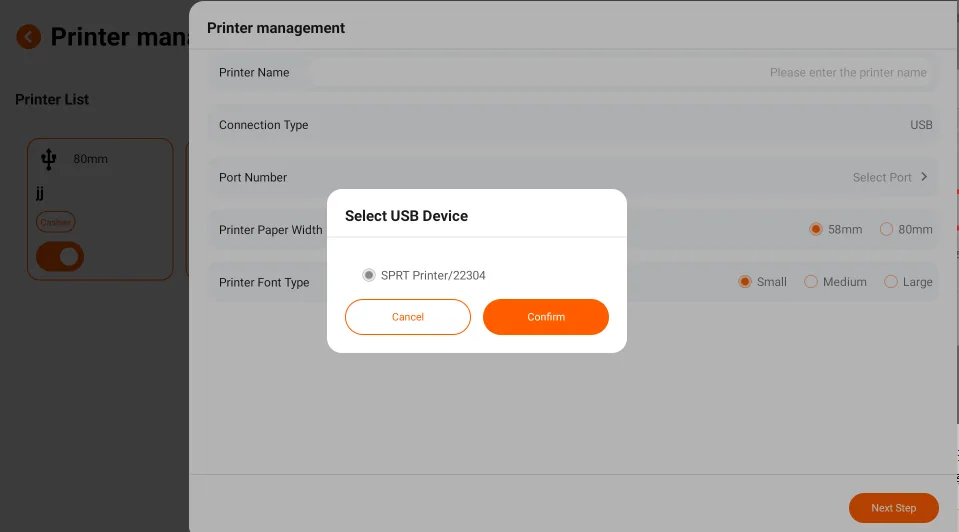
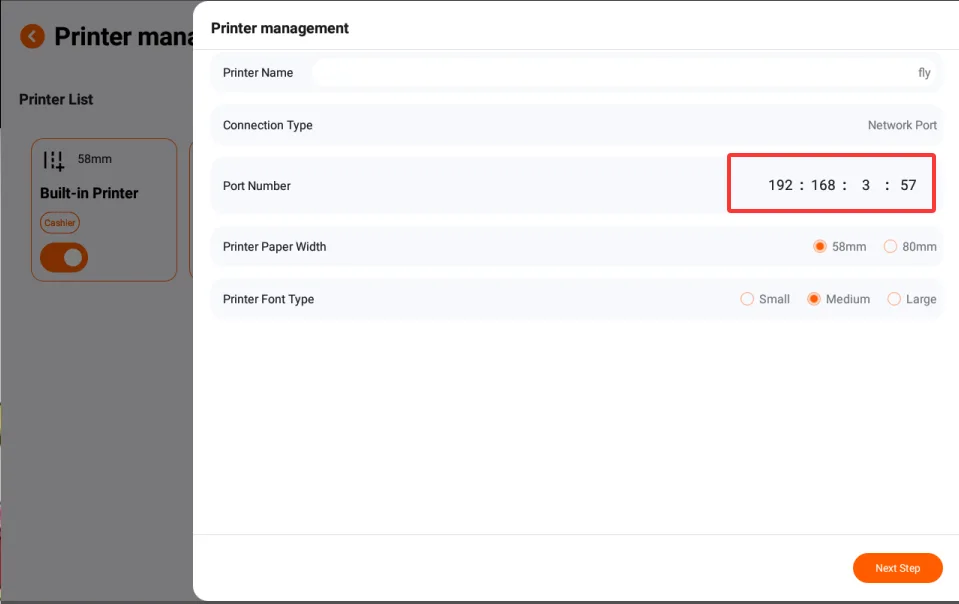
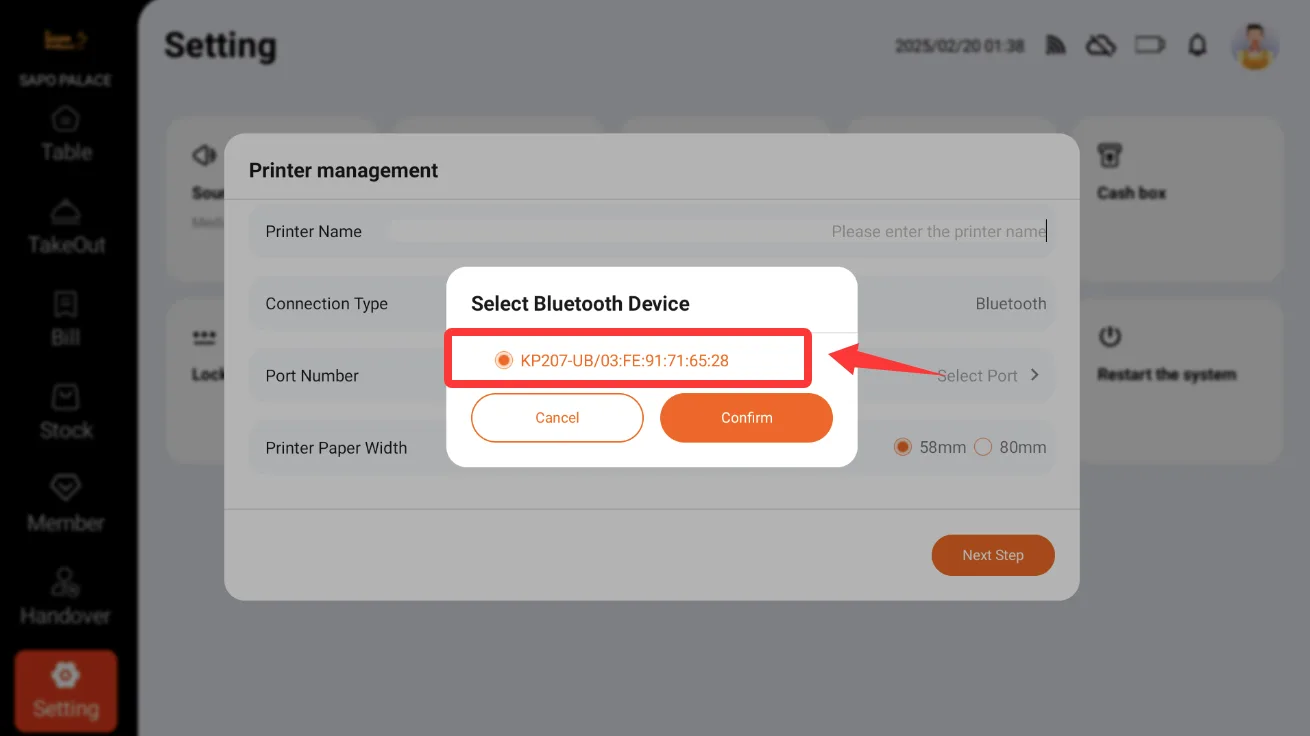
- Pilih printer bawaan atau tambahkan printer baru.
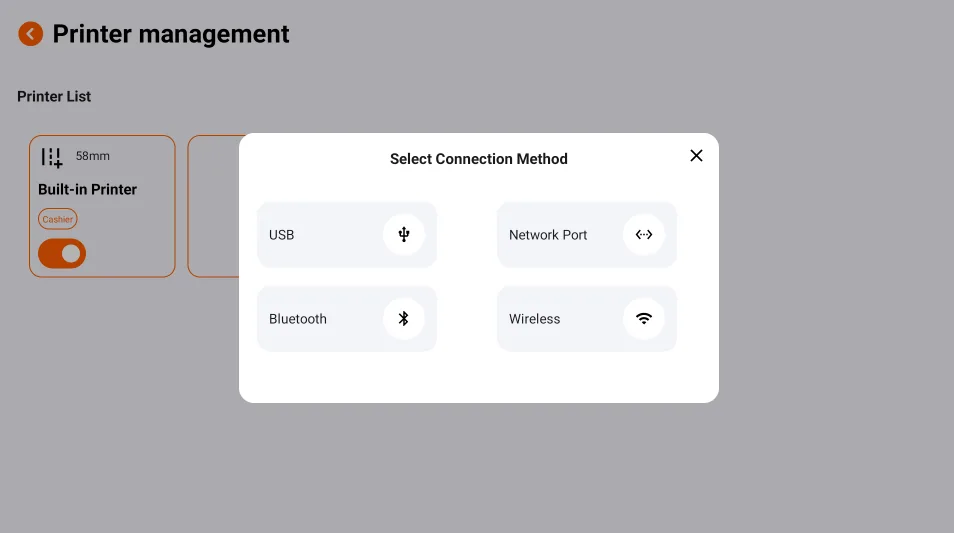
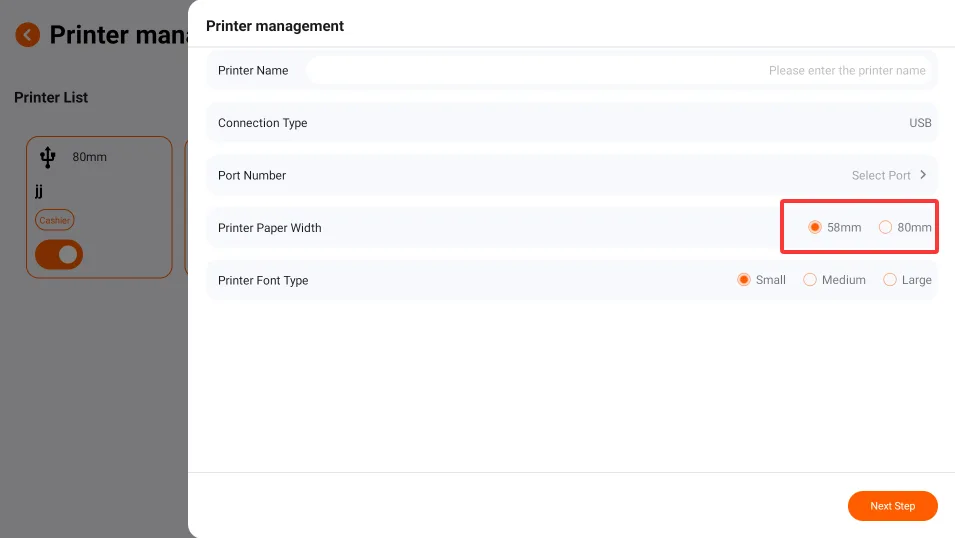
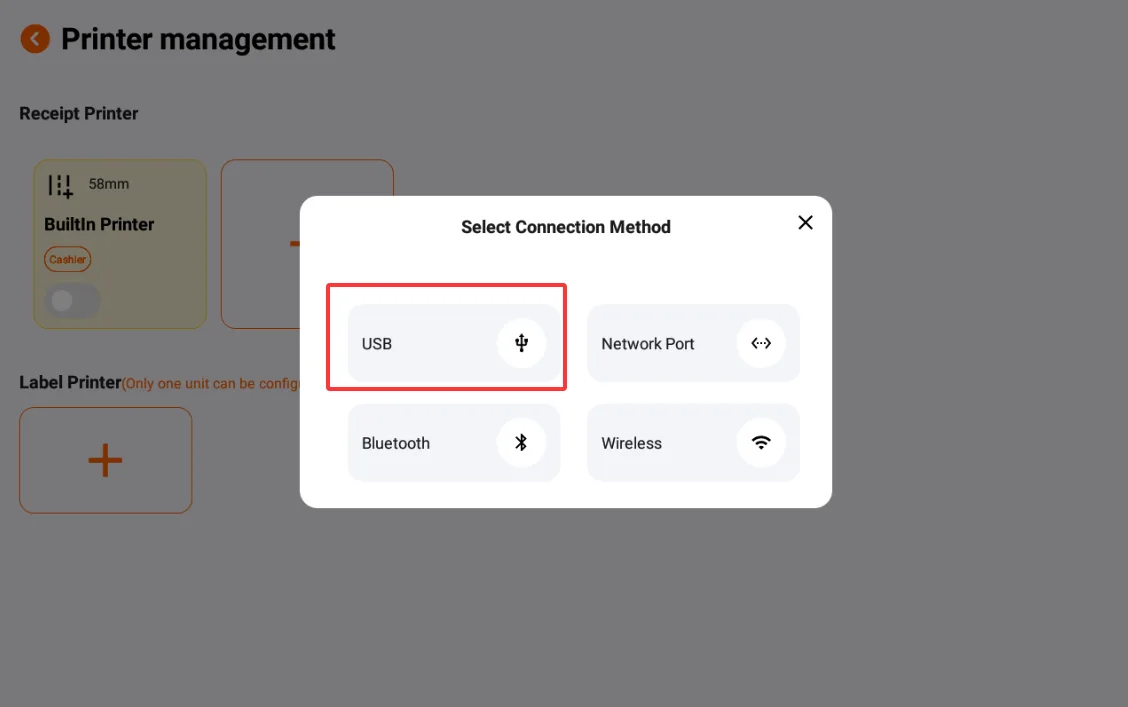
- Pilih metode koneksi: USB, jaringan, Bluetooth, atau nirkabel.
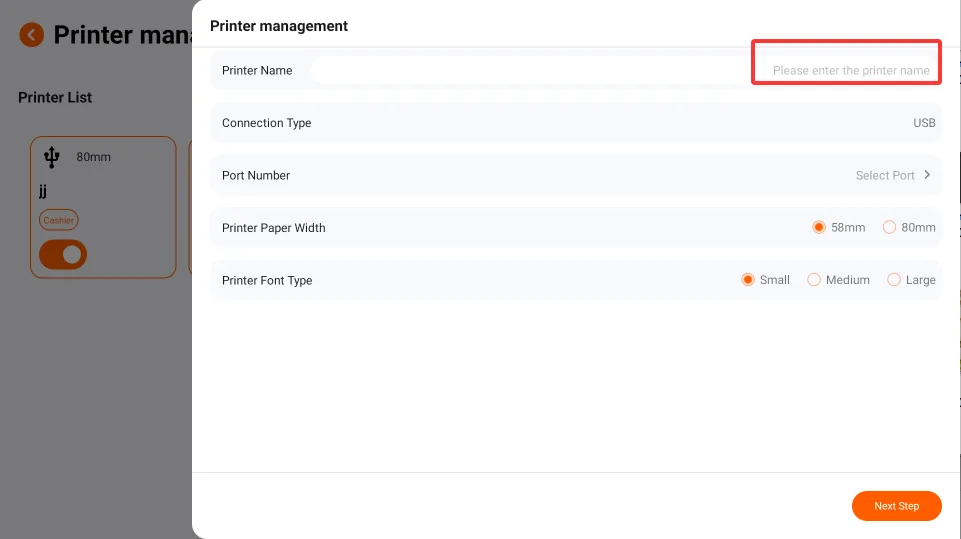
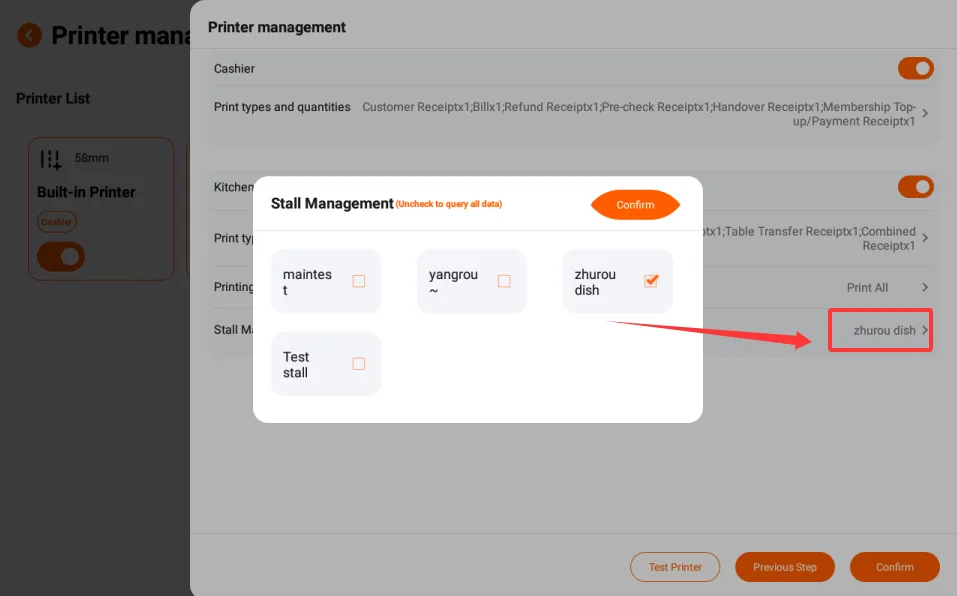
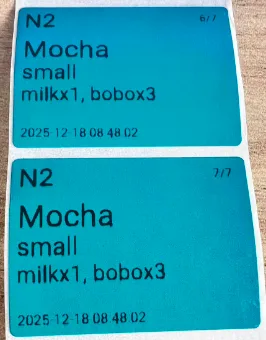
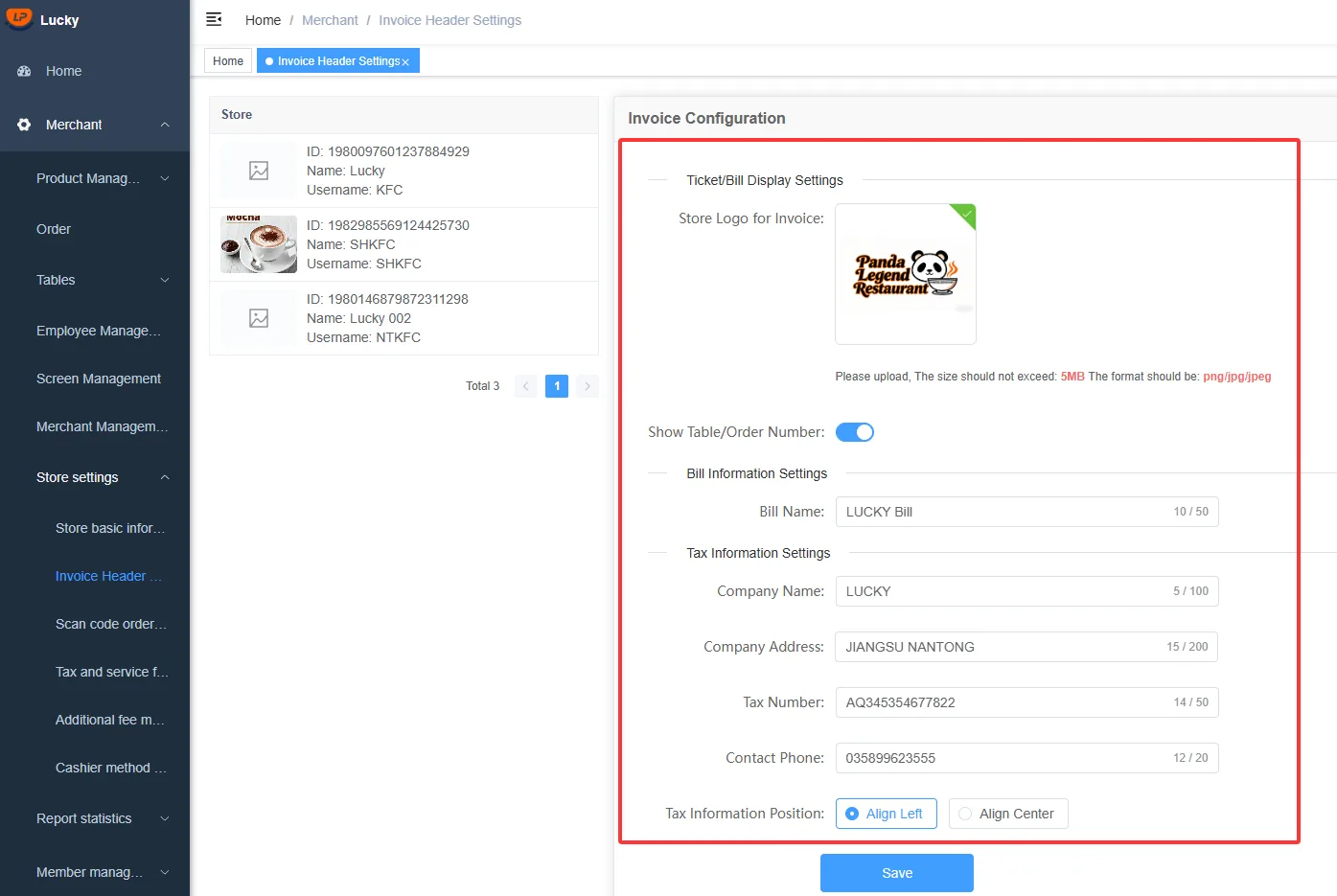
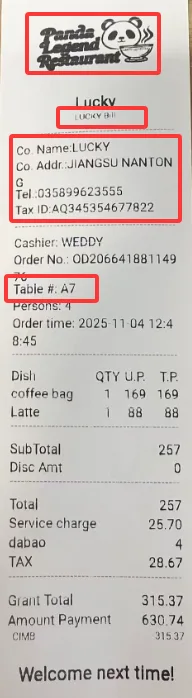
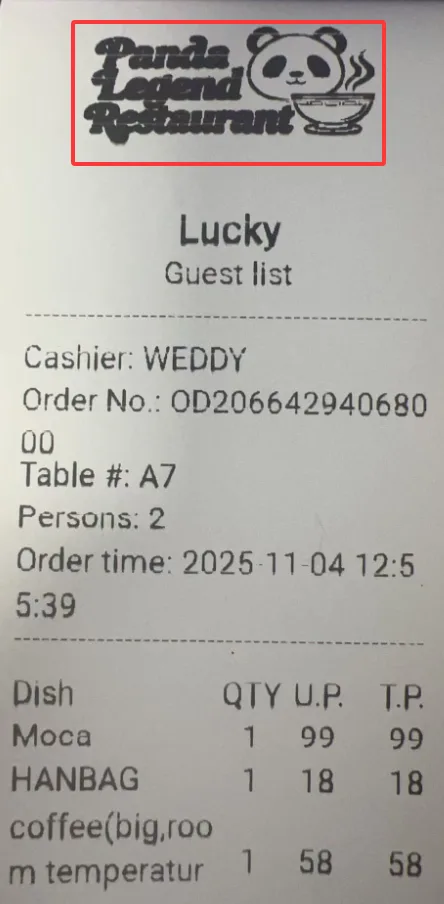
- Atur nama printer, lebar kertas, ukuran font, dan konten yang perlu dicetak.
Operasi Meja dan Pesanan
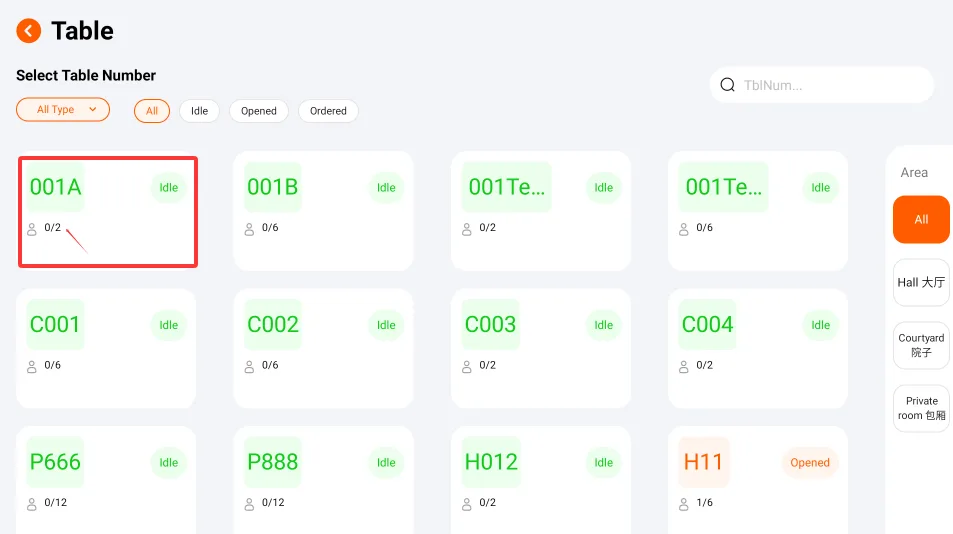
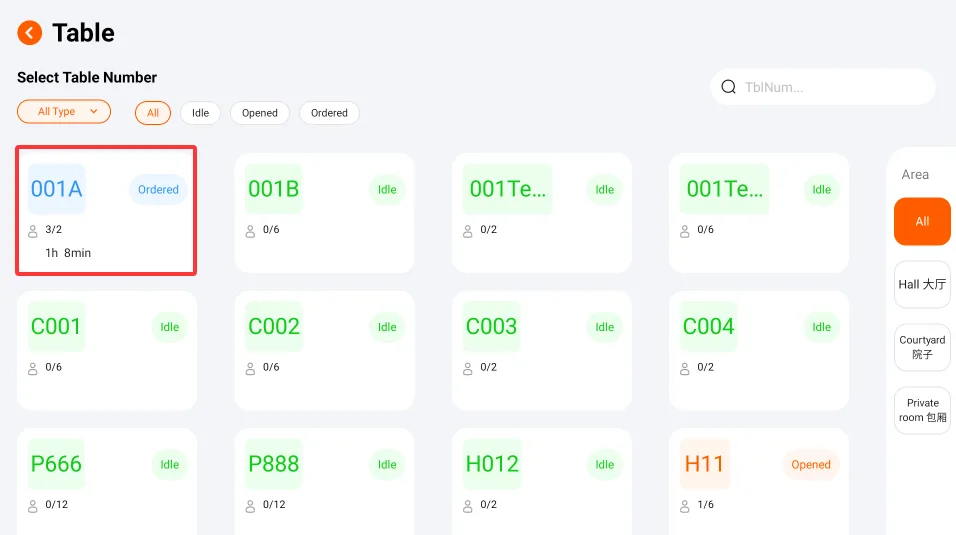
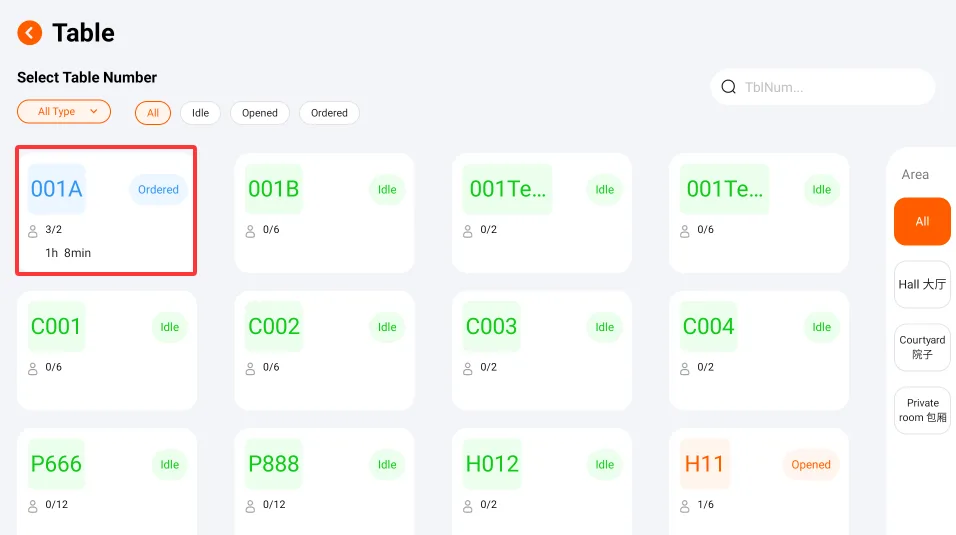
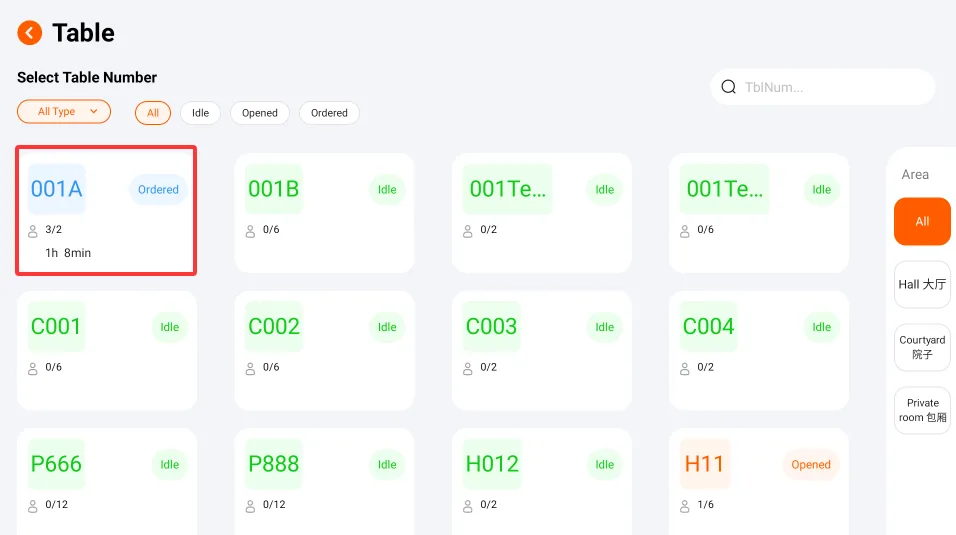
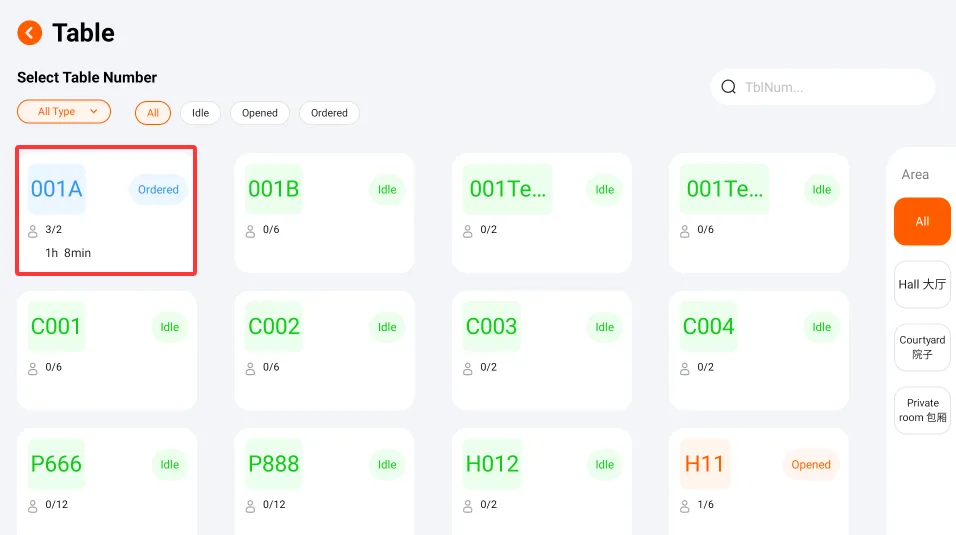
Halaman meja menampilkan semua meja dengan statusnya. Meja dapat difilter berdasarkan tipe dan area.
- Idle: meja masih tersedia.
- Opened: meja sudah dibuka tetapi pesanan belum dikirim.
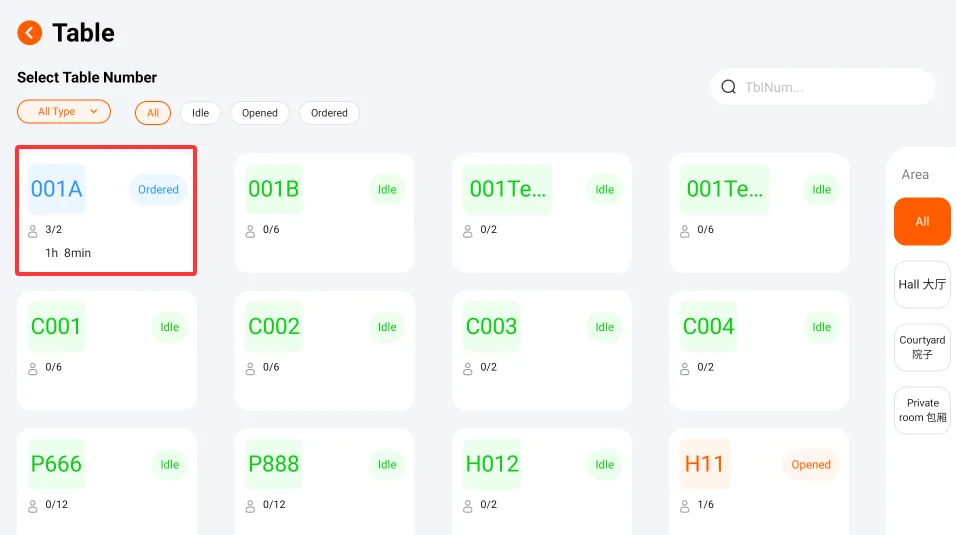
- Ordered: meja sudah memiliki pesanan.


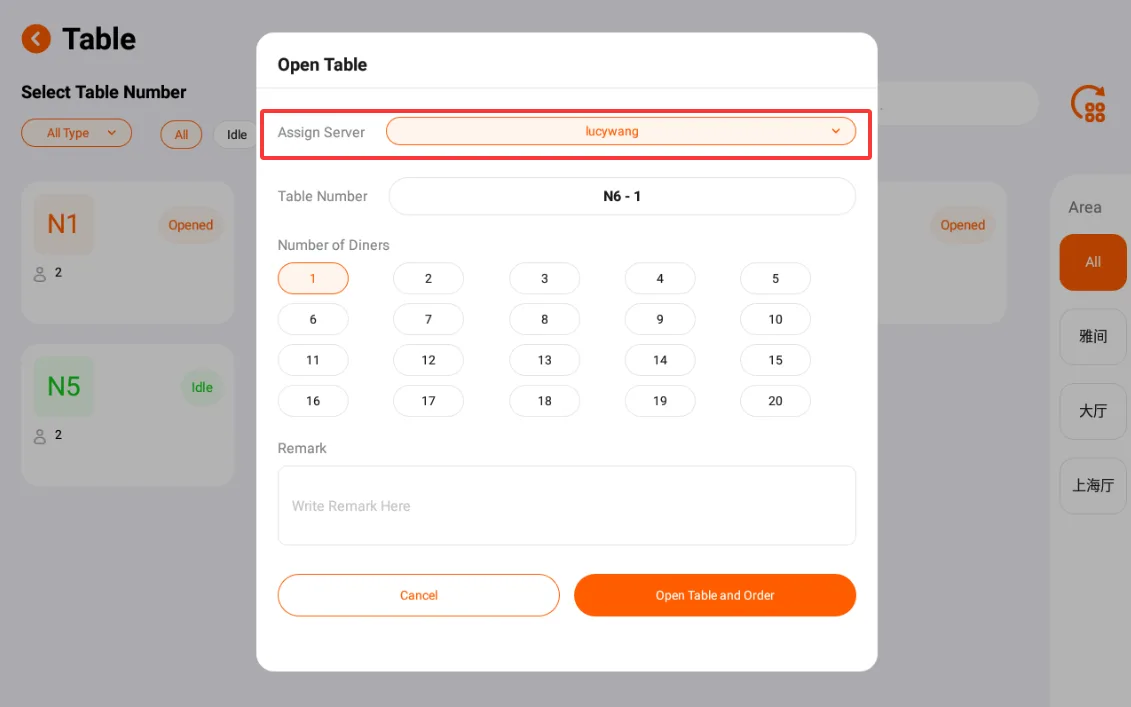
Membuka Meja
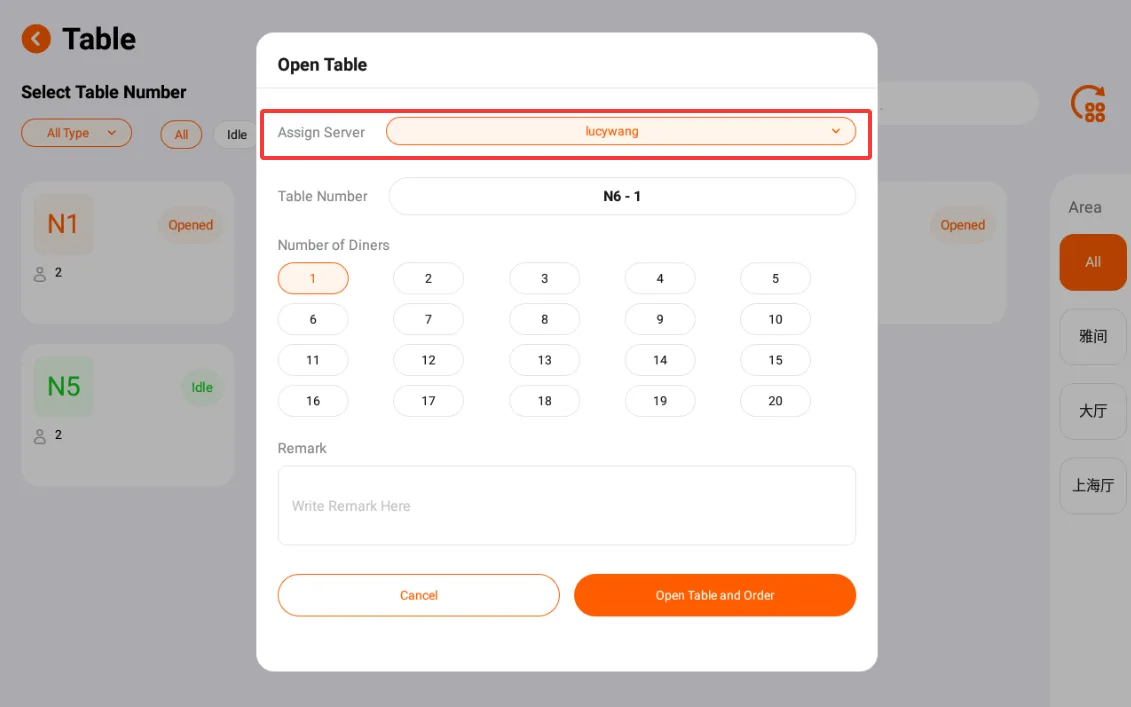
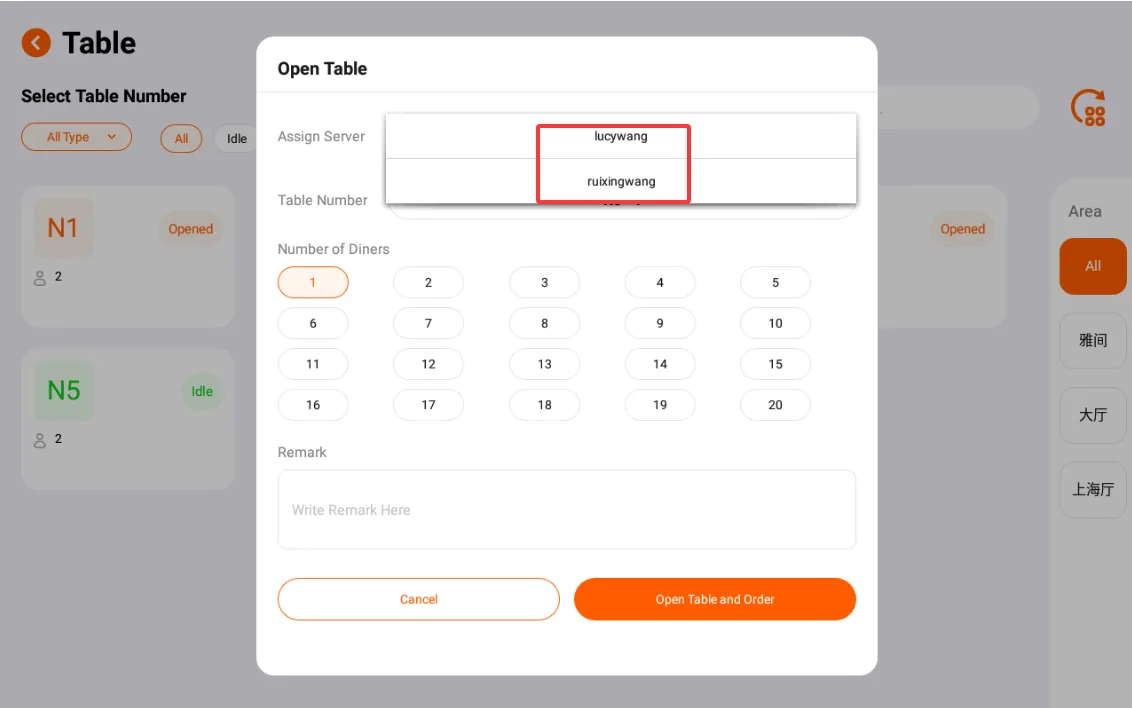
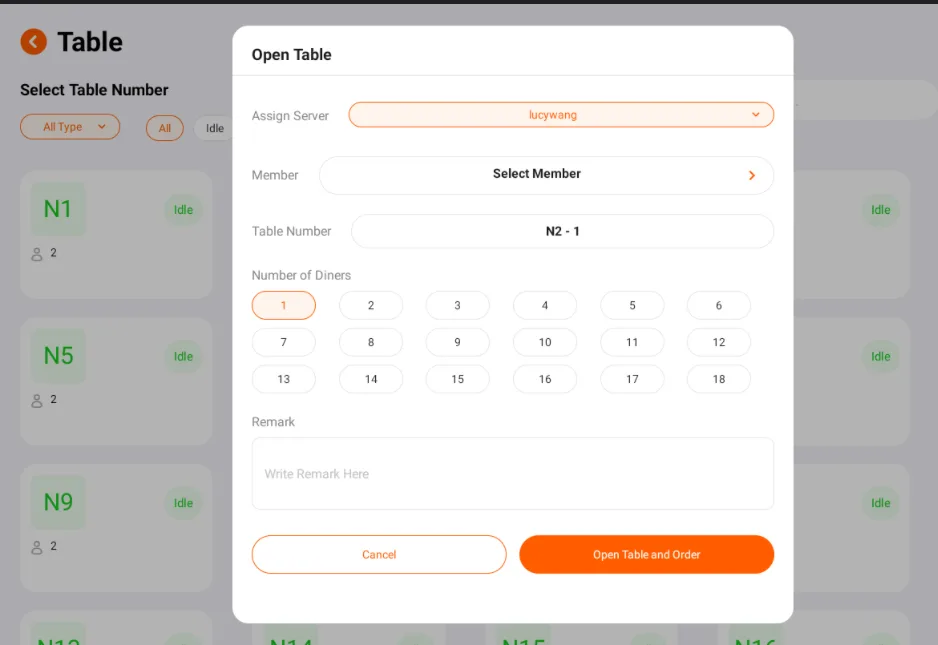
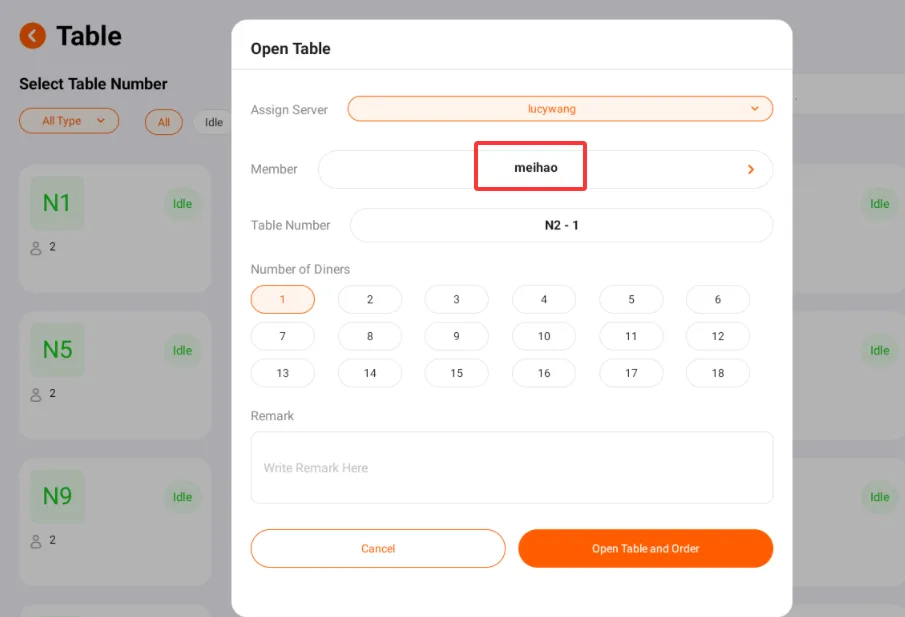
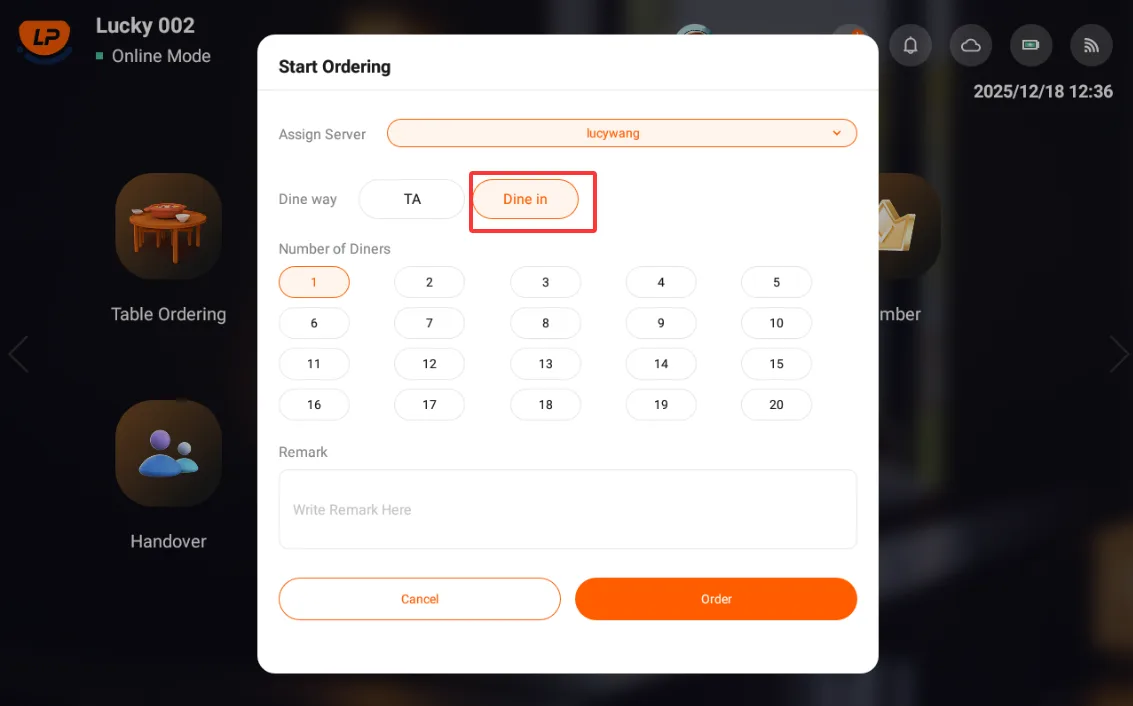
- Pilih meja kosong sesuai jumlah tamu.
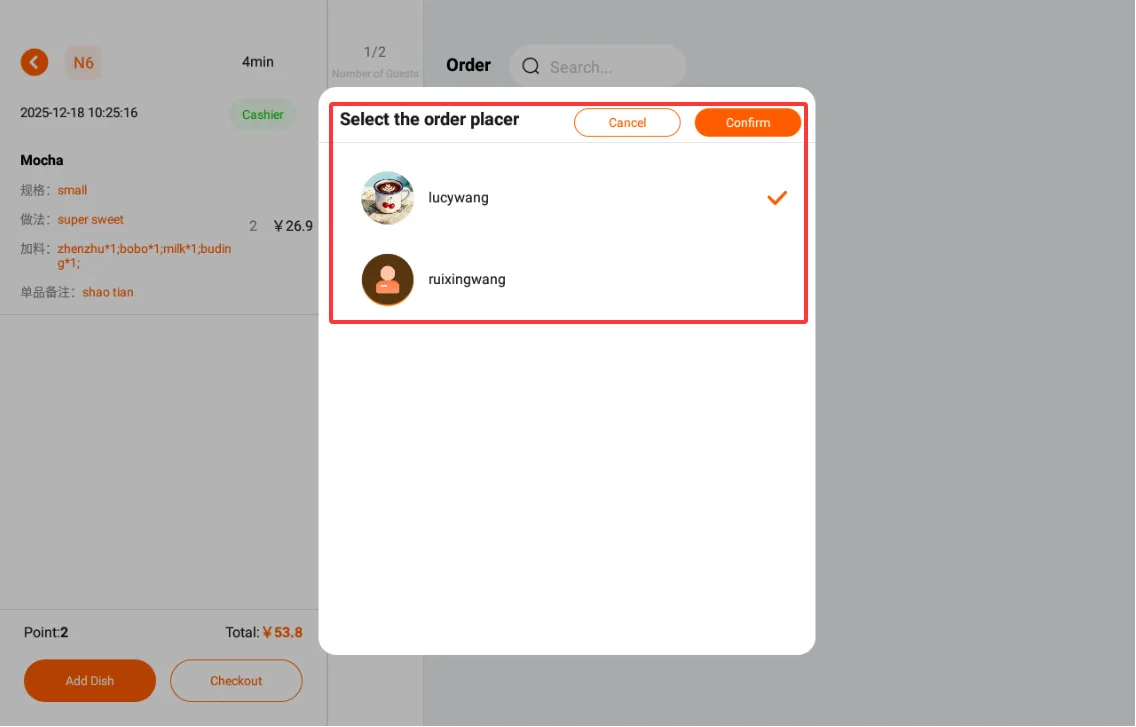
- Isi jumlah tamu, catatan, dan pramusaji jika diperlukan.
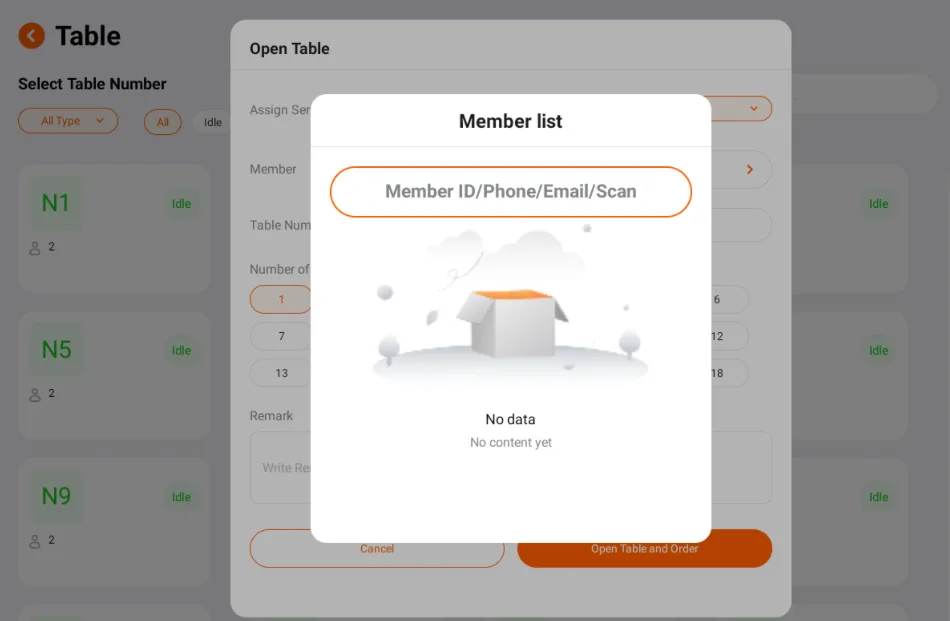
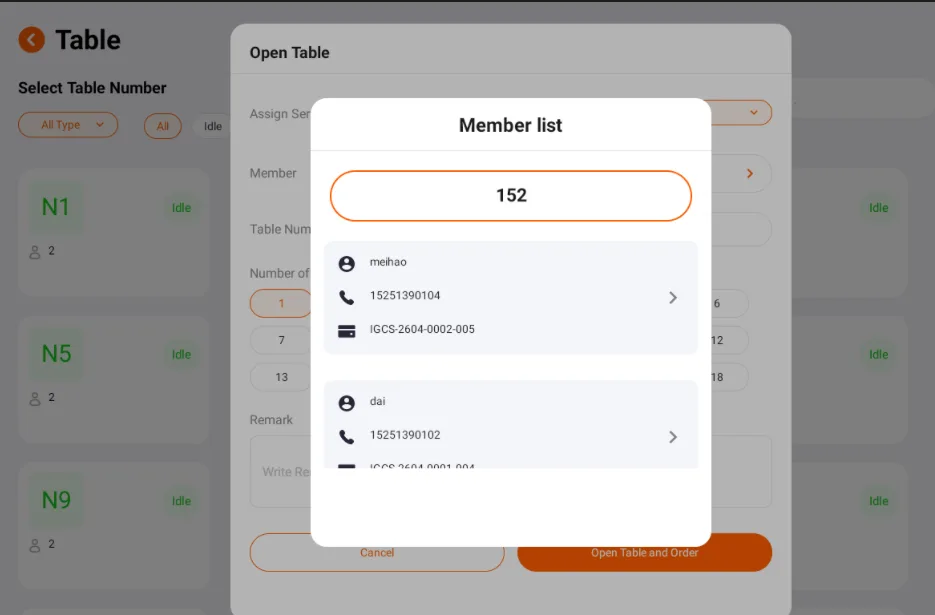
- Jika ingin mengikat anggota sejak awal, pilih anggota melalui nomor anggota, nomor ponsel, email, atau pemindaian kode QR.
Memilih Anggota Saat Pemesanan
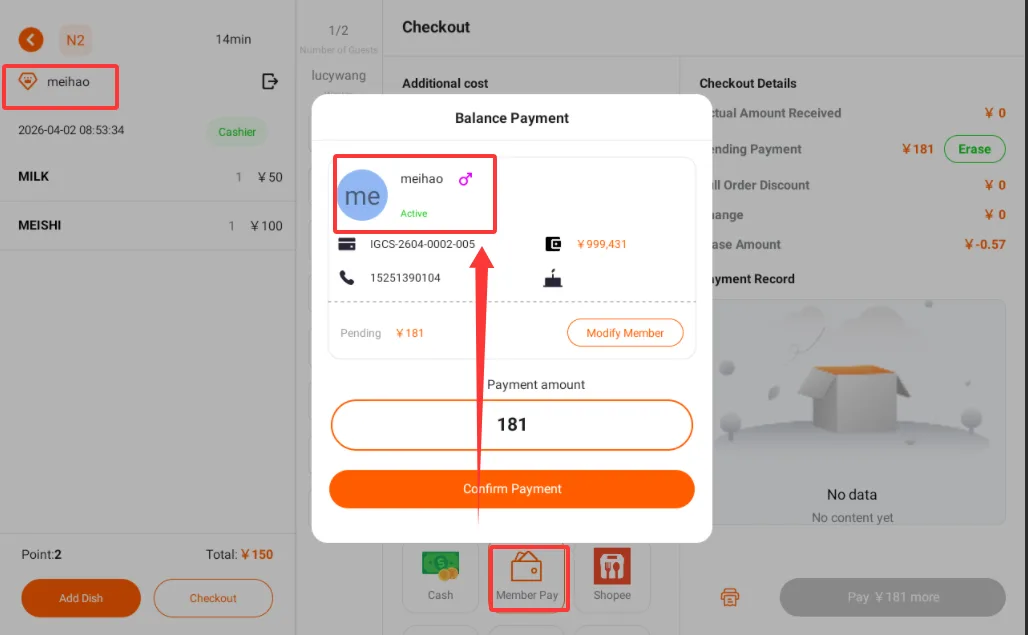
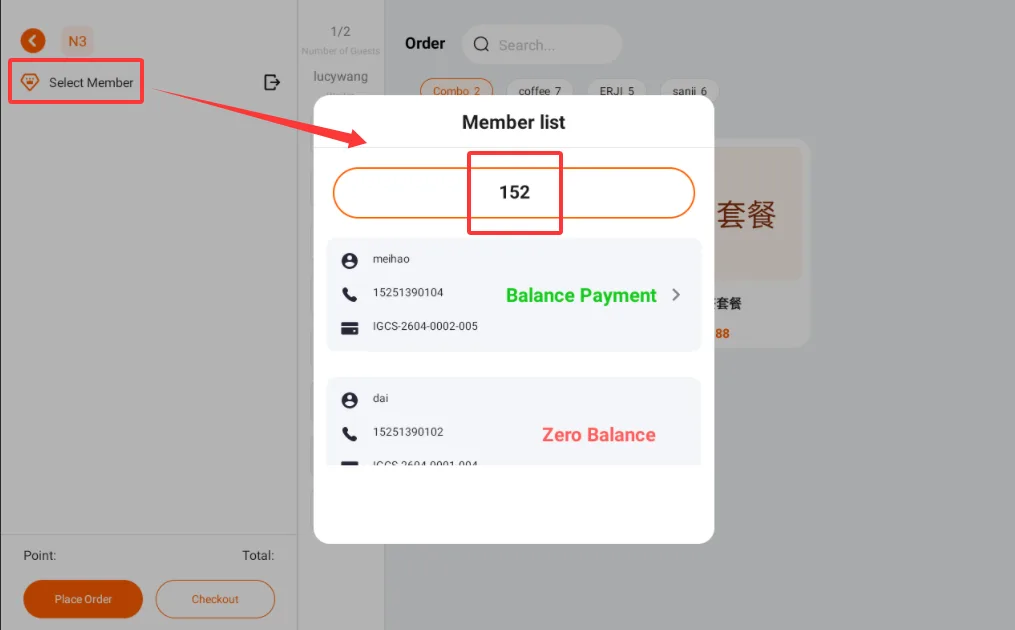
Anggota juga dapat dipilih dari halaman pemesanan. Cari anggota dengan nomor ponsel, nomor anggota, atau email. Informasi pembayaran anggota akan tampil saat checkout.
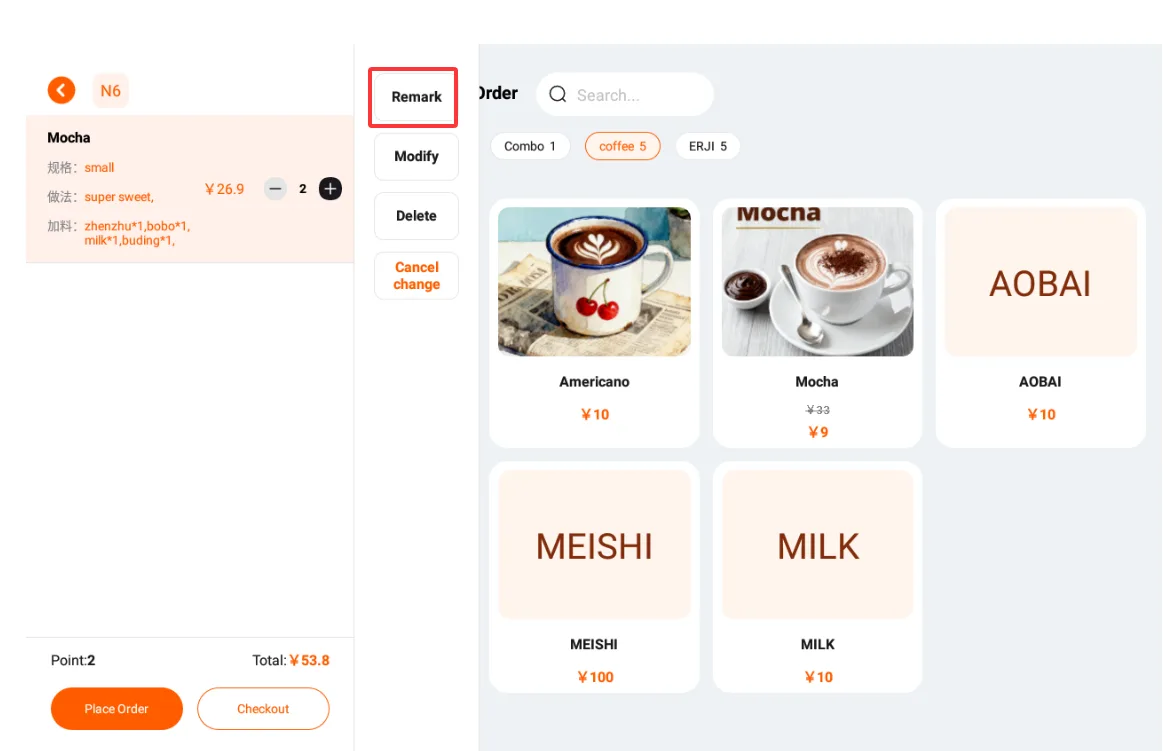
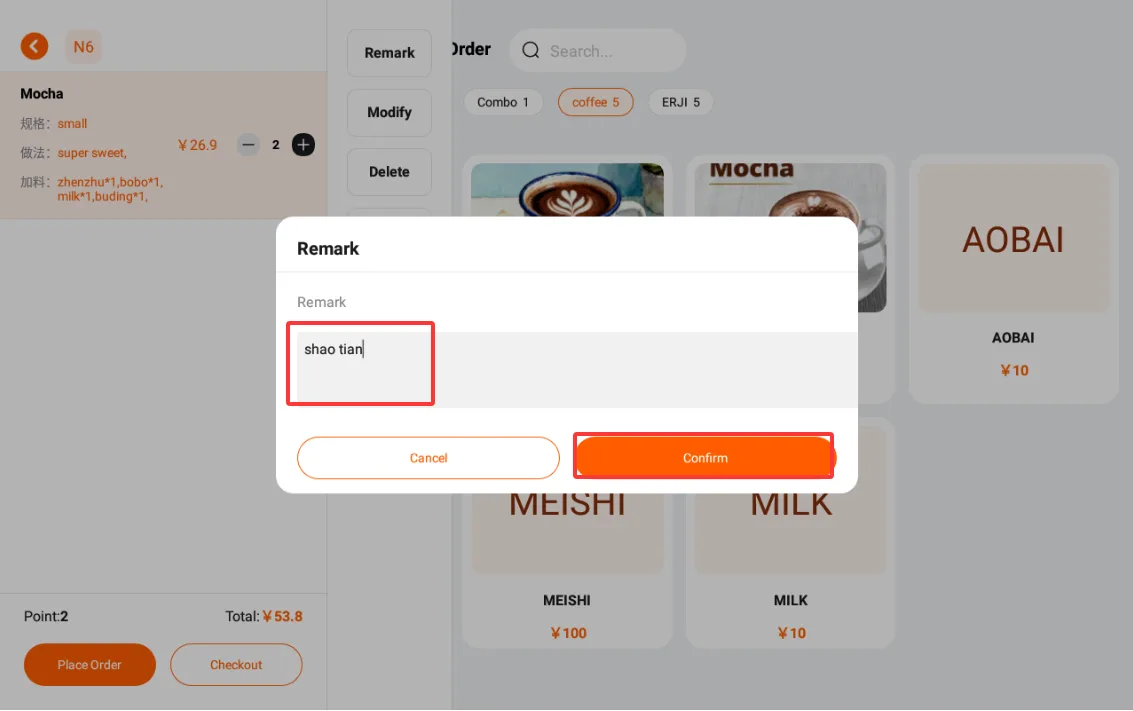
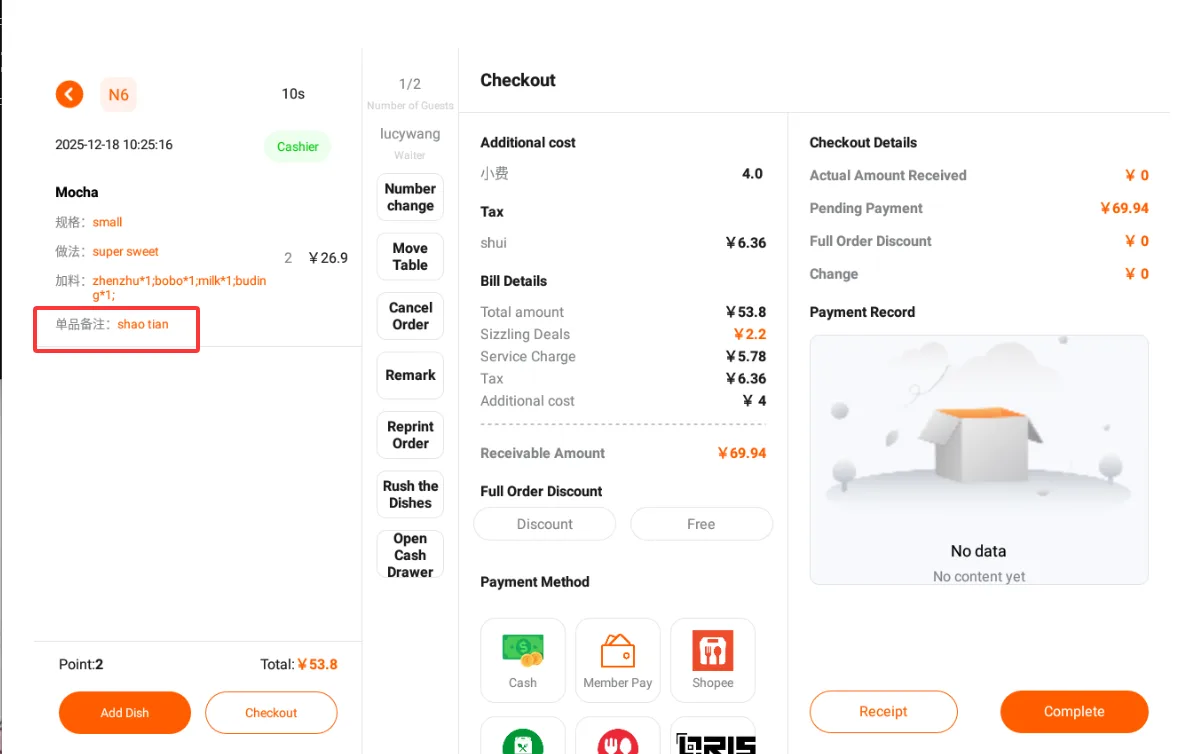
Mengirim Pesanan
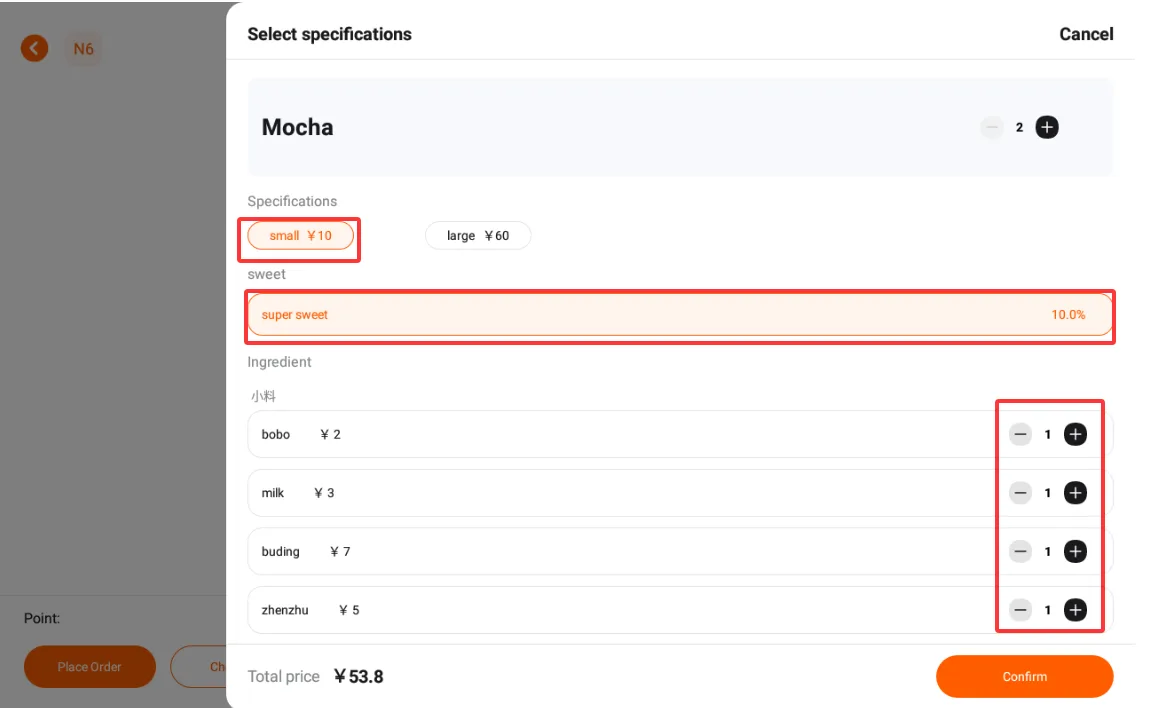
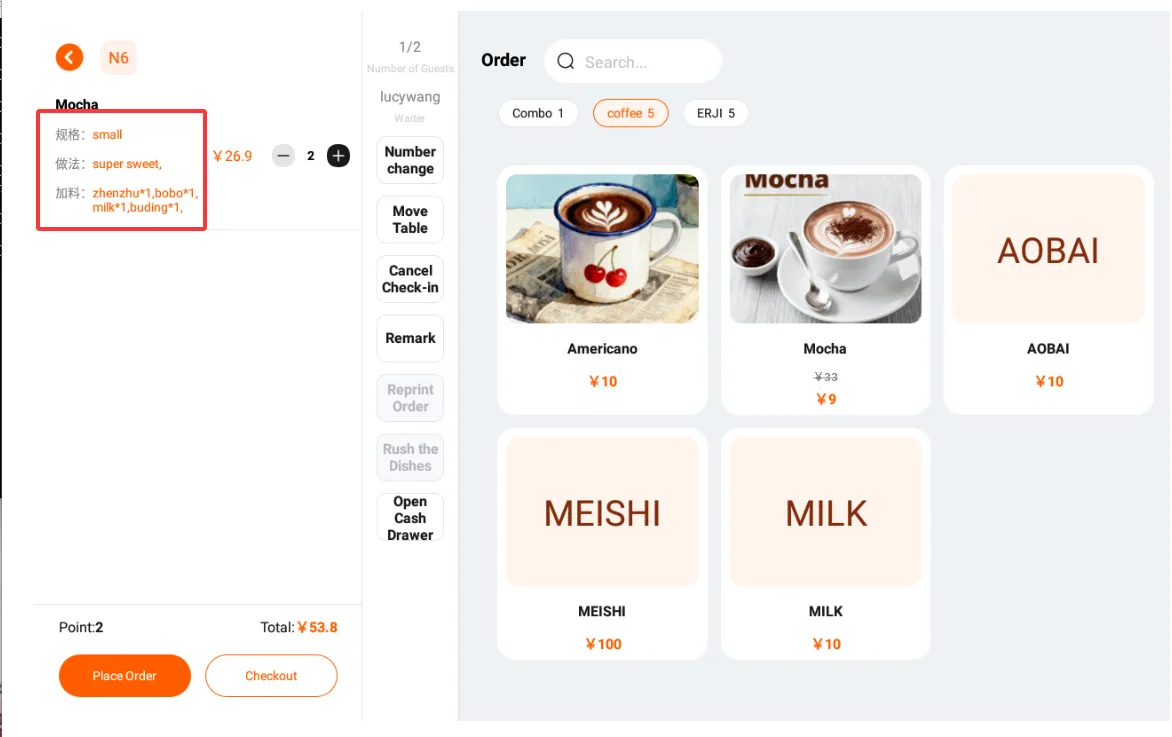
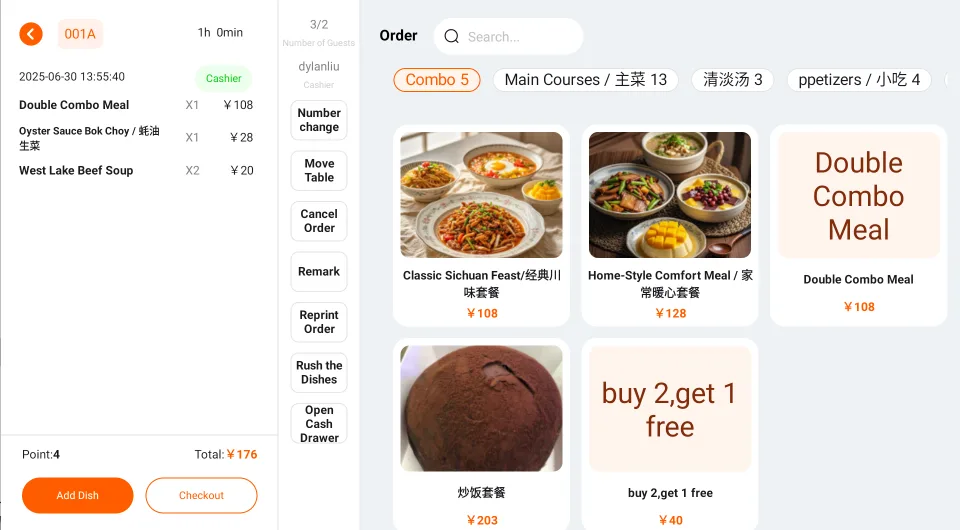
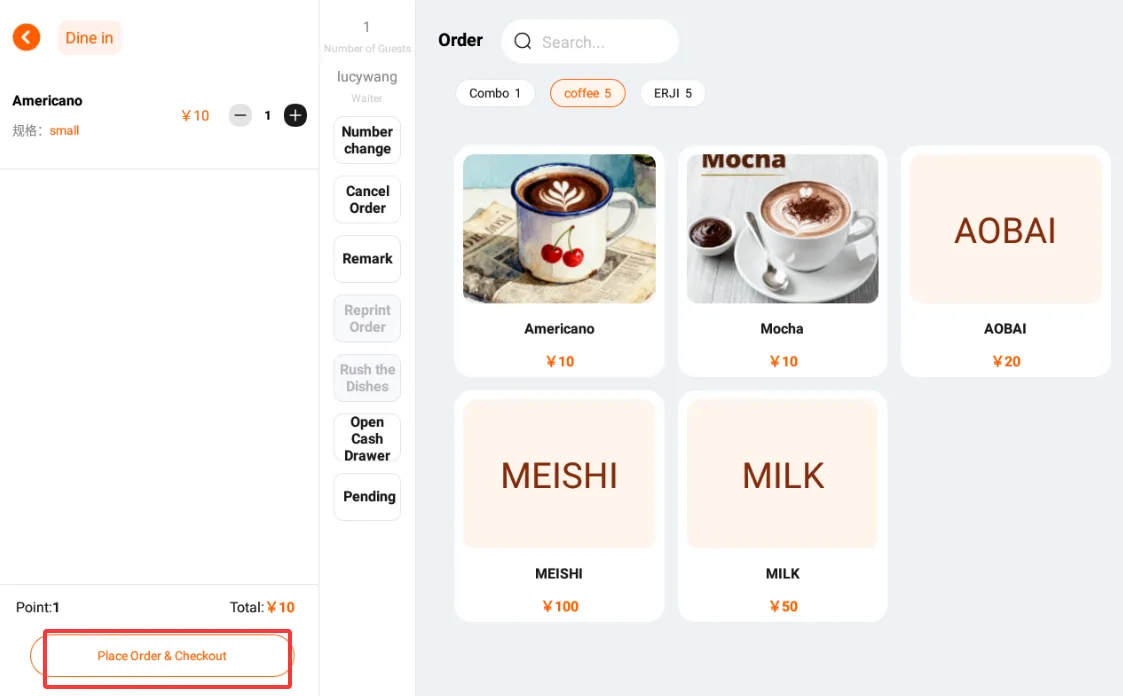
- Pilih item dari sisi kanan. Item dikelompokkan berdasarkan kategori dan dapat dicari berdasarkan nama.
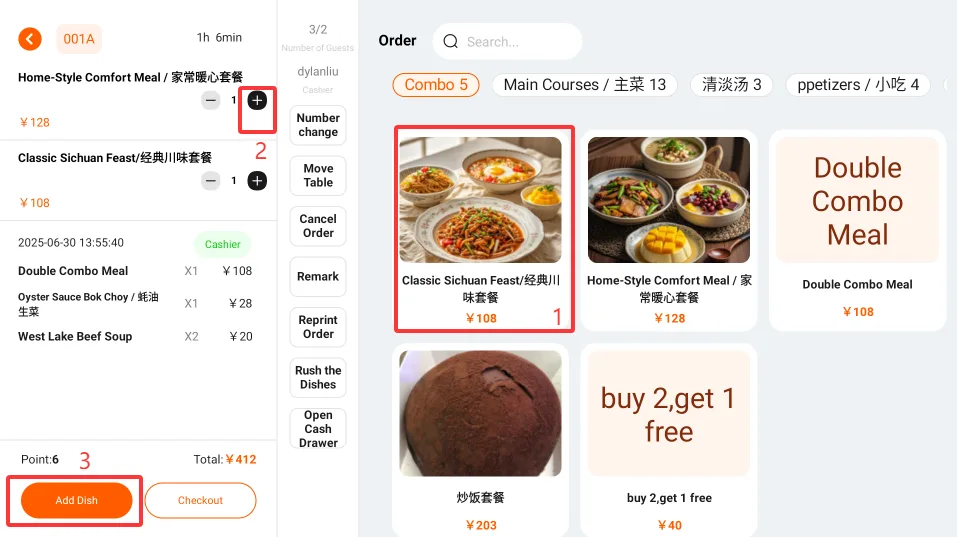
- Untuk beberapa porsi item yang sama, ketuk item beberapa kali atau ubah jumlah di daftar kiri.
- Setelah selesai, tekan Place Order.
Catatan
Menu harus dibuat terlebih dahulu di Sistem Manajemen Toko. Gambar item dalam panduan ini hanya contoh pengujian.
Membatalkan Buka Meja, Menambah Item, dan Mempercepat Item
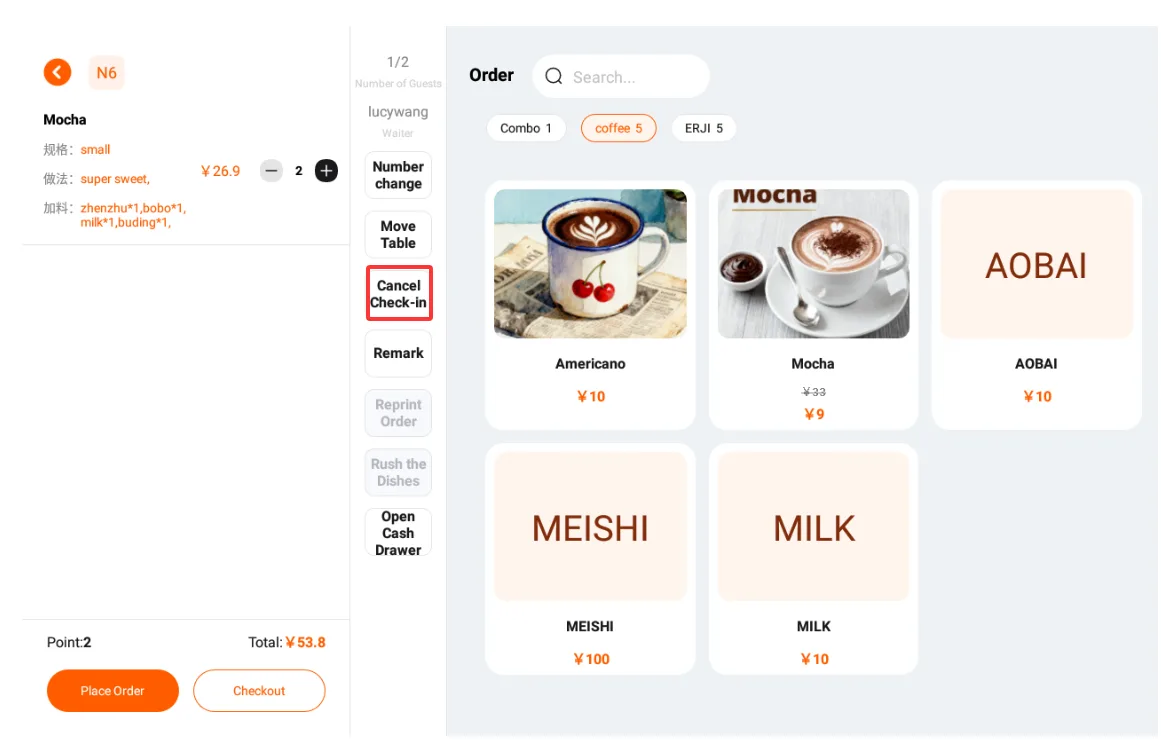
- Jika pelanggan batal sebelum pesanan dikirim, gunakan Cancel Check-in.
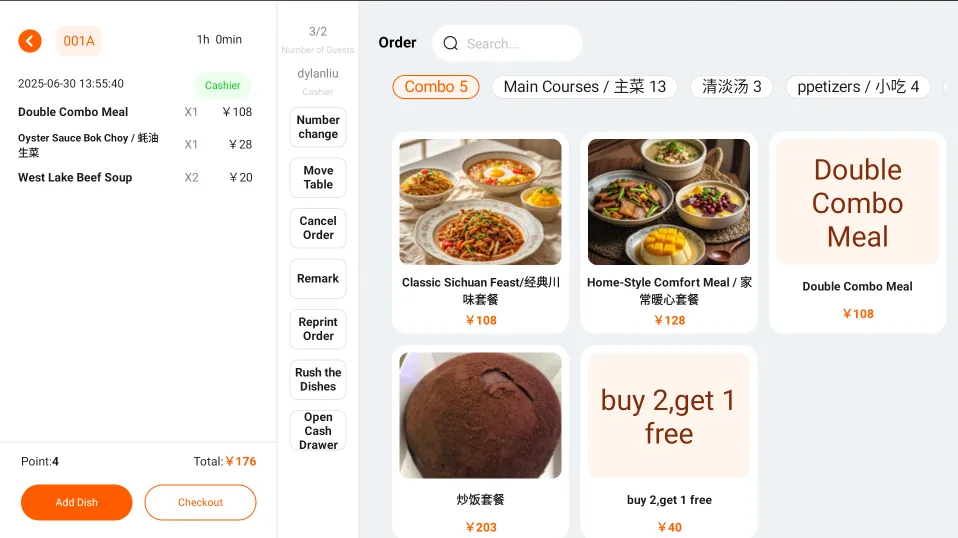
- Untuk menambah item, pilih meja yang berjalan, tambahkan item, lalu tekan Add Dish.
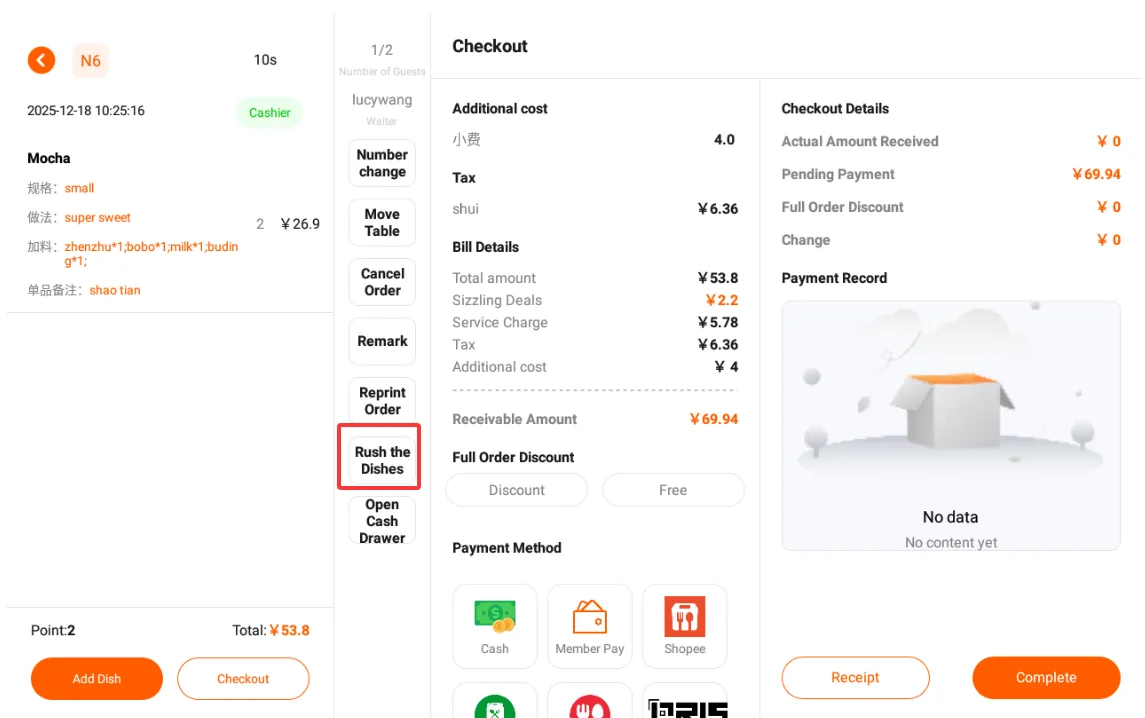
- Untuk mempercepat item, pilih meja lalu tekan Rush Dishes. Permintaan dikirim ke KDS.
Membatalkan Pesanan dan Mengembalikan Item
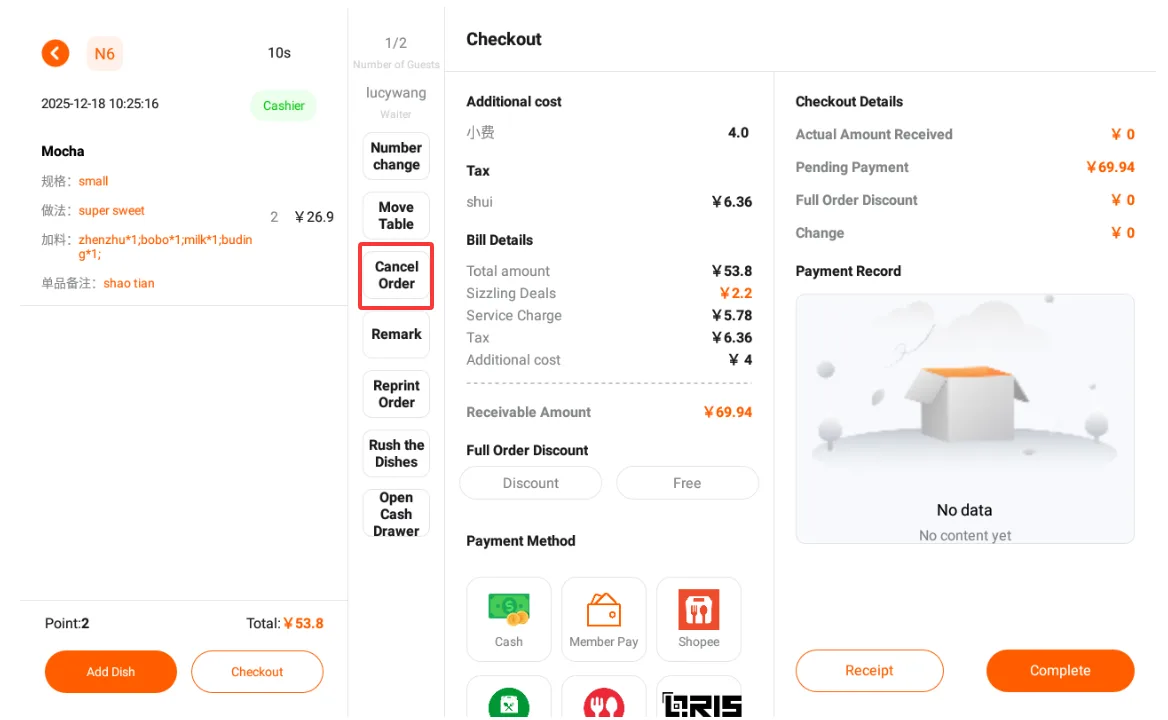
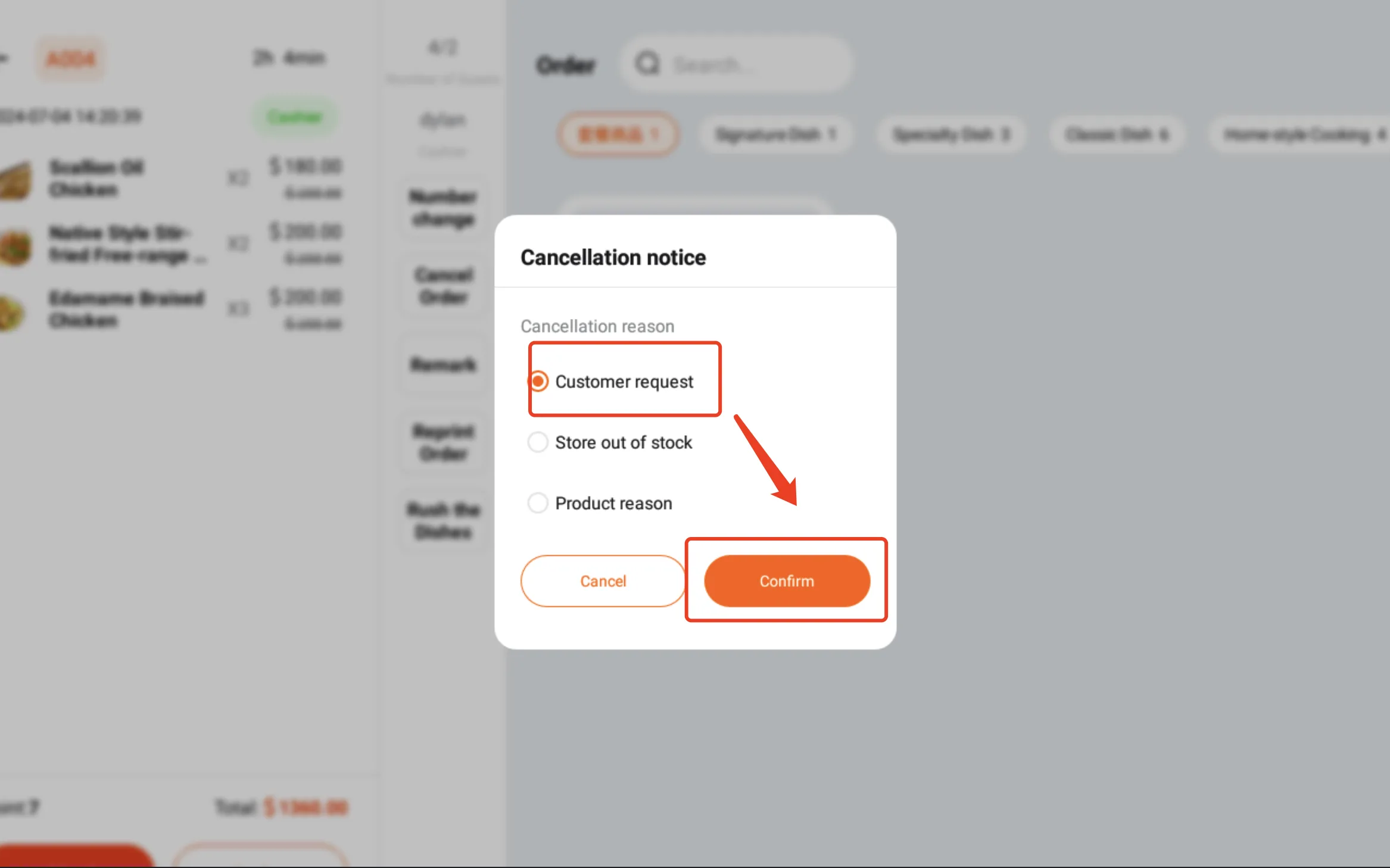
- Pembatalan pesanan mengikuti aturan toko dan kondisi di lapangan.
- Jika pesanan sudah dibayar atau dibayar sebagian, sistem dapat meminta kata sandi manajer.
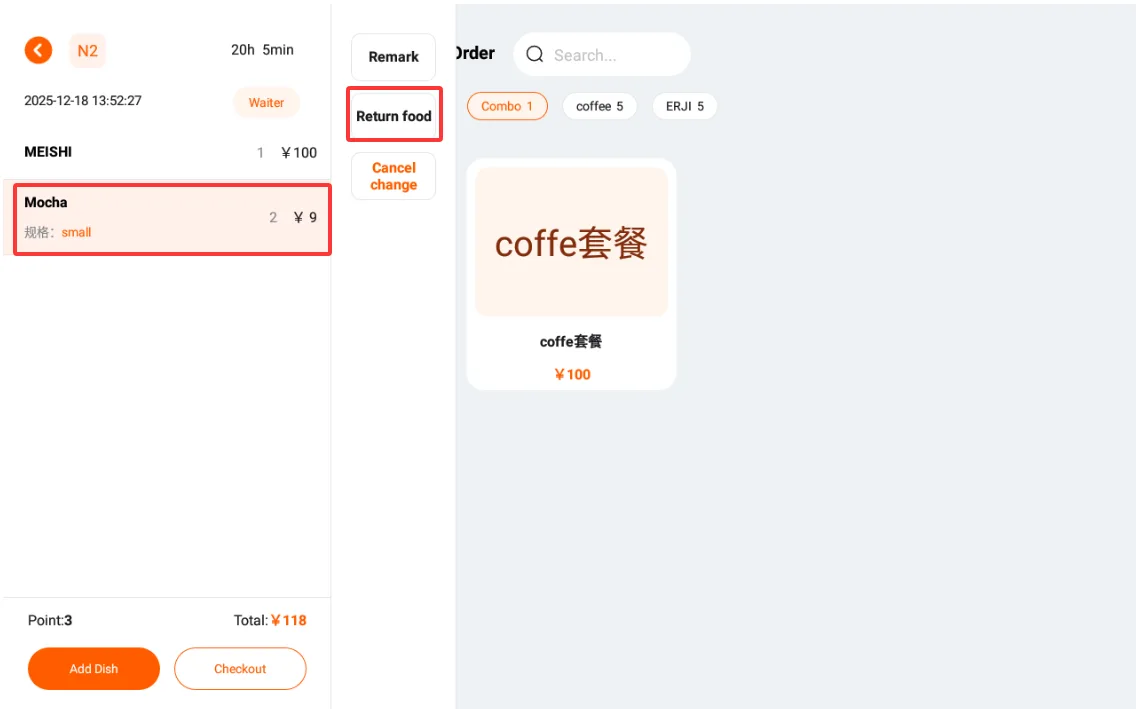
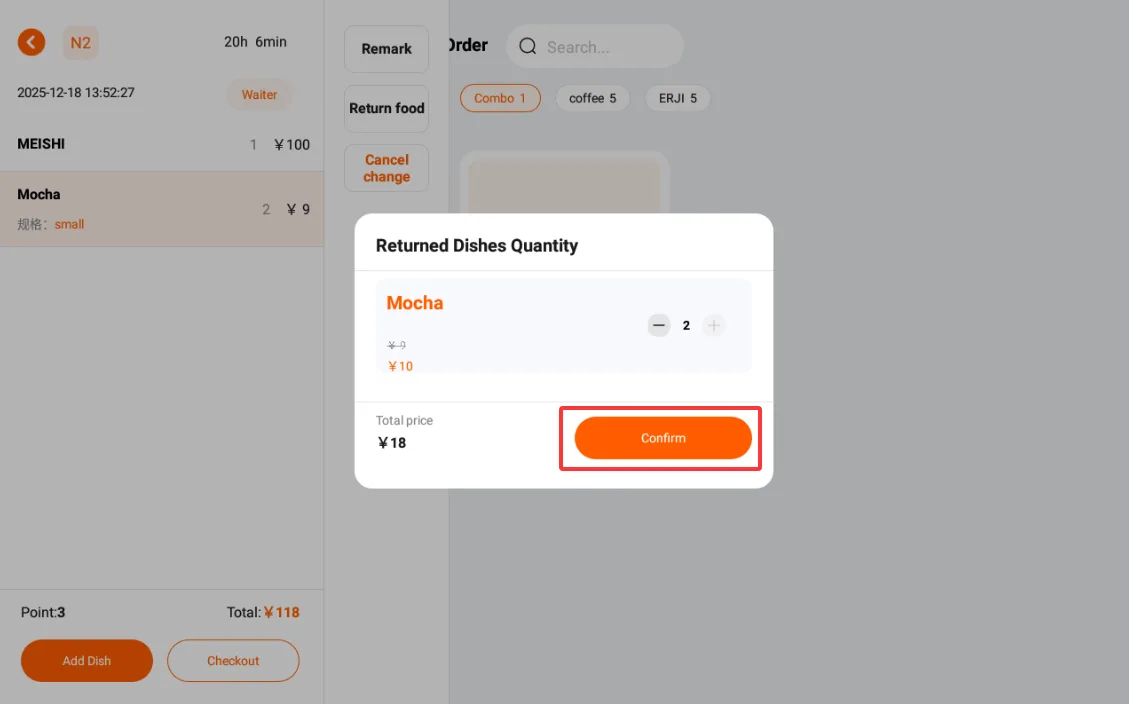
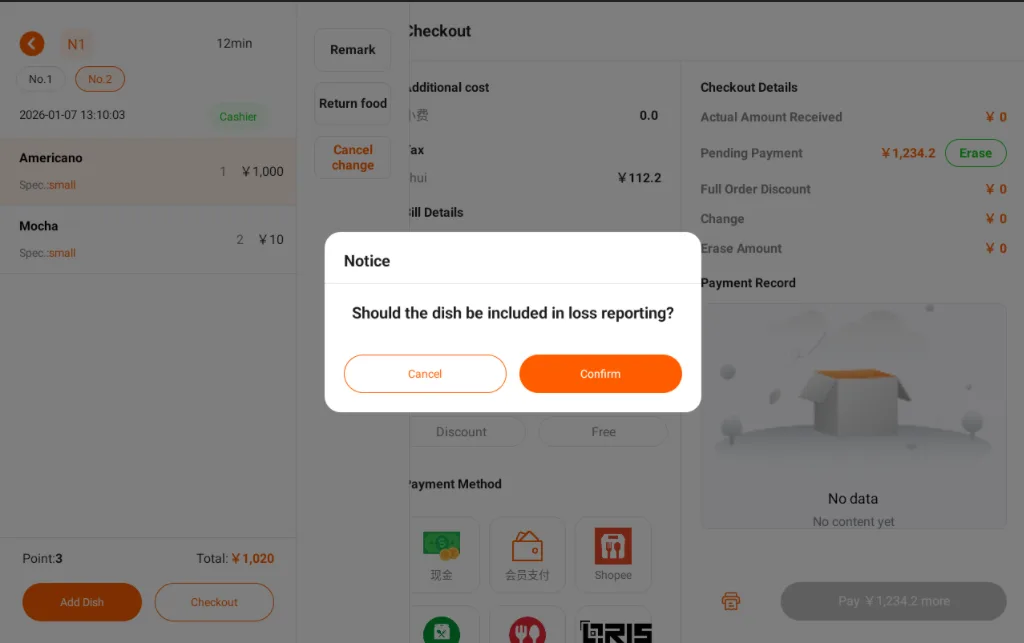
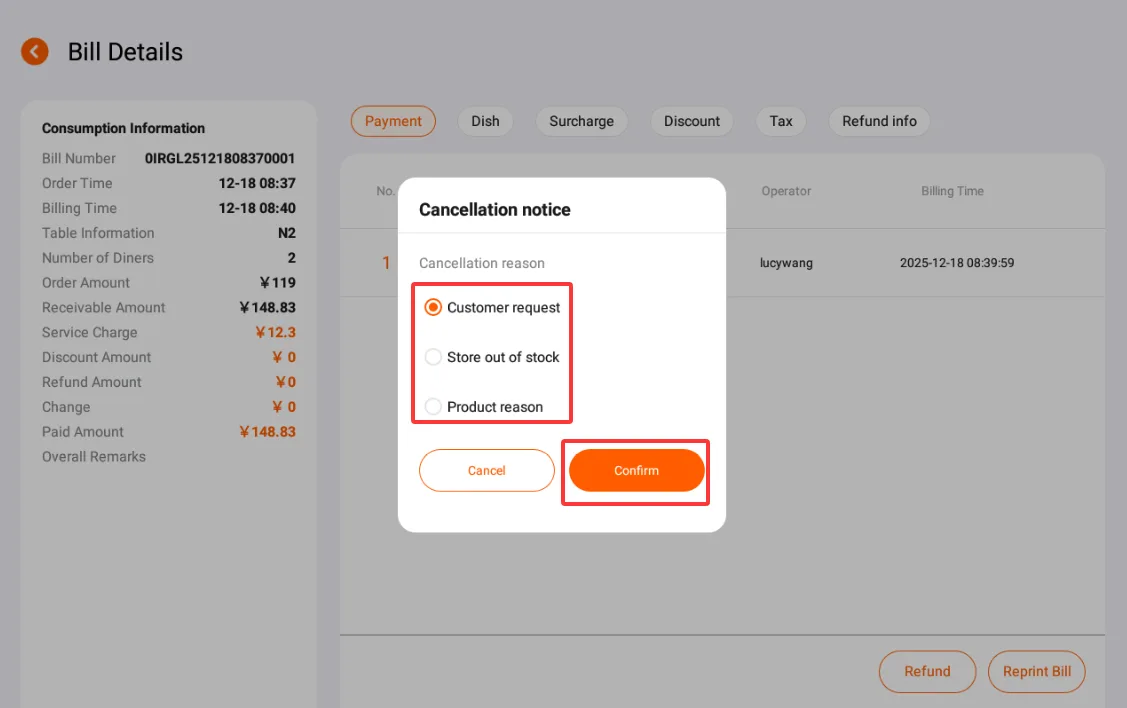
- Untuk mengembalikan sebagian item, pilih item dari daftar, tekan Return Dishes, pilih jumlah dan alasan, lalu konfirmasi.
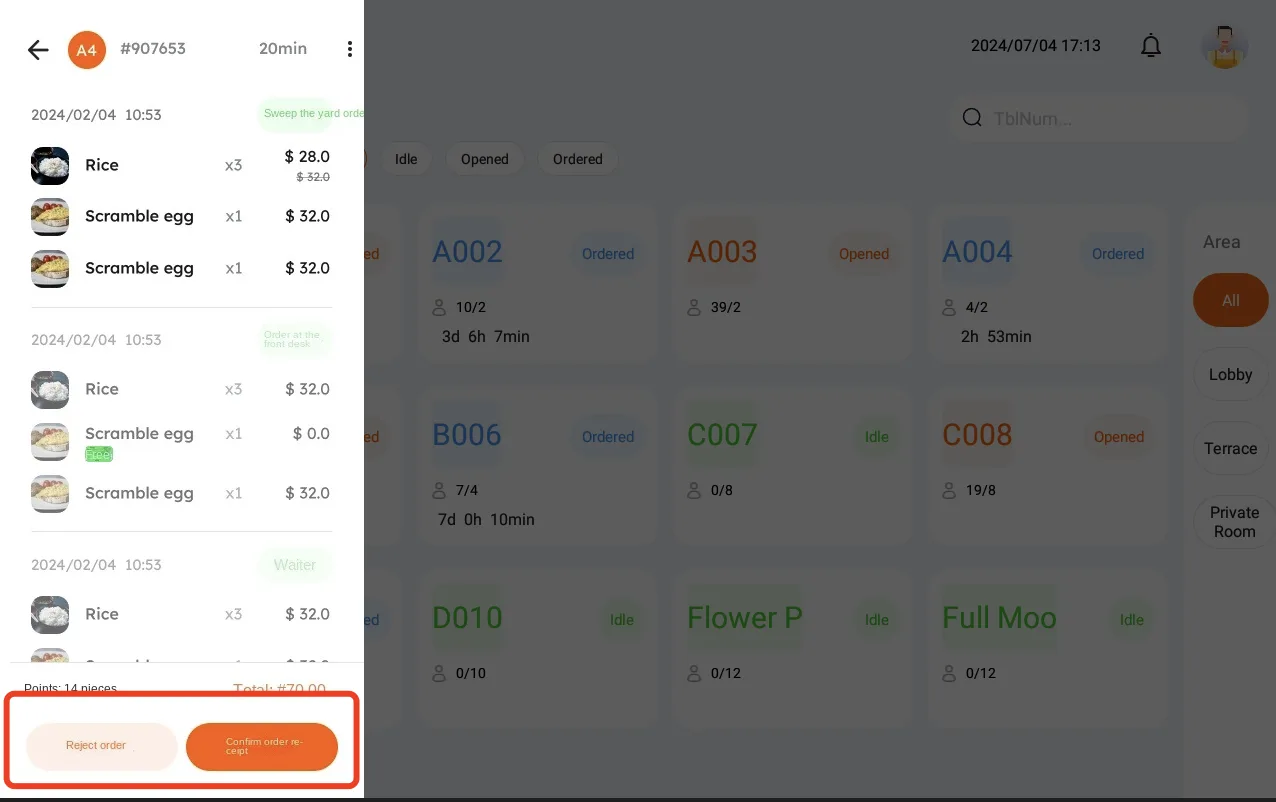
Konfirmasi Pesanan dari Ponsel
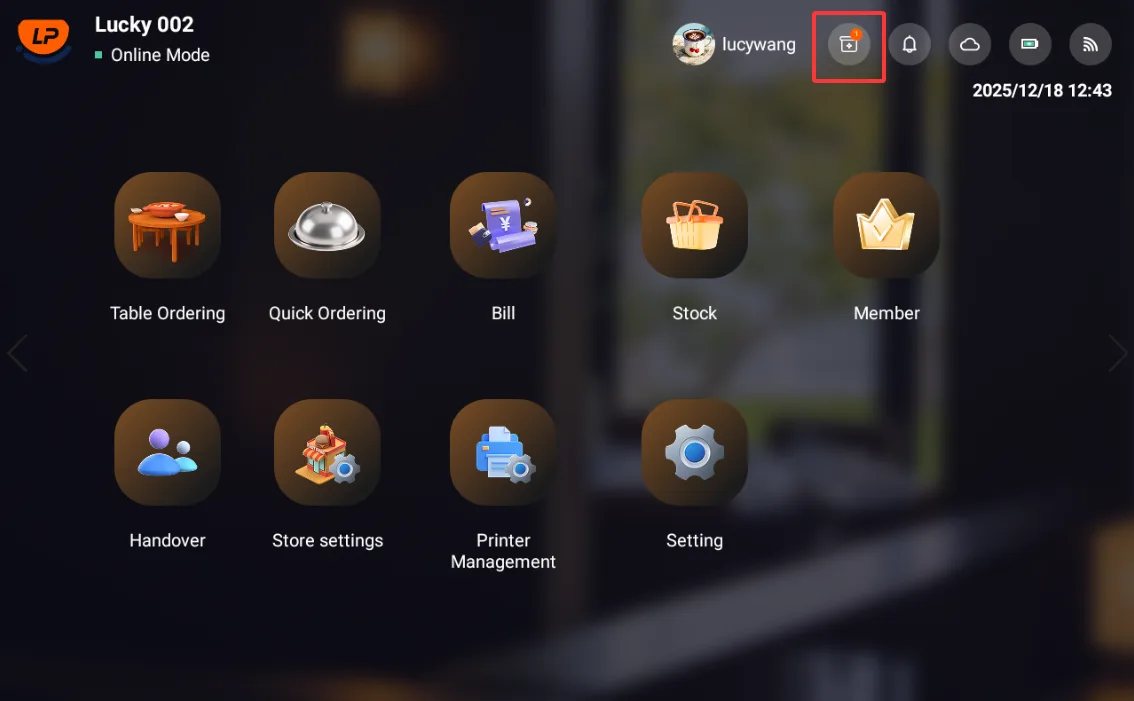
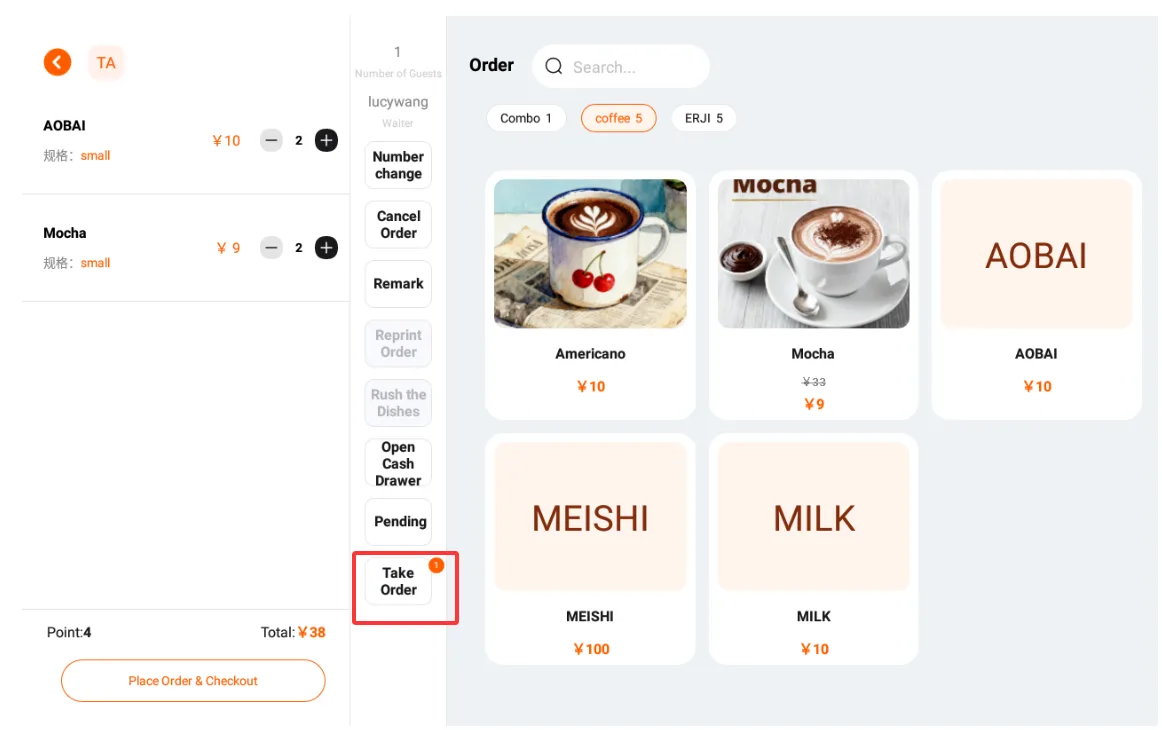
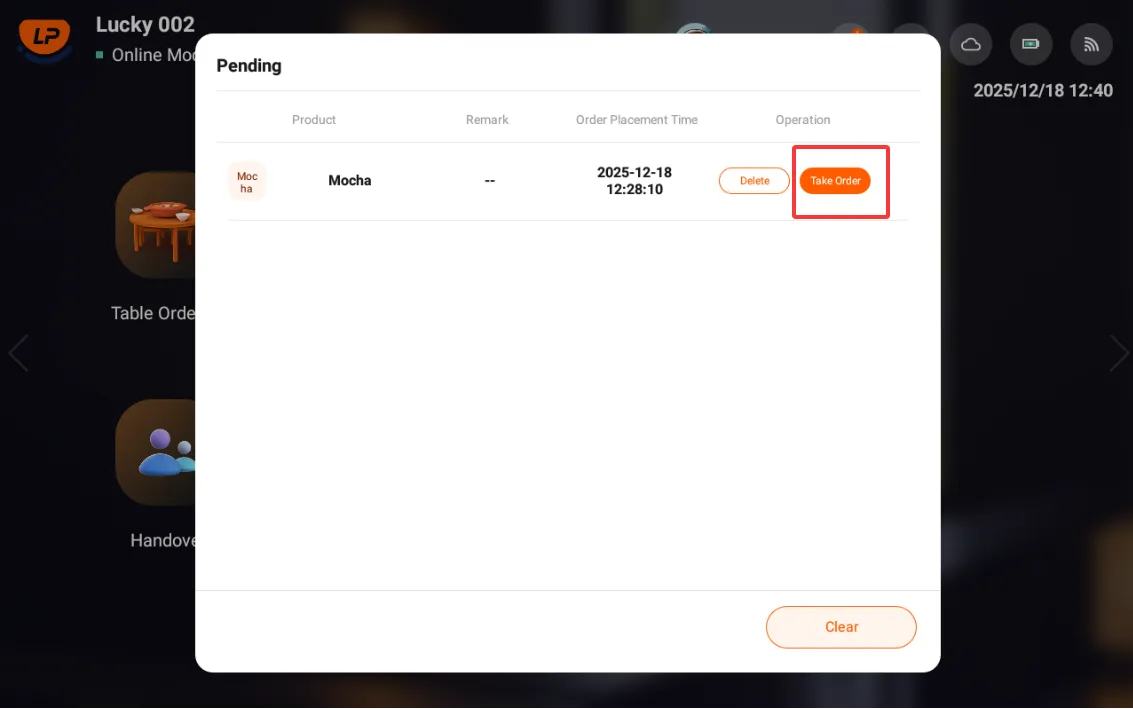
Jika pelanggan memesan sendiri dengan memindai kode QR meja, kasir perlu mengonfirmasi pesanan sesuai pengaturan toko.
Ganti Meja dan Bagi Pesanan
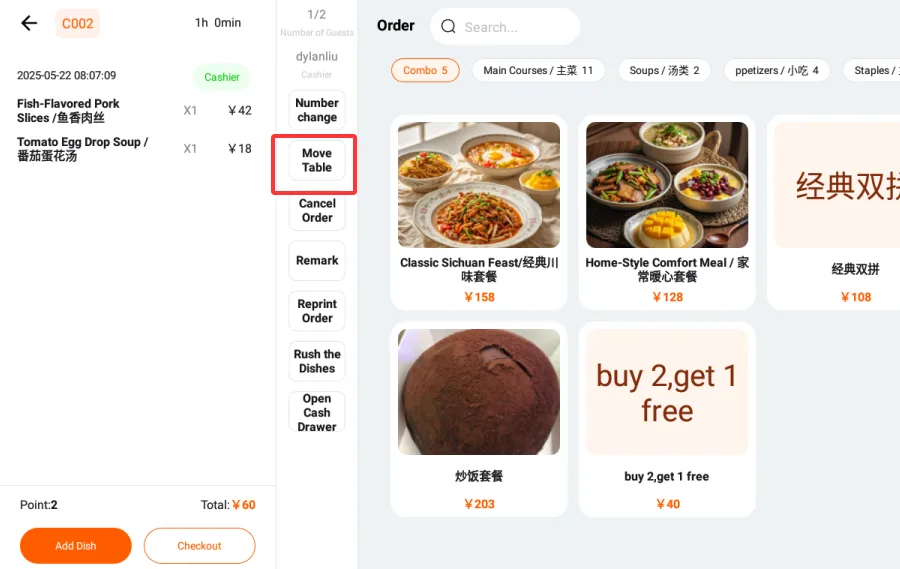
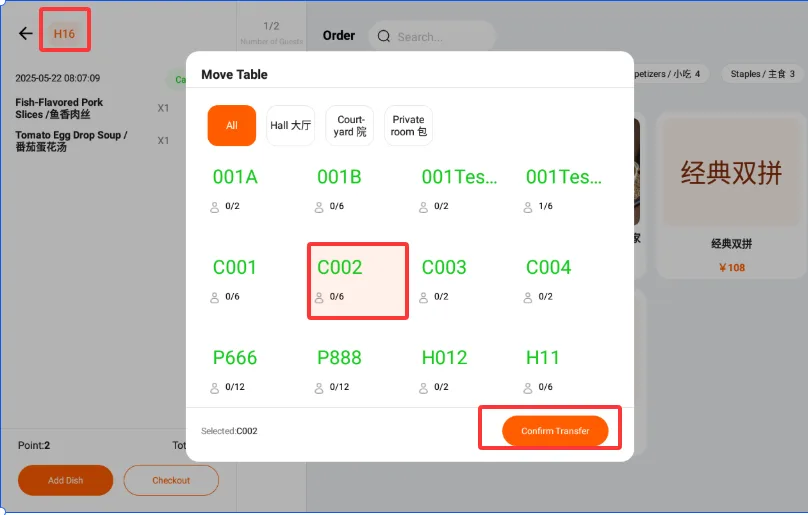
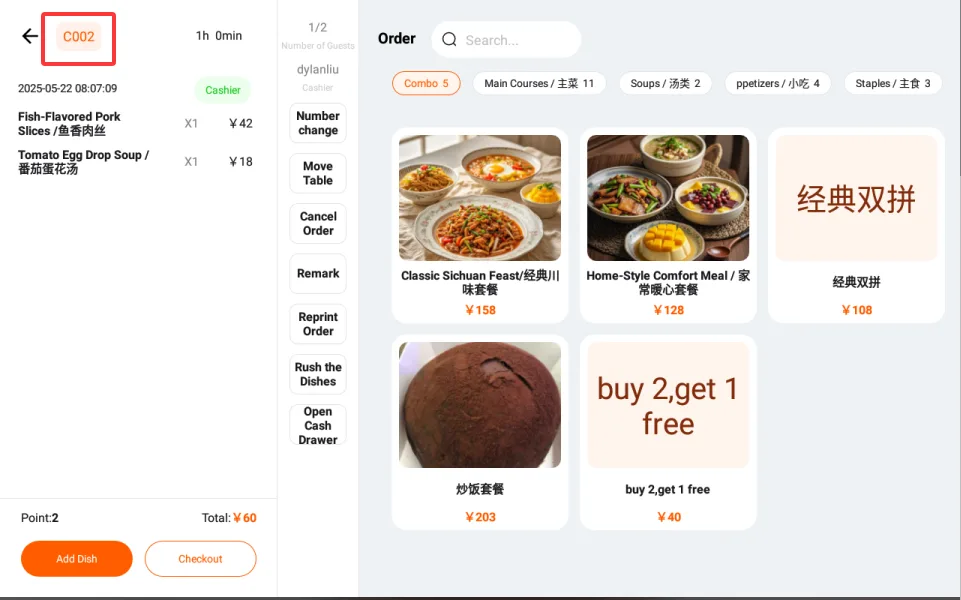
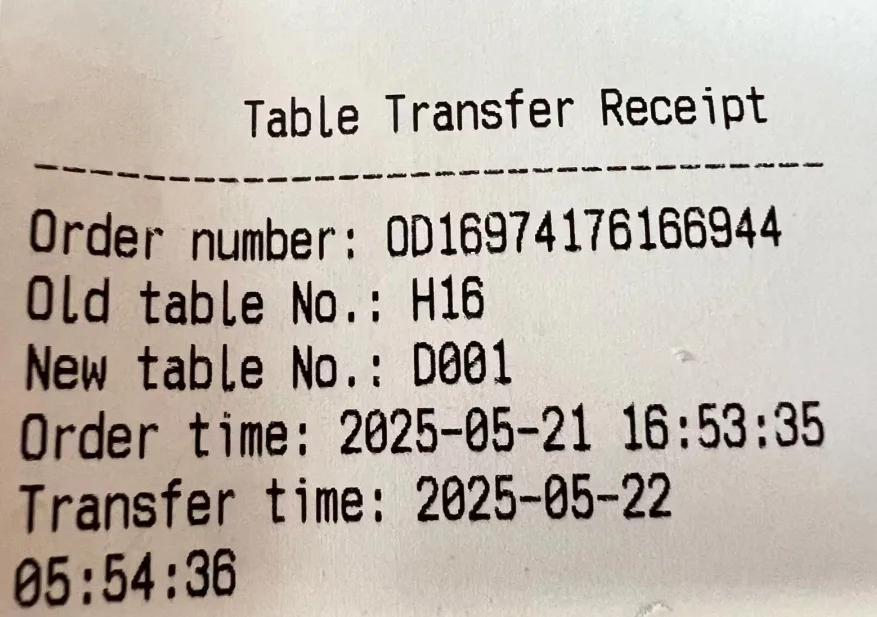
- Gunakan Move Table saat pelanggan pindah meja. Nomor meja pada pesanan, struk, dan KDS ikut berubah.
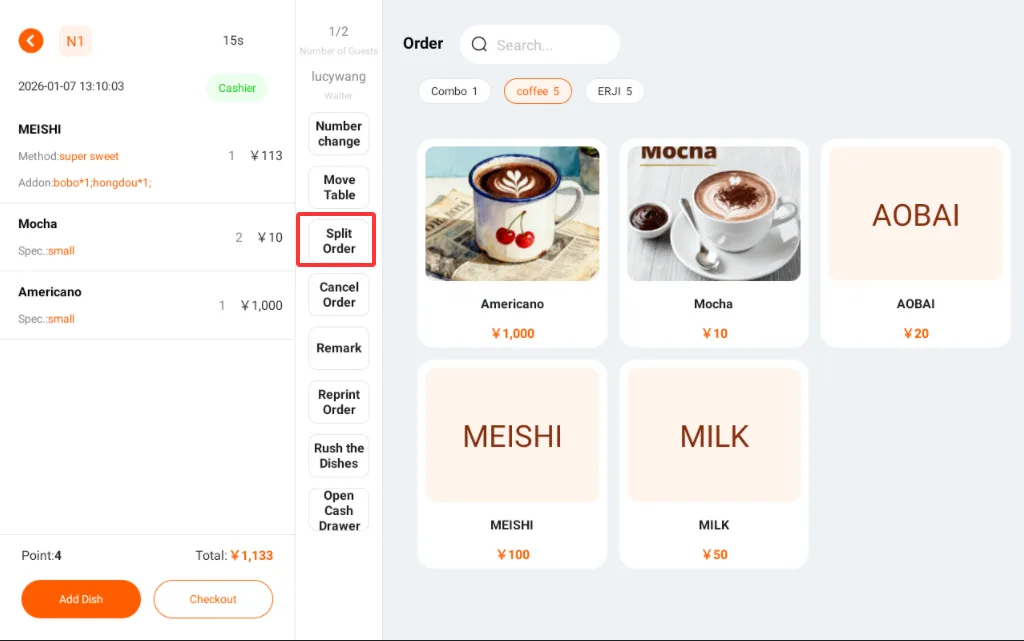
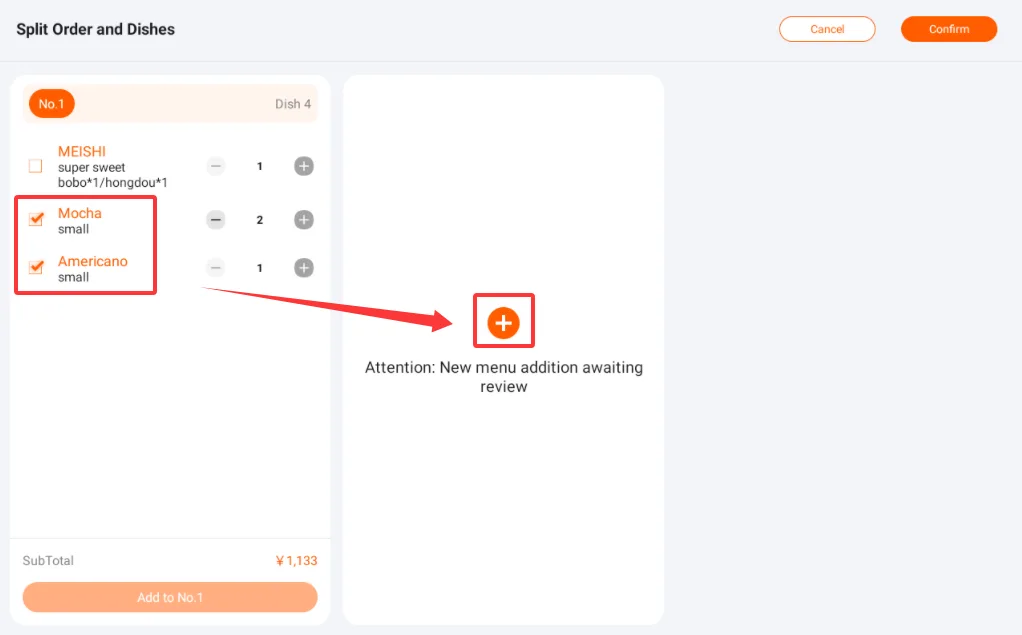
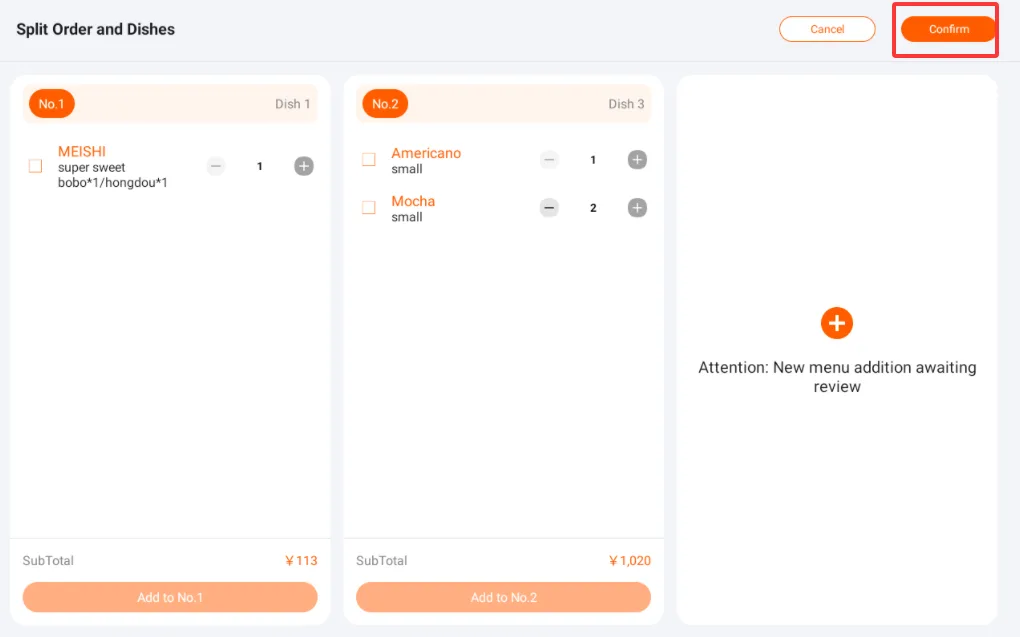
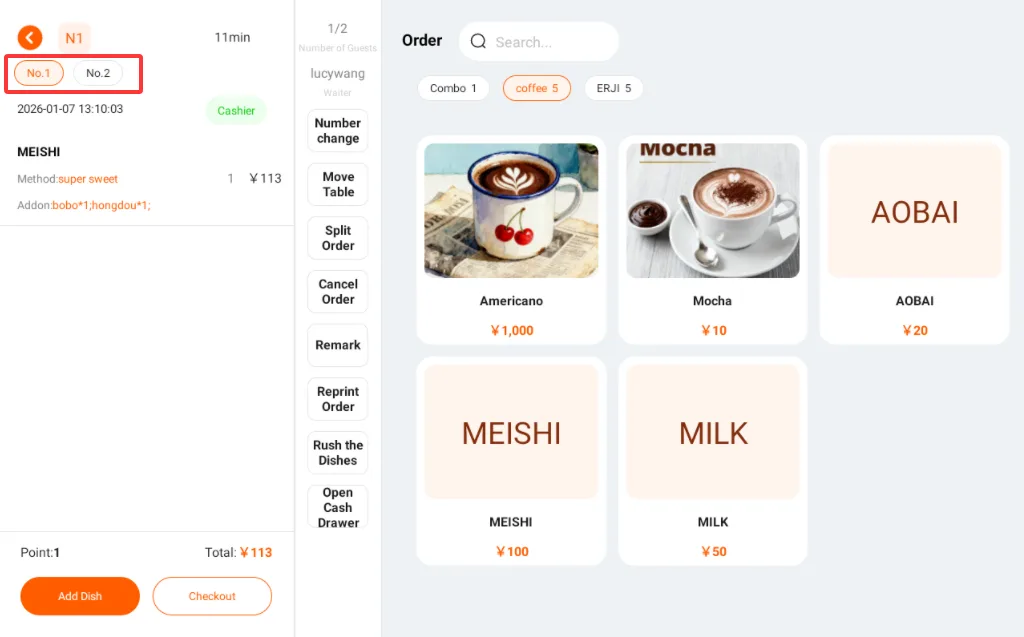
- Gunakan fungsi split order untuk memisahkan item menjadi sub-pesanan yang bisa dibayar terpisah.
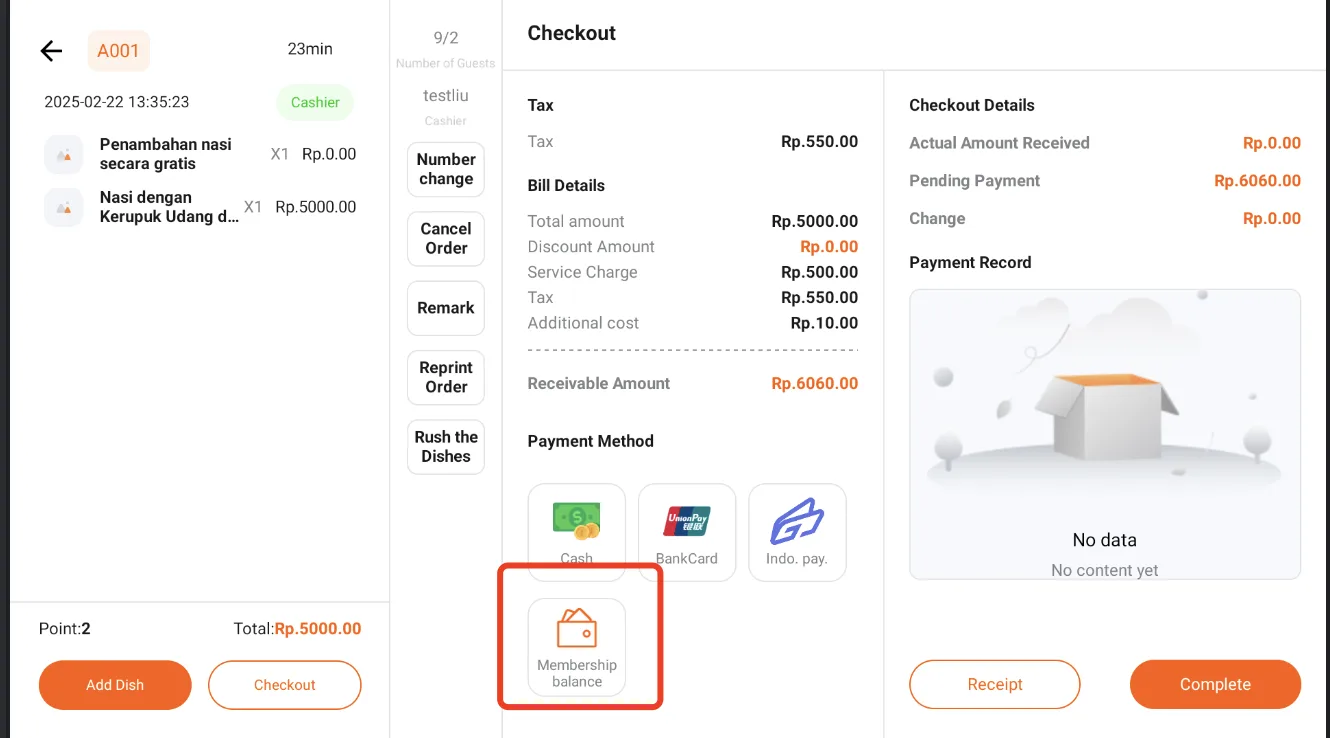
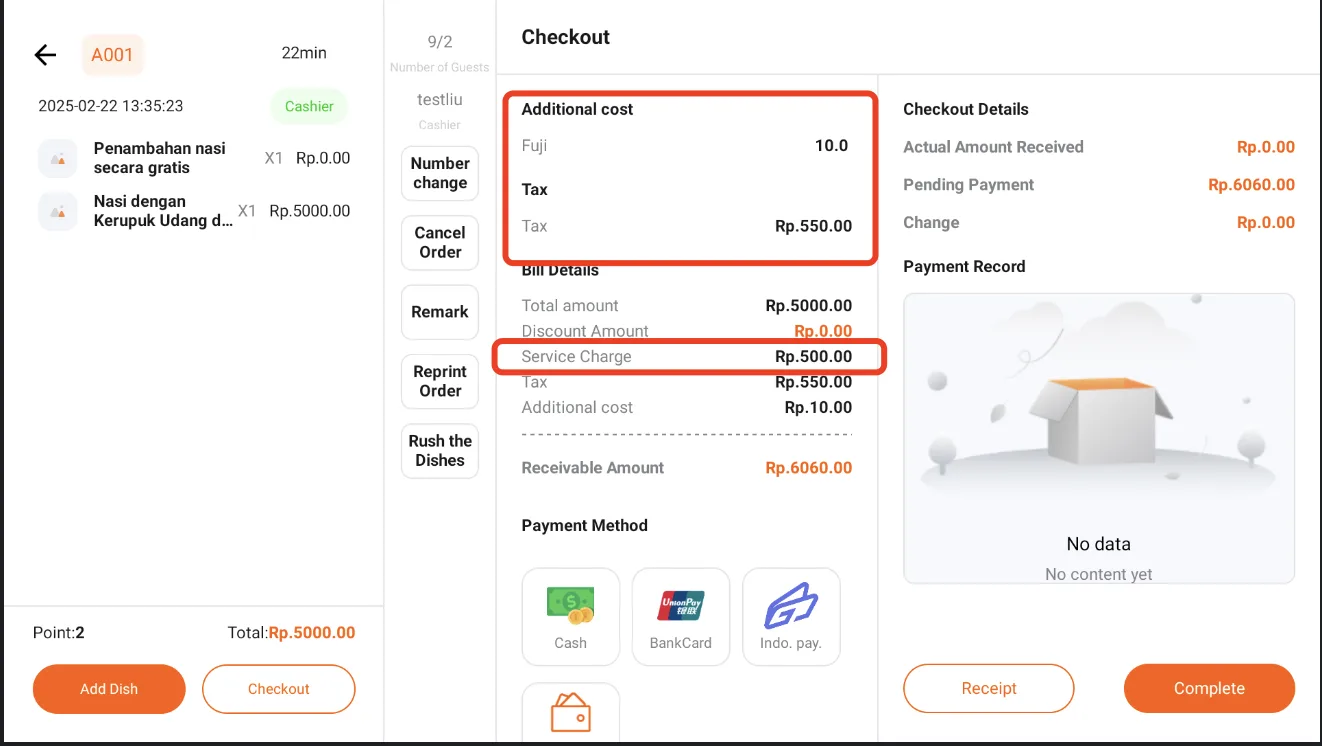
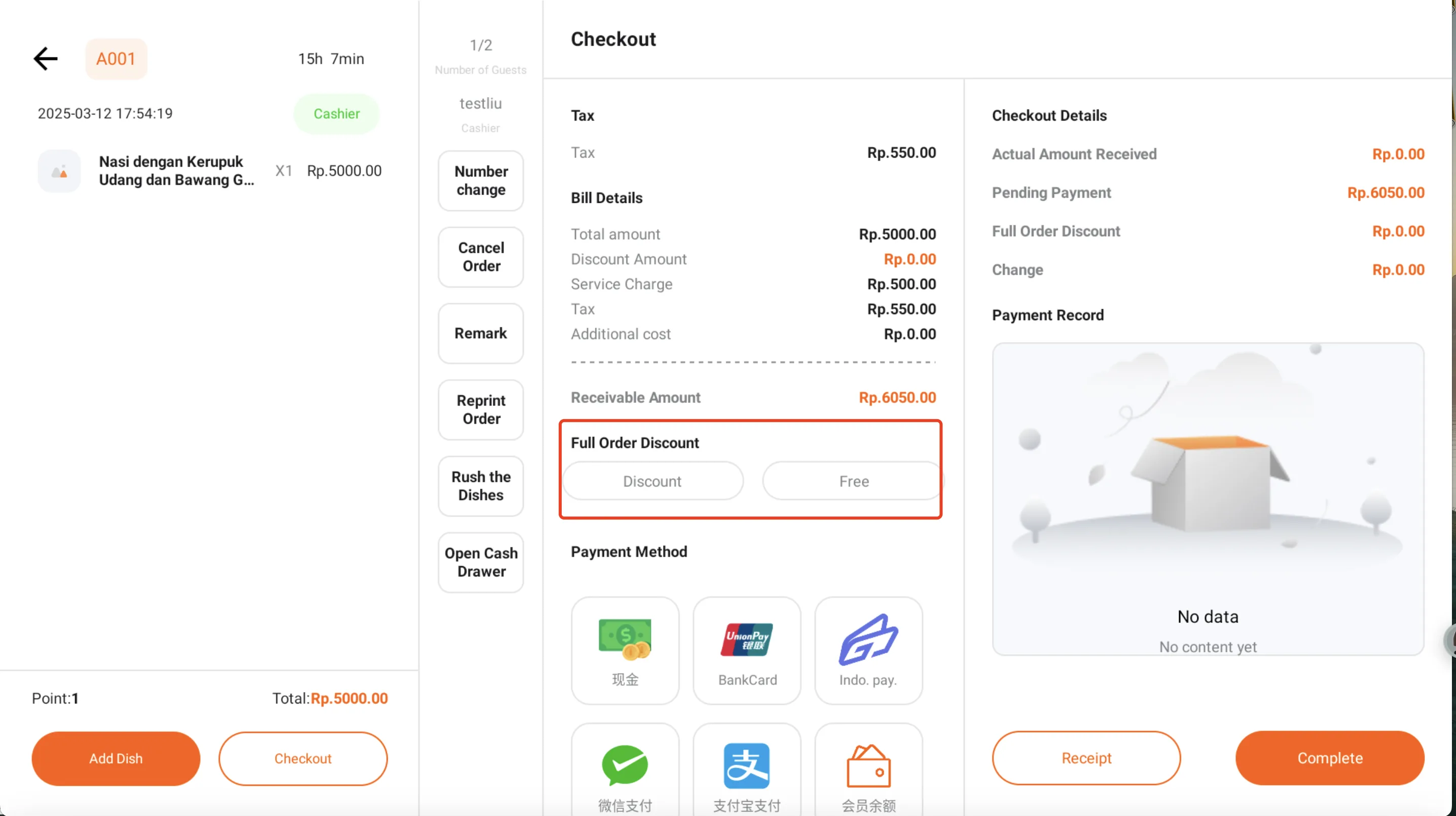
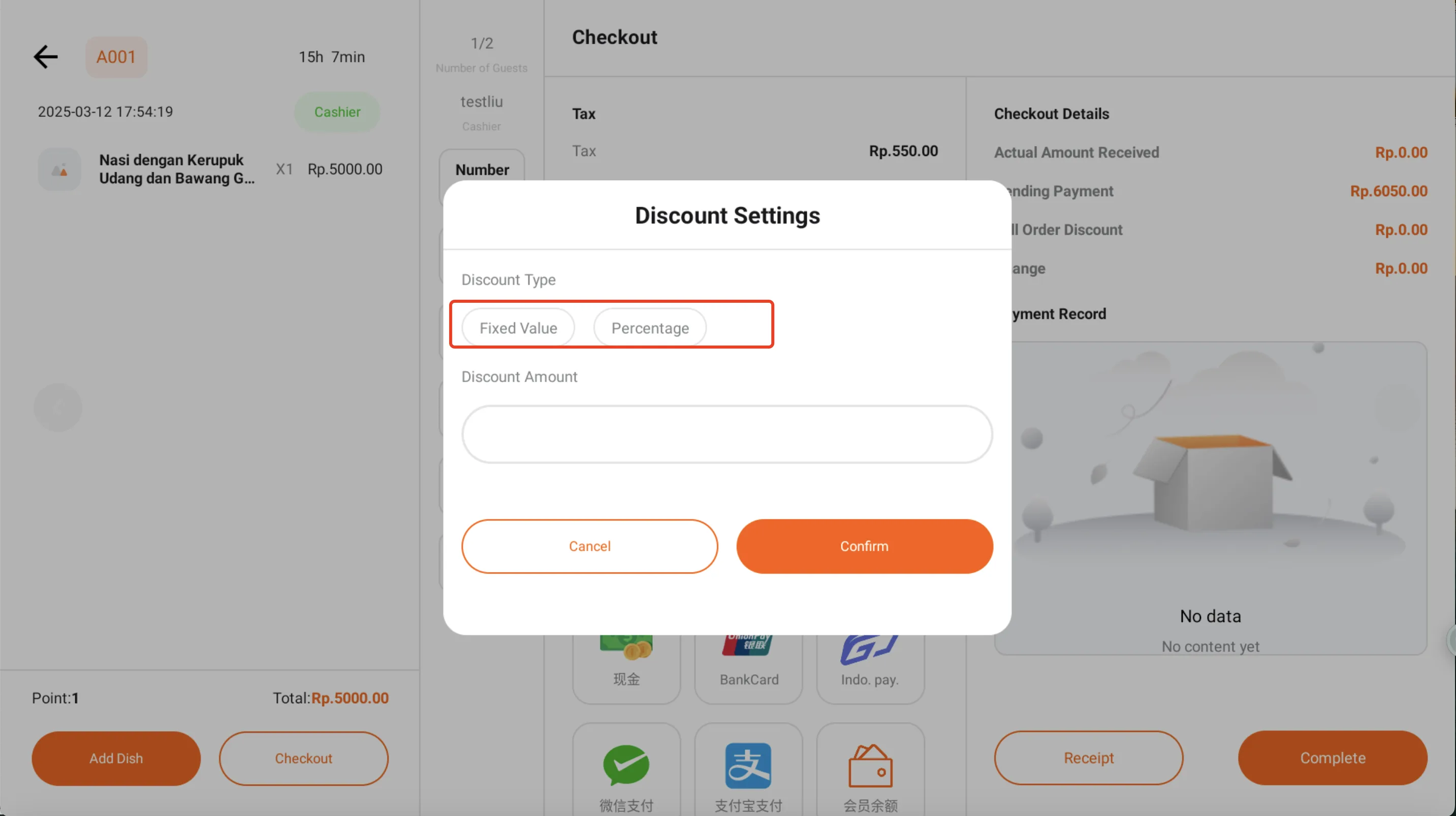
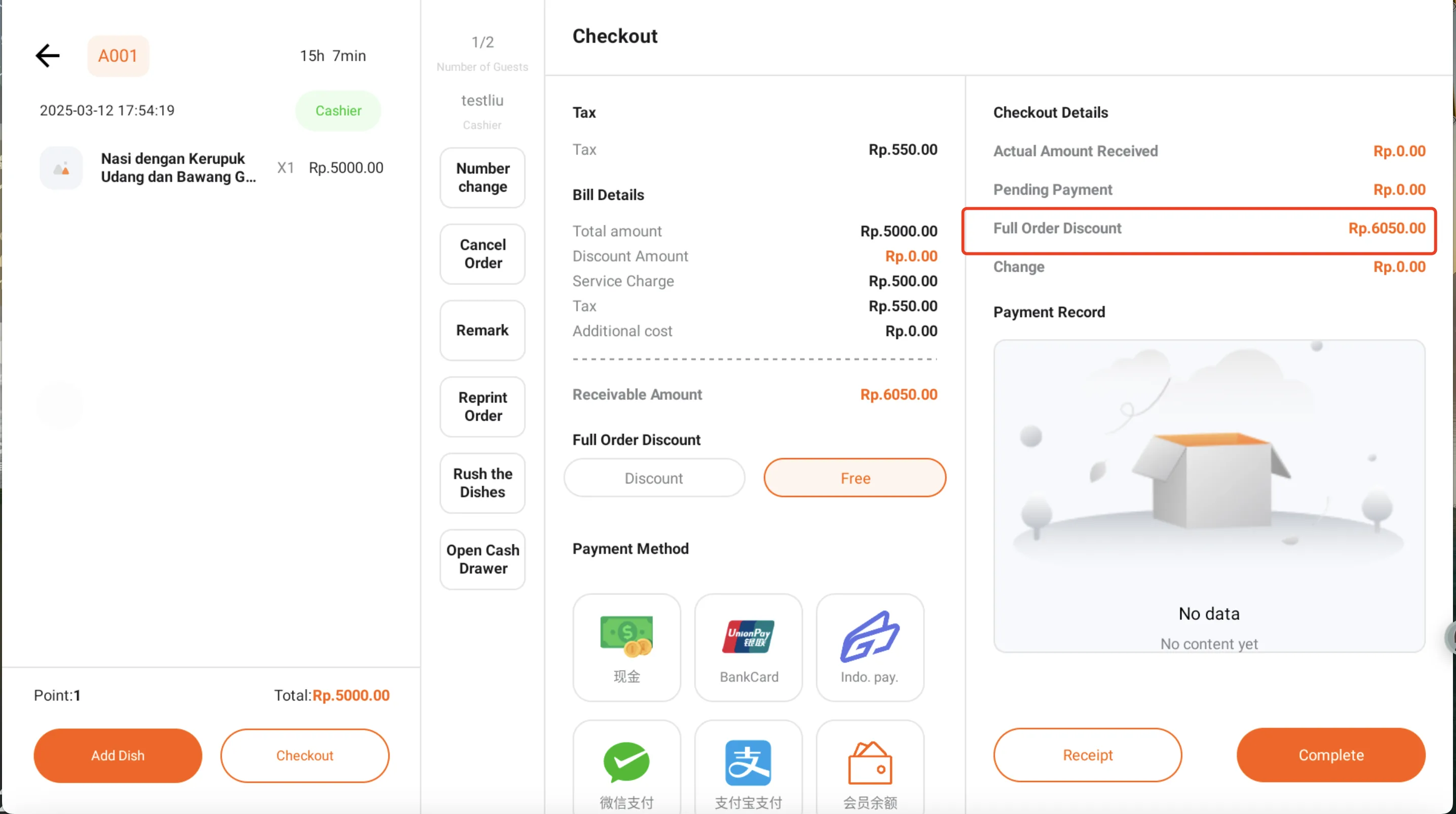
Checkout
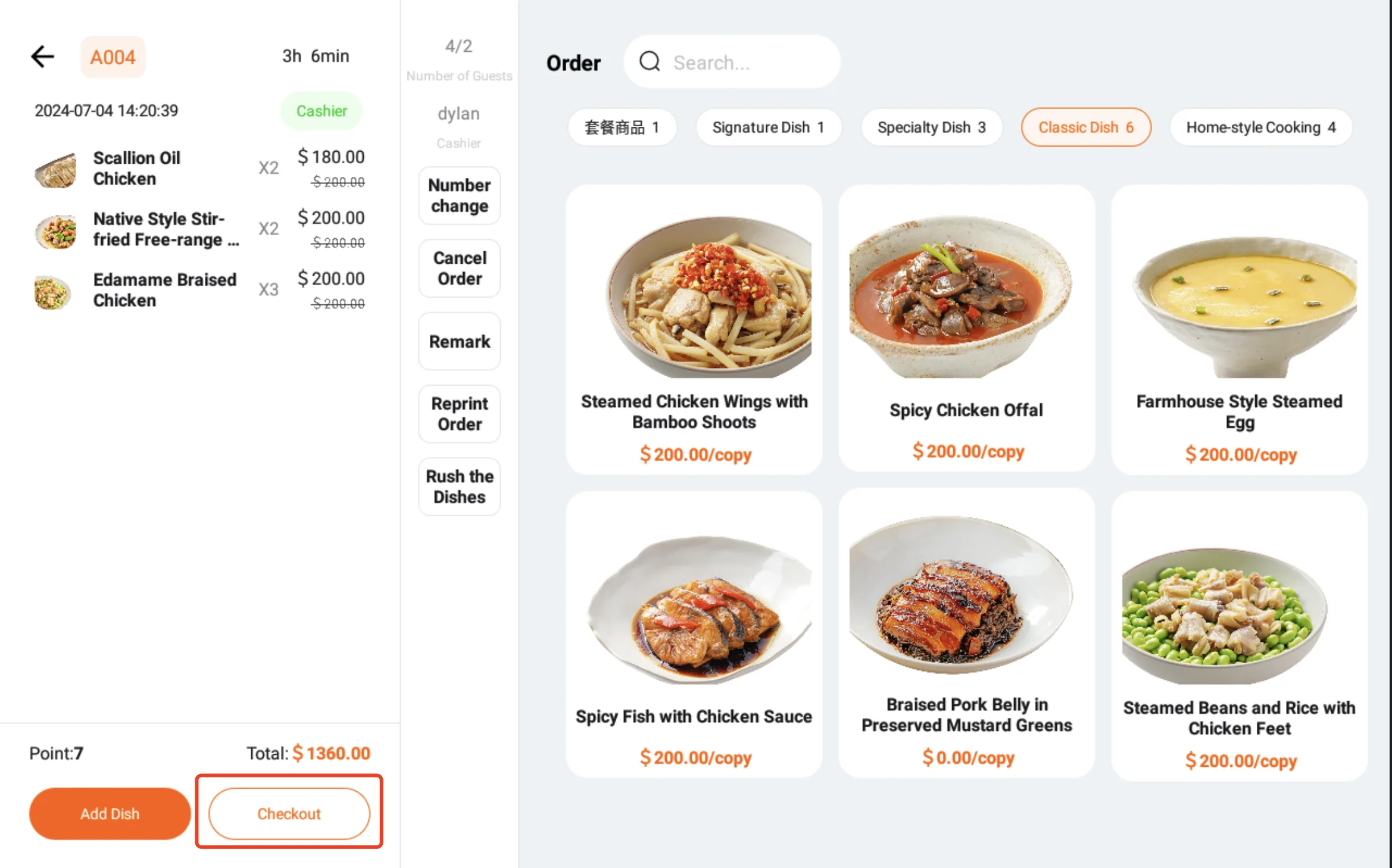
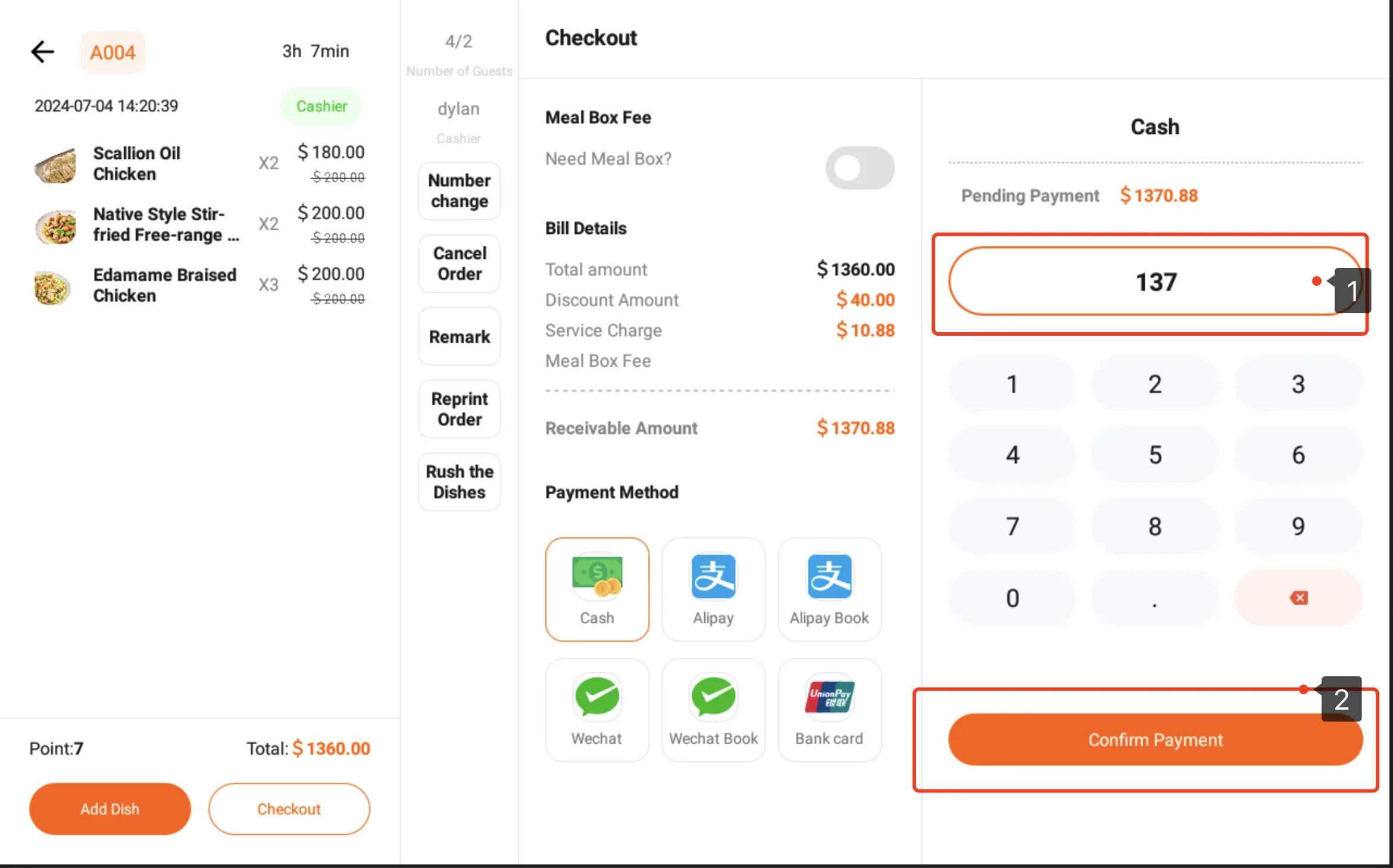
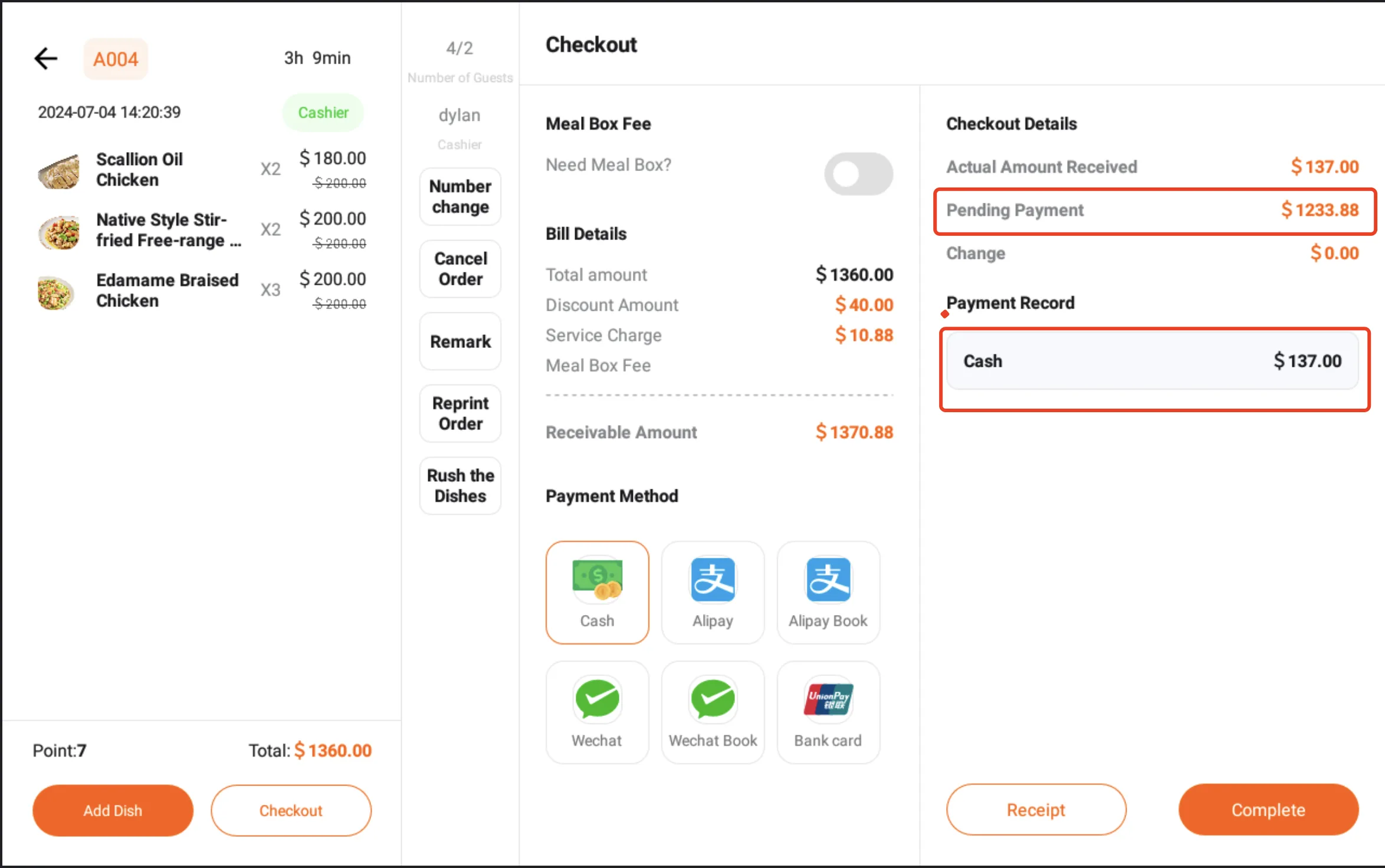
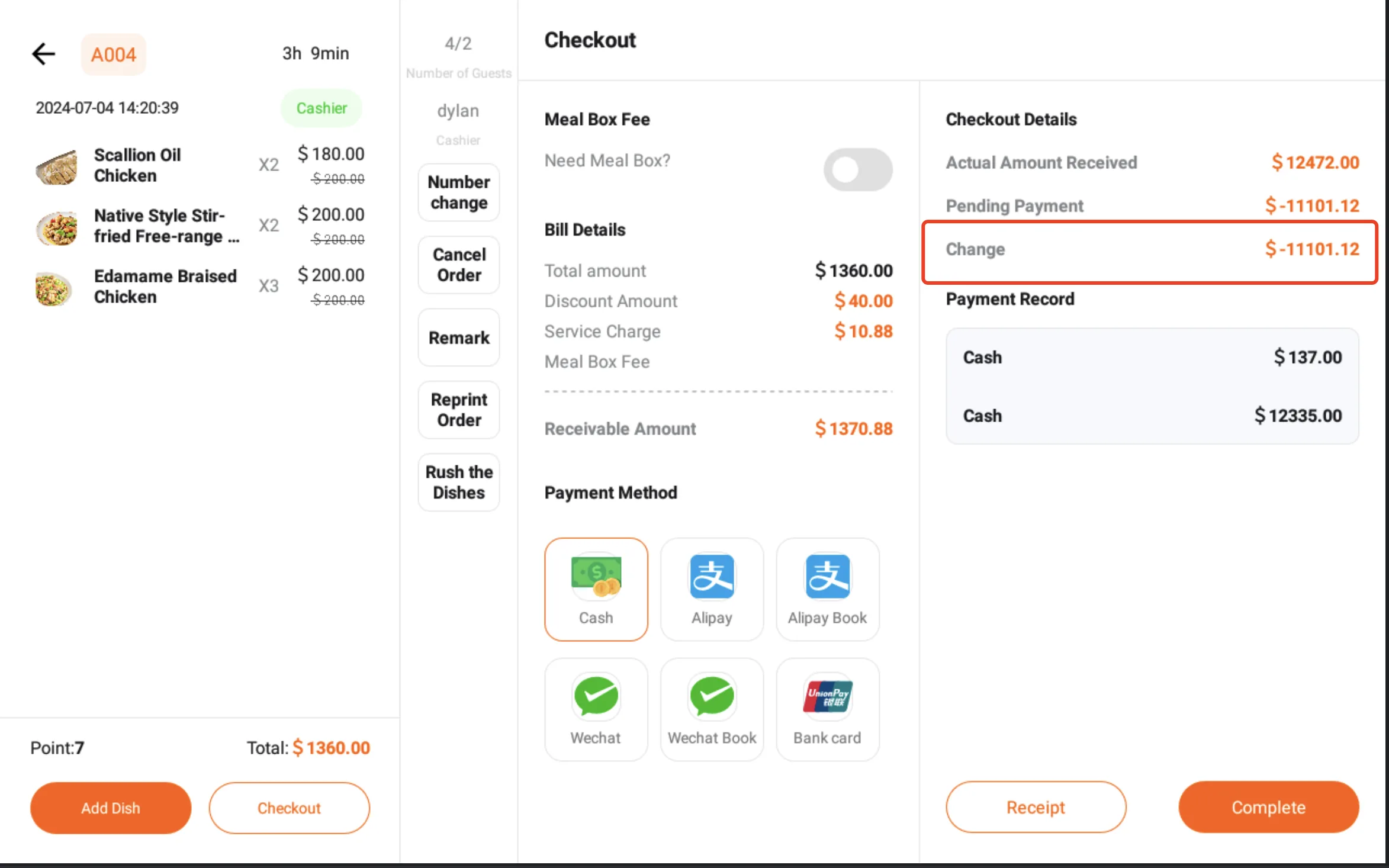
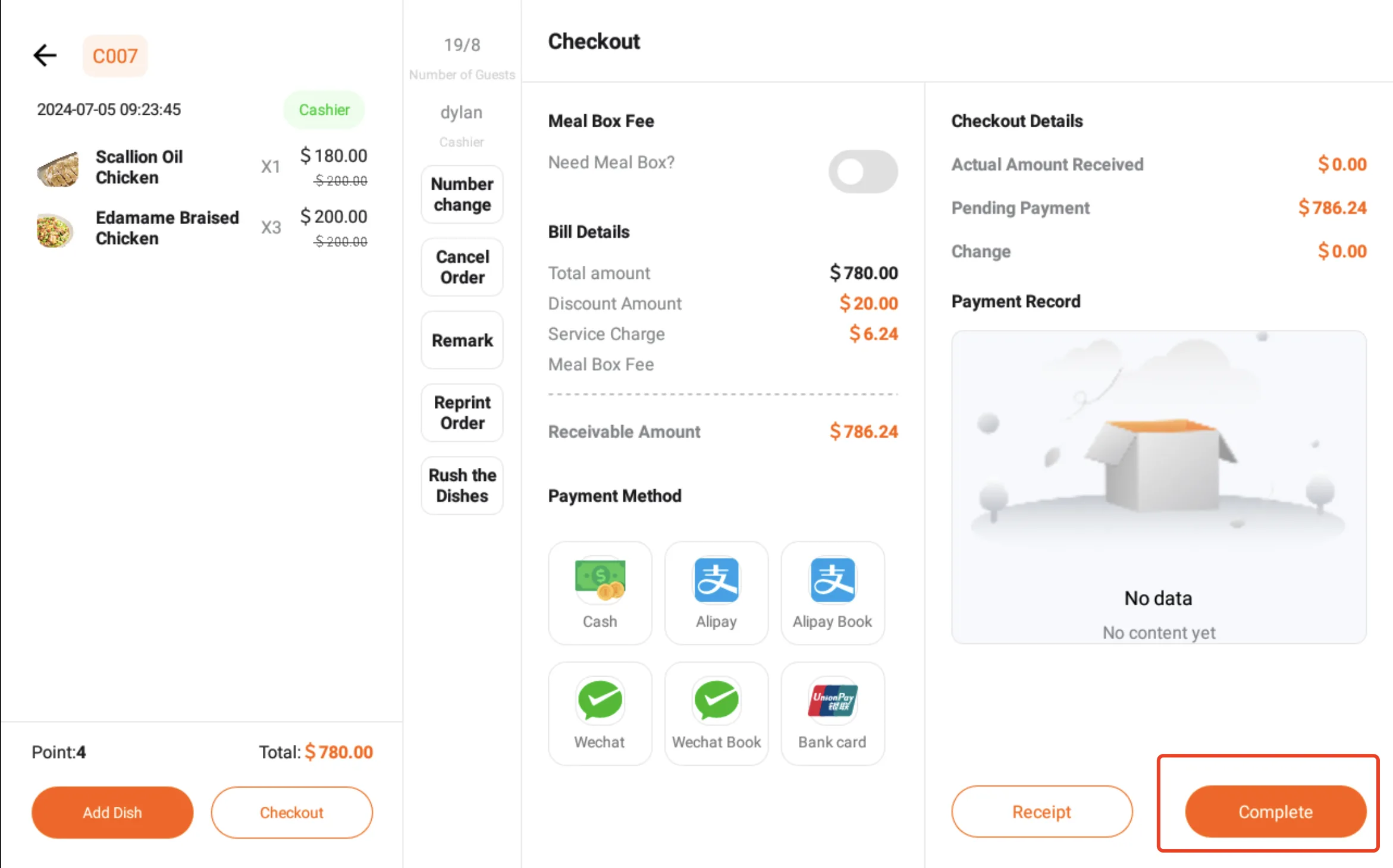
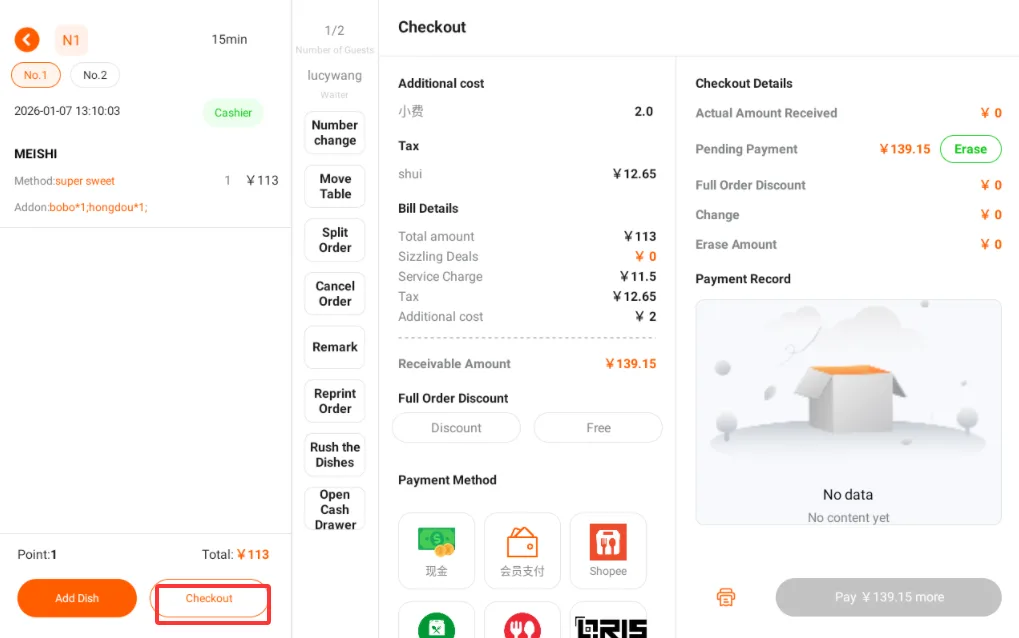
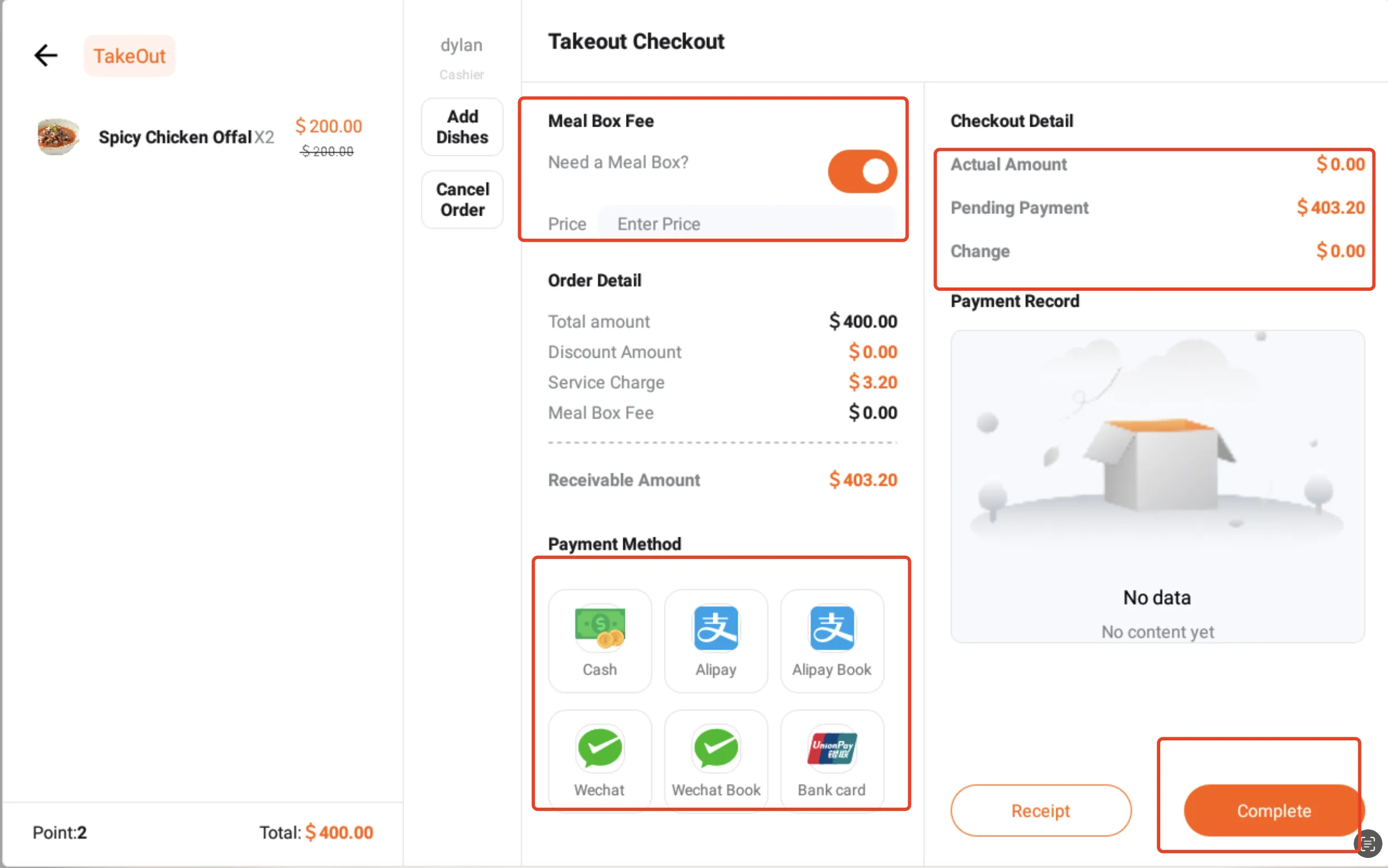
- Pilih meja yang perlu dibayar, lalu buka halaman checkout.
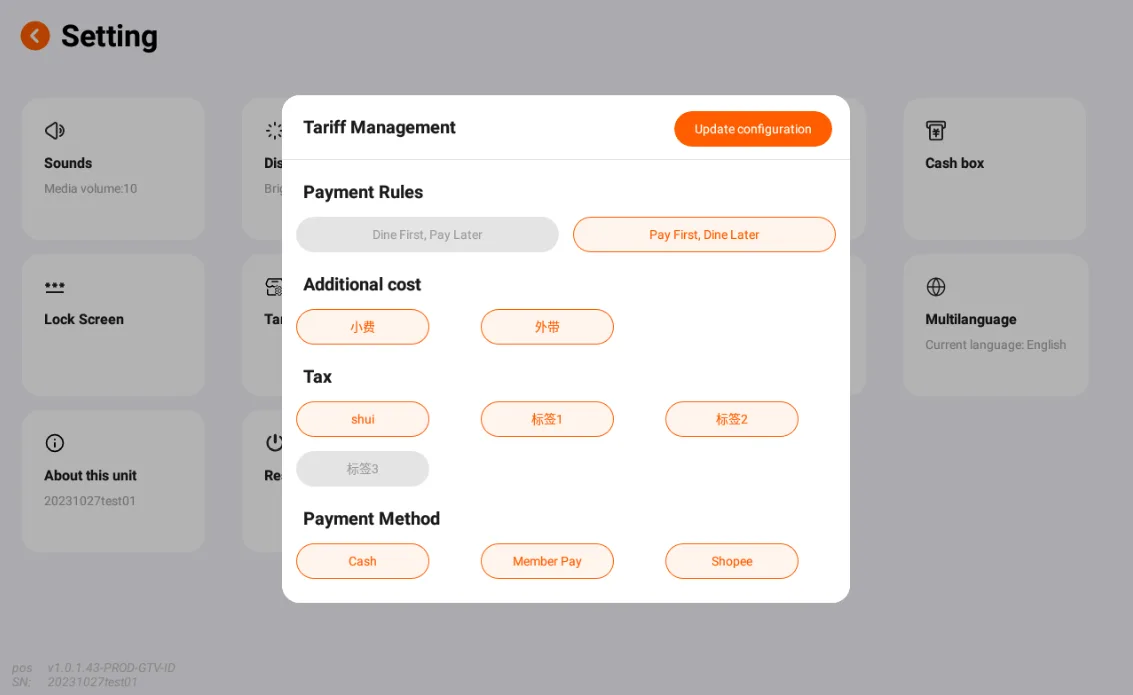
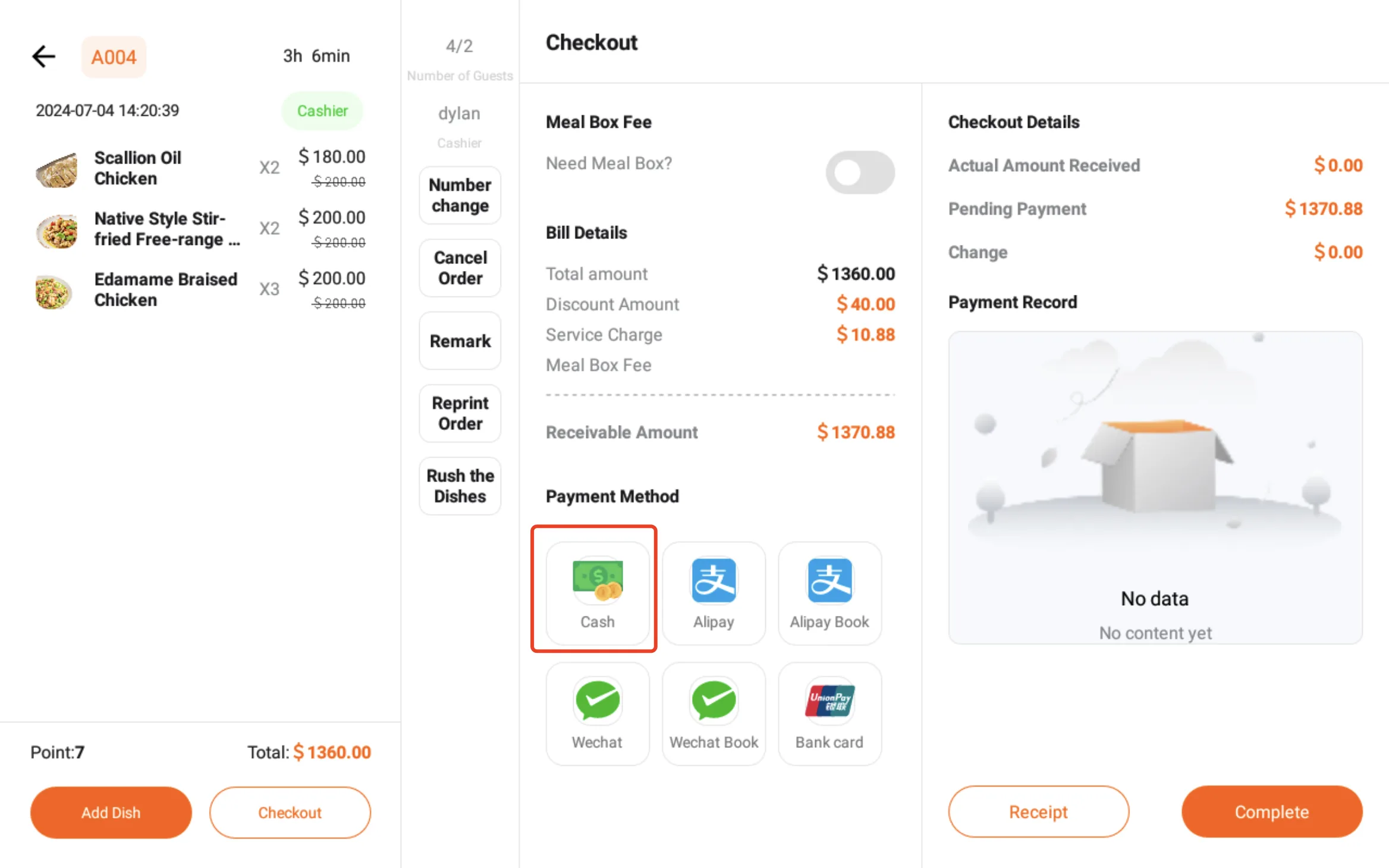
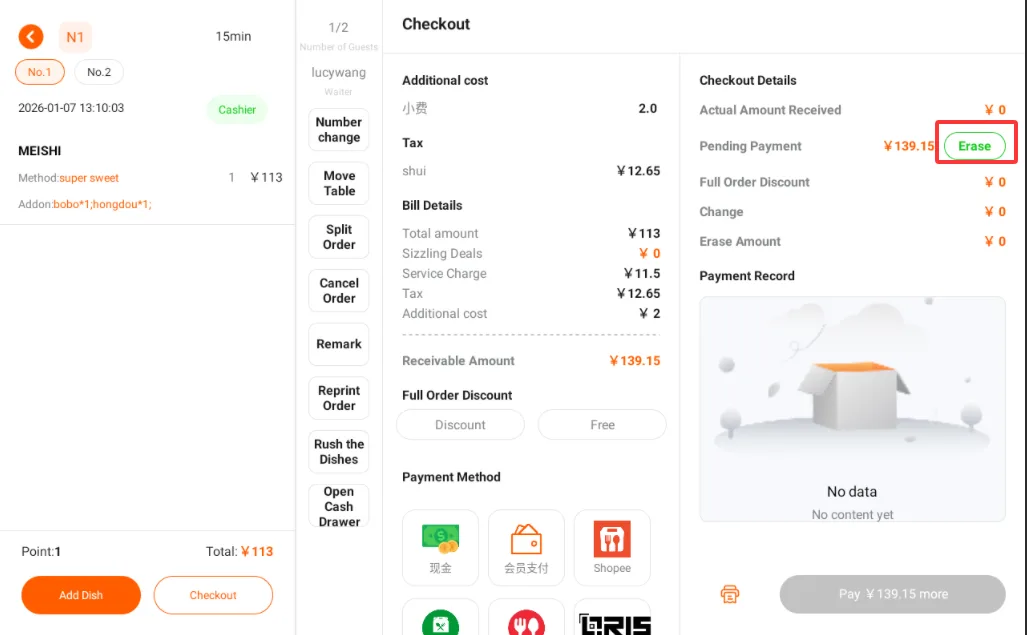
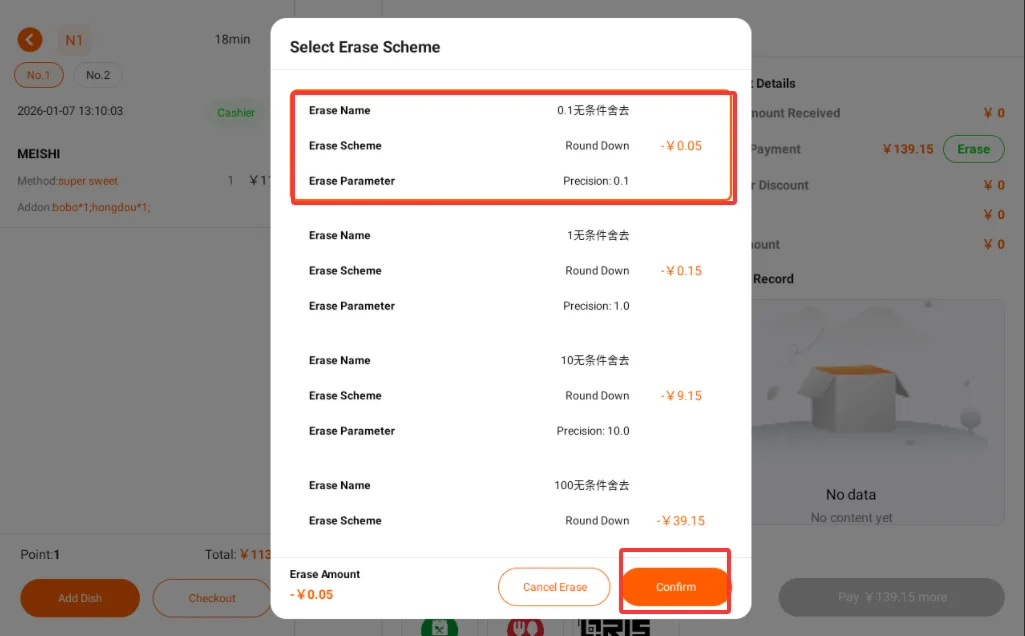
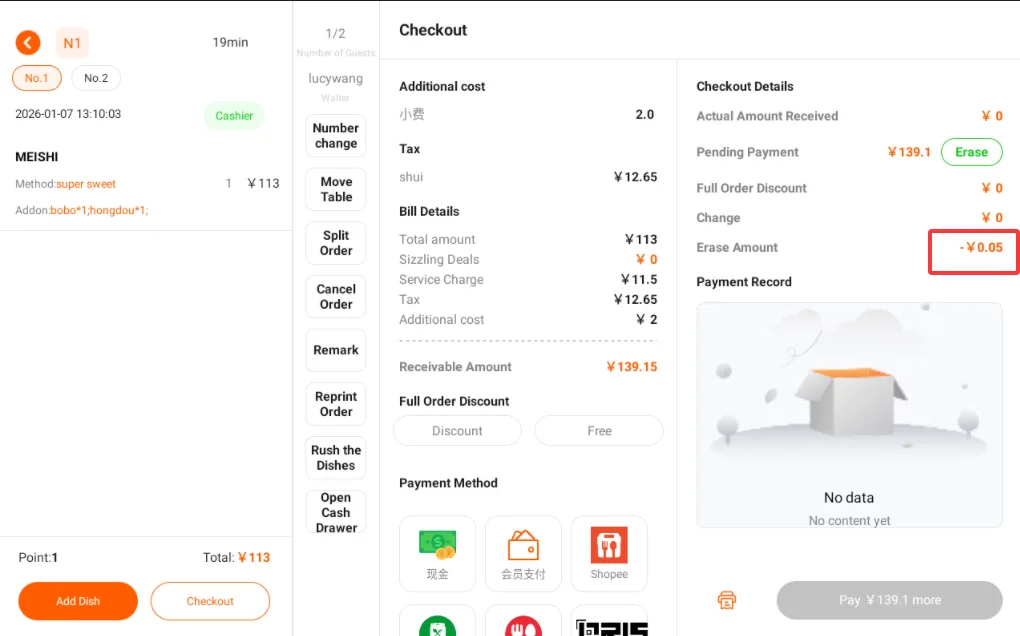
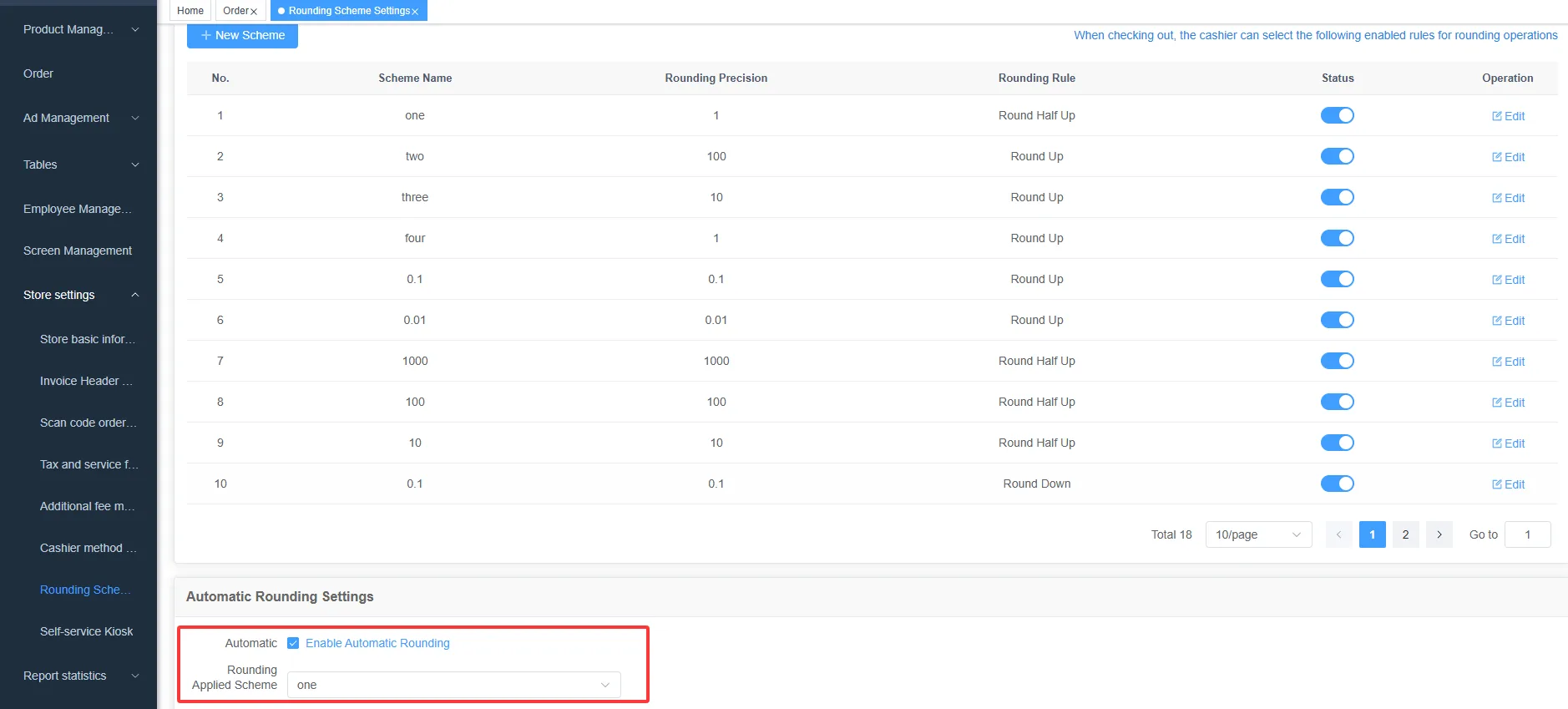
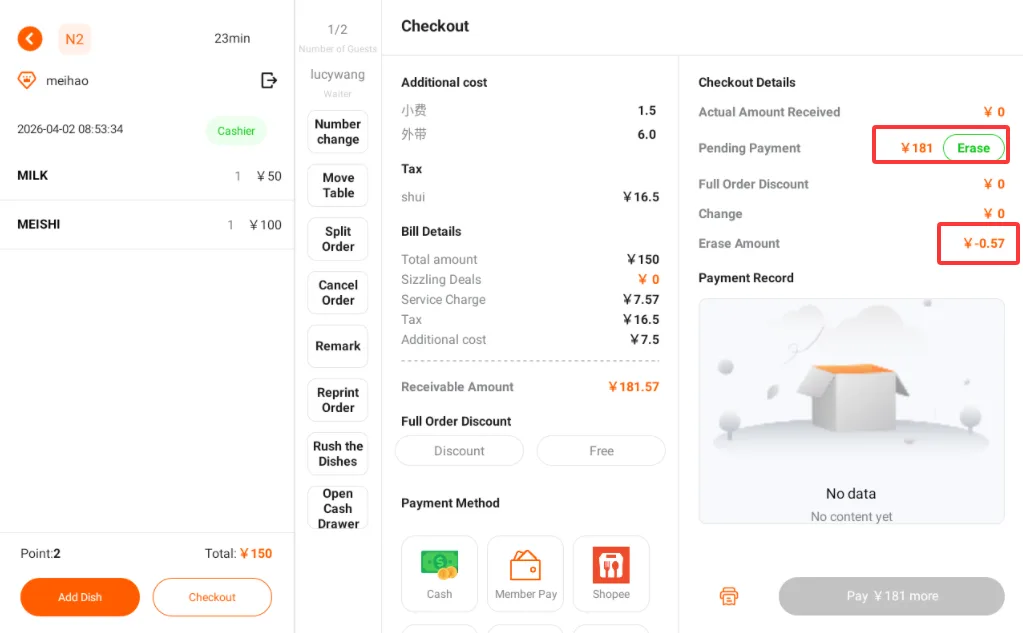
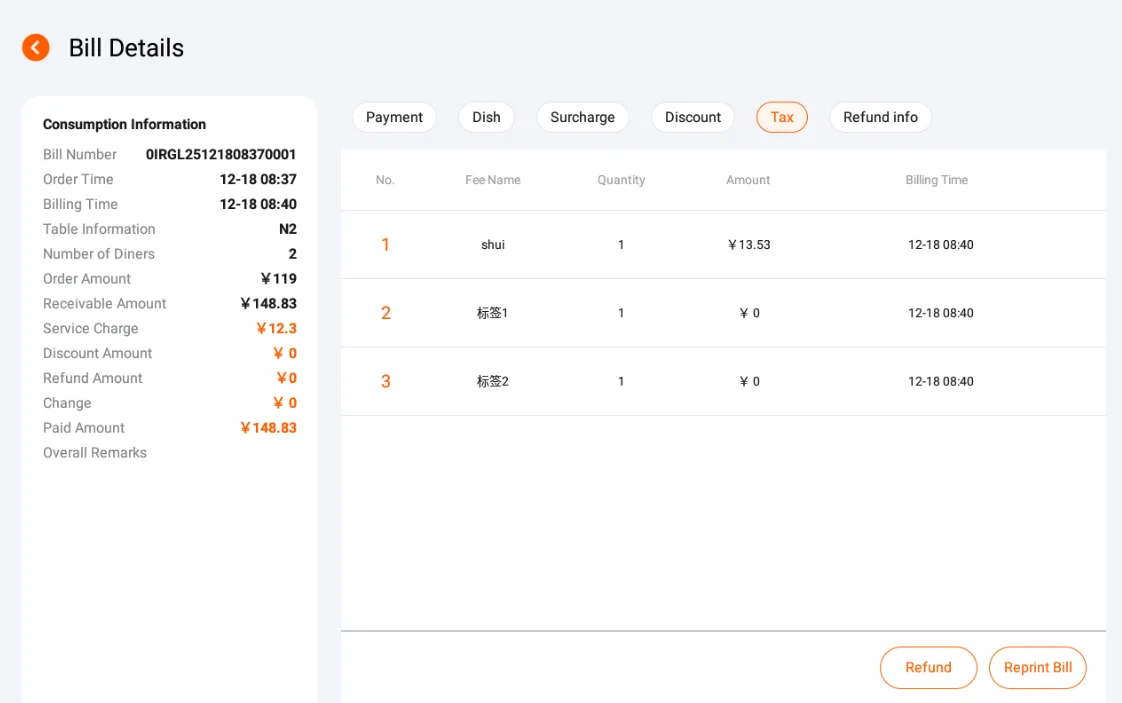
- Periksa item, diskon, pajak, biaya layanan, biaya tambahan, dan pembulatan.
- Pilih metode pembayaran yang sesuai.
Pembayaran Tunai, QRIS, dan Saldo Anggota
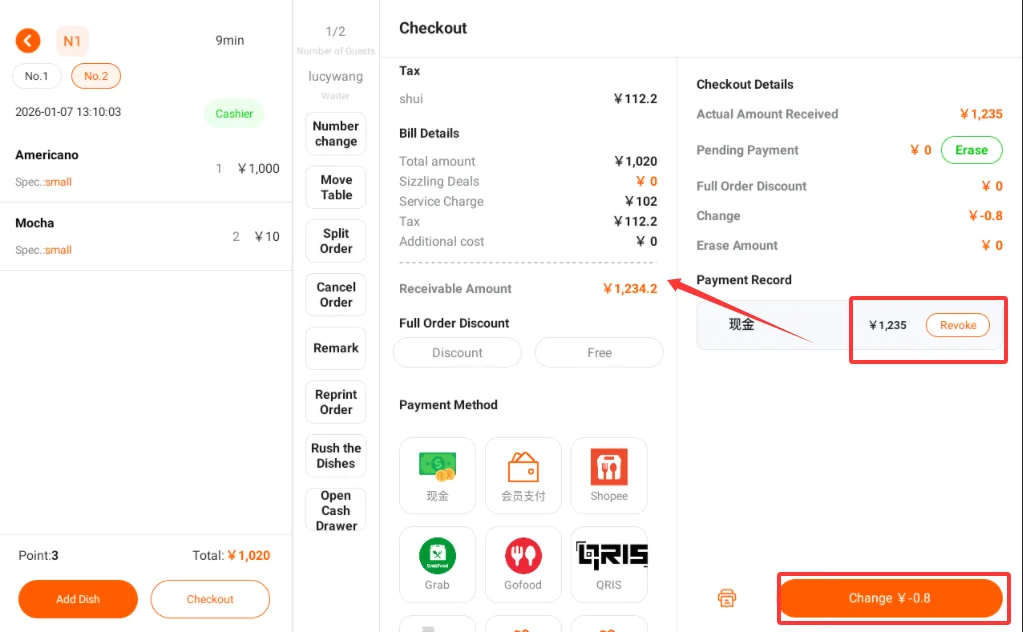
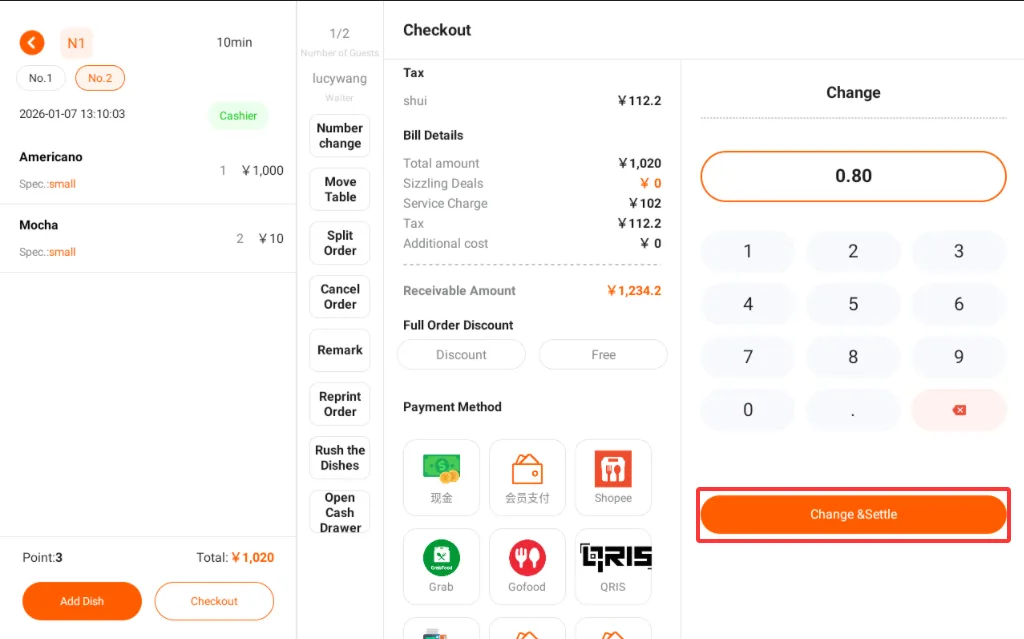
- Untuk tunai, masukkan jumlah yang diterima dan selesaikan pembayaran.
- Untuk QRIS, minta pelanggan memindai kode pembayaran.
- Untuk saldo anggota, cari anggota lalu gunakan saldo yang tersedia.
Refund dan Reprint
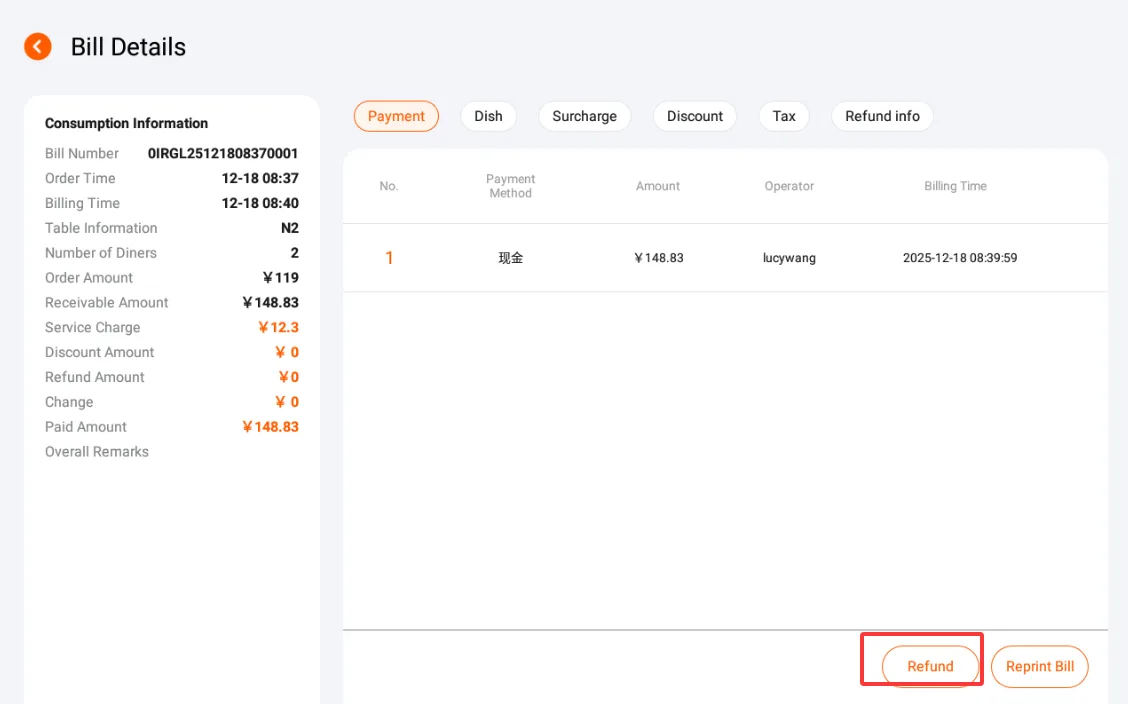
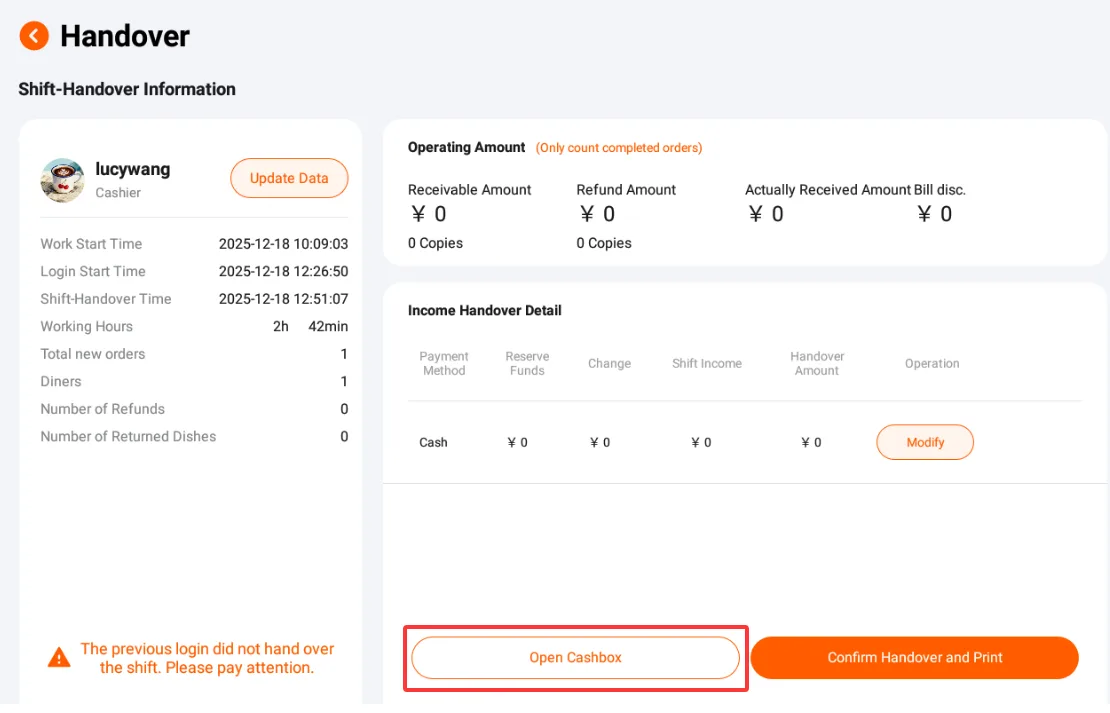
- Refund tunai dilakukan secara manual dari cash drawer jika tersedia.
- Pembayaran elektronik mengikuti batas waktu dan aturan refund dari kanal pembayaran.
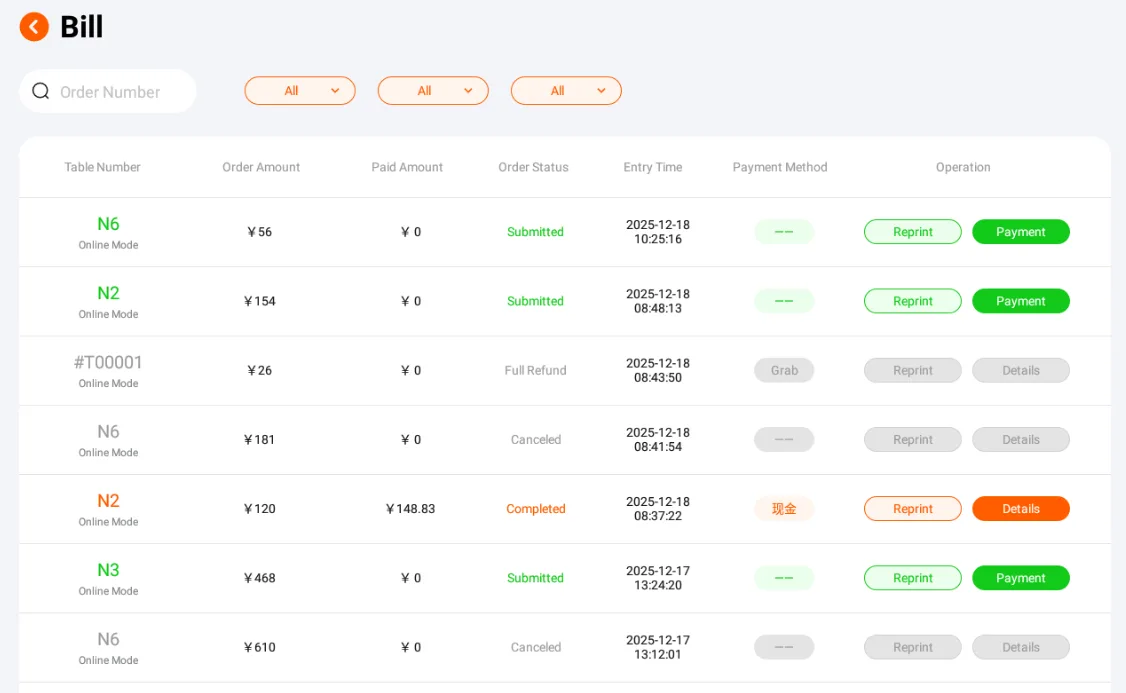
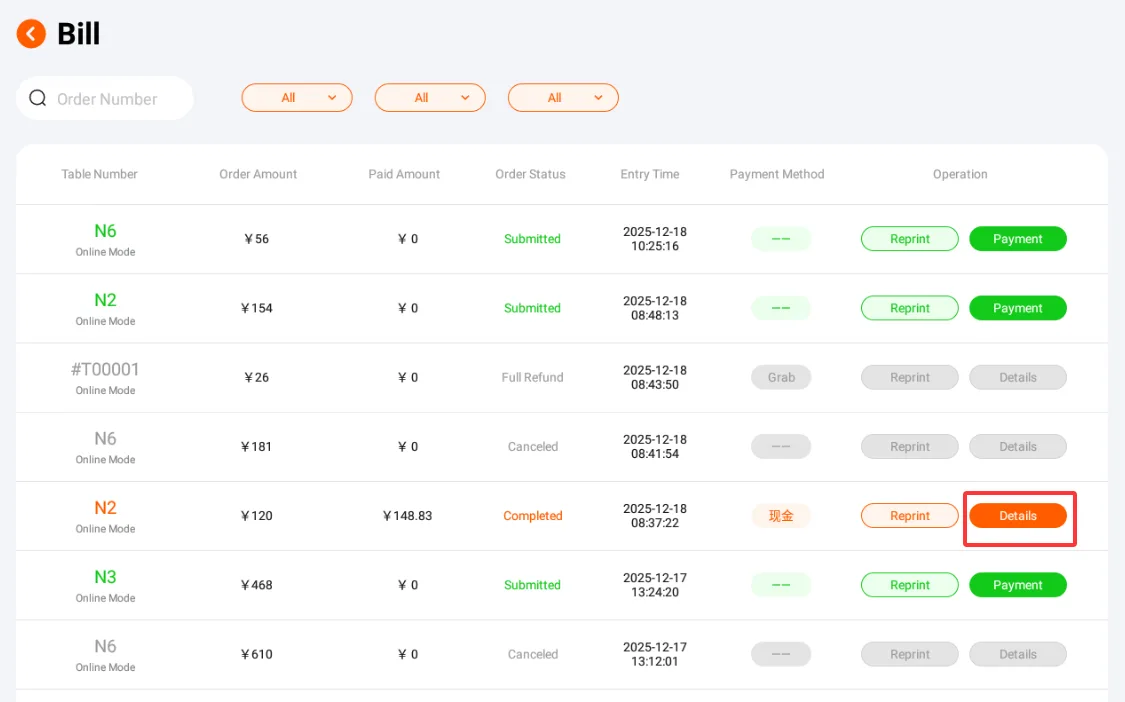
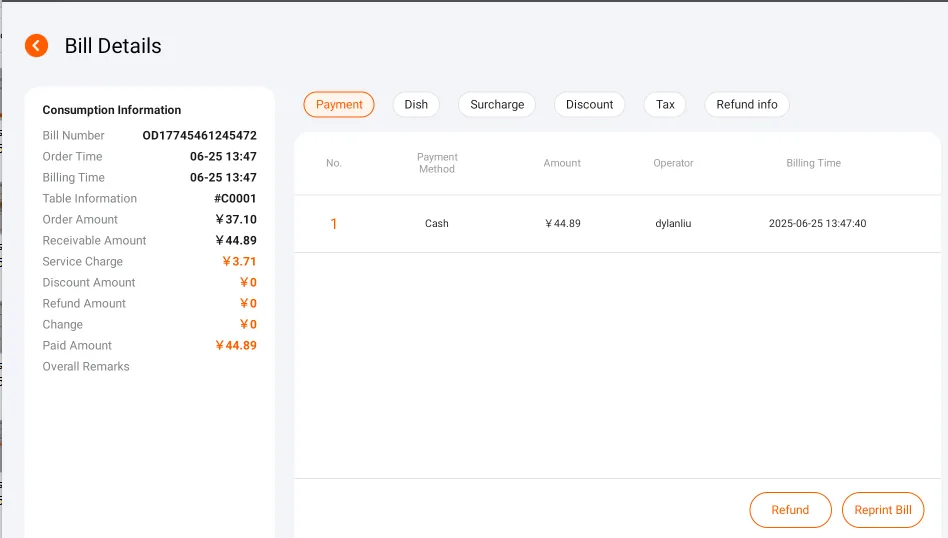
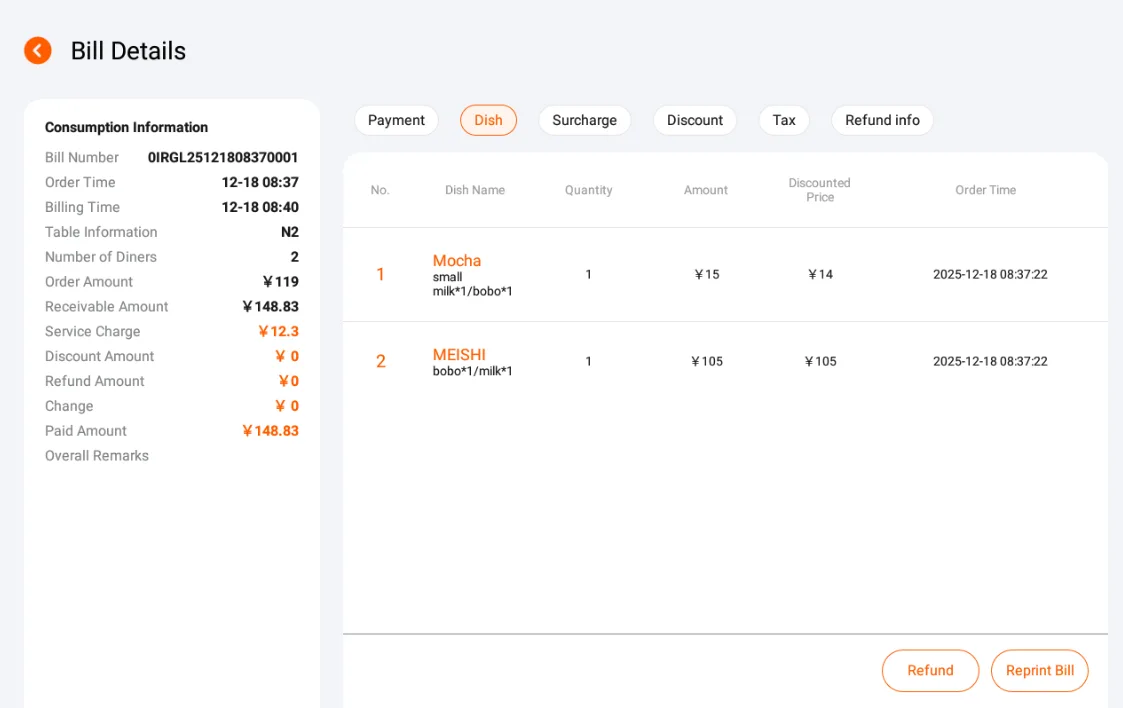
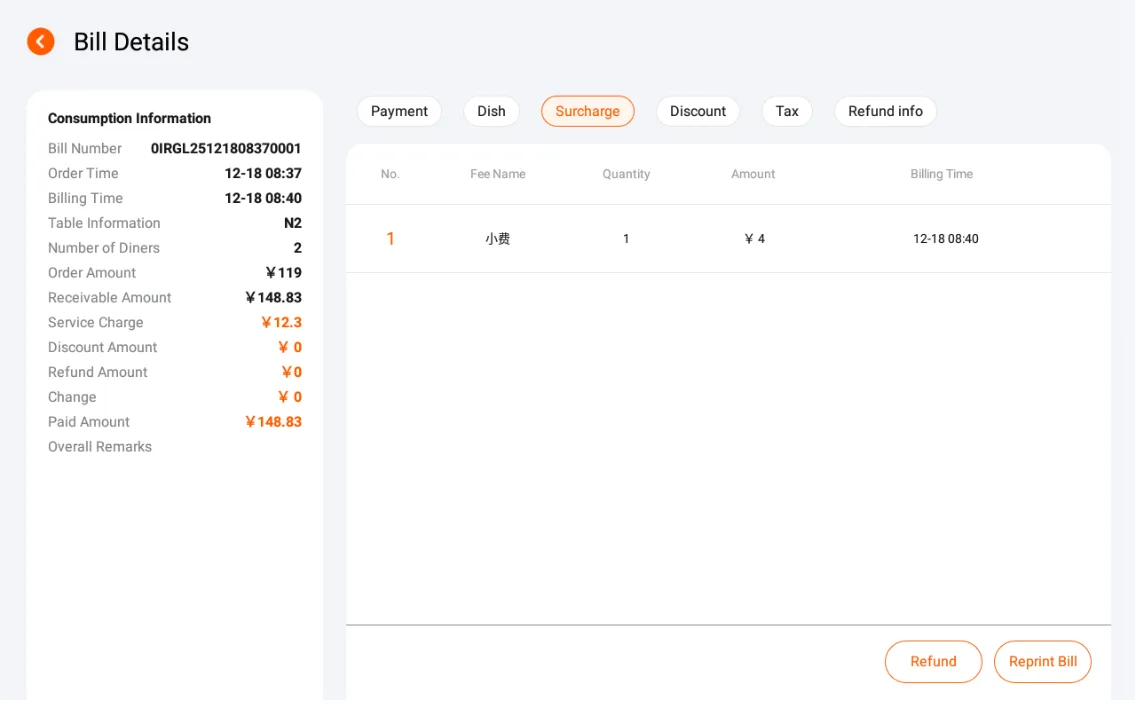
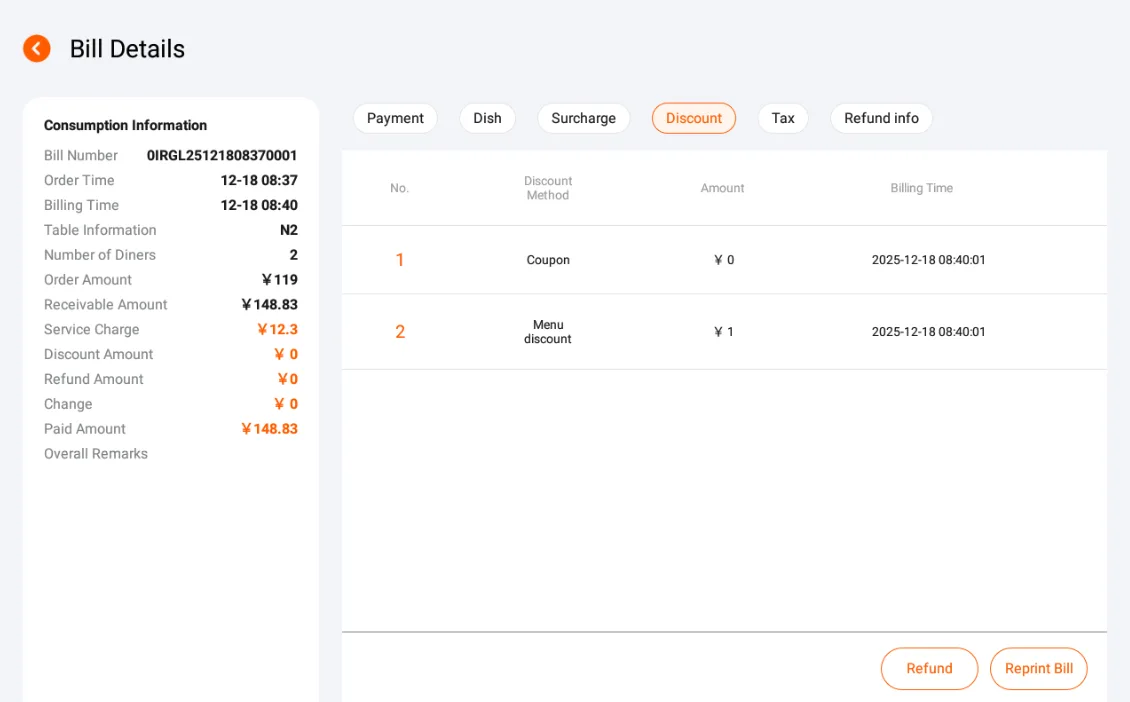
- Struk atau tiket dapat dicetak ulang dari halaman tagihan jika diperlukan.
Quick Order dan Takeout
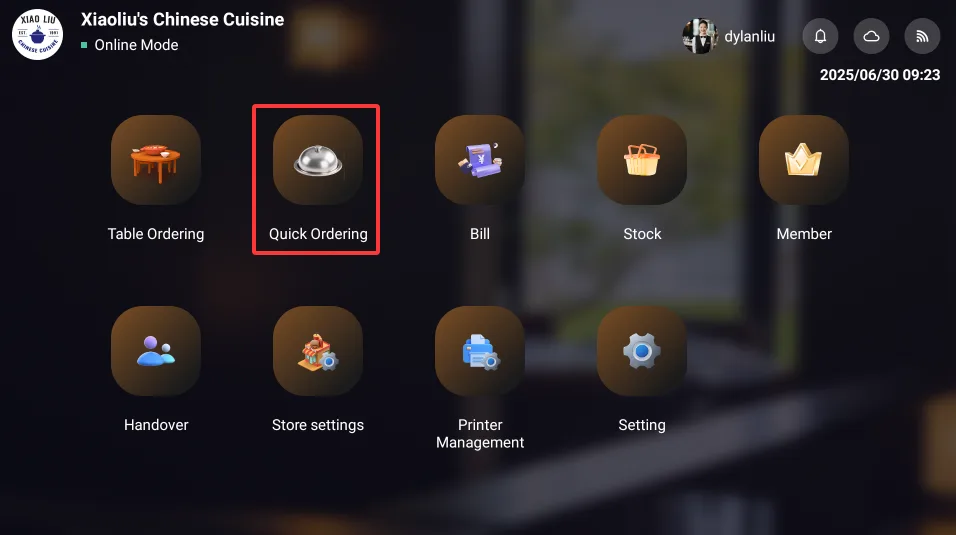
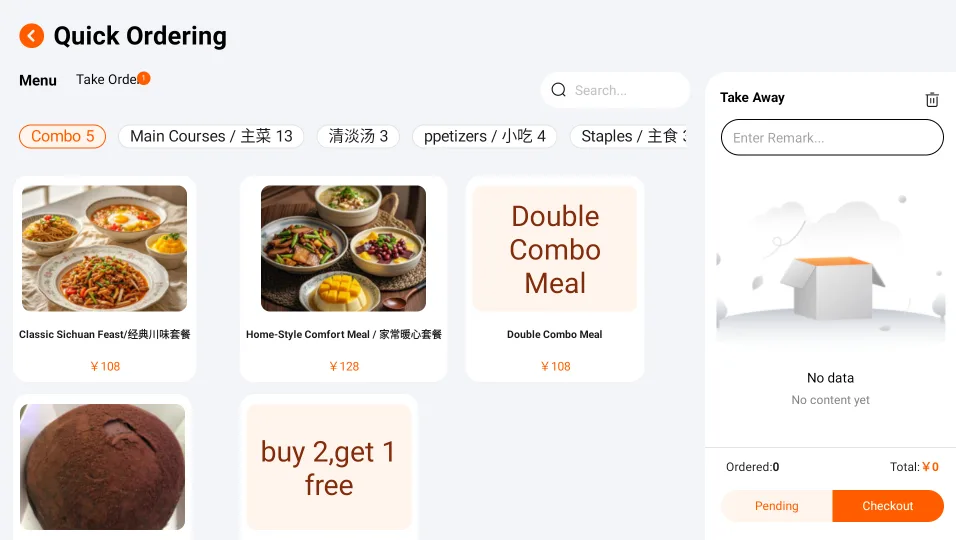
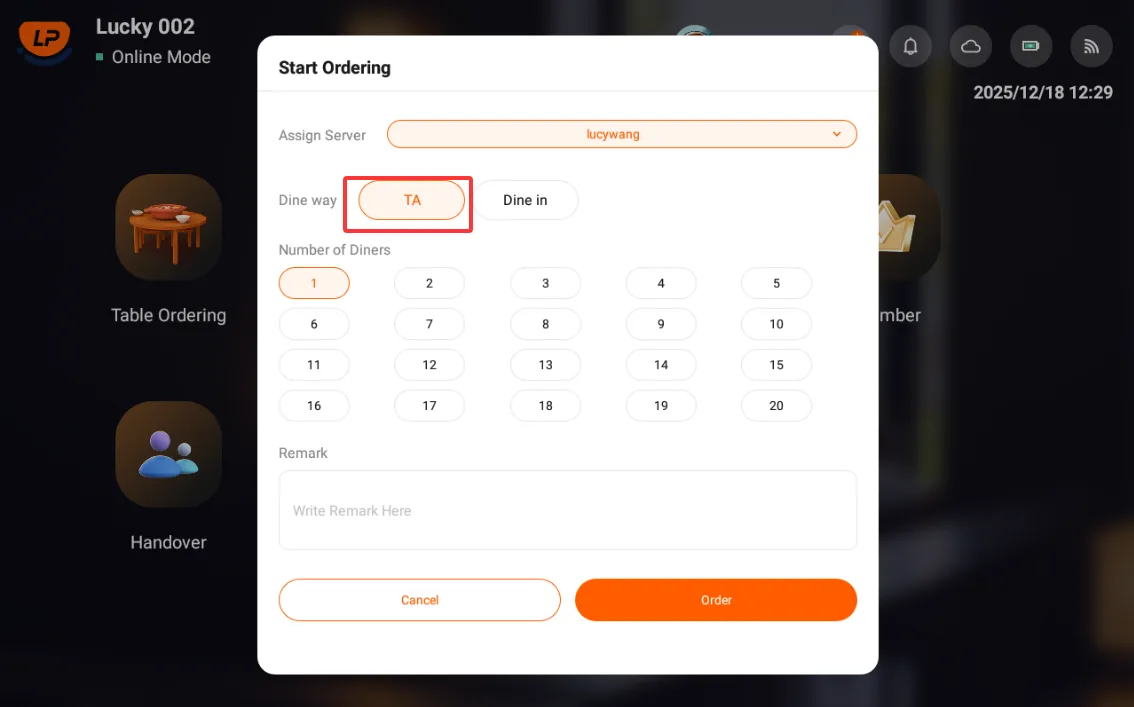
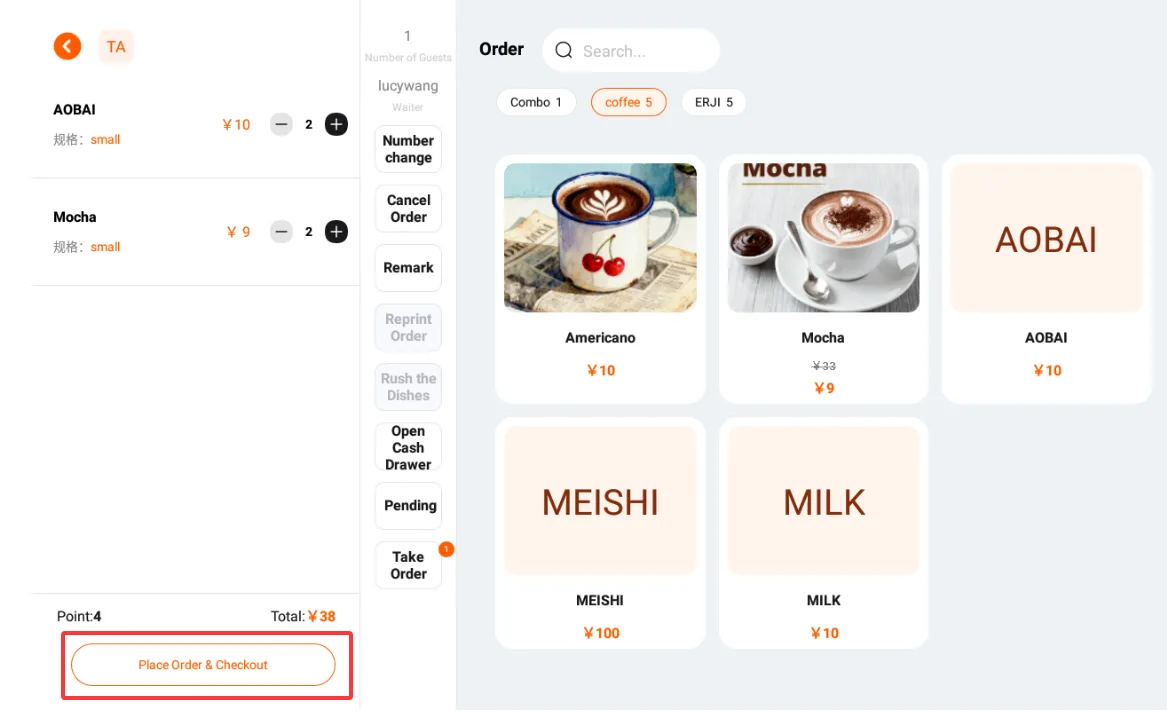
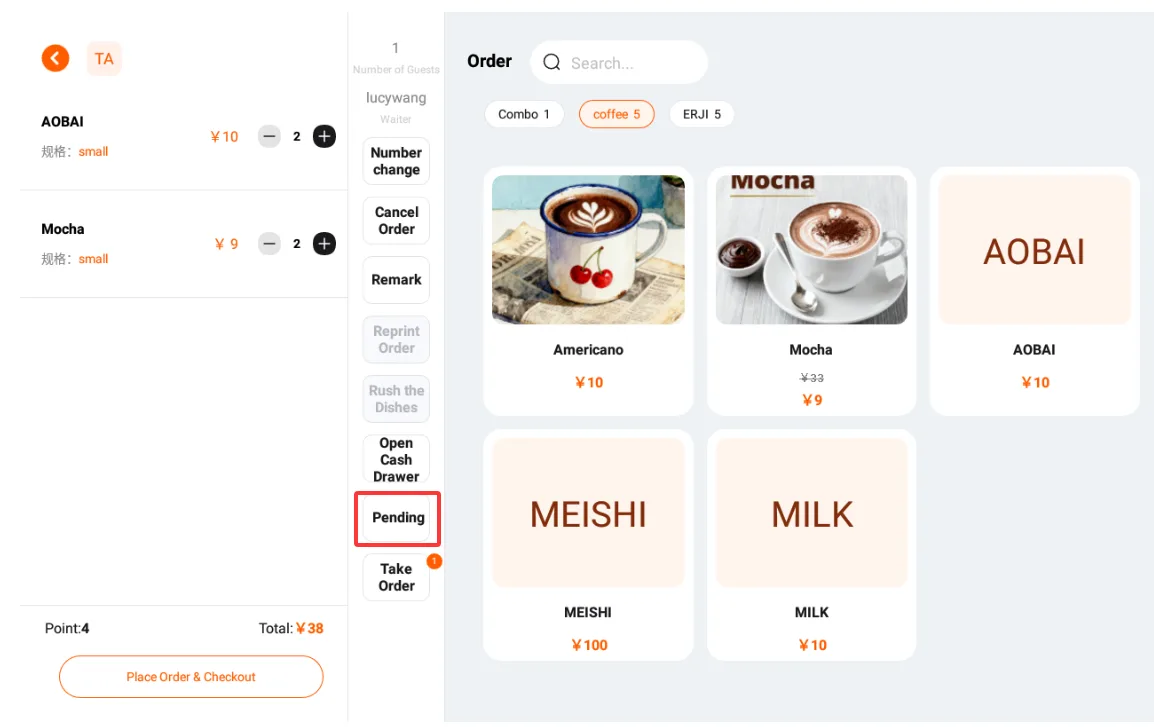
Quick order digunakan saat pesanan tidak membutuhkan nomor meja. Kasir dapat memilih dine-in atau takeout, memasukkan item, lalu langsung checkout.
Manajemen Tagihan
Menu tagihan digunakan untuk mencari order, melihat detail, mencetak ulang, dan memeriksa status pembayaran.
Manajemen Anggota
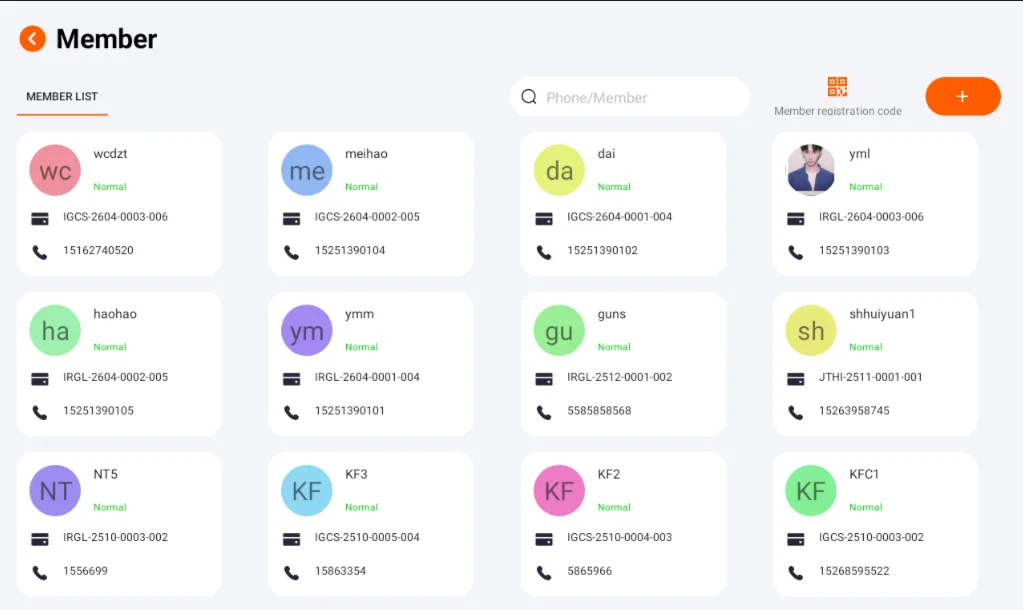
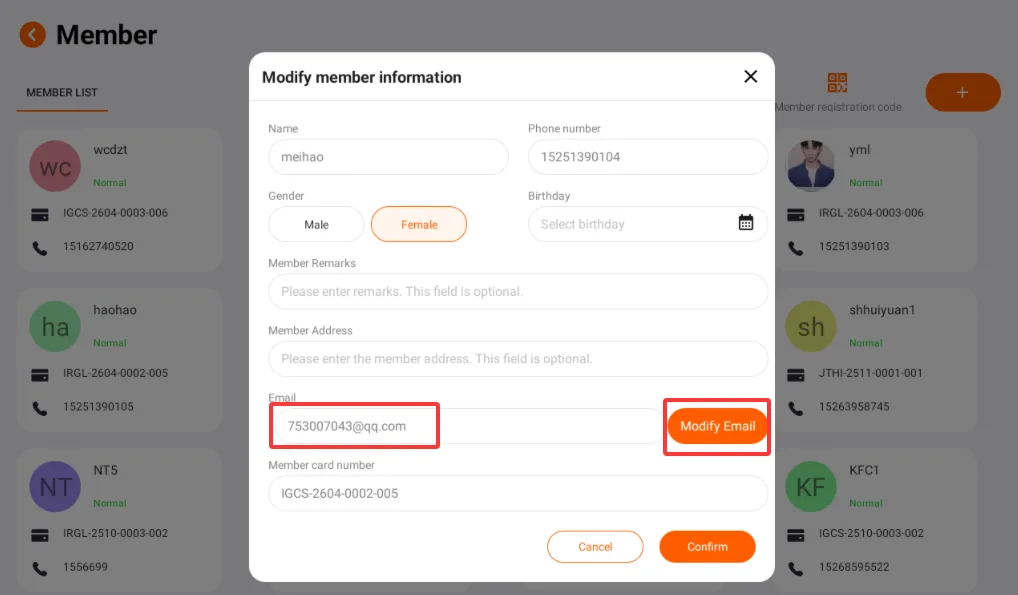
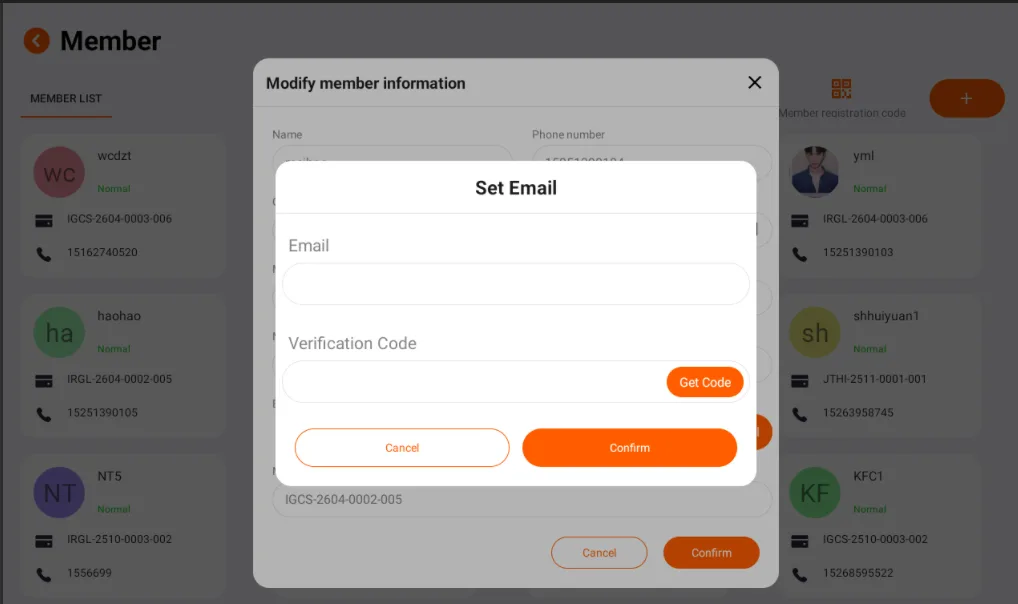
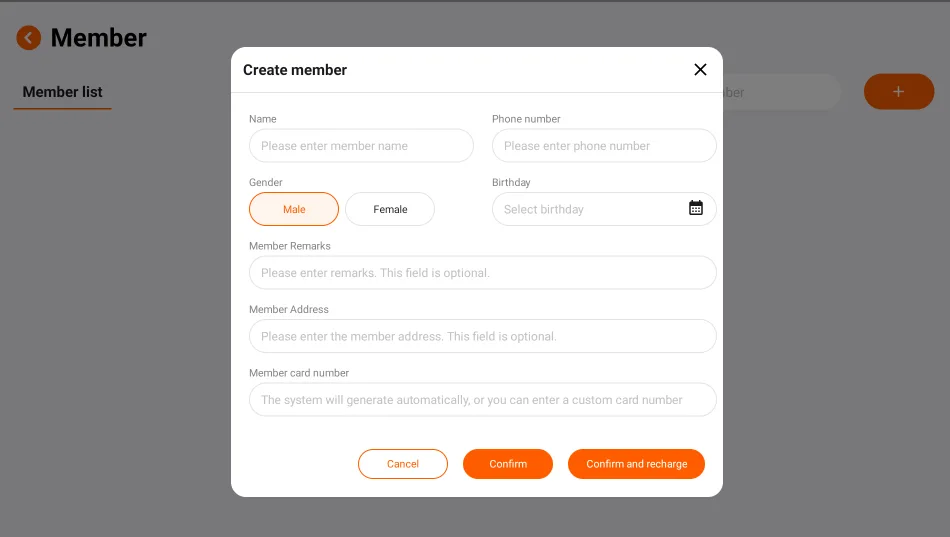
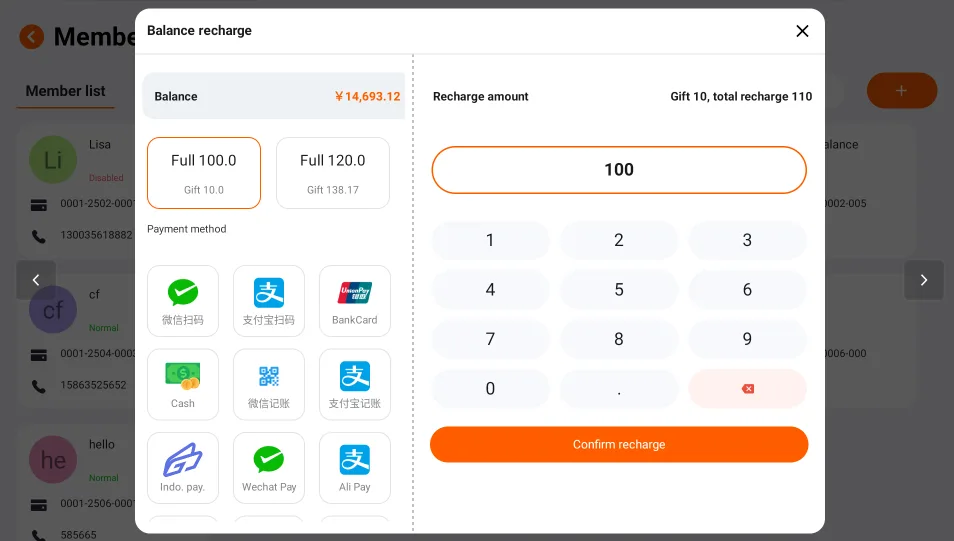
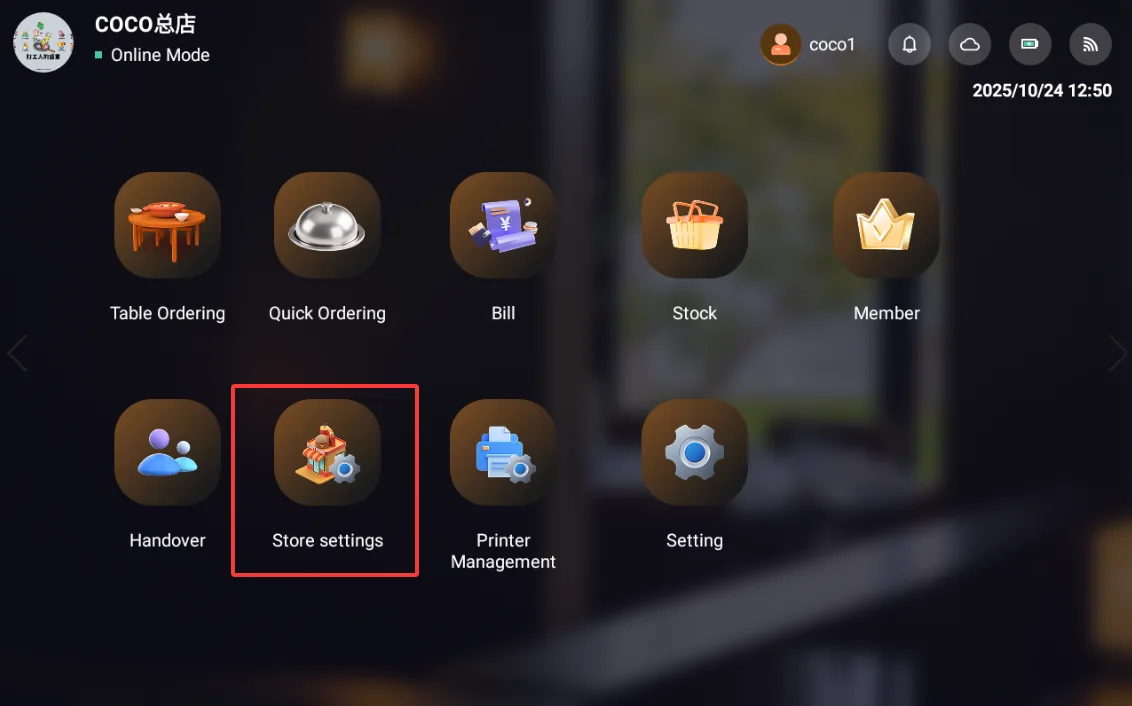
- Kasir dapat melihat daftar anggota, membuat anggota baru, mengubah informasi, melakukan top up, dan melihat riwayat saldo.
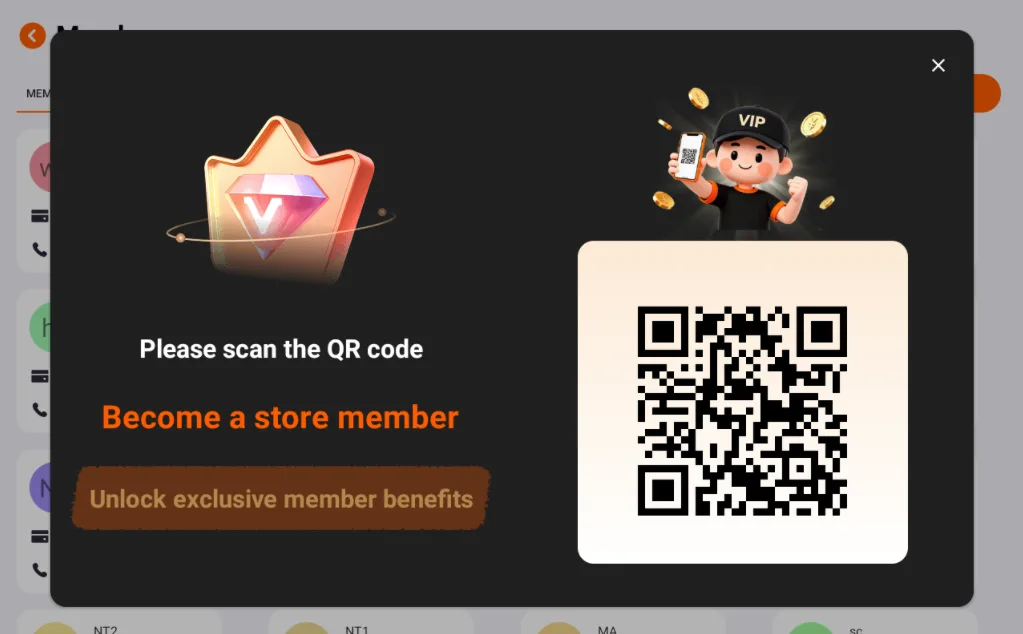
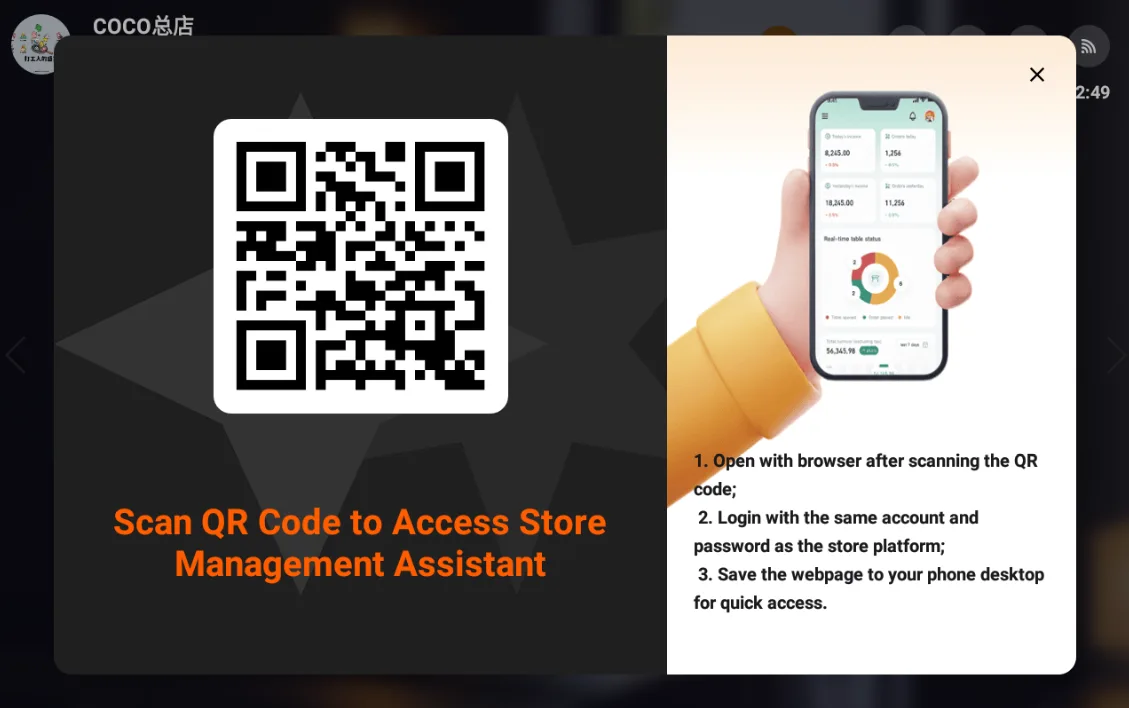
- Toko juga dapat menampilkan kode QR registrasi agar pelanggan mendaftar sendiri melalui ponsel.
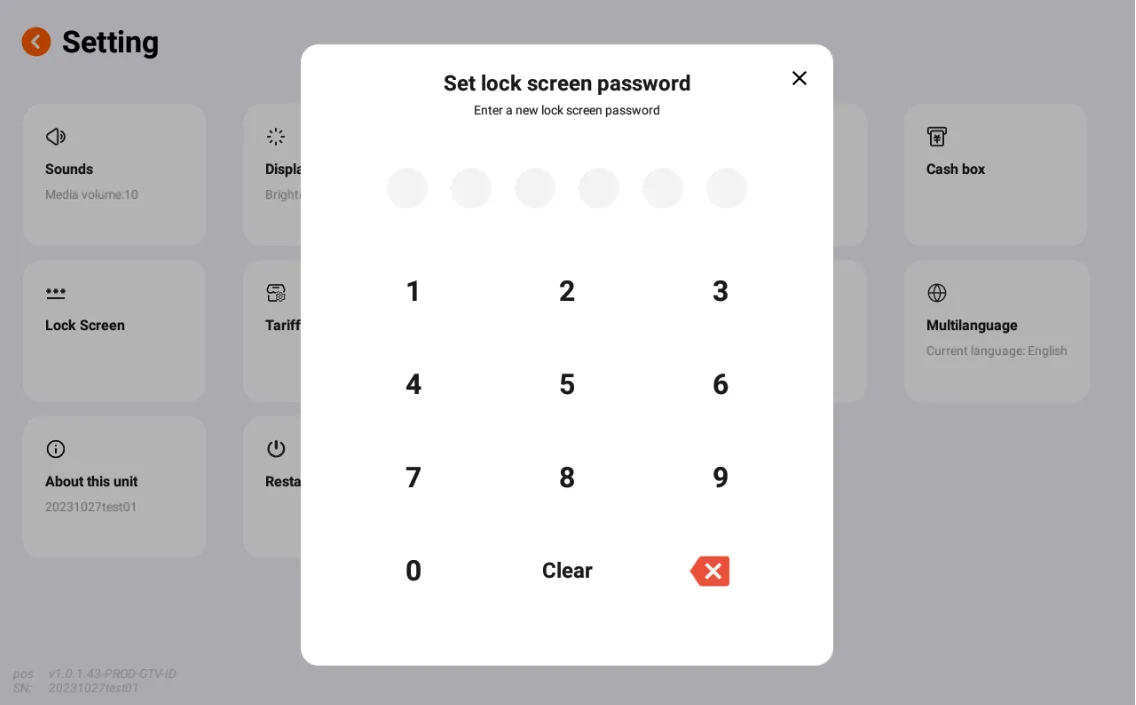
Pergantian Shift, Kunci Layar, dan Kata Sandi
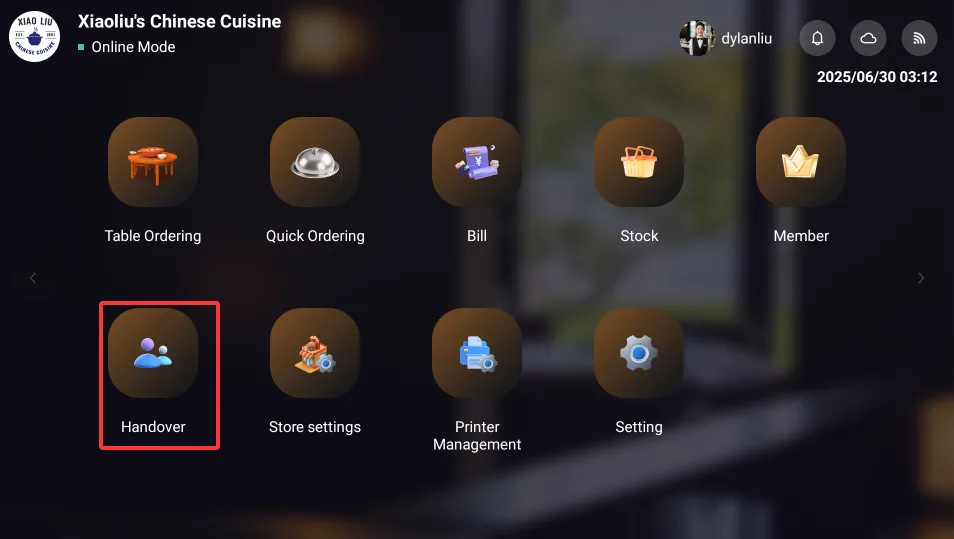
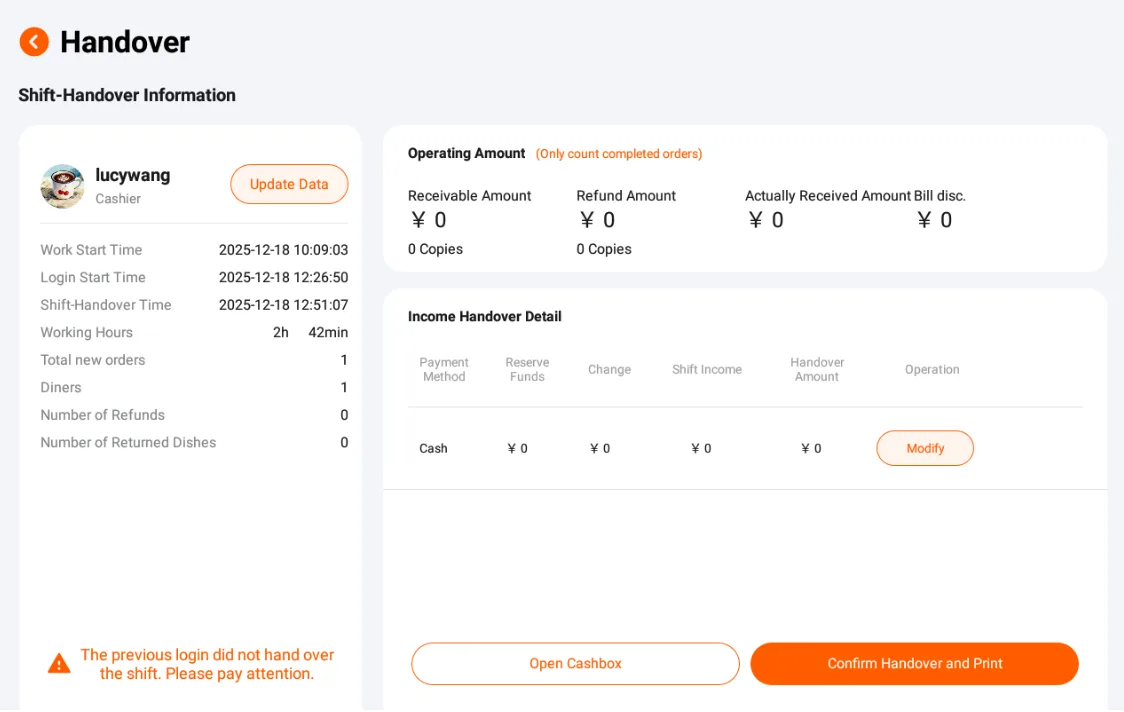
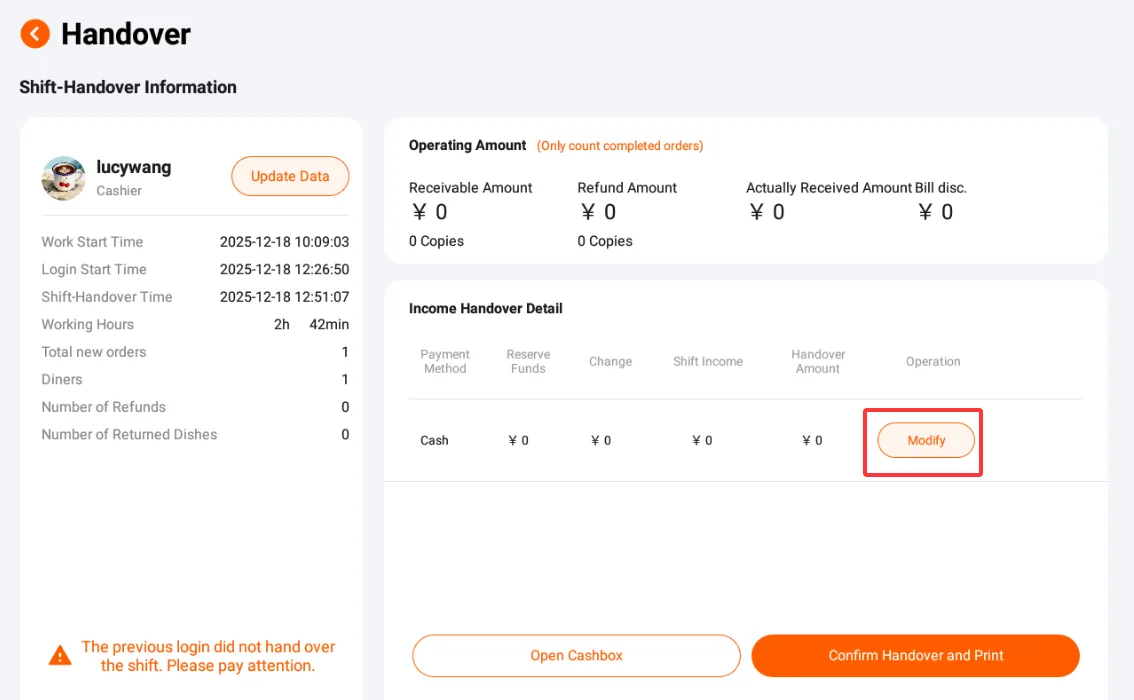
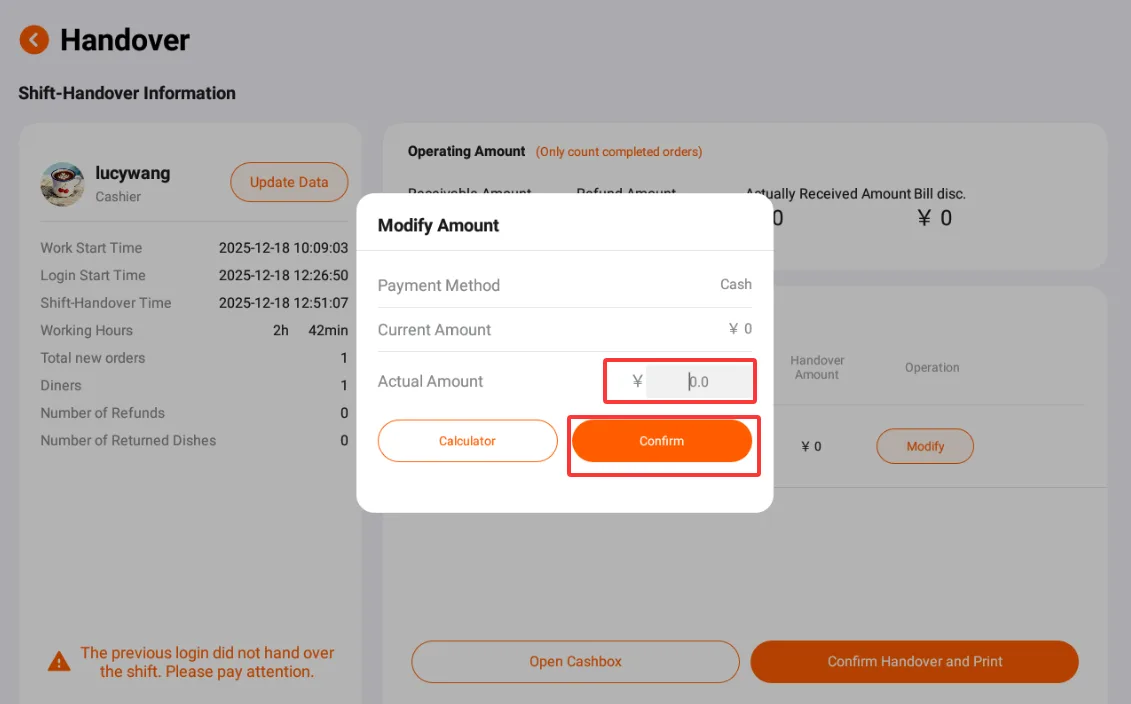
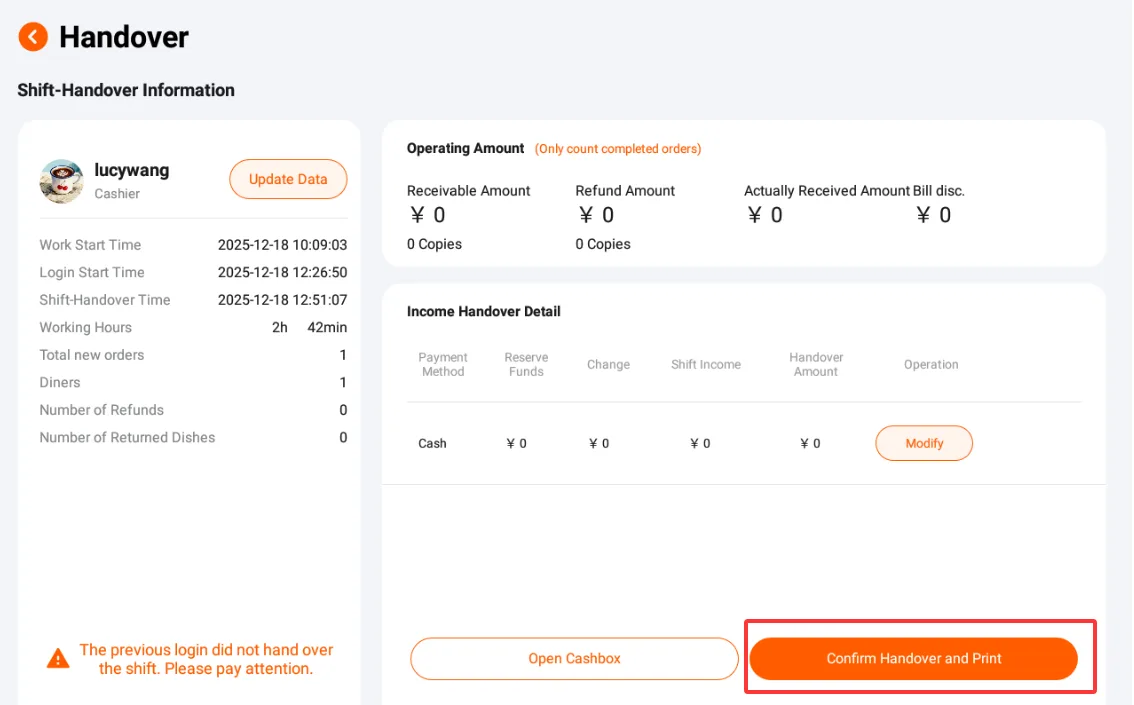
- Gunakan pergantian shift untuk memeriksa kas aktual, pendapatan, dan selisih kas sebelum keluar akun.
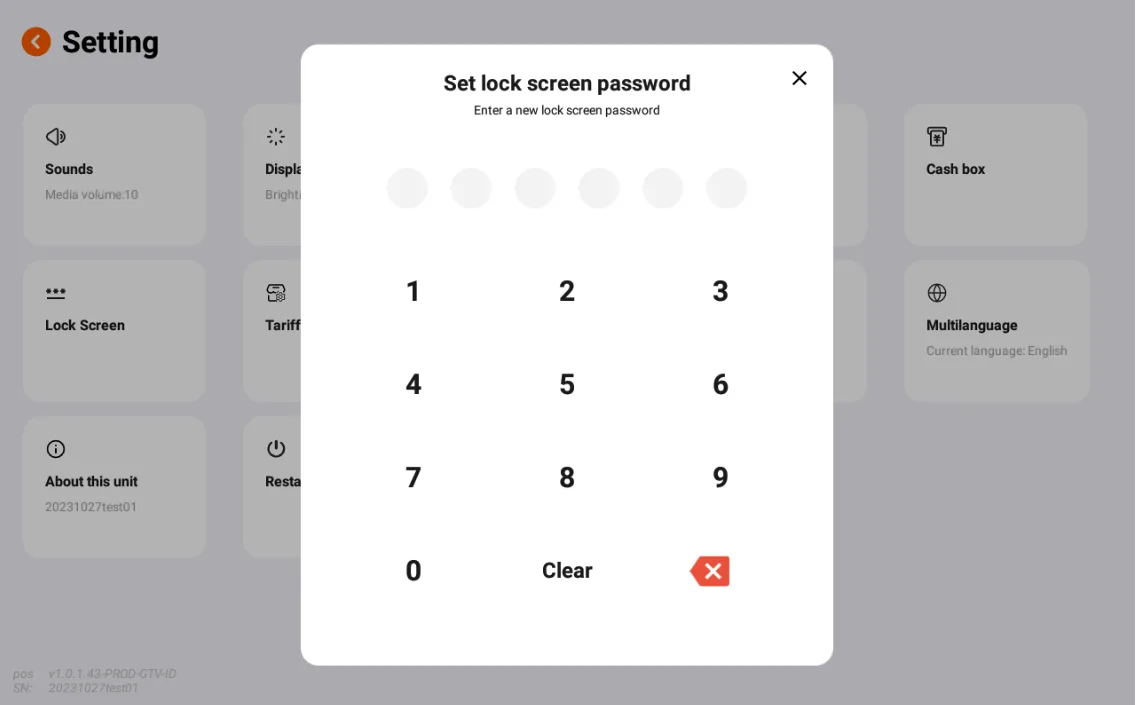
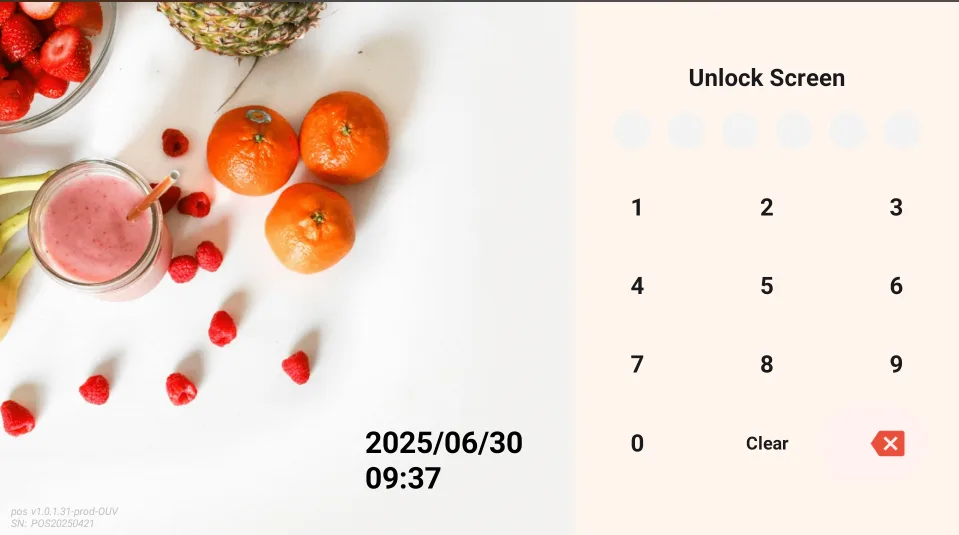
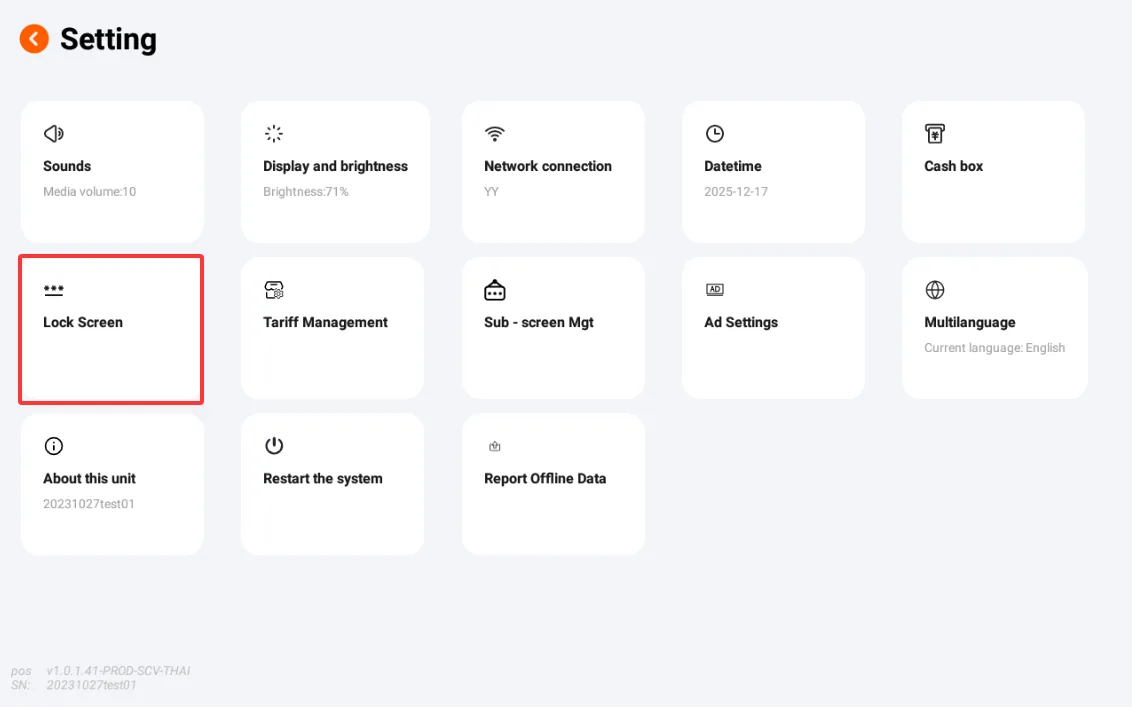
- Kunci layar mencegah orang lain memakai kasir tanpa izin.
- Kata sandi dapat diubah melalui pengaturan akun.