Appearance
三、 详情说明
账号登录
- 浏览器打开厂商提供的网址;
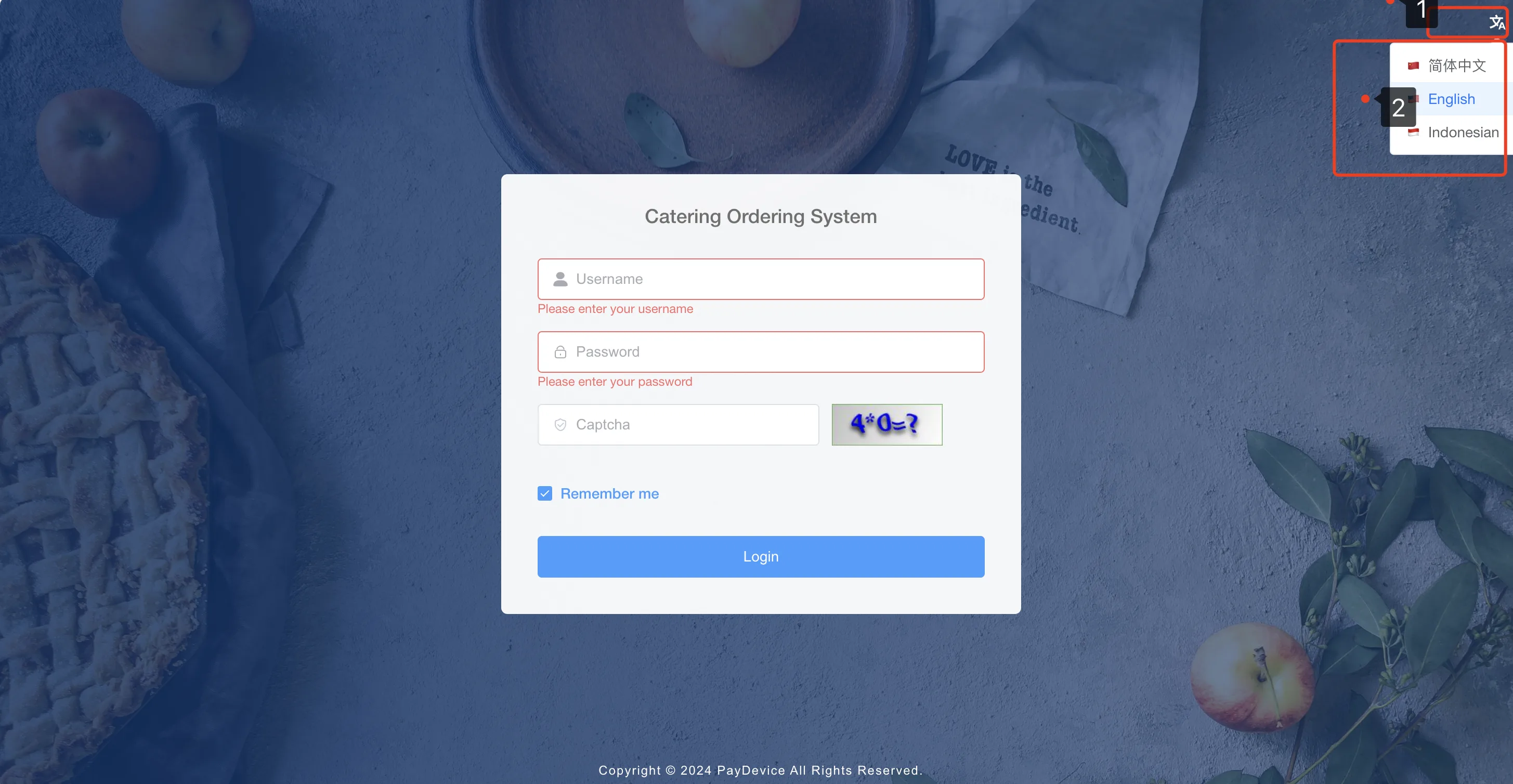
- 右上角点击选择合适的语言;
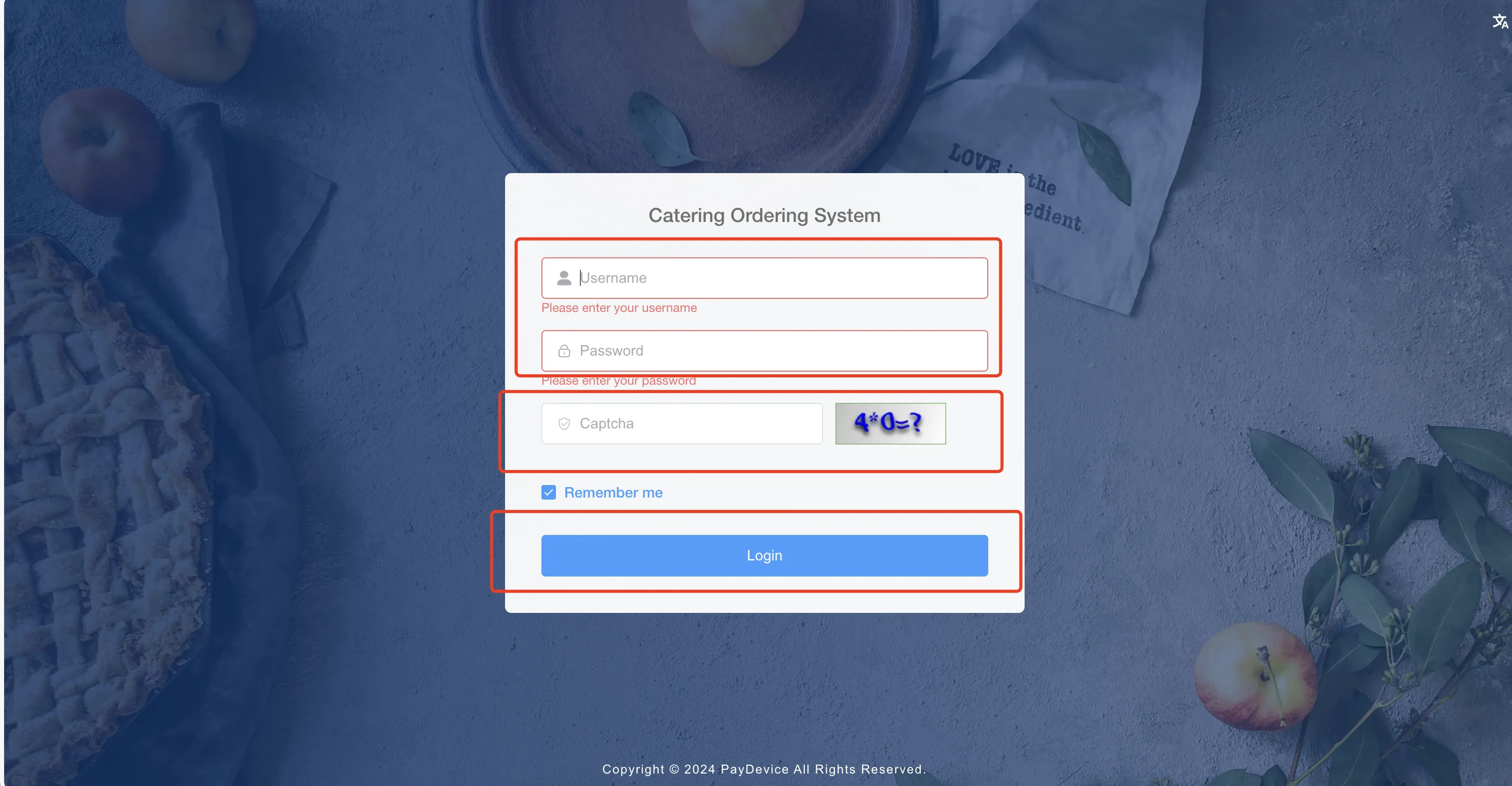
- 输入店长账号密码即验证码点击登录;
- 校验通过后进入系统首页;
创建商户门店
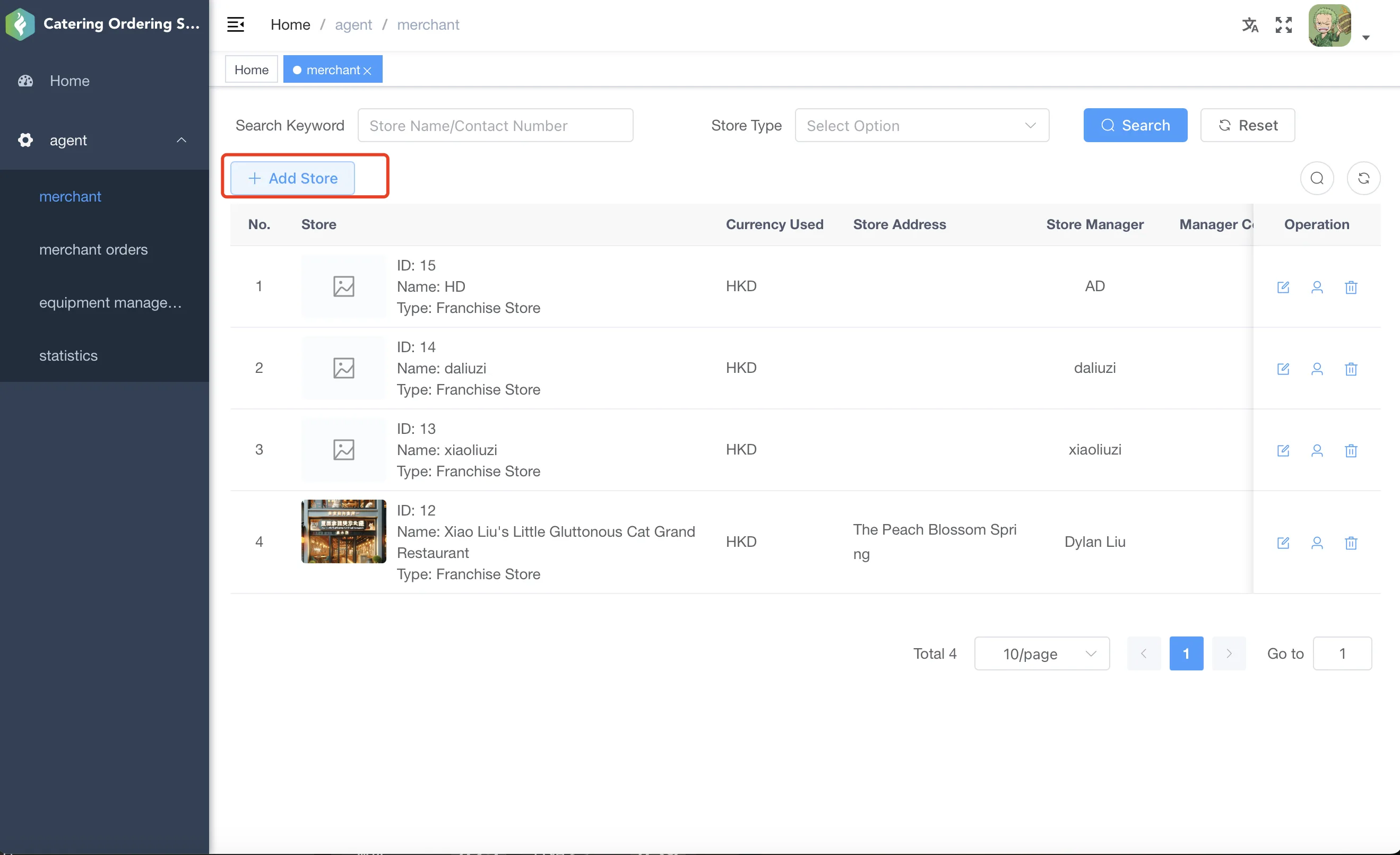
- 点击“商户”菜单,进入商户门店管理页面;
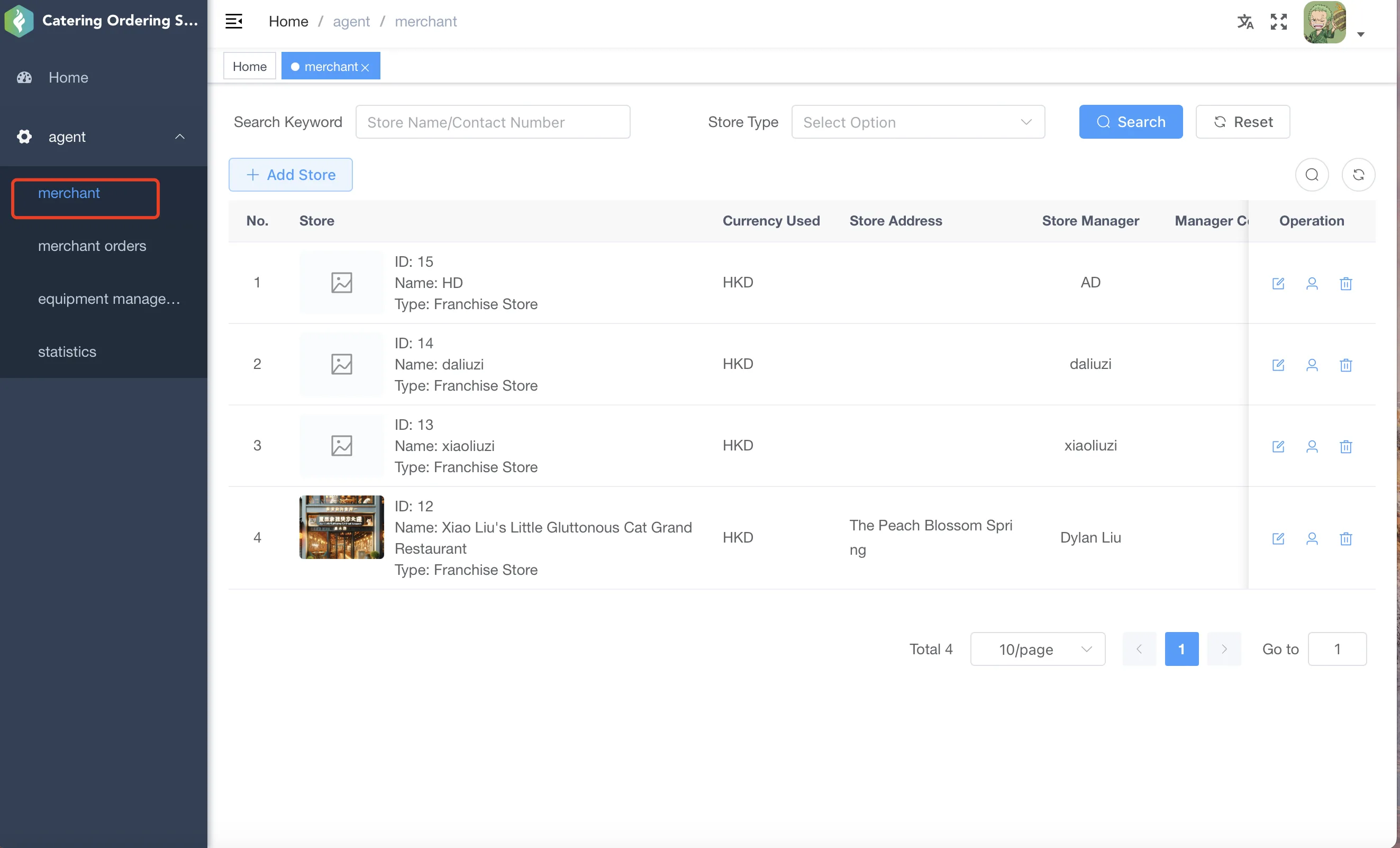
- 点击列表左上角【新增门店/Add Store】;
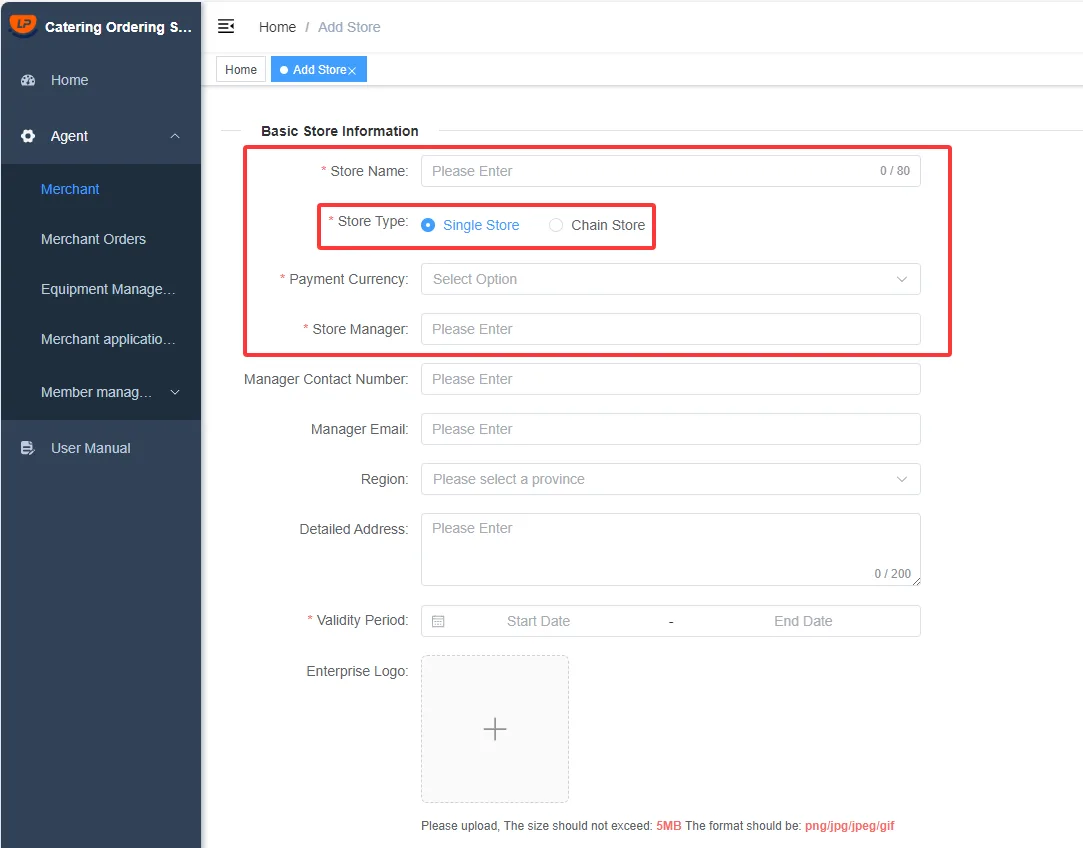
- 录入店铺名称、支付货币、管理员信息;
- 新增门店类型:单店和连锁店。新增门店的时候,可选择门店类型。
提示
- 支付货币的设置决定了该门店商品计价、支付收款、价格展示等使用的货币;
- 请根据门店所在地区使用的主流币种,谨慎设置。
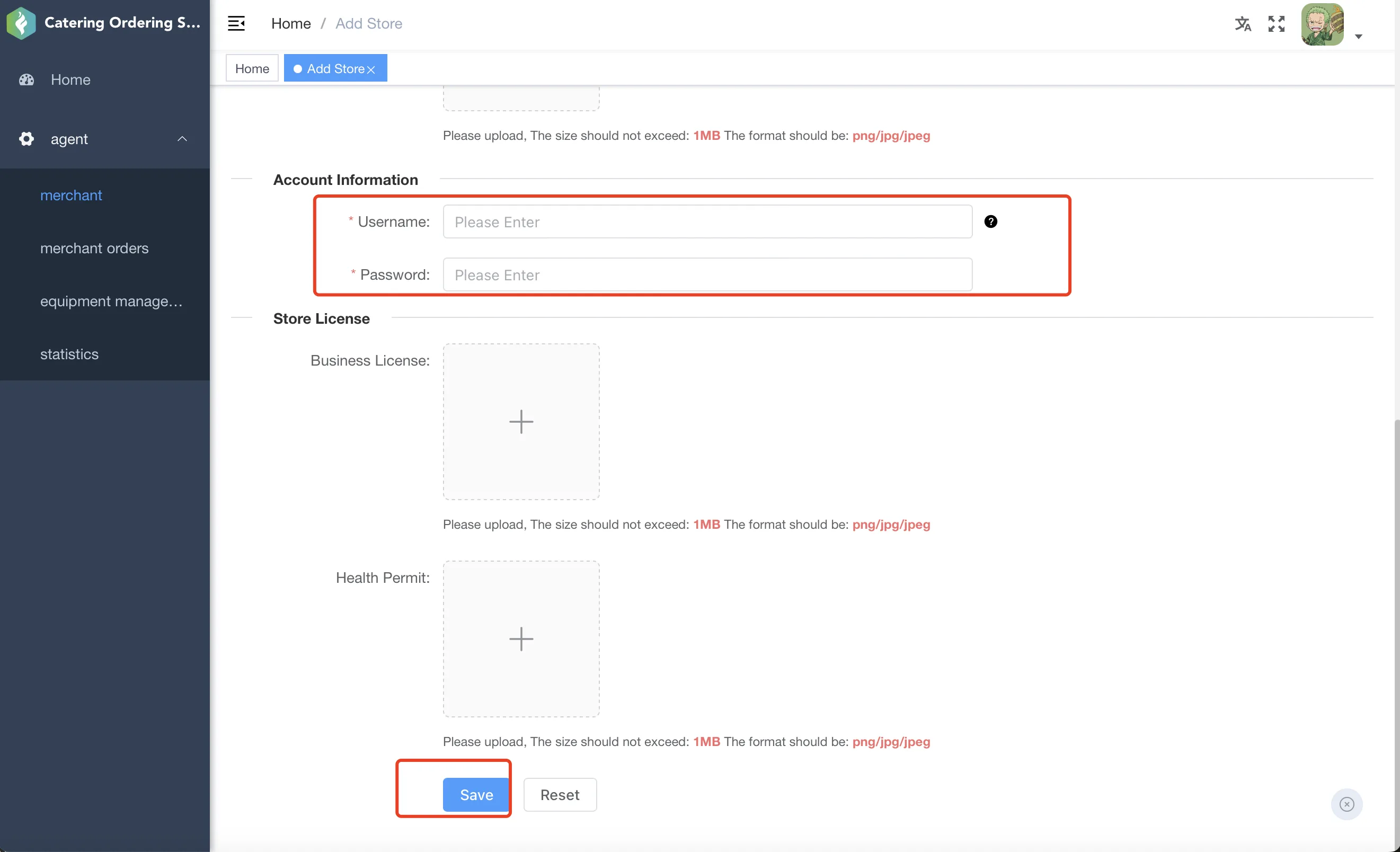
- 设置门店管理系统的登录账号和密码后点击【保存/Save】 完成创建。
新设备绑定门店并激活
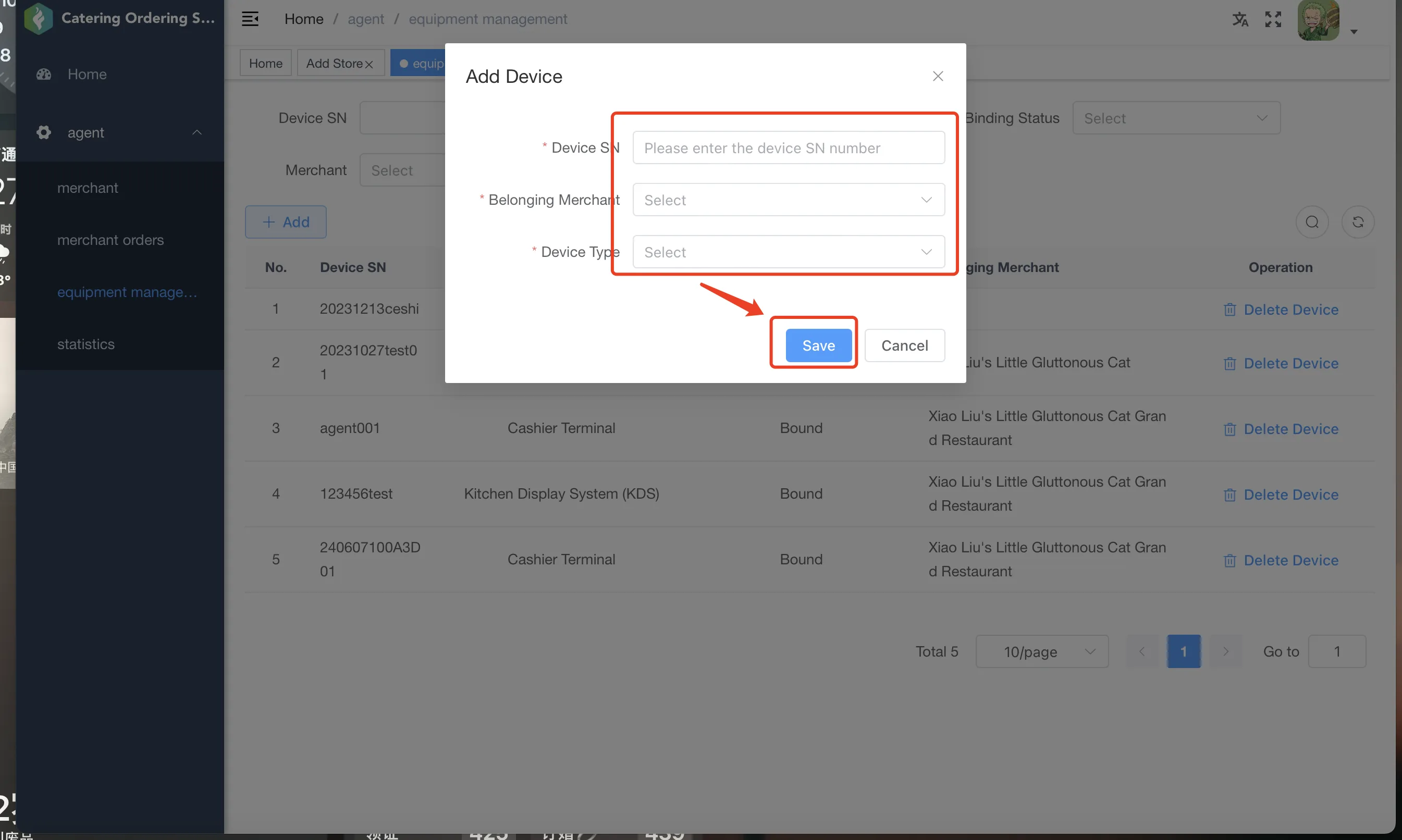
- 点击“设备管理”菜单,进入设备管理页面;
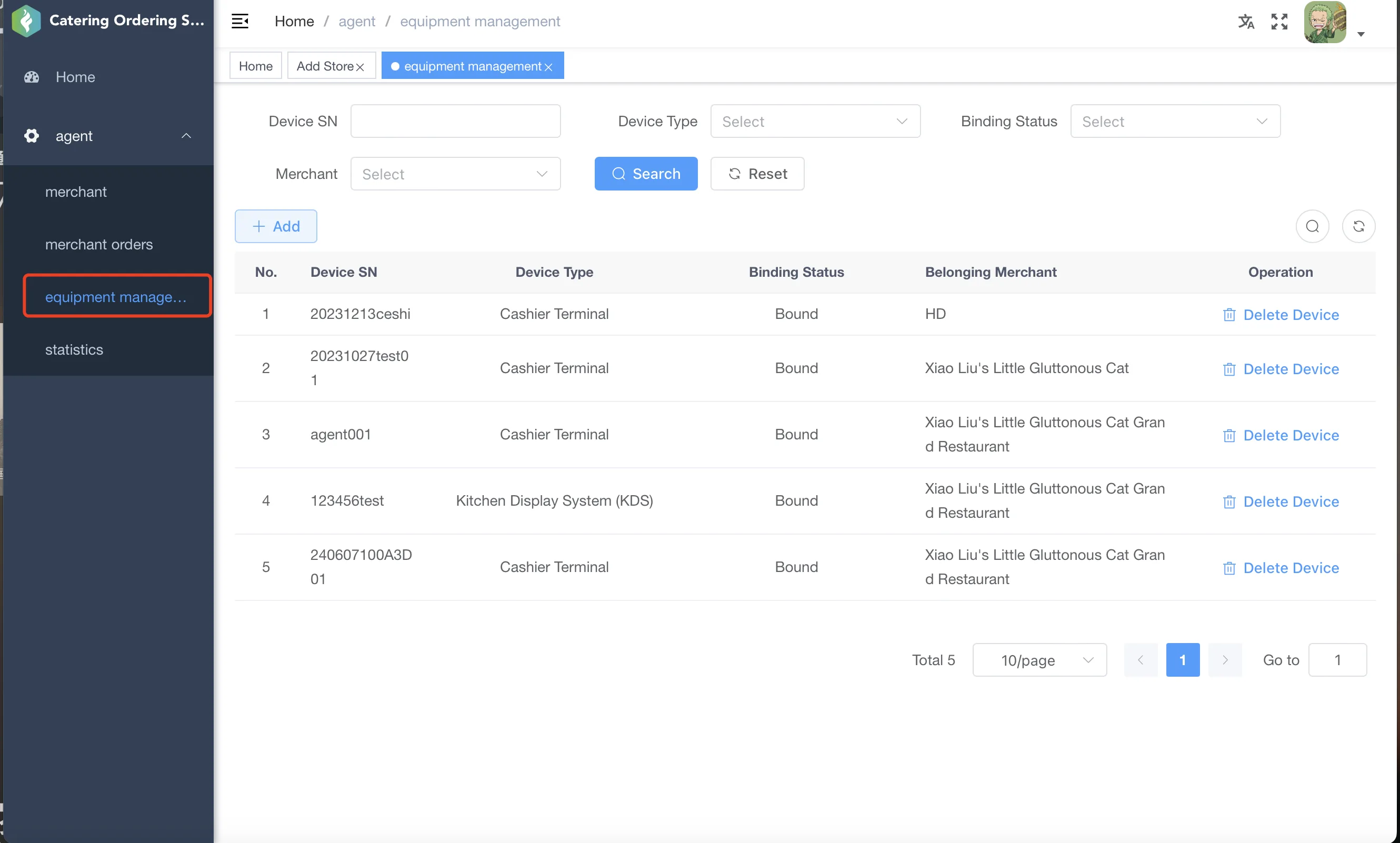
- 点击列表左上角的【新增/Add】;
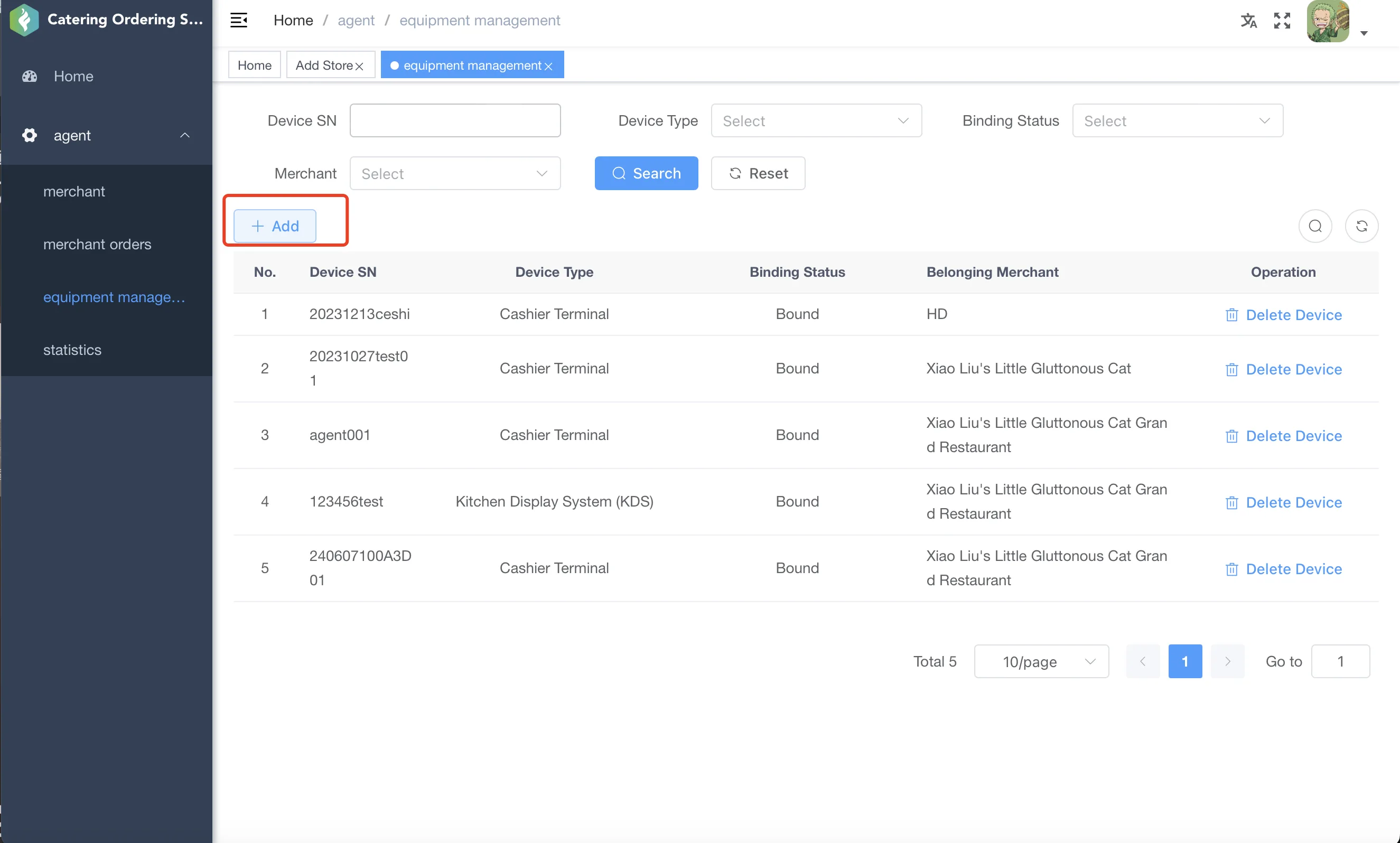
- 在弹窗中输入设备 SN,选择绑定门店,选择设备类型,点击【保存/Save】,完成新设备的绑定及激活。