
Appearance
桌台与票据
准备区域和桌台规格
入口:运营管理 → 开店设置 → 桌台管理 下的对应页面。
先在 桌台区域 新增区域名称,例如 Main Hall,按需填写备注。再打开 桌台规格,填写 餐桌型号名称、标准人数 和备注,例如 4 Seats、人数 4。
区域帮助员工和顾客定位餐桌;规格记录餐桌标准人数。建立桌台时分别选择这两项资料。
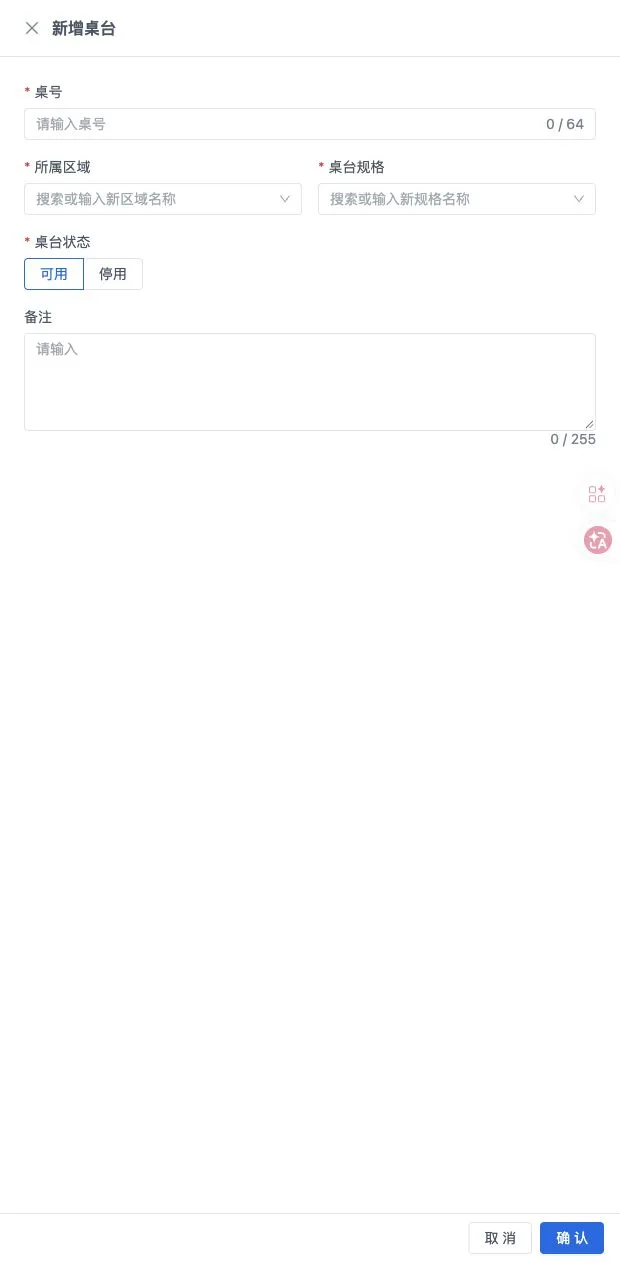
新增单个桌台
- 打开 桌台管理,点击 新增桌台。
- 填写 桌号,选择 所属区域、桌台规格。
- 选择可用或停用,按需填写备注。
- 点击 确认,在列表核对区域、规格和状态。
需要修改时使用对应行的 修改。列表中的使用状态由 POS 和扫码点餐业务更新,门店可区分空闲、开桌中、就餐中的桌台。仍有未结账订单的在用桌台不能停用;停用不改动已有订单。
批量建立桌台
打开 操作 → 批量新增桌台,选择区域及规格,设置编号组合方式、起始编号、新增数量;需要跳过某些编号时填写 剔除编号。剔除项可用逗号、中文逗号或空格分隔。
编号组合支持仅编号、文本在前、文本在后。确认前核对文本、编号和数量,建立后在列表检查实际桌号。
下载桌台二维码
- 找到桌台,打开该行 更多 → 二维码。
- 在预览中核对桌号,按需选择显示店铺名称、桌台区域,或填写自定义文字,最多 40 字。
- 选择二维码、文字、卡片背景颜色,检查预览是否清楚。
- 点击 下载二维码,将对应卡片放置在正确餐桌。
二维码窗口还提供配置模板、保存模板、导出配置、导入配置和历史配置,用来维护卡片外观。不要将配置文件与顾客扫描的二维码图片混淆。
多个桌台可从 操作 → 批量二维码 进入选择模式,勾选目标桌台或使用 选择本页。点击已选数量复核范围,再点击带数量的二维码按钮。在窗口中切换预览桌台、核对外观后使用 批量导出;完成后 退出选择。
复用外观时,点击 保存配置模板,填写模板名称并保存;通过配置模板选择已有模板。导出、导入的是外观配置,与顾客扫描的二维码图片分别使用。
快速点餐和外带二维码在 扫码点餐设置 中查看。
设置给顾客的票据抬头
入口:运营管理 → 开店设置 → 打印管理 → 票据抬头设置。
- 按需上传票据门店 Logo,决定是否显示桌号或取单号。
- 填写结账单名称。
- 在税务信息中填公司名称、公司地址、税号、联系电话,选择居左或居中显示。
- 点击 保存,从 POS 打印客单或结账单核对抬头。
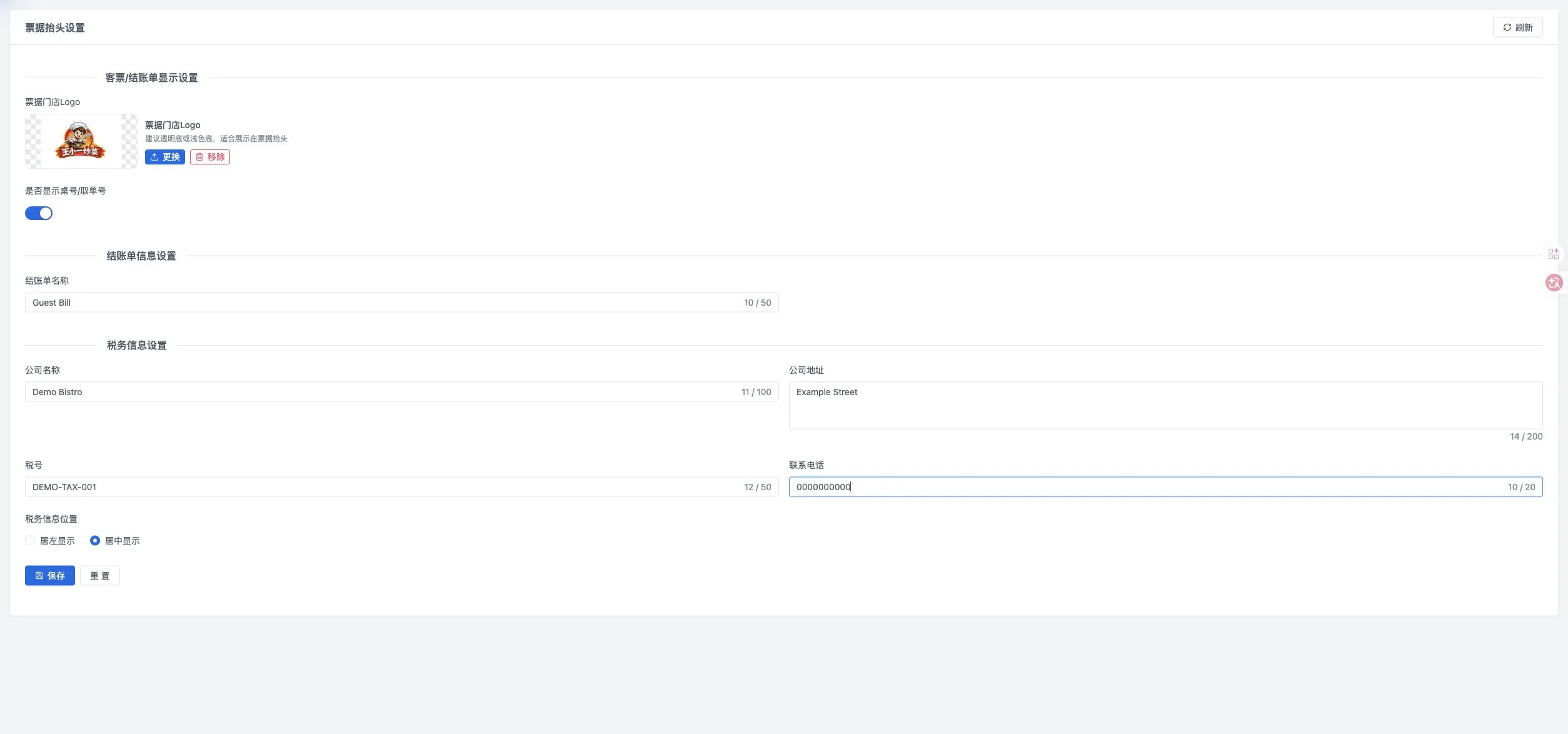
商户可修改本页提供的字段。当前票据样式固定,打印机绑定、打印份数在 POS 设置。
维护操作备注和理由
入口:运营管理 → 开店设置 → 理由原因备注。
选择理由类型,点击 创建备注内容,填写内容并确认。每条最多 50 字。系统提供单品、桌台/整单备注,以及折扣、免单、退菜、拒单、作废、撤单、取消开桌、退款、重新结账、撤销支付、撤销充值和注销会员等理由类型。
这些内容供员工在 POS 执行对应操作时选择;也可使用“其他”手动填写。维护理由不会执行相应的订单或余额操作。
按店内桌位准备 排队等位 时,在排号设置中关联参与排队的桌台。