
Appearance
打印机与外设
从首页 打印机 或 设置 → 打印机 进入,查看小票打印机、标签打印机和 待补打。服务商已配置好的打印机可沿用现有设置;需要修改时,打开对应记录的 详情。
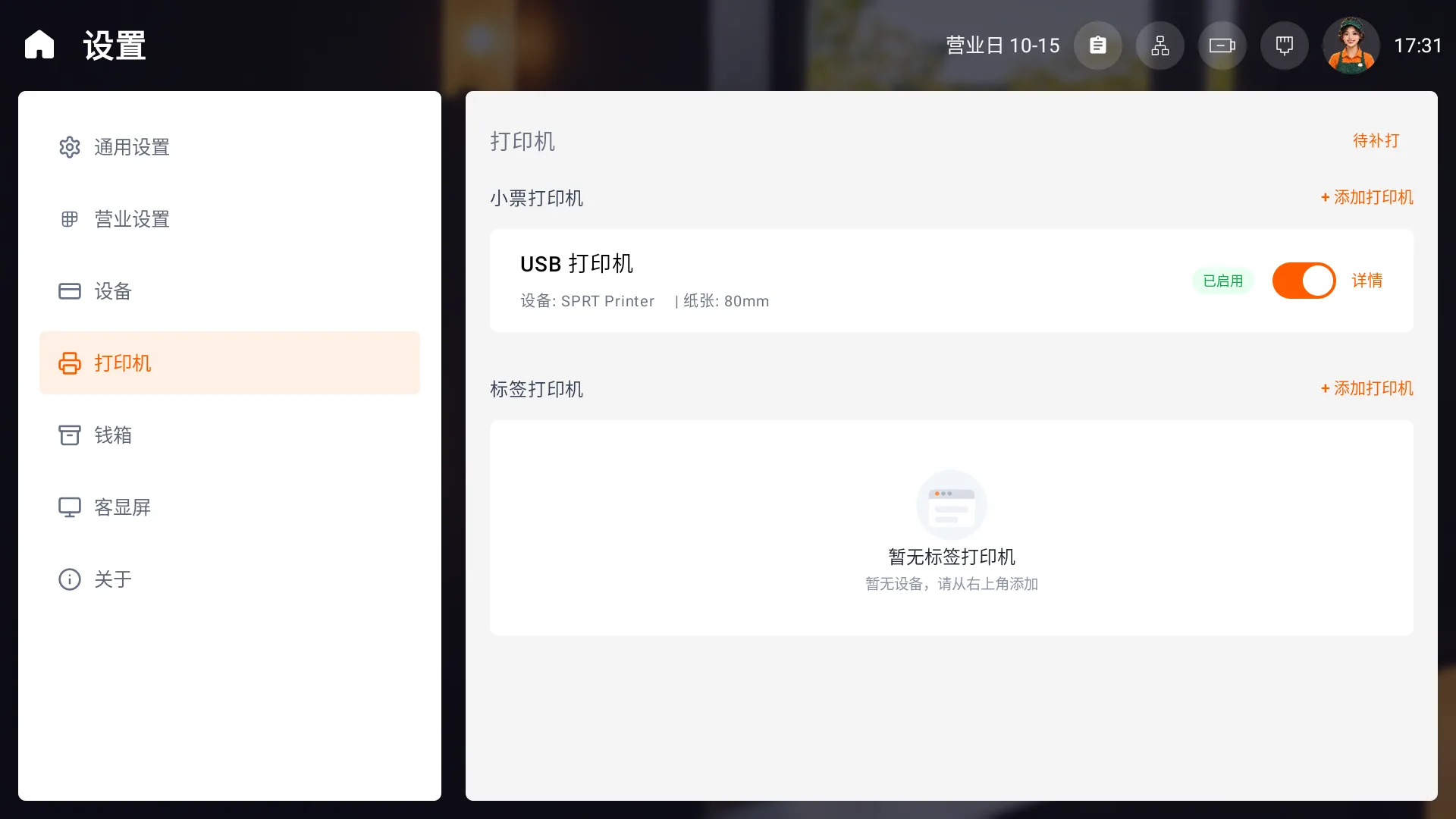
连接 USB 小票打印机
- 接好打印机电源、USB 数据线和纸卷。在 小票打印机 右侧点击 添加打印机,按提示取得主管授权。
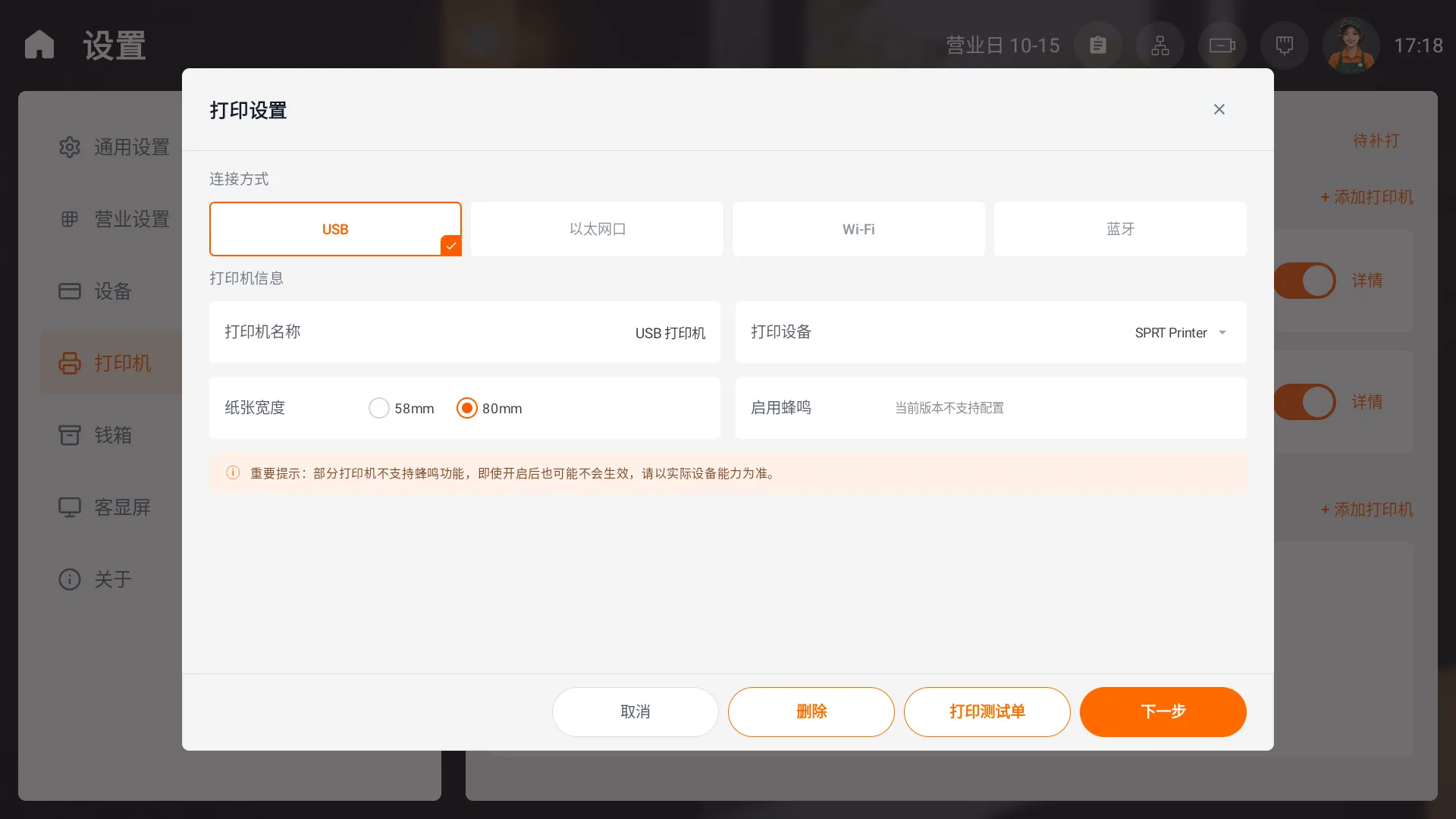
- 在 打印设置 选择 USB,打开 打印设备,选择实际连接的打印机。列表没有设备时,检查电源和连接。
- 填写便于辨认的 打印机名称,按实际纸卷选择 58mm 或 80mm 纸张宽度。
- 需要确认连接和纸宽时,可点击 打印测试单,查看纸张是否正常输出、文字是否清晰完整。
- 点击 下一步,设置用途和份数,再点 完成。返回列表确认打印机已启用。
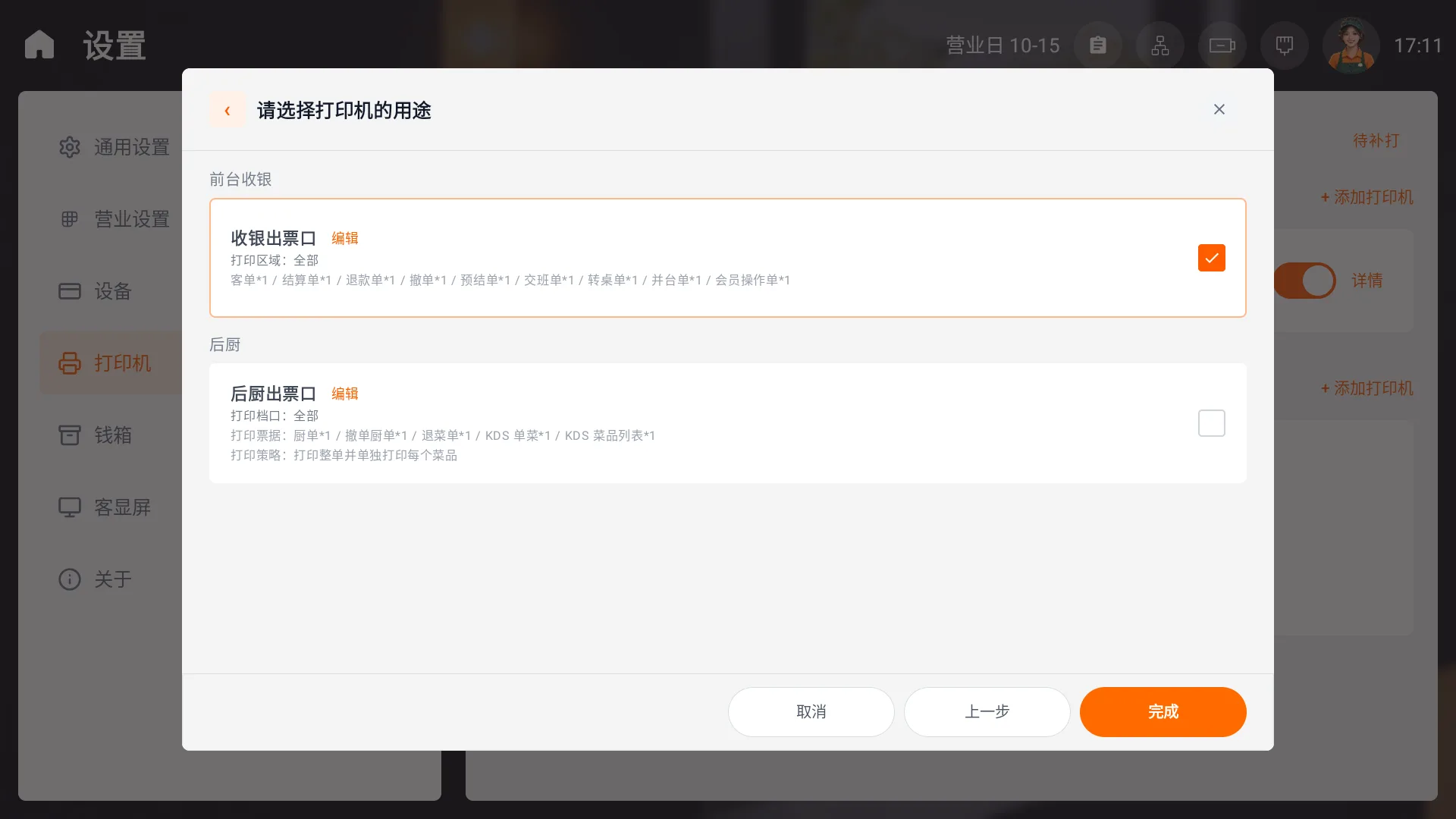
设置前台用途与打印份数
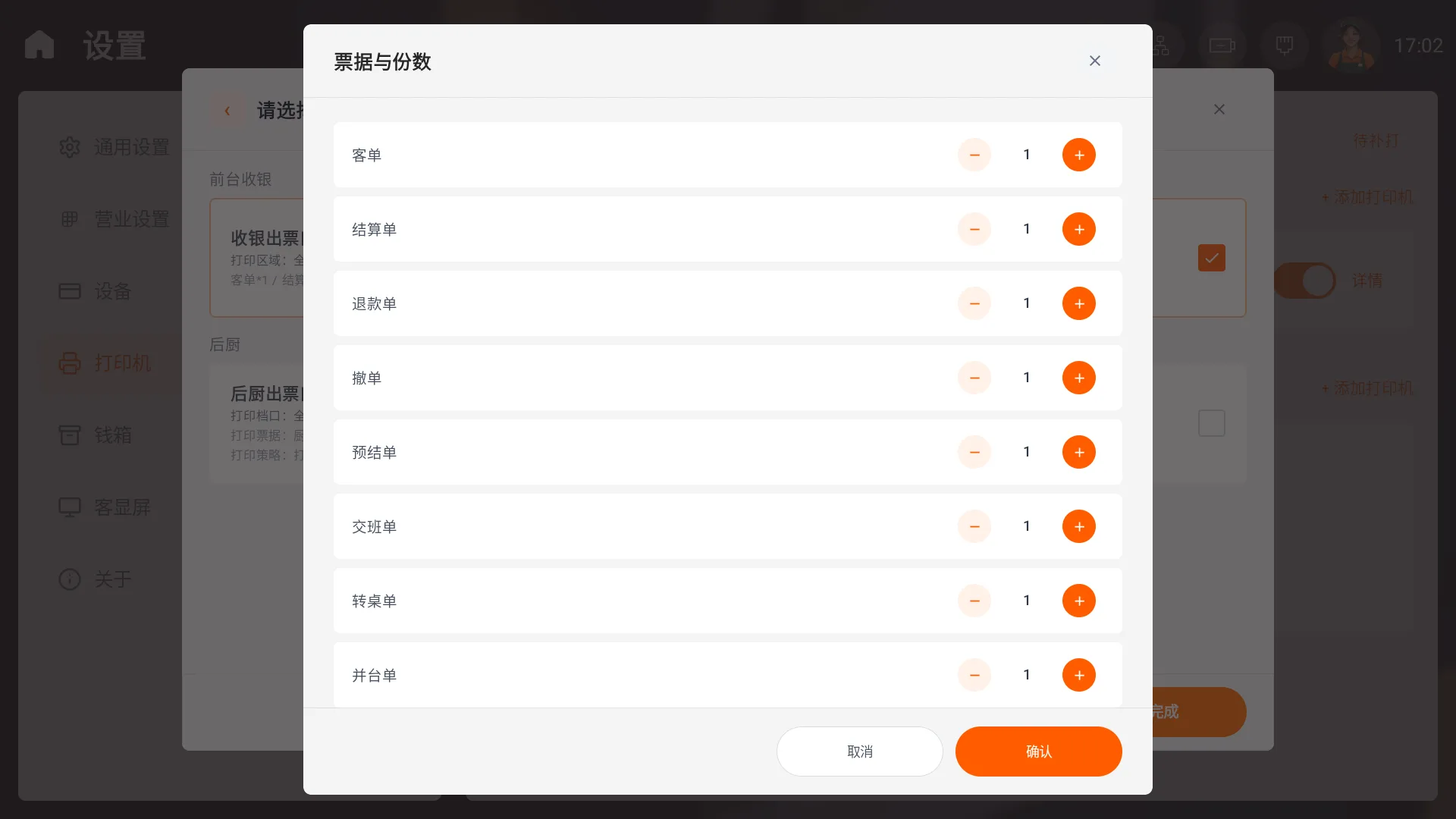
在 请选择打印机的用途 页面勾选 收银出票口。点击旁边的 编辑,在 票据与份数 中按门店需要调整各类票据的份数,再点 确认。如需主管授权,按提示完成;核对用途后点 完成。
票据包含客单、结算单、退款单、撤单、预结单、交班单、转桌单、并台单及会员操作单。列表可滚动。客单和结算单是不同类型,分别设置所需份数。
设置后厨用途与打印策略
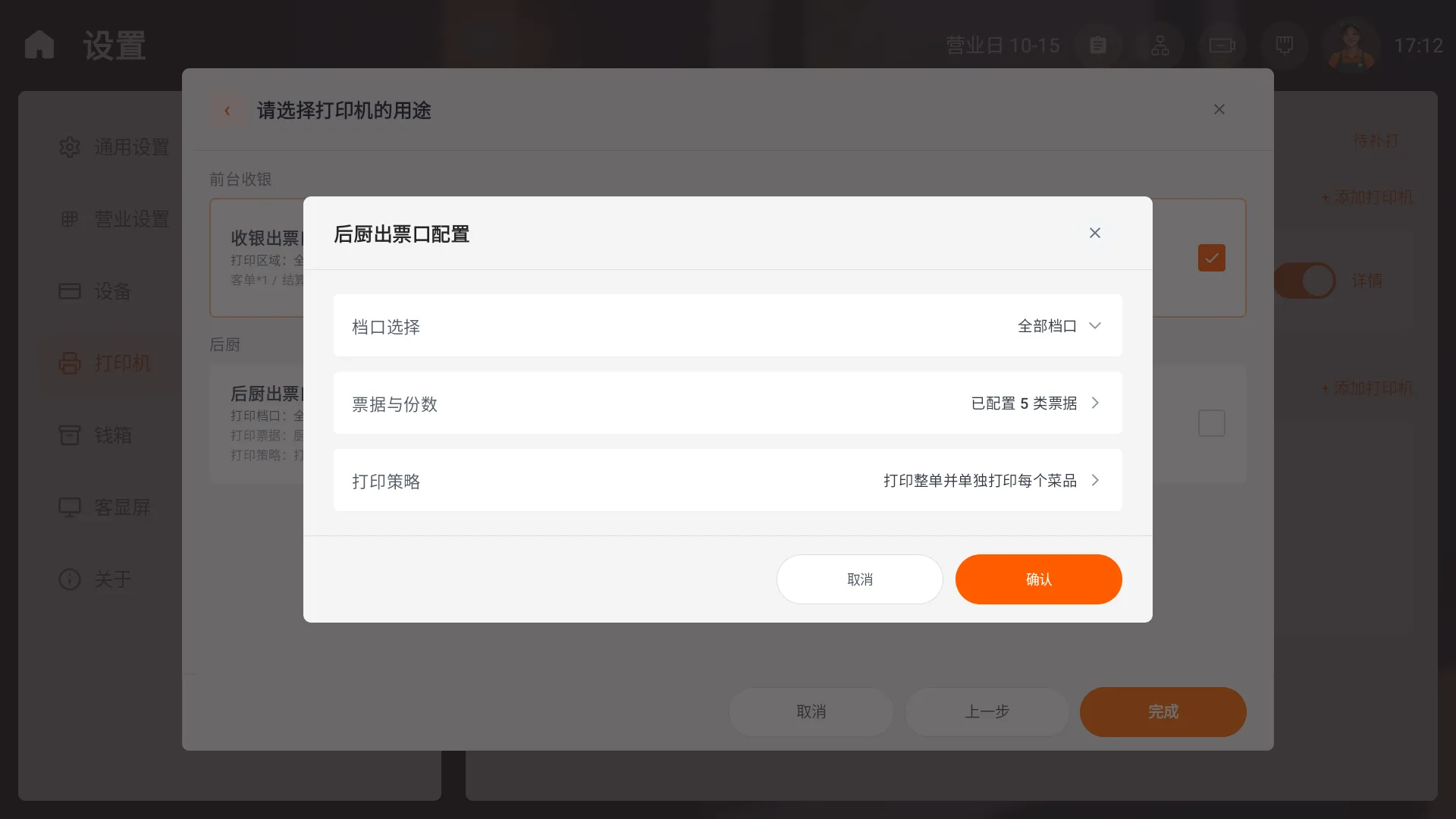
需要在后厨出票时,选择 后厨出票口,点击 编辑 打开 后厨出票口配置。按厨房分工设置档口、票据及份数和打印策略,确认后完成用途设置。
| 配置 | 用途 |
|---|---|
| 档口选择 | 接收全部档口或指定档口的菜品 |
| 票据与份数 | 配置厨单、撤单厨单、退菜单、KDS 单菜、KDS 菜品列表 |
| 打印策略 | 打印整单、每个菜品单独打印,或整单与每个菜品分别打印 |
补打小票与处理失败任务
按订单查询方法找到原订单,核对订单号、菜品和金额,在详情点击 补打小票。
出现“已保存,打印失败,请补打”时,先确认原单已保存,再检查打印机连接和 待补打。待补打页面显示任务和失败原因,可按实际情况 重试。重试前确认是否已经出纸,避免重复打印。
待补打中的 删除 只移除待补打记录,不取消正在执行的打印,也不修改订单。
修改或删除打印机配置
在打印机列表点击 详情,按提示取得主管授权后修改并保存。停用或移除打印机时,核对目标设备后操作;删除配置可能要求授权。日常调整使用已有记录。