
Appearance
收款与收费规则
入口:运营管理 → 开店设置。收费规则保存后,由在线主 POS 接收并同步给其他设备。配置后在实际收银或点餐端核对金额。
开启结账方式
打开 结账方式,按渠道名称或编码查找渠道,并设置启用状态。
| 渠道 | 使用条件 |
|---|---|
| 现金、会员支付 | 通用渠道,无需单独开通;会员支付需有可用会员余额 |
| 自定义渠道 | 用于记录收款,平台不通过该渠道发起电子支付 |
| CDCP/EDC、QRIS、Tap to Pay | 由服务商分配或开通,取决于当地接入情况;当前限印尼市场特定服务商 |
新增自定义渠道时,填写渠道名称、状态并按需上传图标,确认保存。
电子支付的账号、设备及接口资料向门店服务商取得。CDCP 和 QRIS 的参数面板分别填写所需资料,不要把登录后台的密码填作支付渠道密码。Tap to Pay 还需要支持 NFC 的 LuckyPOS 设备。
打开对应渠道的参数配置,使用服务商提供的资料填写并保存:
| 渠道 | 参数资料 |
|---|---|
| CDCP/EDC | 账户用户名、账户密码、客户端 ID、API Key、支付状态查询账号、支付状态查询密码 |
| QRIS | 账户用户名、账户密码、设备序列号、MQTT Topic |
填好后通过已开通的实际设备核对可用性。没有获分配渠道时,先联系服务商确认开通范围。
设置税费与服务费
打开 税费服务费,先确认 商品售价是否已含税。
- 售价已含税时,系统不会再为菜品加算该部分税费,也不会从含税价反向拆税。
- 售价未含税时,按配置计算菜品税费。
新增税费:
- 点击 新建费用,填写税费名称。
- 选择 按照消费总额 或 按商品标签;按标签时选择对应税费标签。
- 填写收费额度,决定服务费是否需要征税,设置状态并保存。
消费总额以菜品金额为基础,包含菜品折扣、做法、加料和套餐。附加费与服务费不属于这部分基础金额;附加费是否另行纳入税费、服务费由其选项决定。
在 服务费设置 中开启 是否需要收取,填写费率,并决定 外带是否需要收取。按界面保存配置,核对堂食和外带的实际应付金额。
设置附加费
打开 附加费,点击新增入口,填写费用名称、收费方式、适用类型及状态。
| 收费方式 | 需要核对的设置 |
|---|---|
| 按固定金额 | 每次收取的金额 |
| 按消费比例 | 比例及收费上限 |
| 按客位人数 | 每人金额及收费上限;无桌堂食默认一人,收银员可调整 |
| 按菜品数量 | 每份金额及收费上限;称重菜和套餐各计一个菜品,退菜减少数量 |
| 手动录入 | 由 POS 人工录入,不适用于顾客手机或自助机自行点餐并支付 |
适用类型包括堂食、外带、无桌堂食。收费条件可选择统一收取,或 消费满〔金额〕不收取。免收条件包含刚好达到阈值的情况。
附加费按菜品金额或所选收费依据计算。勾选 计算消费税 或 计算服务费 后,该附加费纳入对应计算。多项符合条件的附加费会同时收取。
系统处理服务费、附加费和税费时,各项使用配置指定的收费基数;不能仅按页面排列顺序,把前一项费用自动加到后一项的基数中。核对计税或计服务费的选项后,再检查应付结果。
保存后,核对不同就餐方式、免收条件和收费上限。上限及免收条件应分别填写,不要把“消费满免收”理解成达到金额才开始收费。
建立抹零方案
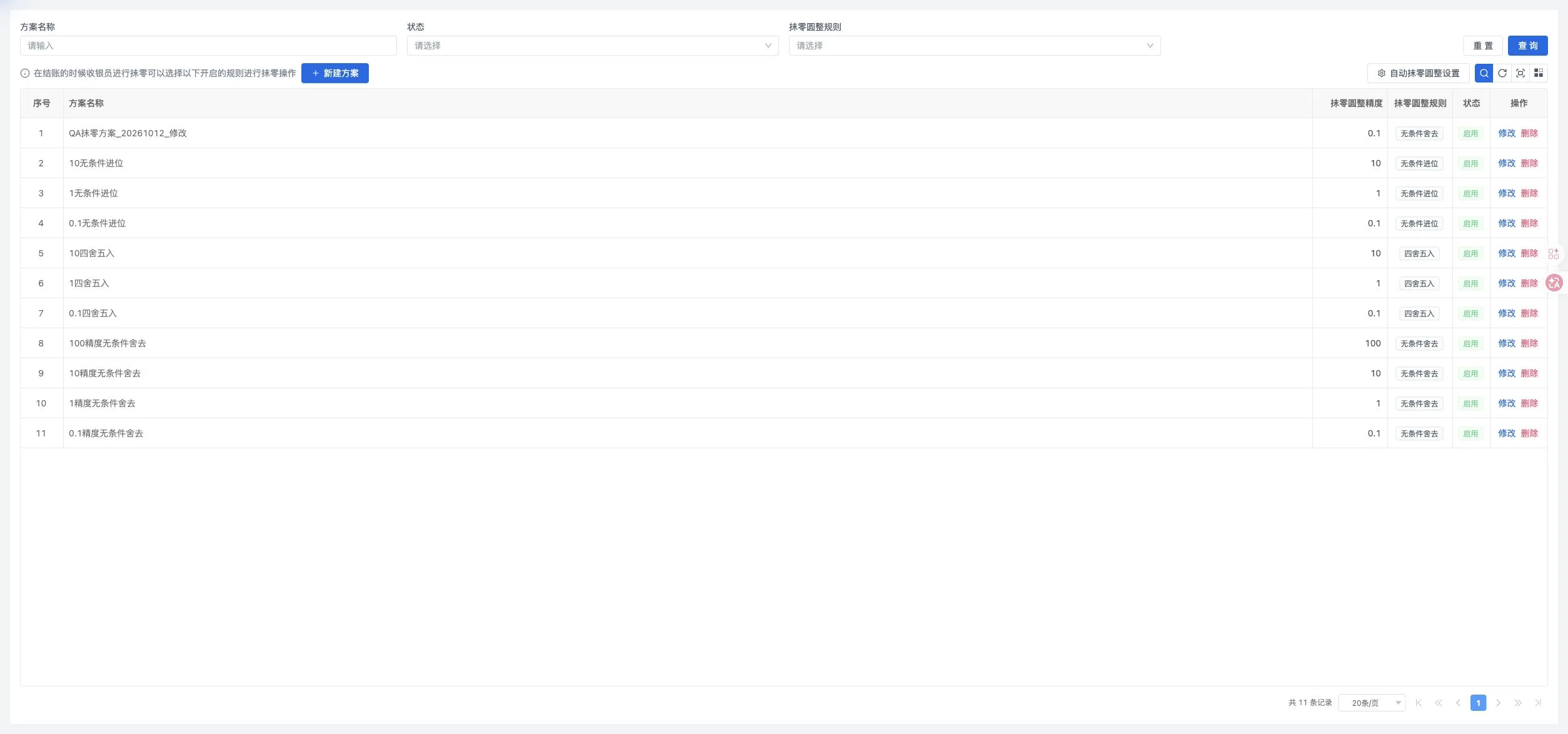
打开 抹零方案 → 新建方案,填方案名称,选择抹零圆整精度、规则和状态后保存。规则包括无条件舍去、四舍五入、无条件进位。
抹零作用于最终计算出的应付金额。以精度 1、应付 111.90 为例,无条件舍去为 111,四舍五入和无条件进位均为 112。这是规则读法示例,实际应付以系统结算结果为准。
打开 自动抹零圆整设置,开启自动抹零并选择方案后保存。扫码点餐、自助机按所选方案执行;POS 收银员可以改选其他已启用方案。
核对一笔订单的收费
在 订单详情 查看菜品、税费、服务费、附加费、抹零及顾客应付。实际样例显示:菜品 90.00、税费 9.90、服务费 9.00、附加费 3.00,合计 111.90,抹零 -0.90 后应付 111.00。
此例用于说明字段之间怎样核对,费率与收费基数应按门店自己的配置检查。