
Appearance
菜品与套餐
入口:运营管理 → 菜品管理。建议先准备公共资料,再录入菜品,最后建立套餐。
建立分类并安排展示顺序
- 打开 菜品分类,新增一级分类,例如
Drinks。 - 需要细分时,先选择一级分类,再在二级分类区域新增,例如
Coffee。 - 设置分类状态,确认保存。
- 使用分类移动操作调整顺序,在 POS、扫码点餐及自助机核对展示位置。
选择分类时核对父级及名称。停用分类后,各点餐端不展示该分类及其下菜品。分类下仍有菜品时不能删除。
准备规格、做法、加料、单位和标签
在 菜品属性 中维护以下资料。名称可按门店需要自定义。
| 资料 | 怎样填写 | 怎样使用 |
|---|---|---|
| 规格管理 | 新增规格名称,如 Small、Large | 在菜品中开启多规格,逐个规格设置售价;公共规格名称不带公共售价 |
| 做法管理 | 先建做法分类,再填做法名称,选择不加价、固定加价或按比例加价 | 菜品开启做法后选择可用项,并设置是否必选、能否多选 |
| 加料管理 | 建加料分类,填名称、价格、成本价,可上传图片及填写备注 | 在菜品中开启配料,选择加料;可设置配料总数上限 |
| 菜品单位 | 新增单位名称,如 cup、piece | 在菜品基础信息中选择 |
| 菜品标签管理 | 新增标签名称、选择标签类型 | 税费标签用于按商品标签收费;其他类型为预留用途 |
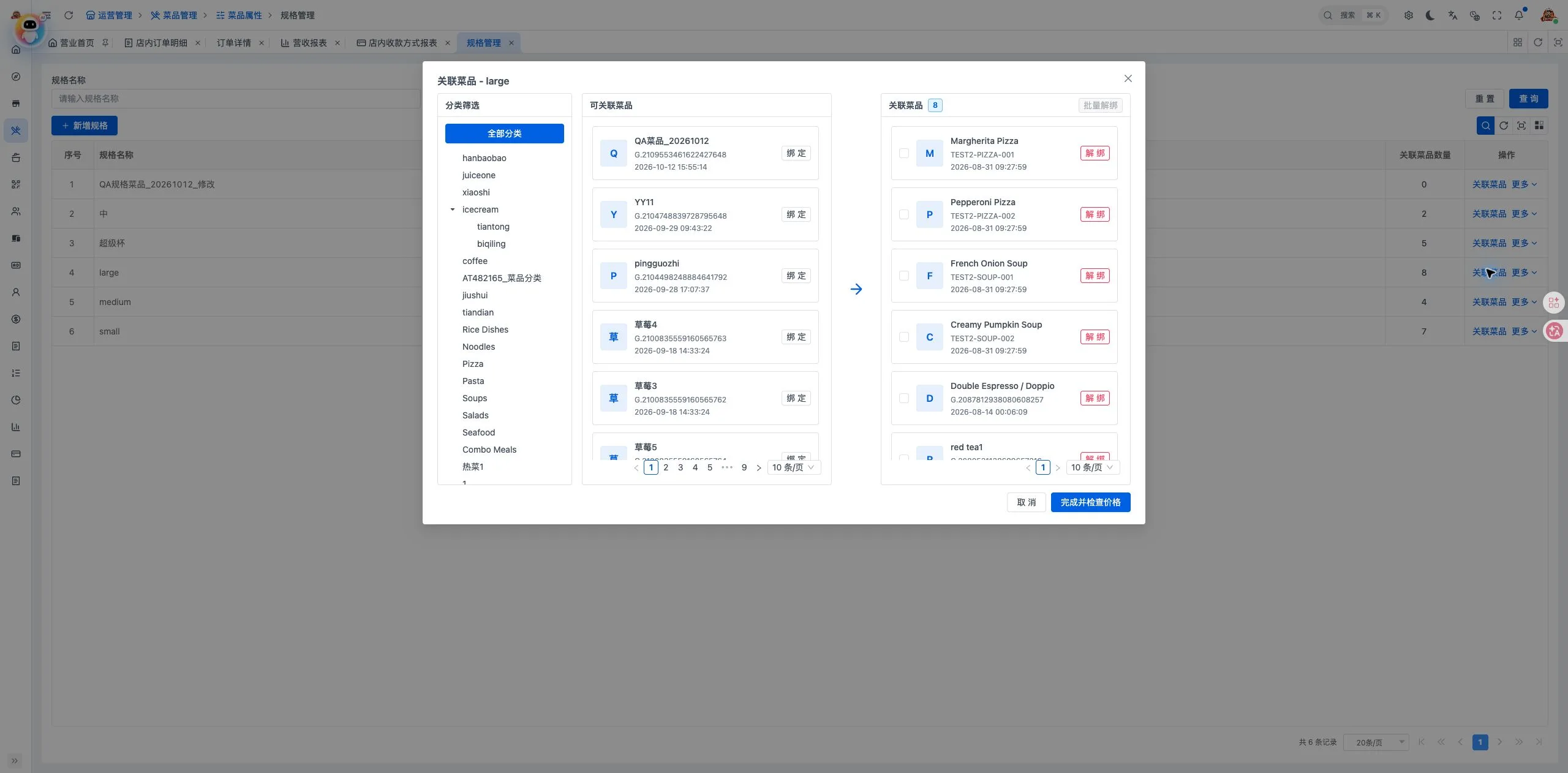
规格、做法、加料列表中的 关联菜品 也可以维护关联。从规格进入时,可按分类查找菜品,使用 绑定、解绑;结束后使用 完成并检查价格 核对规格售价。
菜品表单中的“配料”对应“加料管理”中的资料。成本价与顾客支付的售价分别填写,不要把成本价当作加料售价。
做法选择 按比例加价 时,以菜品基础价格计算百分比,再加到基础价格上。例如基础价格 100、加价 10%,加价后为 110。
新增普通菜品
入口:菜品管理 → 菜品档案。
- 点击 新增菜品。
- 选择分类,填写菜品名称;菜品编码由系统生成。选择单位,按需填写预计制作时间、标签、备注。
- 按实际计价方式设置 称重菜,决定是否 参与折扣。
- 在生产配置选择 档口。
- 在售卖限制设置 在售/停售、普通菜品/套餐专享;非称重菜按需填写最小起售数量和递增数量。
- 单规格菜品直接填写 价格;多规格菜品按下一节配置。
- 按需选择做法、加料,上传菜品图片并填写描述。图片不超过 2 MB。
- 点击 保存,回到列表核对名称、分类、价格和状态,再在点餐端检查。
在菜品表单中输入新的分类、单位、标签或档口名称时,新资料随当前菜品一起保存。这些快速新增的资料中,只有标签允许重名;分类、单位和档口应使用不重复的名称。
称重菜不设置最小起售量或递增量,数量按实际称重结果,由 POS 人工录入或关联秤获取。
套餐专享菜品仅在后台建立套餐时供选择,不在 POS、扫码及自助机上作为独立菜品展示。菜品可重名,产品 ID 唯一;查找相似名称时应同时核对编码。
为菜品设置多规格
- 先在规格管理准备所需名称。
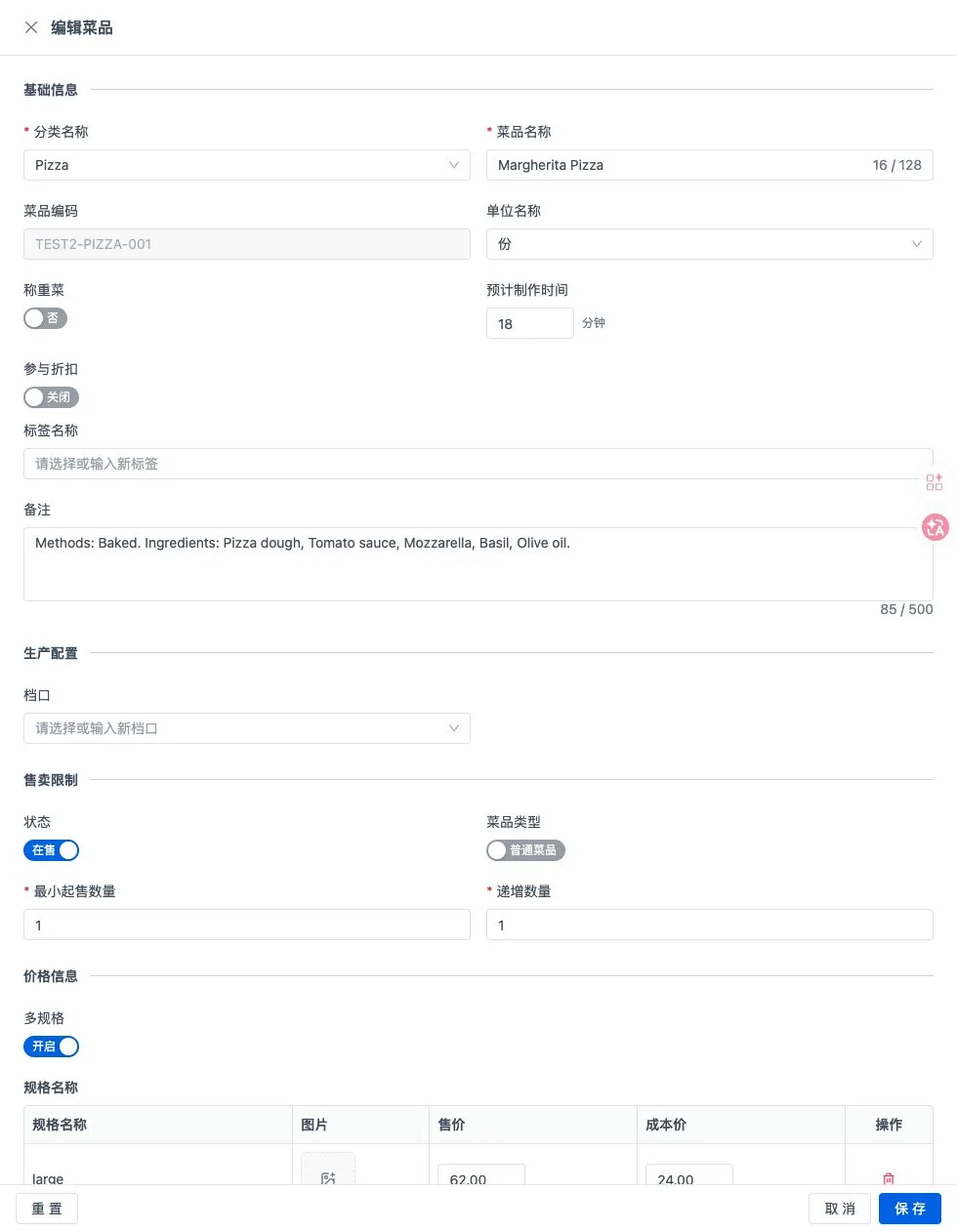
- 新增或 修改 菜品,在价格信息开启 多规格。
- 点击 选择规格,选择该菜品提供的规格。
- 在规格明细逐行填写 售价,按需填写 成本价、上传规格图片。
- 核对每个规格后保存。
例如同一道 Margherita Pizza 可以有 small、medium、large 三行,各自维护价格。规格表中的删除按钮移除该菜品的一行规格配置,操作前应确认要保留的售卖规格。
为菜品选择做法和加料
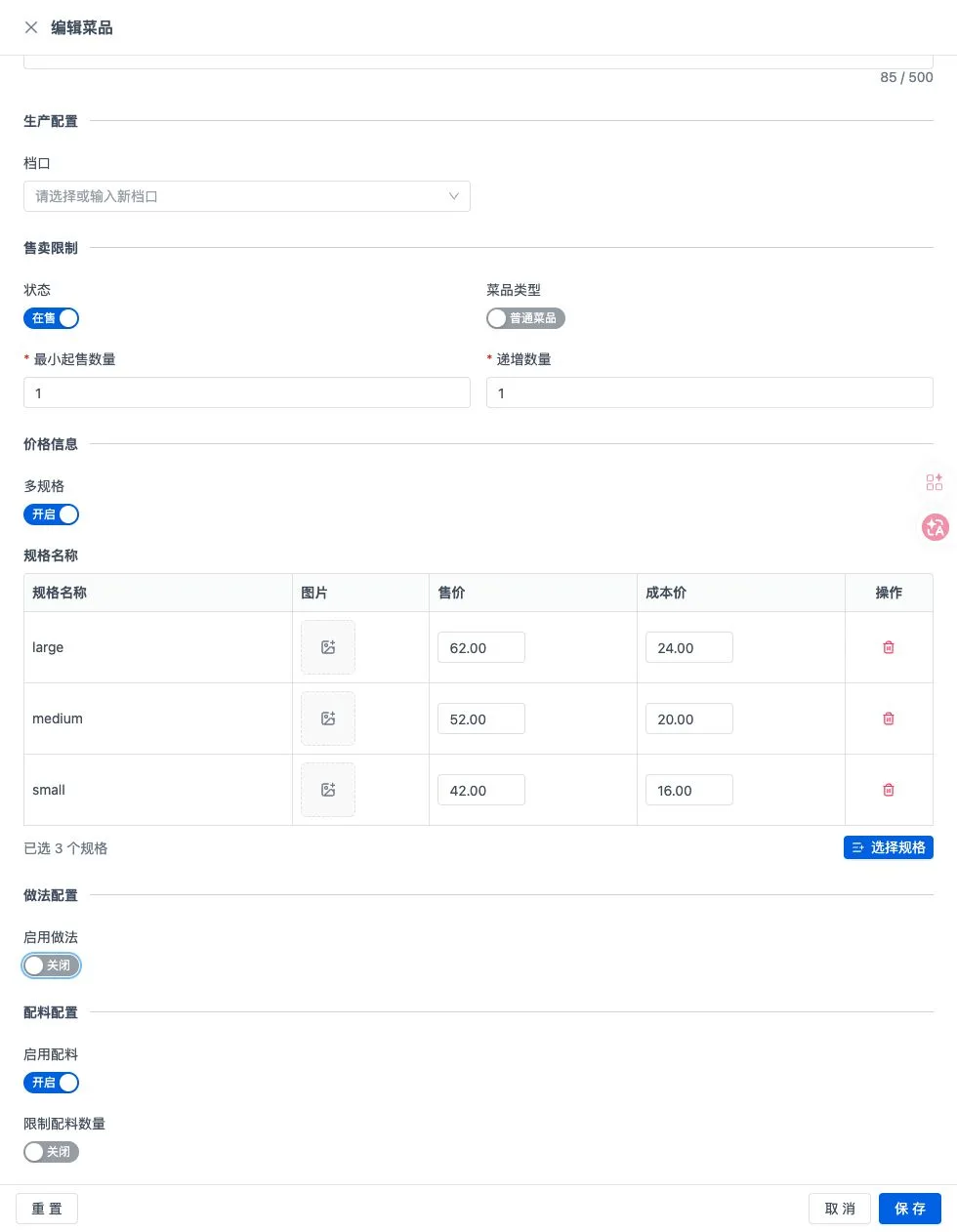
修改菜品后,分别开启 启用做法、启用配料。通过 选择做法、选择加料 选择已建立资料。
做法可以设置必选和多选。需要限制加料时,开启 限制配料数量 并填写 配料总数上限。上限按所有加料的份数累计:例如一种加料选 2 份、另一种选 1 份,总数为 3 份。核对已选明细后保存,再在实际点餐端检查可选项目、加价和数量限制。
批量导入和维护
- 在菜品档案点击 操作 → 下载导入模板。
- 在模板中填写菜品资料,保留原列名、顺序和工作表结构。
- 点击 操作 → 批量导入,选择填写好的文件。
- 查看导入反馈,回到列表核对名称、分类、售价和状态。
当前模板有以下 6 列:
| 列名 | 填写内容 |
|---|---|
| 菜品名称 | 菜品的名称,例如 House Coffee |
| 编码 | 用于识别菜品的编码;有前导零时用文本格式保留 |
| 菜品价格 | 菜品售价,填写数值 |
| 商品单位 | 门店使用的单位,例如 cup、piece |
| 商品分类 | 菜品所属分类 |
| 描述 | 菜品内容说明 |
只支持模板中的字段。规格组合、做法、加料等关联在导入后单独维护。模板中的分类不存在时,系统会自动创建分类。
按模板填写门店实际菜品资料,并根据导入反馈修正问题行。导入失败时,先查看列表中已有的菜品,确认导入结果,再修正文件重试。
操作 菜单还提供批量上架、批量下架、批量删除。执行前核对界面中的操作范围及确认信息。日常调整优先使用列表 修改;要暂时停售时修改状态。
建立普通套餐
入口:运营管理 → 菜品管理 → 套餐管理 → 普通套餐。
- 新增套餐,填套餐名称、分类、套餐价格、状态;按需上传图片、填写描述。
- 点击 选择套餐商品,按分类选择组成菜品。
- 核对已选菜品和商品合计,再保存套餐。
普通套餐当前只支持单规格菜品和固定组成,不支持多规格组合、任选组或自选组合。套餐价格与组成菜品的商品合计应分别核对。
维护后厨档口
入口:运营管理 → 后厨管理 → 后厨档口管理。
新增档口并填写名称,例如 Grill。在菜品档案中为对应菜品选择档口。后台列表可查看档口关联的菜品数量;打印机绑定及票据份数在 POS 设置。
设置每日限售和估清
菜品档案不维护库存数量。门店根据当天供应情况,在 POS 的商品管理中选择菜品,设置每日限售或总数量限制,进行估清管理。具体操作在 POS 完成。
菜品没有出现在点餐端
依次检查菜品是否在售、所属分类是否启用、是否设为套餐专享,以及主 POS 是否连接外网并完成同步。多规格菜品还应检查已选规格的售价。