
Appearance
查询和核对订单
入口:报表中心 → 店内订单明细。
找到订单
- 选择日期过滤方式:下单时间、结账时间 或 营业日期,再选日期范围。
- 按订单号或会员输入关键词,按需选择订单类型。
- 打开 更多筛选,可按桌台区域、就餐方式、收银员、服务人员、来源、支付方式和金额范围缩小结果。
- 点击 查询,用状态页签进一步查看全部、已下单、支付中、结算完成、拒绝、取消或退单记录。
营业日期在下单时确定,结账时间按实际结账时刻统计。退单、退款不会改变已记录的下单时间、结账时间或营业日期;之后修改营业结算时间也不会重新分配已有订单。找不到跨午夜订单时,先核对日期过滤方式。
顶部统计反映当前筛选结果,包括订单笔数、原价、优惠金额和订单收入。支付中 不代表已经结算完成;判断成交结果时应查看状态及支付记录。
阅读订单详情
点击对应行 订单详情。
| 区域 | 核对内容 |
|---|---|
| 基础信息 | 订单来源、下单与结账时间、就餐方式、类型、桌台或取餐号、人数、人员、会员、营业日 |
| 结算信息 | 菜品原价、订单原价、各项优惠、税费、服务费、附加费、抹零、应付、支付合计、找零与收入 |
| 关联支付记录 | 支付方式、编号、状态、金额及支付时间 |
| 菜品信息 | 各批次的下单或加菜、审核状态、菜品规格、做法、加料、数量及金额 |
| 单品计价明细 | 选择菜品行,查看原单价、原价合计、加料、做法、数量和菜品合计金额 |
结算信息左侧 金额目录 可逐项选择,右侧显示相应明细。某项暂无明细时,先结合汇总值和订单其他记录核对,不把空明细当作金额为零。
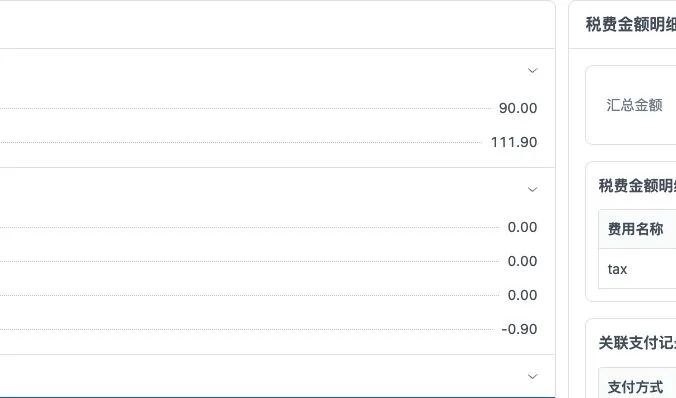
菜品金额按下单时记录展示。修改当前菜品售价后,不应拿新价格替换历史订单记录。
核对支付状态
同一订单可能显示失败、取消或成功的多次支付尝试。检查 支付状态 后再核对支付合计,不要把所有支付记录的金额直接相加。多种支付方式时,列表可使用 查看全部 展开。
实际样例中,一次设备支付已取消,最终由会员支付完成 111.00。取消记录仍供核对,它不代表额外收到一笔款。
查看订单操作记录
在 操作记录 中核对 操作时间、操作人、操作类型、操作内容 和 操作来源。排查问题时,将下单、加菜、取消等操作的先后顺序与菜品批次、支付状态一起核对。下图为另一笔订单的记录,可见下单、加菜和取消操作。
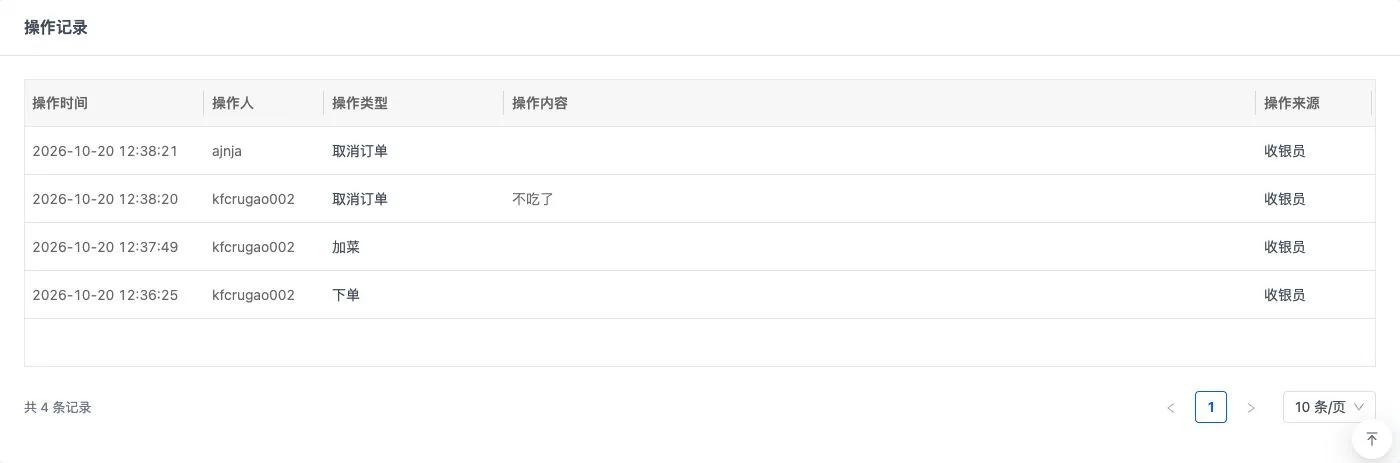
某笔订单没有显示操作记录时,继续核对已有的订单资料、金额、支付和菜品记录。
导出订单
- 回到订单列表,确认日期过滤方式、日期范围、状态及其他筛选,点击 查询。
- 核对查询结果,再点击 导出。
- 打开下载文件,核对记录数量、订单号、状态和金额。
订单文件包含订单与会员资料、下单及结账时间、支付、费用和菜品金额等字段,没有合计行。文件中的“结算”对应页面上的“结算完成”,“已提交”对应“已下单”。对账时先按状态选择相应记录,不把拒绝、退单或未结算订单一起累计为成交收入。
出现 导出数据超过500条,请缩小查询范围后重试 时,缩小日期范围或增加筛选条件,重新查询后导出。下载文件无法打开时,先确认导出是否成功,再重新下载可用文件用于对账。
导出时间与页面不一致时,先按订单号核对同一笔记录,并联系服务商确认时间口径,再据此划分跨日账期。退款、重新结账等收银操作在 POS 按权限处理。