
Appearance
排队等位
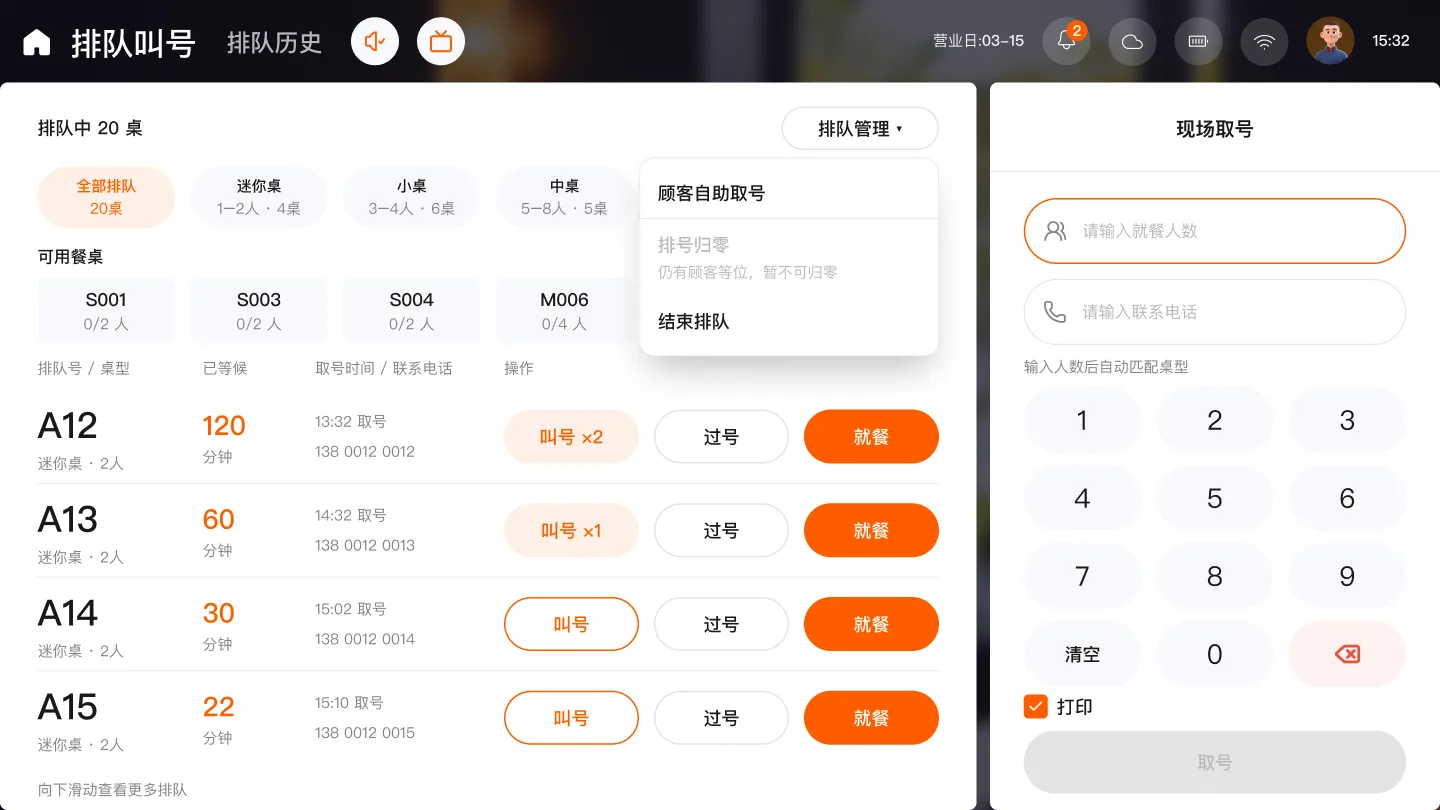
满座时,店员可以在 POS 帮顾客取号,也可以让顾客在独立排队机或启用自助取号的 POS 上自行领号。按实际用餐人数取号,系统根据后台设置匹配桌型队列。
在 POS 帮顾客取号
- 从 POS 首页进入 排队叫号。在右侧 现场取号 输入用餐人数,按页面提示填写联系电话。
- 确认匹配的桌型。需要给顾客纸质凭条时勾选 打印,然后点击 取号。
- 告知顾客完整的等位号码,例如 A12,引导他们到等候区留意 CDS 屏幕或语音通知。
让顾客自助取号
在独立排队机上打开 自助排队取号。如果要把当前 POS 交给顾客取号,在 排队叫号 页选择 排队管理 → 顾客自助取号。顾客输入用餐人数,按提示填写联系电话,点 取号 并领取打印的小票。请顾客保留小票,听到或看到自己的号码后到接待台。
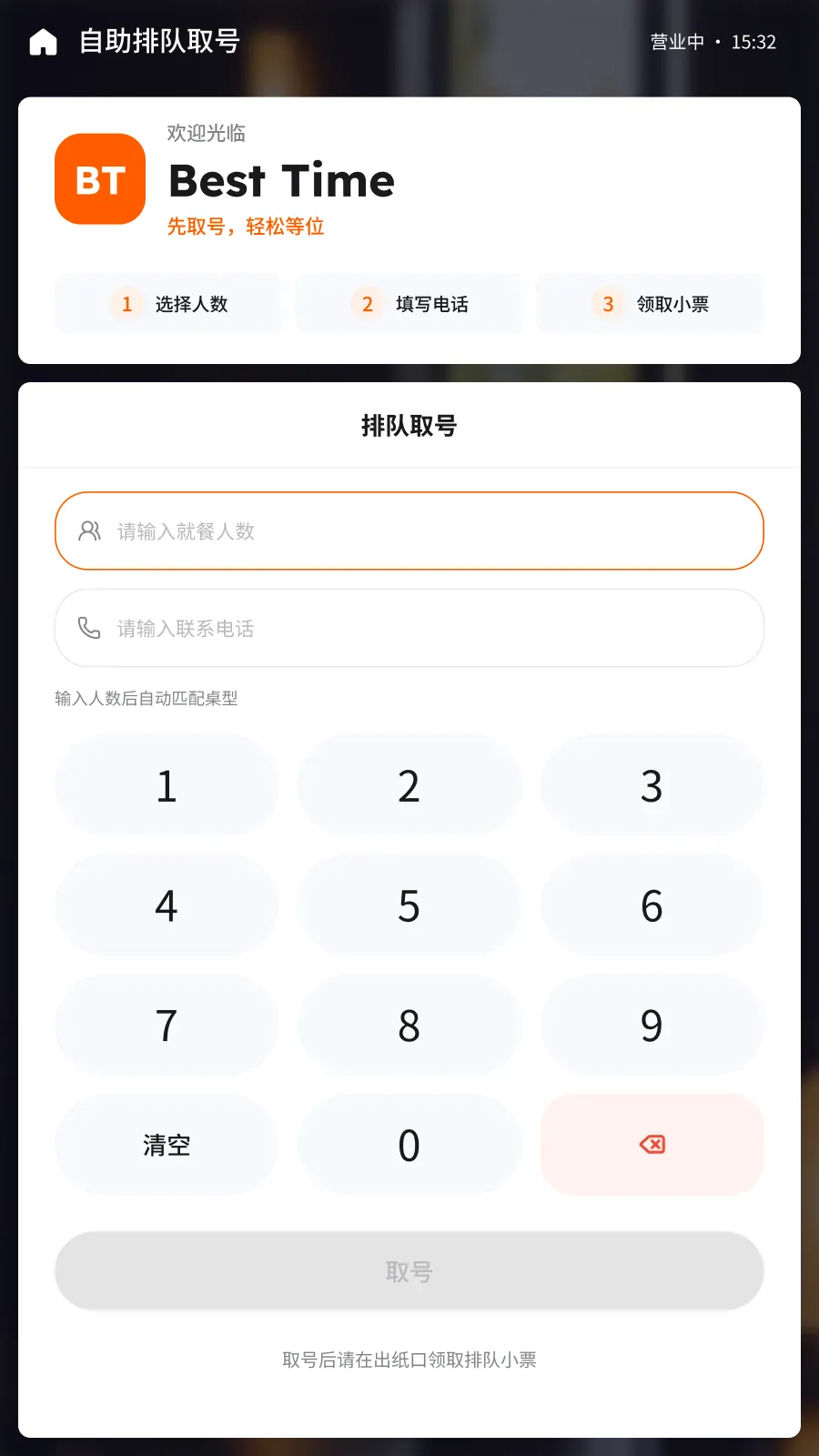
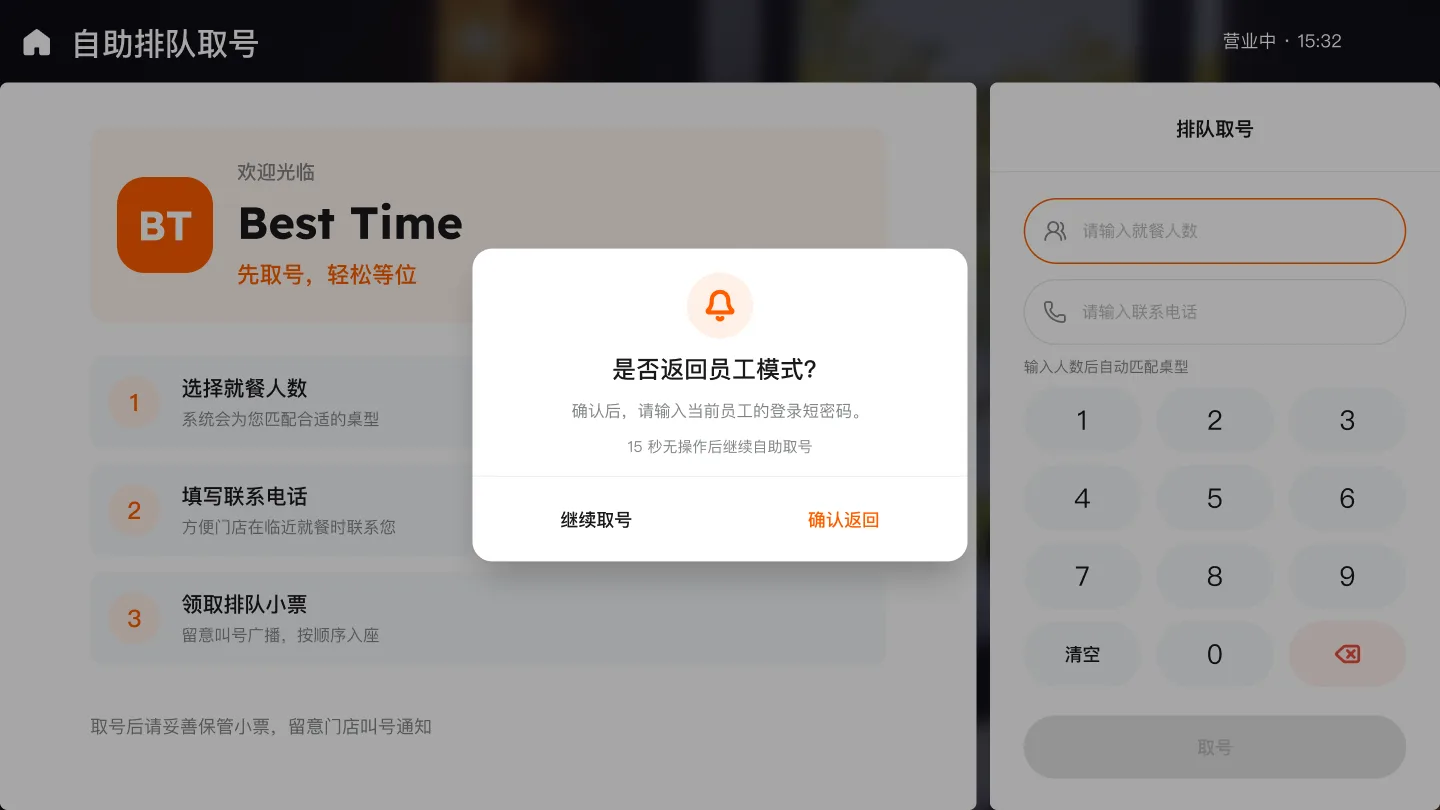
店员需要把 POS 恢复为接待操作时,点自助取号页左上角的首页图标,选择 确认返回,再输入开启自助模式的员工的登录短密码。
叫号、过号和确认就餐
- 有合适的空桌时,按桌型查看队列,对照桌位和等位号码,点对应号码旁的 叫号。需要再次提醒时可重复叫号。
- 顾客没应答时,点 过号。号码按门店规则作废,或在指定桌数之后再次叫号。
- 顾客到接待台后,核对等位号码和人数,安排合适的桌台,用 就餐 确认入座。该号码退出当前队列,可在 排队历史 中查看。
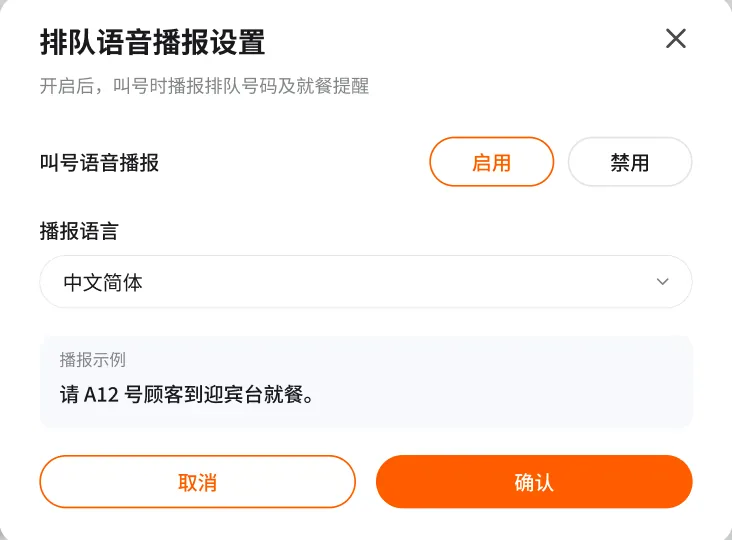
启用语音后,叫号时播报等位号码和就餐提示。在 排队叫号 页点击喇叭图标,打开 排队语音播报设置,开启播报并选择语言。顾客屏的设置见 CDS 排队等位屏。
门店如果要停止排队,可在 排队管理 中选择 结束排队。需要手动重新编号时,等当前队列清空后,在同一菜单选择 排号归零 并确认,排队历史仍可查阅。桌型、人数范围、过号规则和每日归零时间由管理员在后台的 运营管理 → 开店设置 → 排号设置 维护。