
Appearance
账号权限与设备
创建角色
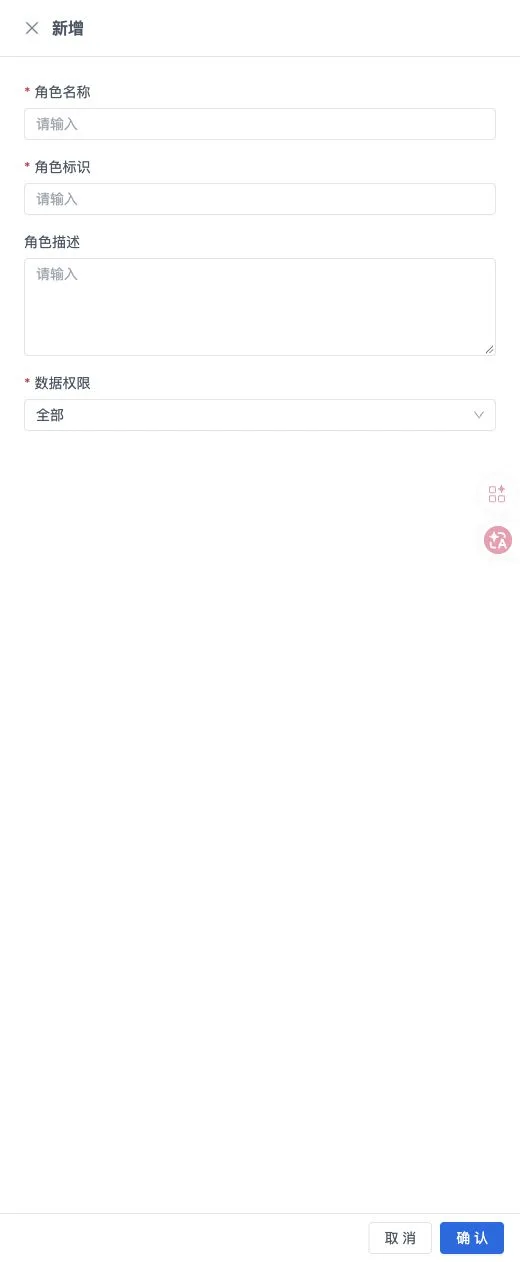
入口:运营管理 → 组织及账号 → 员工管理 → 角色管理。
- 点击 新增,填写角色名称、角色标识和描述。
- 在 数据权限 中选择所需范围,确认保存。
- 从该角色 更多 → 授权 打开权限面板。
- 分别选择 管理端、POS 收银端,找到要授权的目录、页面或按钮。
- 勾选需要的权限,确认保存。
角色标识可按门店自己的命名方式填写。授权面板左侧模块用于导航,不会修改权限;实际授权在右侧勾选。可通过搜索、已授权/未授权筛选定位项目。
管理端权限决定账号可以看到的菜单、页面和按钮。POS 权限决定员工能在 POS 使用哪些操作,例如整单手动折扣。
创建员工账号
入口:运营管理 → 组织及账号 → 员工管理 → 员工账号。
- 新增员工,填写登录账号、登录密码、员工姓名,选择一个员工角色。
- 工号可填写,也可留空由系统生成;按需补充手机号、邮箱和头像。
- 设置账号状态,确认保存。
- 创建后,从员工行 更多 中进入短密码(PIN)设置,设置六位数字短密码。
- 在对应端核对登录和可见功能。POS 登录使用短密码,后台登录使用登录密码。
员工的可见范围和操作权限由所选角色决定。员工账号支持管理后台和 POS,实际可用端由角色授权决定。角色没有 POS 权限时,员工不能登录 POS,也不会出现在 POS 账号列表中。
修改员工时核对角色及状态。停用后,该账号不能登录后台,POS 也不显示该员工;需要继续使用时可恢复启用。
POS 临时授权
普通员工执行受限操作时,可由有该权限的店长在 POS 输入自己的六位短密码进行授权。店长的角色需要先具备相应权限;后台负责角色设置,具体收银操作在 POS 完成。
权限调整后,应让员工重新登录并核对可用功能。
查看和识别设备
入口:运营管理 → 门店设备管理。
通过设备 SN、类型、在线状态查询;更多筛选可选择门店。列表显示名称、类型、主机状态、最后上报时间等。
| 状态 | 怎样判断 |
|---|---|
| 主 POS 在线 | 主 POS 已连接外网,能与服务端通信 |
| 其他设备在线 | 与主 POS 在同一局域网,并能被主 POS 发现 |
| 设备未授权 | 需要服务商授权、绑定门店后使用 |
通过 归属详情 核对设备所属,通过 修改名称 填写方便门店辨认的名称并确认。名称不代替设备 SN,报修或授权时仍应提供 SN。
设备通常在交付前由服务商完成授权和门店绑定。设备提示未绑定时,将屏幕显示的序列号交给服务商处理。解绑或删除会使设备未授权、无法继续使用,换机时先联系服务商安排。
员工看不到某个功能
检查账号是否启用、是否选对角色,以及该角色是否授予对应端、页面和操作按钮权限。不要只检查管理端授权而遗漏 POS 收银端。