
Akses staf dan perangkat
Buat peran
Buka Manajemen operasi → Organisasi dan Akun → Manajemen Staf → Manajemen peran.
- Klik Tambah, isi Nama peran, Pengenal peran, deskripsi dan Izin data, lalu konfirmasikan.
- Buka Lainnya pada peran tersebut dan masuk ke pengaturan otorisasi.
- Atur izin back office dan POS secara terpisah. Pilih direktori, halaman serta tombol yang dibutuhkan.
- Simpan dan periksa akses setelah staf masuk kembali.
Pengenal peran tidak memiliki format khusus. Modul di kiri panel hanya untuk navigasi; izin diubah melalui pilihan di kanan. Gunakan pencarian serta filter sudah/belum diotorisasi untuk meninjau pilihan.
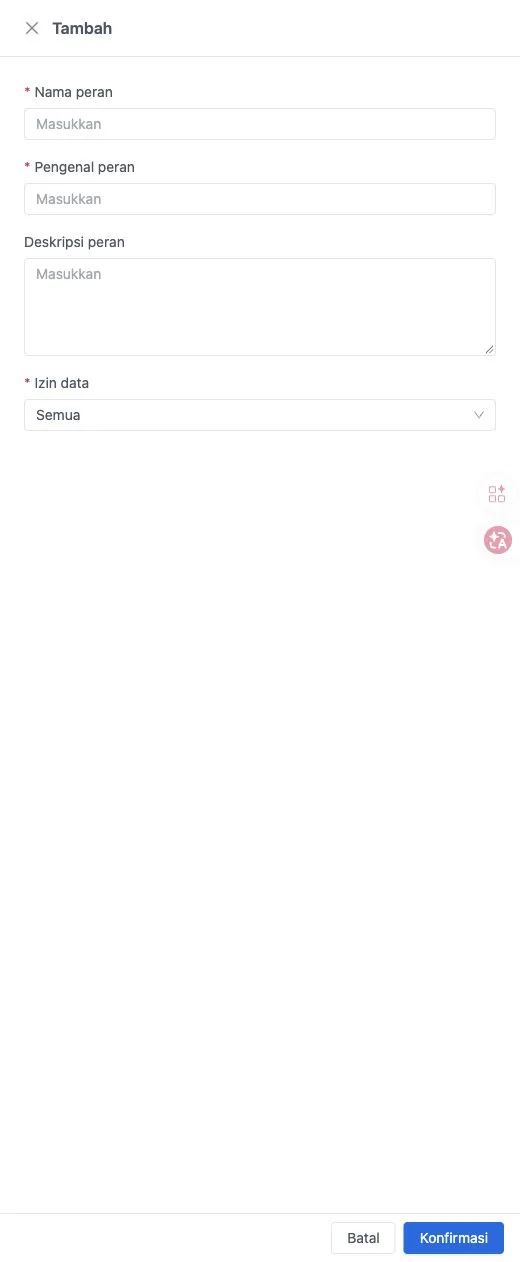
Izin membuka halaman berbeda dari izin menjalankan tindakan. Misalnya kasir dapat mengelola pesanan tetapi tidak diberi diskon manual untuk seluruh tagihan.
Buat akun dan PIN POS
Buka Manajemen operasi → Organisasi dan Akun → Manajemen Staf → Akun Karyawan, lalu klik Tambah staf. Isi Akun masuk, Kata sandi masuk, Nama staf dan pilih satu Peran staf. Nomor staf dapat dikosongkan agar dibuat sistem; kontak dan avatar dapat dilengkapi bila perlu. Tentukan status lalu konfirmasikan.
Setelah akun dibuat, buka Lainnya → PIN pada baris staf. Atur PIN enam digit melalui formulir tersebut. PIN digunakan untuk masuk POS, sedangkan kata sandi masuk digunakan untuk akun back office.
Peran yang dipilih menentukan cakupan data dan tindakan staf. Akun hanya dapat memakai terminal dan fungsi yang diizinkan perannya. Tanpa izin POS, akun tidak muncul pada daftar masuk POS dan tidak dapat masuk di sana.
Gunakan Ubah untuk memperbarui data, peran atau status. Akun nonaktif tidak dapat masuk back office dan tidak tampil di POS. Akun dapat diaktifkan kembali.
Otorisasi manajer di POS
Manajer yang memiliki izin terkait dapat memasukkan PIN enam digitnya untuk mengotorisasi tindakan kasir yang dibatasi. Pastikan peran manajer mempunyai izin POS tersebut. Proses otorisasi berlangsung di POS.
Perangkat
Buka Manajemen operasi → Manajemen Perangkat Toko untuk mencari perangkat berdasarkan nomor seri, jenis dan status online. Filter tambahan dapat memilih gerai. Periksa rincian kepemilikan untuk memastikan penempatan, atau ubah nama agar perangkat mudah dikenali.
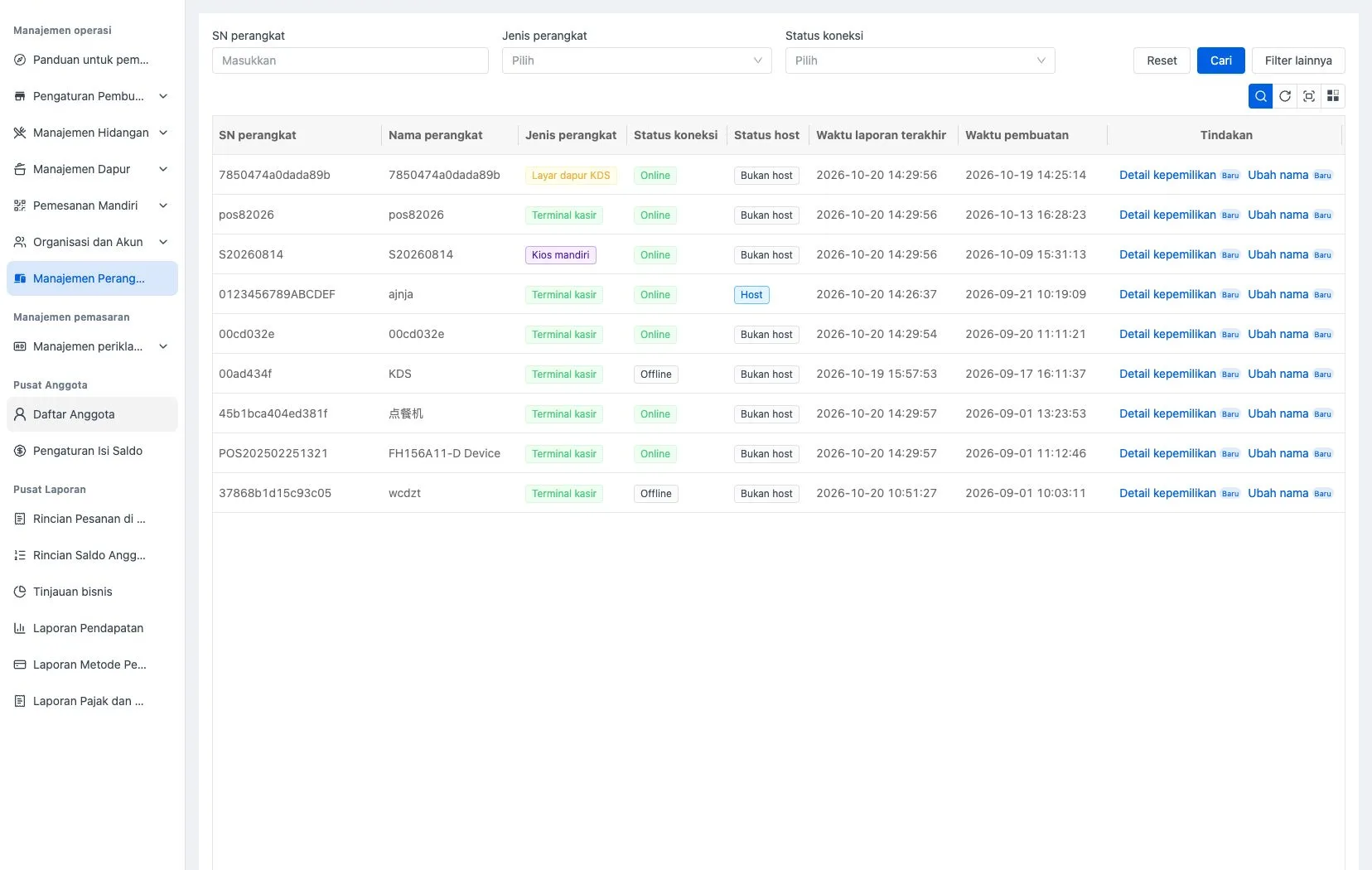
POS utama online jika dapat terhubung ke server melalui internet. Perangkat lain dinyatakan online jika berada di jaringan lokal yang sama dan dapat ditemukan POS utama. Untuk bantuan teknis, tetap gunakan nomor seri, bukan hanya nama perangkat.
Perangkat biasanya diotorisasi dan diikat ke gerai oleh penyedia layanan sebelum diserahkan. Jika belum terikat, berikan nomor seri yang tampil pada perangkat kepada penyedia. Pelepasan ikatan atau penghapusan membuat perangkat tidak berizin dan tidak dapat dipakai; koordinasikan penggantian terlebih dahulu.
Jika staf tidak melihat suatu fungsi, periksa status akun, peran yang dipilih, izin pada terminal yang benar dan izin tombol tindakannya.