
Pengaturan gerai
Data gerai dan jam operasional
Buka Manajemen operasi → Organisasi dan Akun → Profil Toko, lalu pilih Edit informasi merchant.
Perbarui nama gerai, pengelola, kontak, wilayah dan alamat. Nomor merchant hanya dapat dibaca. Pilih zona waktu gerai dan isi waktu mulai serta selesai operasional. Logo dan foto depan gerai dapat diunggah, maksimal 2 MB per gambar. Simpan dan periksa kembali profilnya.
Zona waktu pada profil menjadi acuan operasional gerai. Status jeda operasional memengaruhi pemesanan QR melalui ponsel pelanggan; terminal yang dioperasikan staf tetap dikendalikan oleh staf.
Profil juga menampilkan akun platform, tanggal otorisasi dan sisa waktunya untuk memeriksa otorisasi gerai saat ini.
Batas hari bisnis
Pengaturan Waktu penyelesaian operasional menentukan batas hari bisnis dalam laporan, terpisah dari jam buka.
- Pada profil gerai, pilih Ubah waktu penyelesaian operasional.
- Pilih waktu baru dan tambahkan keterangan bila perlu.
- Periksa pratinjau rentang tiga hari yang ditampilkan.
- Konfirmasikan perubahan. Waktu baru mulai berlaku pada hari bisnis berikutnya.
- Buka Riwayat perubahan untuk memeriksa waktu lama, waktu baru, keterangan, serta waktu mulai dan selesai setiap hari bisnis.
Hari bisnis pesanan ditetapkan saat pesanan dibuat. Mengubah waktu penyelesaian tidak memindahkan pesanan lama ke hari bisnis lain. Filter waktu penyelesaian memakai tanggal kalender saat tagihan diselesaikan, sehingga pesanan yang melewati tengah malam dapat masuk tanggal berbeda.
Lihat rentang lengkap dalam riwayat perubahan. Contohnya, hari bisnis 2026-09-10 dimulai pada 2026-09-10 00:00:00 dan berakhir pada 2026-09-10 23:59:59. Pesanan yang dibuat dalam rentang itu termasuk hari bisnis tersebut. Gunakan rentang yang tercatat untuk gerai Anda.

Mata uang dan desimal
Buka Manajemen operasi → Pengaturan Pembukaan → Pengaturan Kasir → Pengaturan Mata Uang Kasir. Pilih Mata uang kasir, tentukan Jumlah desimal mata uang dari 0 sampai 3, lalu pilih pembulatan standar, ke bawah atau ke atas. Klik Simpan dan periksa tampilan nominal di POS serta terminal pemesanan.
Pergantian mata uang tidak mengonversi kurs atau nominal. Pengaturan desimal dipakai untuk tampilan dan saat pembayaran; perubahan tidak menulis ulang nominal yang sudah ada maupun laporan historis. Tentukan mata uang sebelum memasukkan harga gerai baru.
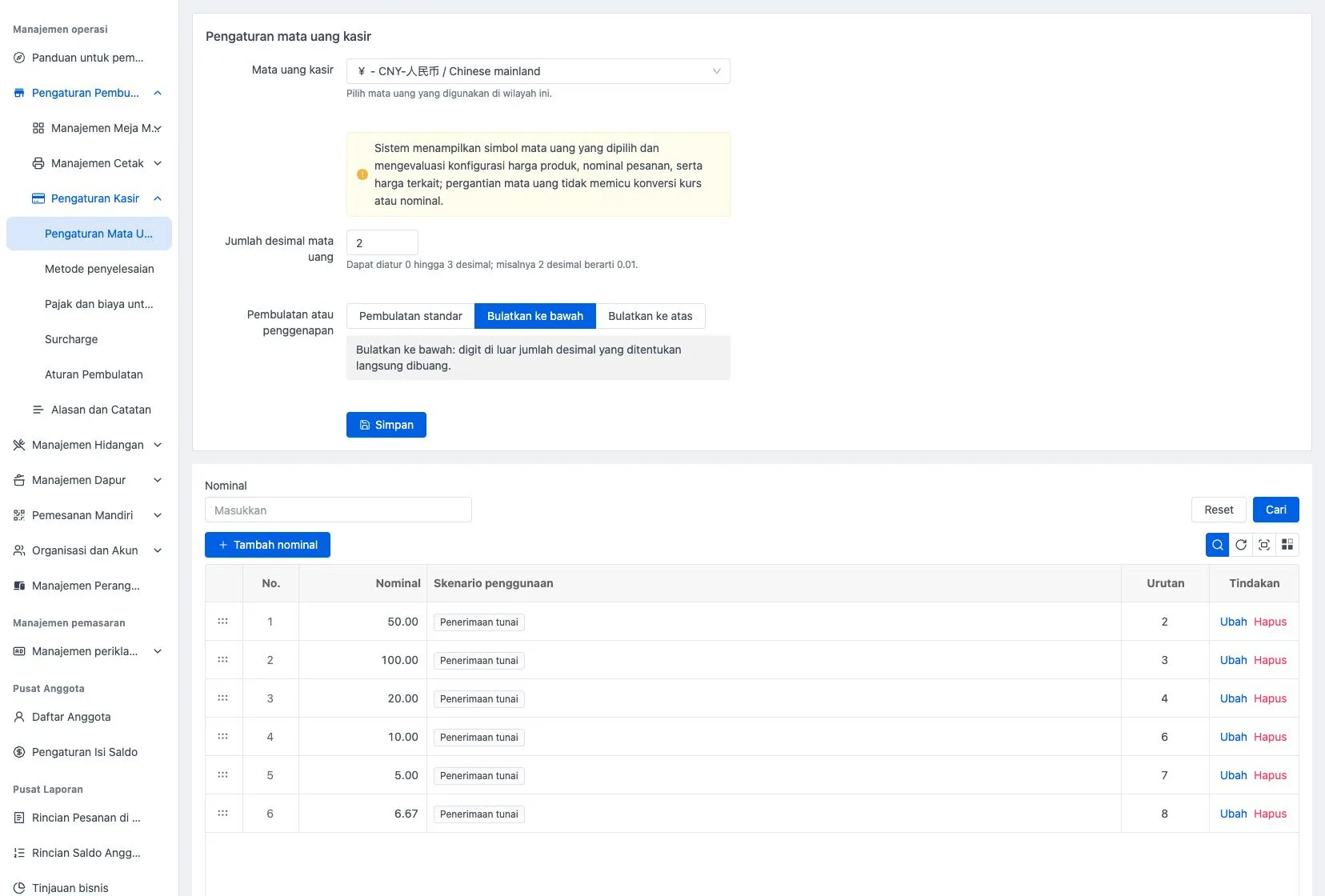
Pembulatan nilai akhir tagihan diatur terpisah pada Pembayaran dan biaya.
Nominal uang tunai
Pada daftar nominal, klik Tambah nominal, isi nilainya dan pilih skenario penerimaan tunai atau kalkulator tunai. Konfirmasikan lalu cek daftar. Cari nominal yang sudah ada sebelum mengubahnya.