
Printer dan perangkat tambahan
Buka Printer atau Pengaturan → Printer untuk melihat printer struk, printer label dan Cetak tertunda. Gunakan pengaturan yang sudah disiapkan penyedia layanan. Untuk mengubahnya, buka Detail pada catatan printer tersebut.
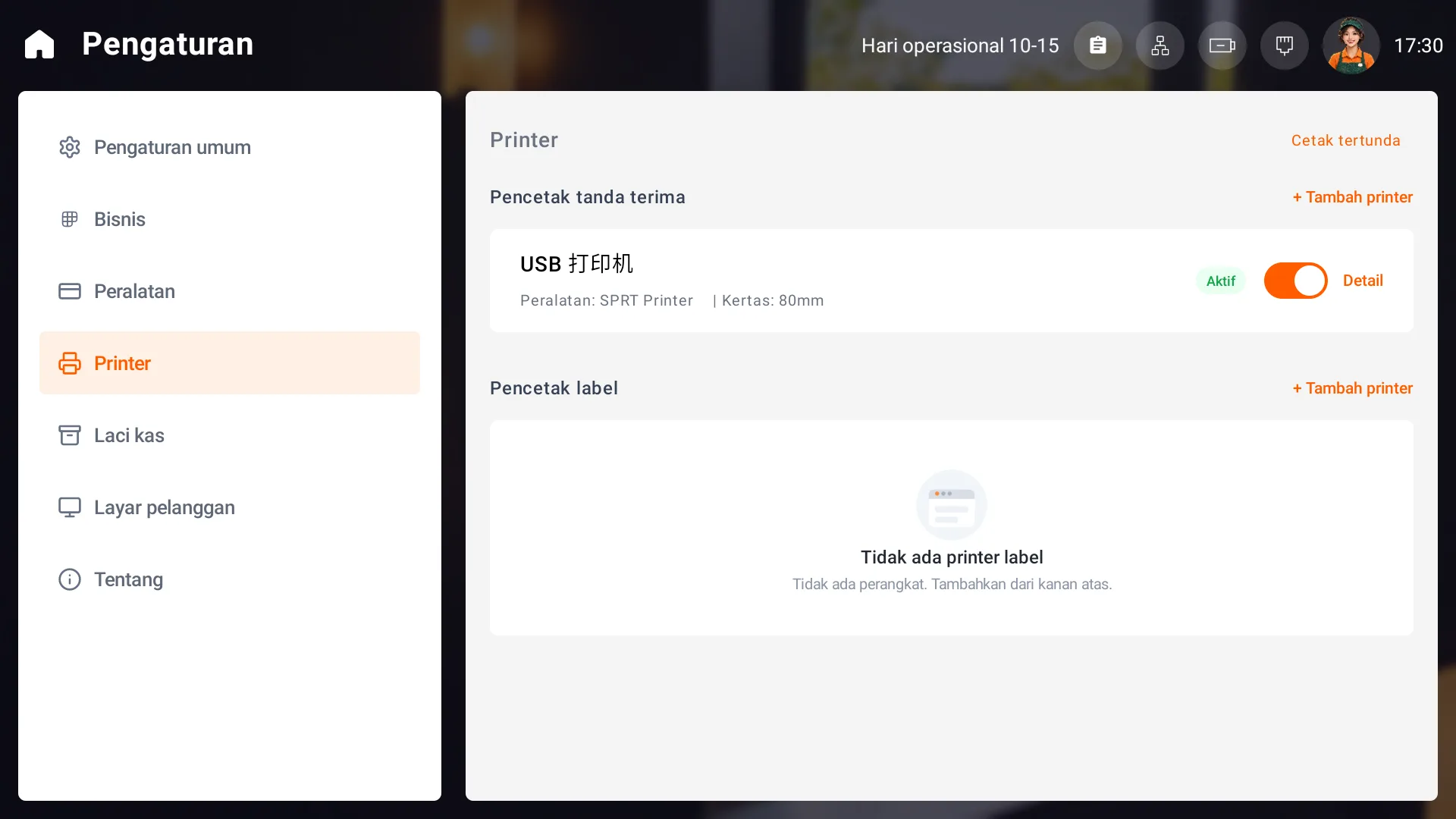
Menghubungkan printer struk USB
- Hubungkan daya dan kabel data USB, lalu pasang kertas. Pilih Tambah printer di samping Pencetak tanda terima dan dapatkan otorisasi jika diminta.
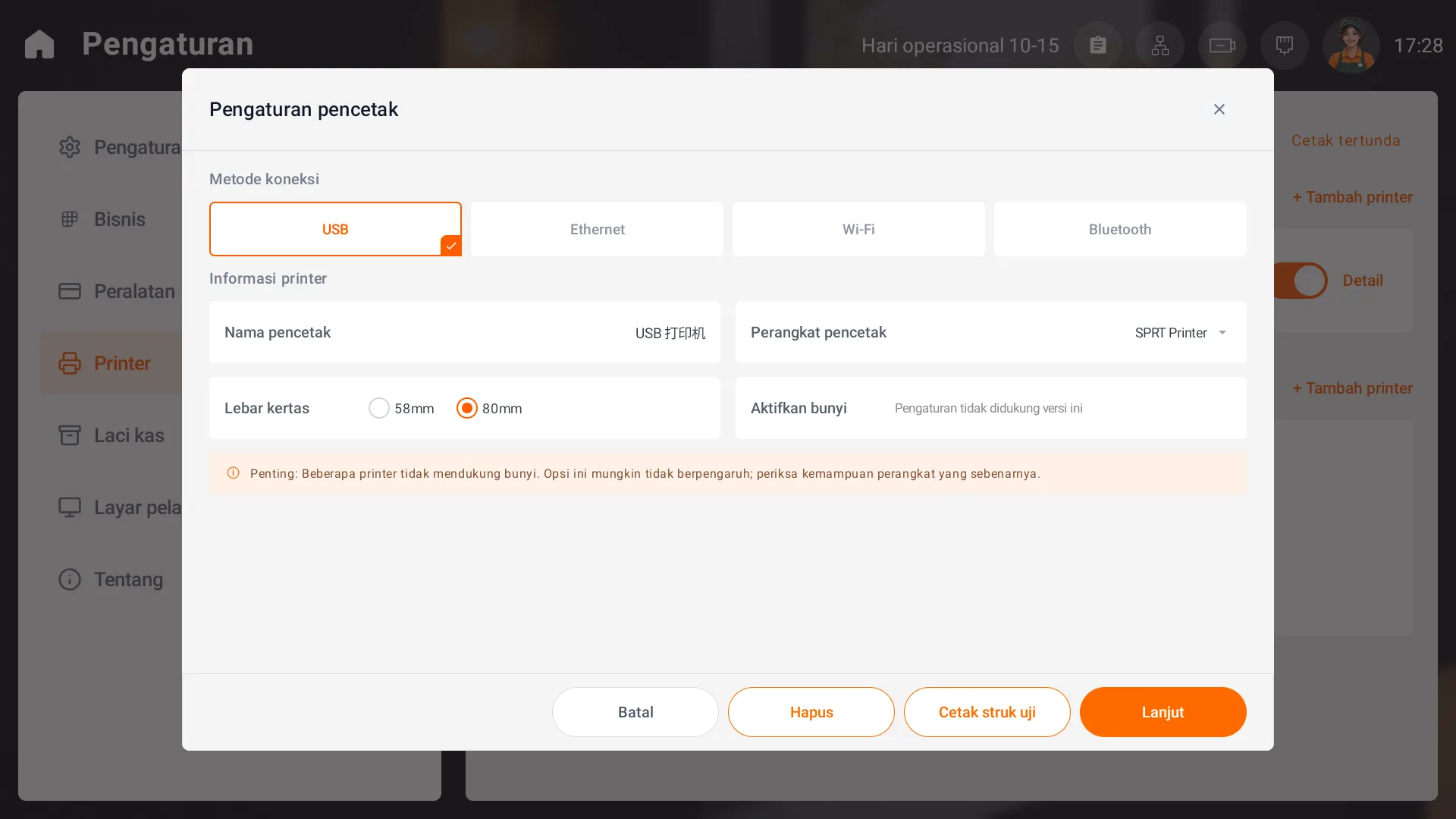
- Pada Pengaturan pencetak, pilih USB. Buka Perangkat pencetak dan pilih printer yang tersambung. Jika daftar kosong, periksa daya dan sambungannya.
- Isi Nama pencetak agar mudah dikenali. Pilih Lebar kertas 58mm atau 80mm sesuai gulungan kertas.
- Untuk memeriksa sambungan dan lebar kertas, gunakan Cetak struk uji. Pastikan kertas keluar dan teks terbaca dengan lengkap.
- Pilih Lanjut, atur kegunaan dan jumlah salinan, lalu pilih Selesai. Pastikan printer aktif pada daftar.
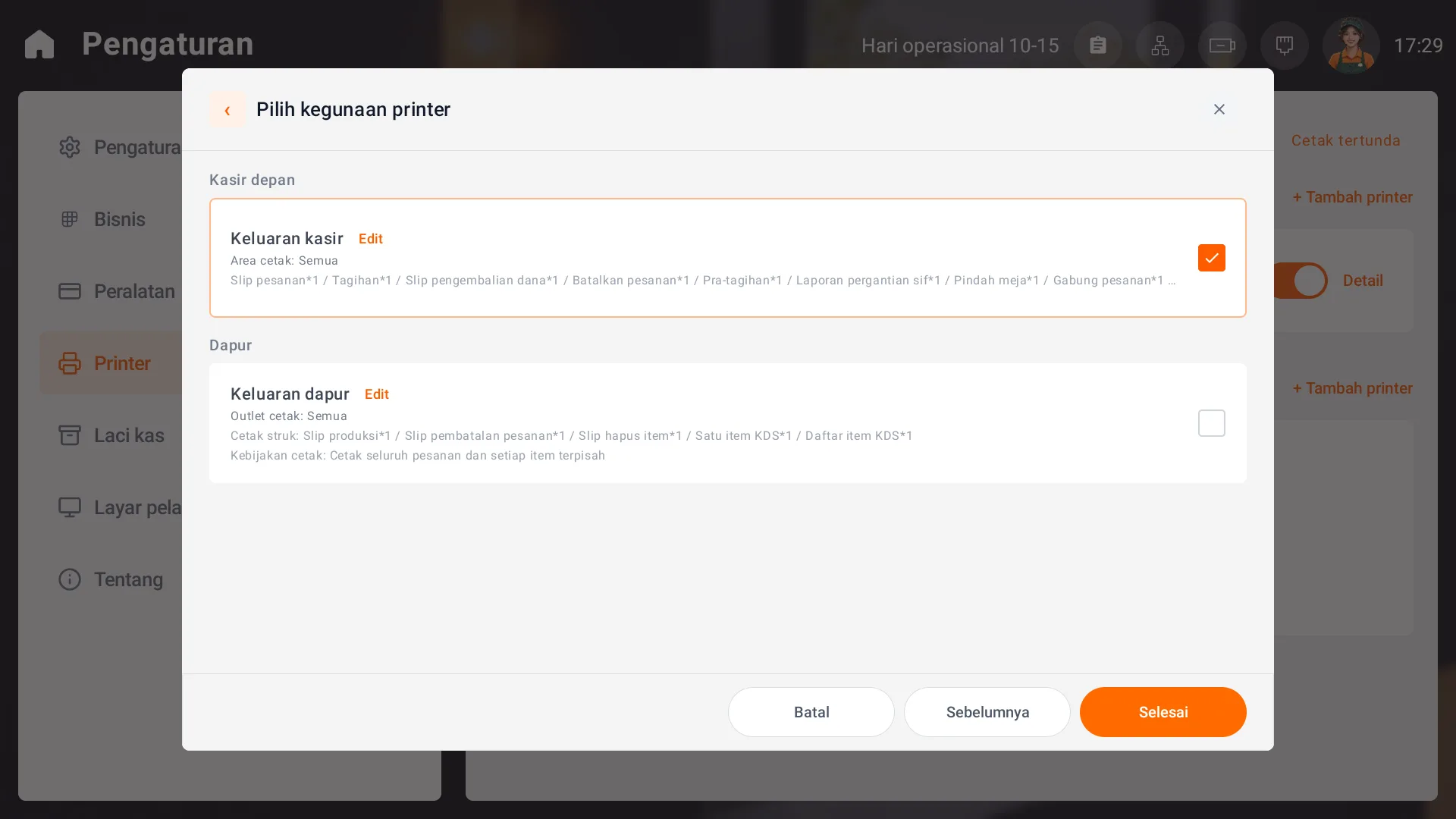
Mengatur keluaran kasir dan salinan
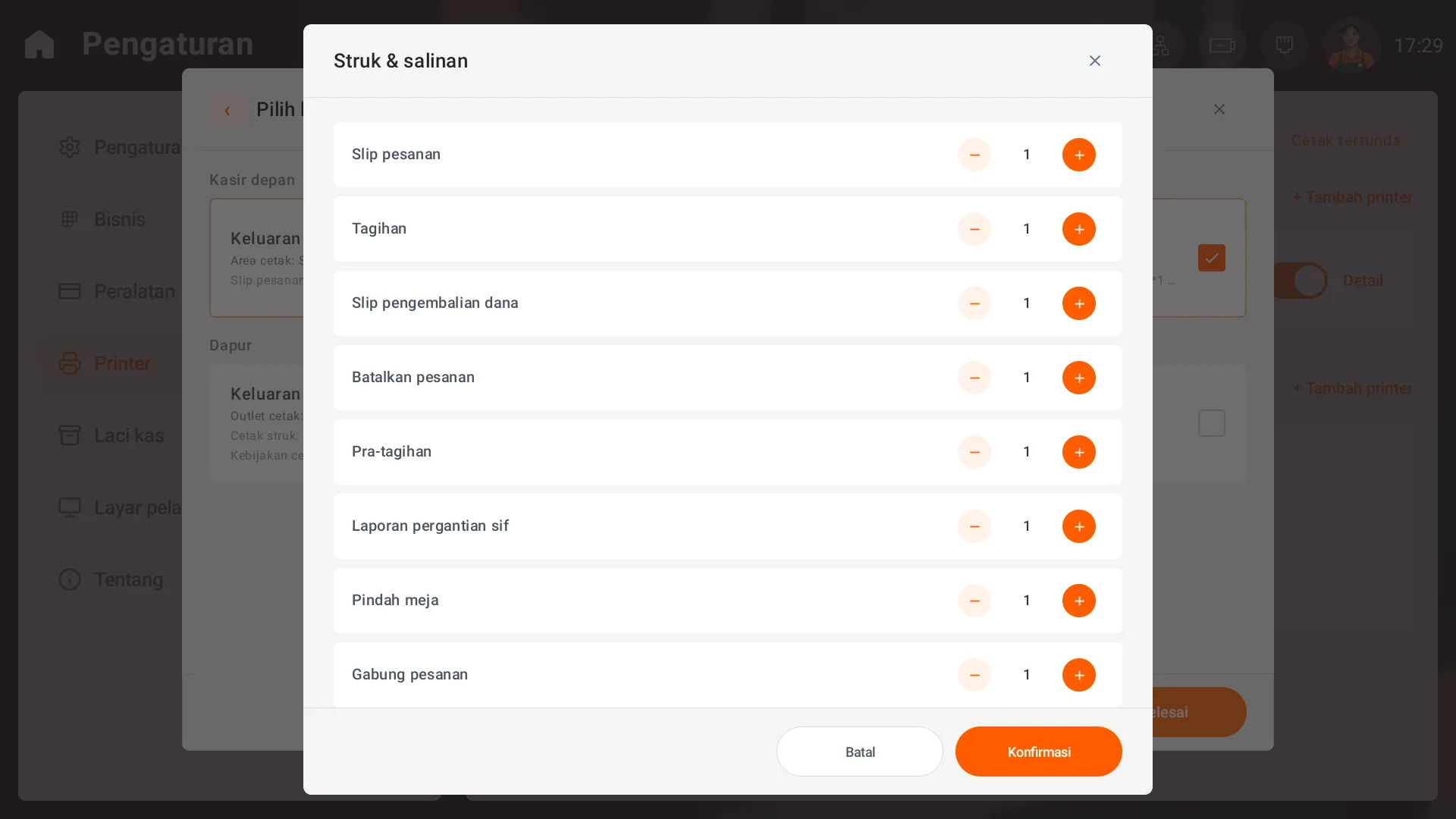
Pada Pilih kegunaan printer, pilih Keluaran kasir di bagian Kasir depan. Pilih Edit di sampingnya. Pada Struk & salinan, atur jumlah salinan setiap jenis struk sesuai kebutuhan, lalu pilih Konfirmasi. Selesaikan otorisasi jika diminta, periksa kegunaan dan pilih Selesai.
Jenis struk mencakup Slip pesanan, Tagihan, Slip pengembalian dana, Batalkan pesanan, Pra-tagihan, Laporan pergantian sif, Pindah meja, Gabung pesanan dan Aktivitas member. Gulir untuk melihat jenis lainnya. Slip pesanan dan Tagihan merupakan jenis berbeda; atur jumlah salinannya masing-masing.
Mengatur keluaran dan kebijakan cetak dapur
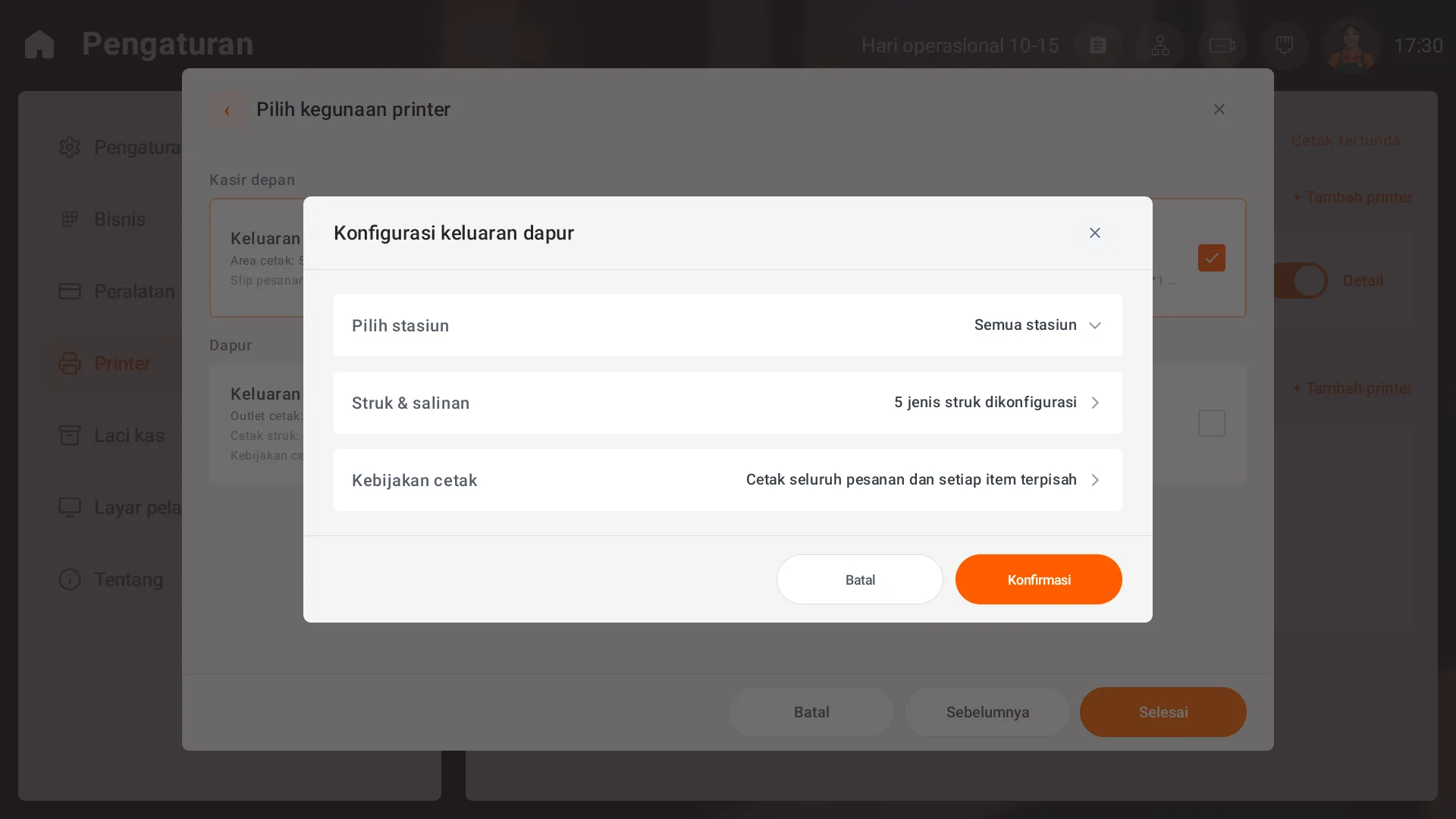
Untuk pencetakan dapur, pilih Keluaran dapur lalu Edit untuk membuka Konfigurasi keluaran dapur. Atur stasiun, jenis struk, salinan dan kebijakan sesuai pembagian kerja dapur, lalu konfirmasikan dan selesaikan pengaturan kegunaan.
| Pengaturan | Kegunaan |
|---|---|
| Pilih stasiun | Menerima item dari semua stasiun atau stasiun tertentu |
| Struk & salinan | Mengatur Slip produksi, Slip pembatalan pesanan, Slip hapus item, Satu item KDS dan Daftar item KDS |
| Kebijakan cetak | Mencetak seluruh pesanan, setiap item terpisah, atau keduanya |
Mencetak ulang dan menangani tugas gagal
Gunakan langkah pencarian pesanan untuk menemukan pesanan asal. Cocokkan nomor, item dan nominal, lalu gunakan tindakan cetak ulang struk pada rinciannya.
Jika pesanan tersimpan tetapi pencetakan gagal, periksa pesanan asal, sambungan printer dan Cetak tertunda. Tugas tertunda menampilkan alasan kegagalan dan pilihan mencoba lagi. Pastikan kertas belum tercetak sebelum mencoba lagi agar tidak mencetak ganda.
Menghapus tugas tertunda hanya menghapus catatan tugas tersebut. Tindakan ini tidak membatalkan pencetakan yang sedang berjalan atau mengubah pesanan.
Mengubah atau menghapus konfigurasi printer
Pilih Detail pada daftar printer, selesaikan otorisasi jika diminta, lalu ubah dan simpan. Periksa perangkat tujuan sebelum menonaktifkan atau menghapusnya; penghapusan dapat meminta otorisasi. Gunakan catatan yang sudah ada untuk perubahan rutin.