Skip to content

Atur layar antrean CDS ​

Letakkan CDS di tempat yang terlihat dari area tunggu. Tamu dapat melihat nomor antrean pada layar. Saat nomornya dipanggil, tamu datang ke meja penerima untuk diarahkan ke tempat duduk.

Antrean meja

Atur antrean berdasarkan tipe meja, lalu berikan nomor, panggil tamu, dan atur tempat duduk dari POS. Lihat cara tamu mengambil nomor sendiri dan cara mengatur layar antrean CDS.

Tonton di YouTube

Pilih layar dan tata letak ​

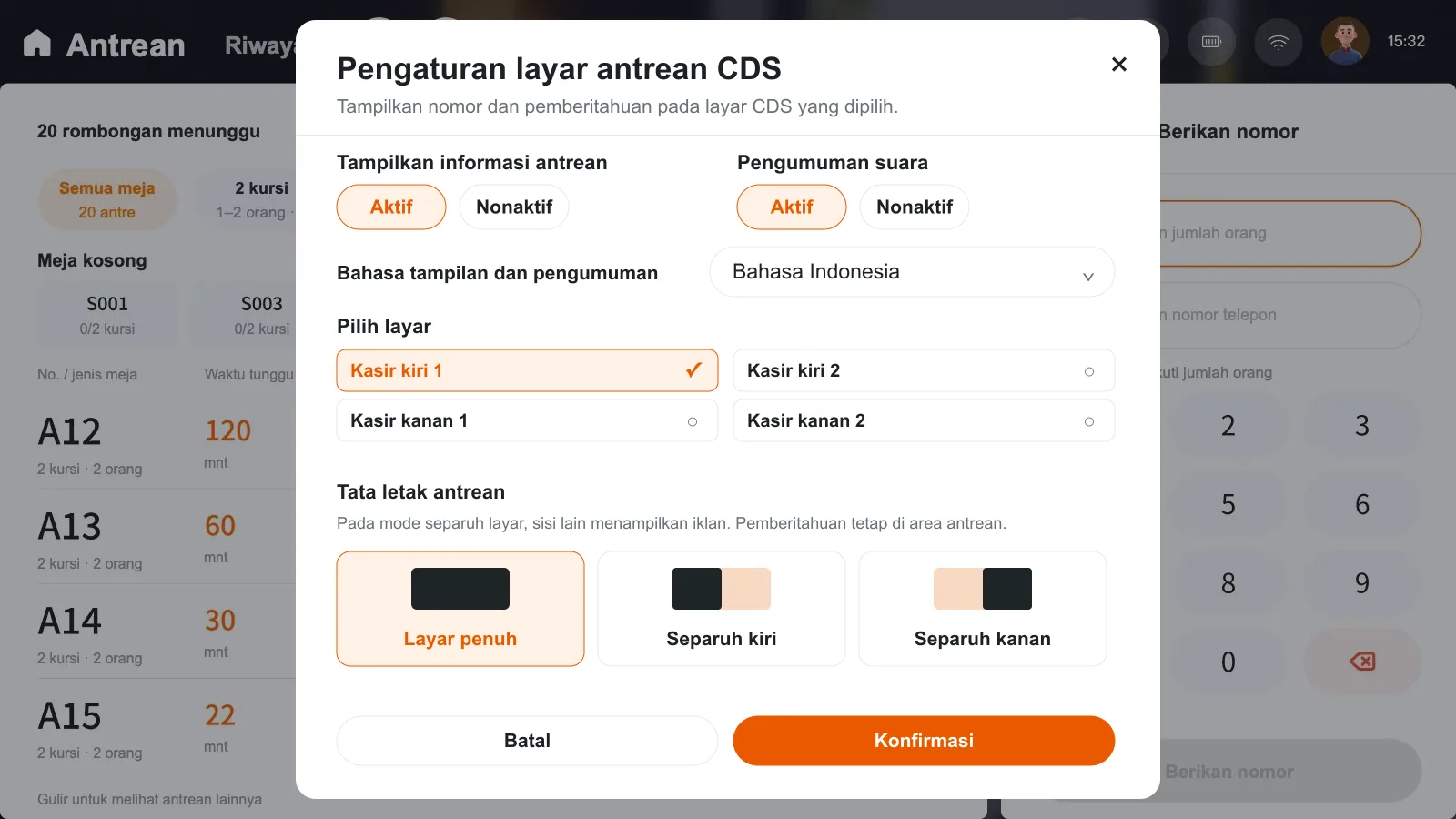
  1. Pastikan CDS menyala. Pada halaman Antrean di POS, ketuk ikon layar di bagian atas untuk membuka Pengaturan layar antrean CDS.
  2. Pilih CDS di area tunggu. Aktifkan Tampilkan informasi antrean, nyalakan Pengumuman suara jika diperlukan, lalu pilih Bahasa tampilan dan pengumuman. Tampilan dan suara bisa diaktifkan secara terpisah.
  3. Pilih Layar penuh, Separuh kiri, atau Separuh kanan, lalu konfirmasikan. Pada tata letak separuh layar, sisi lainnya menampilkan iklan. Pemberitahuan yang diperbesar tetap muncul di area antrean.

Pilihan CDS, bahasa pengumuman, dan tata letak, ilustrasi desain

Tampilan untuk tamu ​

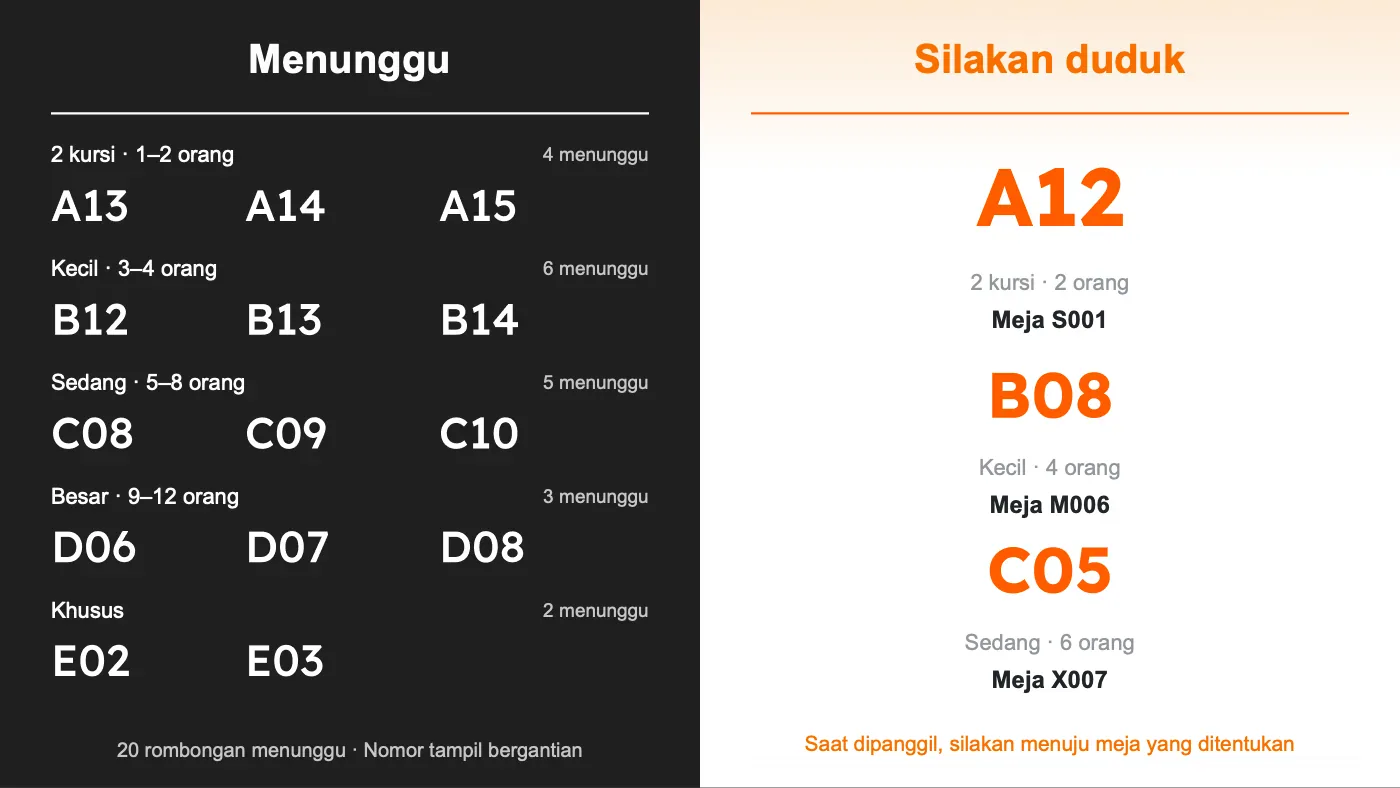
  • Menunggu menampilkan nomor yang masih mengantre, dikelompokkan berdasarkan tipe meja. Nomor lain tampil bergantian.
  • Silakan duduk menampilkan nomor yang sudah dipanggil. Nomor terbaru muncul dalam pemberitahuan yang diperbesar, kemudian tetap ada di daftar. Nomor meja yang telah ditetapkan bisa tampil di daftar ini.
  • Setelah staf mengonfirmasi bahwa tamu sudah duduk di POS, nomor tersebut hilang dari layar antrean.

CDS layar penuh dengan nomor yang menunggu dan sudah dipanggil, ilustrasi desain

Jika informasi layar berhenti diperbarui, pastikan CDS menyala dan terhubung ke jaringan lokal gerai. Periksa layar yang dipilih pada POS, pengaturan tampilan, dan nomor antrean saat ini. Jika nomor terlihat tetapi suara tidak terdengar, periksa pengaturan pengumuman pada POS atau CDS yang seharusnya memutarnya.

Buka pengaturan layar antrean dari halaman Antrean. Untuk pesanan yang siap diambil, lihat Atur layar pengambilan CDS.

Daftar isi · Sebelumnya

LuckyPOS documentation center