
Meja dan struk
Area, tipe dan meja
Buka Manajemen operasi → Pengaturan Pembukaan → Manajemen Meja Makan. Buat area melalui Area Meja Makan, misalnya Main Hall. Lalu buka Spesifikasi Meja Makan untuk membuat tipe meja dengan nama, jumlah orang standar dan catatan bila diperlukan.
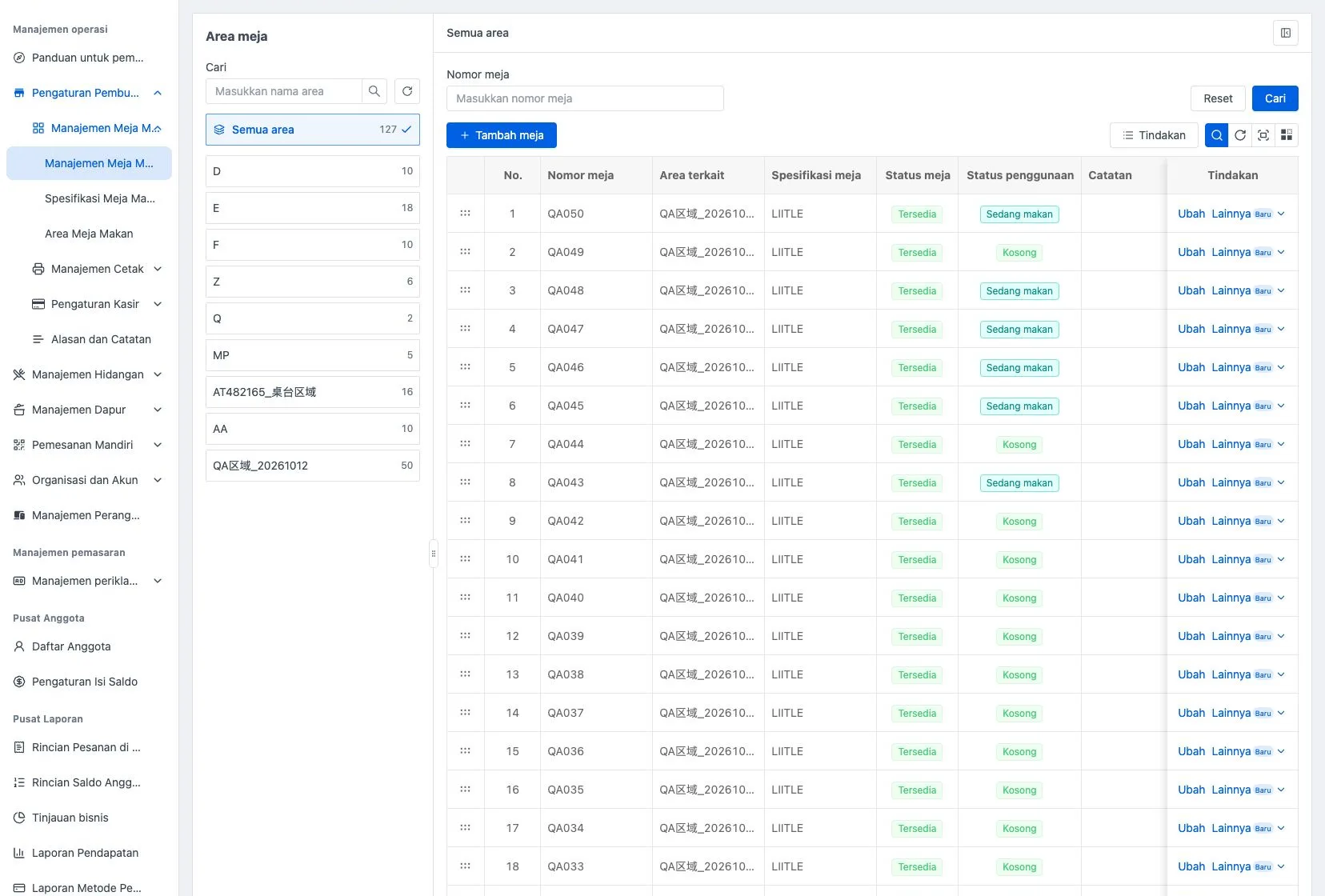
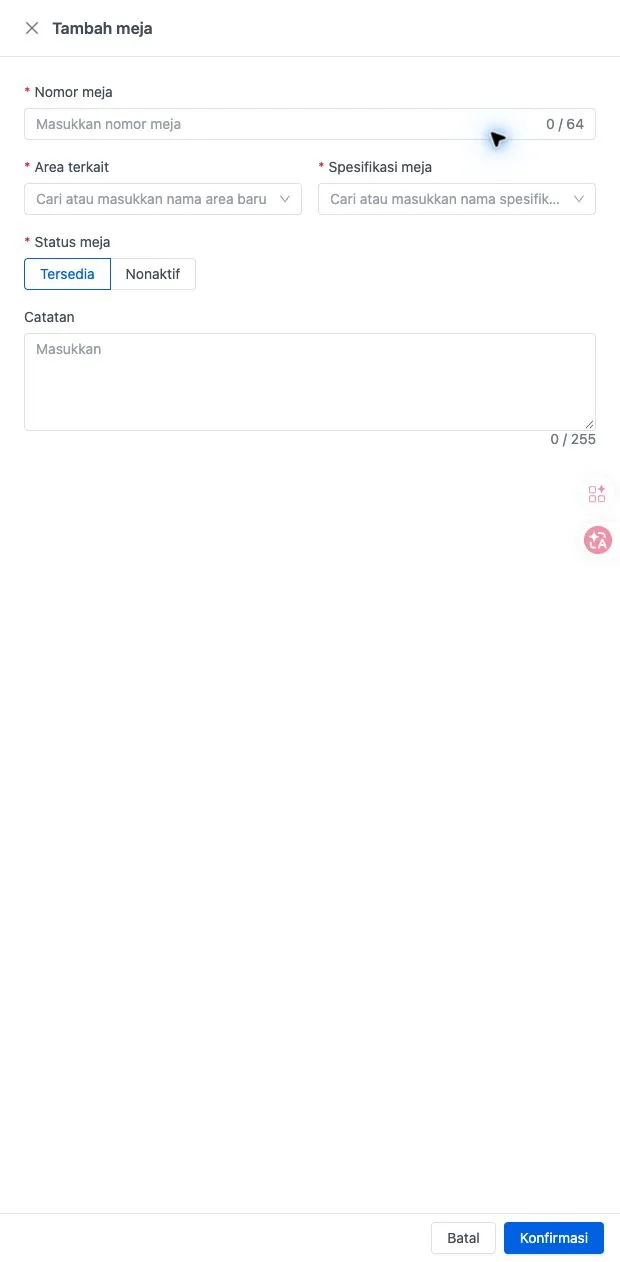
Buka Manajemen Meja Makan, klik Tambah meja, isi Nomor meja, pilih Area terkait serta Spesifikasi meja, lalu tentukan status dan konfirmasikan.
Untuk meja yang sudah ada, gunakan Ubah. Status penggunaan diperbarui oleh kegiatan POS dan pemesanan QR. Meja yang masih dipakai untuk pesanan belum selesai dibayar tidak dapat dinonaktifkan. Penonaktifan tidak mengubah pesanan yang sudah ada.
Pembuatan massal tersedia melalui Tindakan. Pilih area dan tipe, cara penomoran, nomor awal dan jumlah meja. Nomor dapat berdiri sendiri atau memakai teks di depan/belakang. Pisahkan nomor yang dilewati dengan koma atau spasi, lalu periksa nomor meja setelah dibuat.
Kartu QR meja
Buka menu Lainnya pada baris meja, lalu pilih kode QR. Periksa nomor meja dalam pratinjau. Pilih apakah nama gerai dan area ditampilkan, tambahkan teks maksimal 40 karakter jika diperlukan, lalu atur warna QR, teks dan latar kartu.
Unduh gambar QR dan tempatkan pada meja yang sesuai. Jendela ini juga menyediakan templat konfigurasi, impor, ekspor dan riwayat konfigurasi. Berkas konfigurasi menyimpan pengaturan tampilan, sedangkan gambar QR digunakan pelanggan untuk memesan.
Untuk beberapa meja, masuk ke tindakan QR massal. Pilih meja satu per satu atau pilih halaman saat ini, periksa jumlah pilihan, lalu buka tombol QR yang menampilkan jumlah tersebut. Ganti meja pratinjau untuk memeriksa kartu, lakukan ekspor massal dan keluar dari mode pilihan setelah selesai.
Untuk menyimpan tampilan sebagai templat, buka kontrol simpan templat, isi namanya dan simpan. Pilih templat yang sudah ada untuk memakai kembali tampilannya. Kode pemesanan cepat dan bungkus berada pada pengaturan pemesanan mandiri.
Kepala struk pelanggan
Buka Manajemen operasi → Pengaturan Pembukaan → Manajemen Cetak → Pengaturan Kepala Struk.
- Tambahkan logo dan tentukan Tampilkan nomor meja/pengambilan.
- Isi Nama tagihan.
- Lengkapi Nama perusahaan, Alamat perusahaan, Nomor pajak dan Telepon kontak. Pilih posisi informasi pajak.
- Klik Simpan, lalu cetak struk pelanggan atau tagihan dari POS untuk mengeceknya.
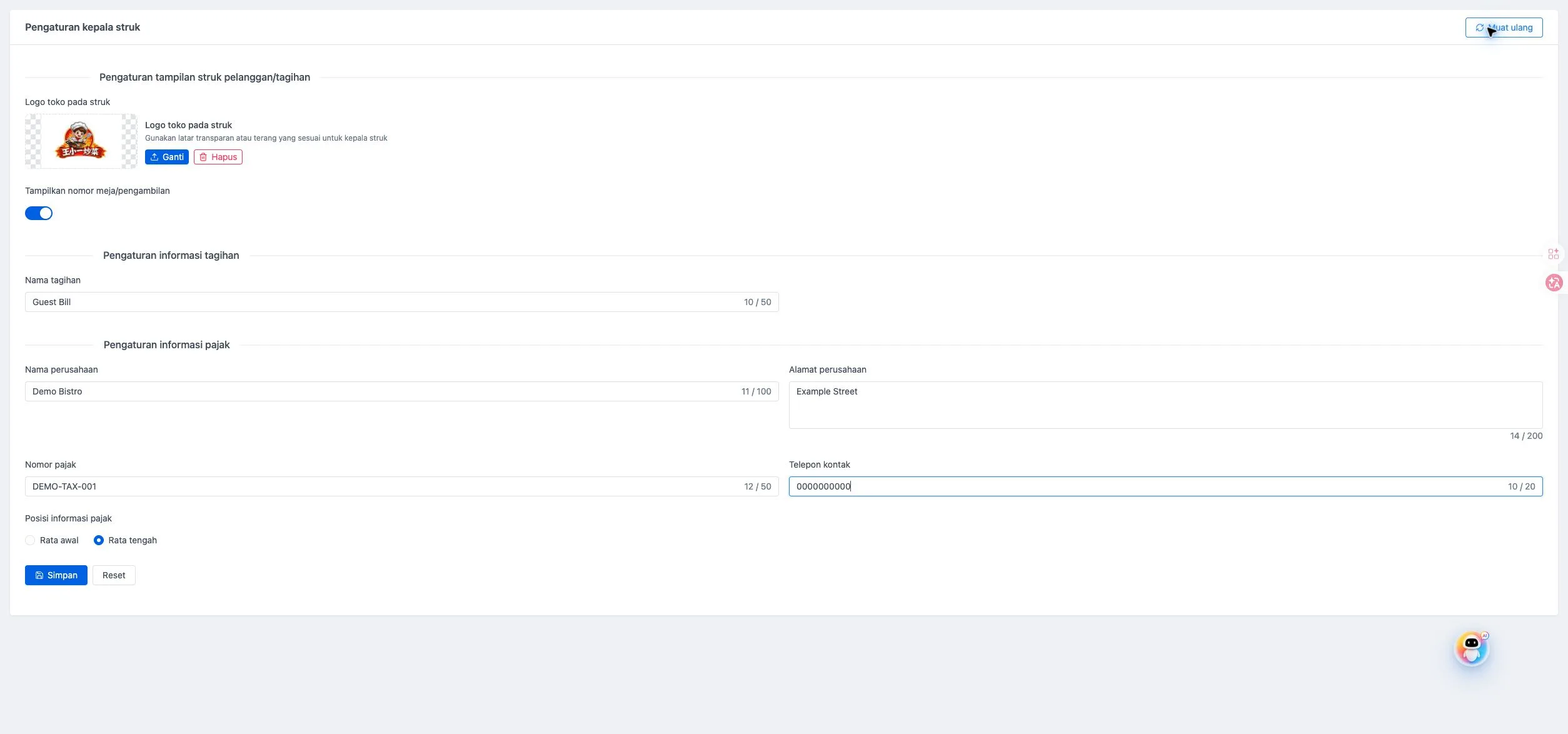
Tata letak saat ini tetap. Merchant mengubah bidang yang tersedia pada halaman ini; pengikatan printer dan jumlah salinan diatur di POS.
Catatan dan alasan tindakan
Buka Manajemen operasi → Pengaturan Pembukaan → Alasan dan Catatan, pilih jenis tindakan, lalu buat teksnya, maksimal 50 karakter. Jenisnya mencakup catatan menu atau tagihan, diskon, pembatalan, pengembalian, pengembalian dana, penyelesaian ulang, pembatalan pembayaran atau isi ulang, serta penutupan anggota.
Staf memilih teks tersebut ketika menjalankan tindakan terkait di POS, atau mengisi sendiri melalui pilihan Lainnya. Membuat alasan tidak menjalankan tindakan transaksi tersebut.
Untuk memilih meja yang berpartisipasi, lihat Atur antrean meja.