Melihat, memfilter, dan mencari pesanan
Papan dibagi menjadi Antre persiapan, Antre masak, Siap disajikan, dan Selesai. Tahap yang muncul mengikuti tugas perangkat yang dipilih.
Baca kartu pesanan
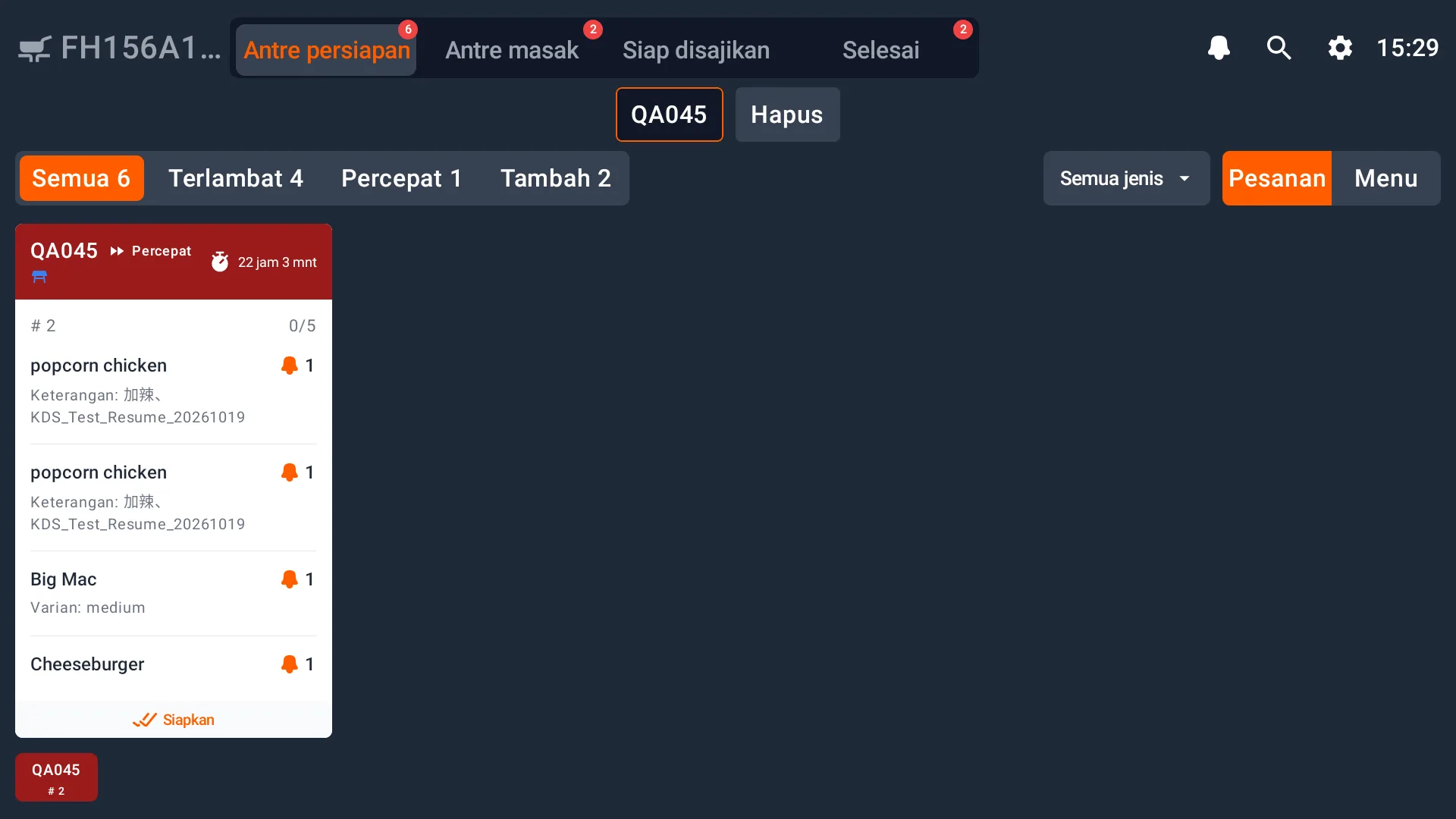
Periksa nomor pesanan, batch, nama menu, jumlah, varian, dan keterangan sebelum memproses menu. Kartu menampilkan waktu tunggu serta penanda seperti permintaan percepatan. Tambahan menu dapat muncul pada batch berbeda dalam pesanan yang sama. Periksa batch beserta rinciannya.
Filter dan pencarian
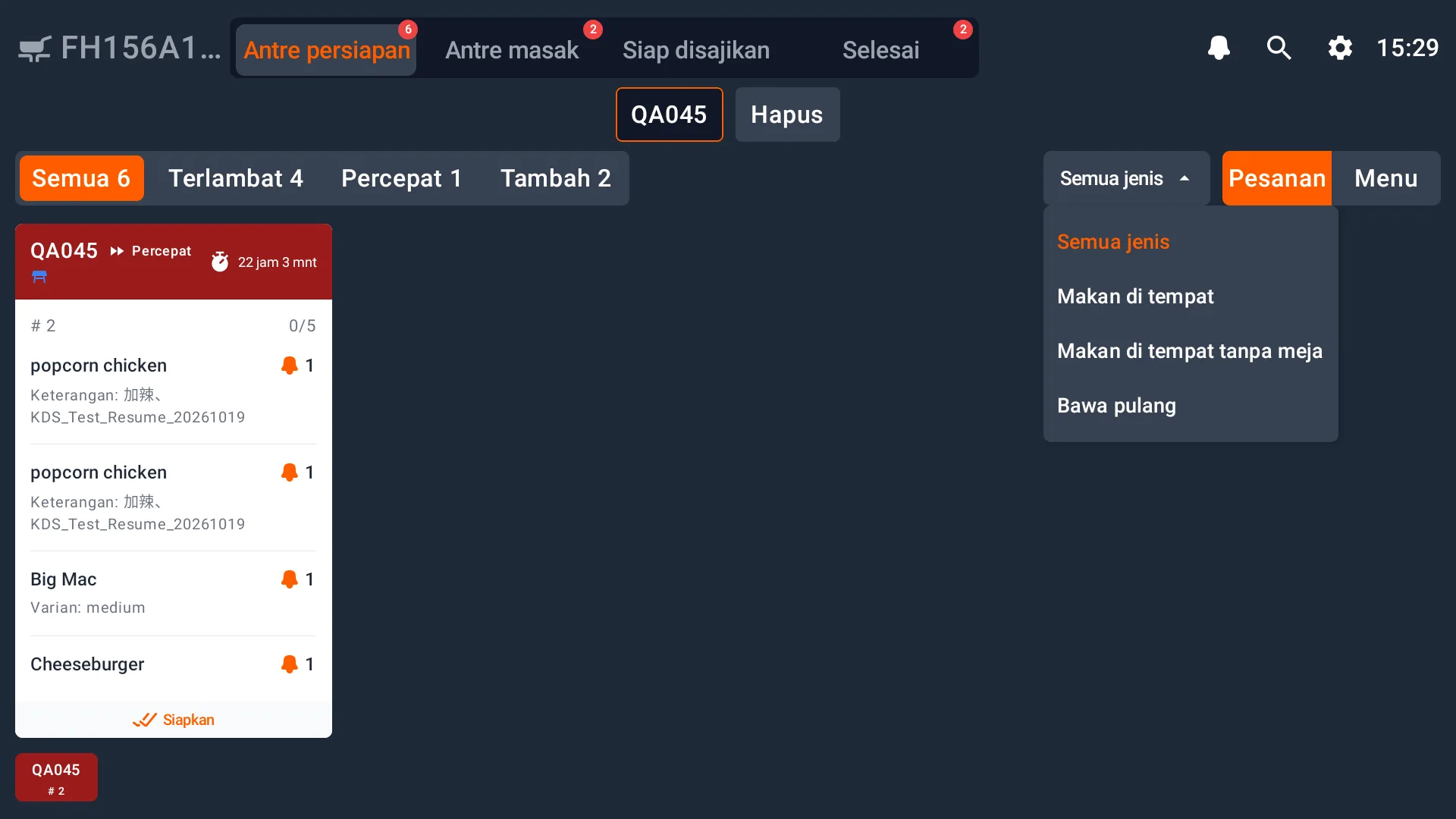
Gunakan Semua, Terlambat, Percepat, atau Tambah pada tahap saat ini. Buka Semua jenis untuk memilih jenis pesanan yang diperlukan.
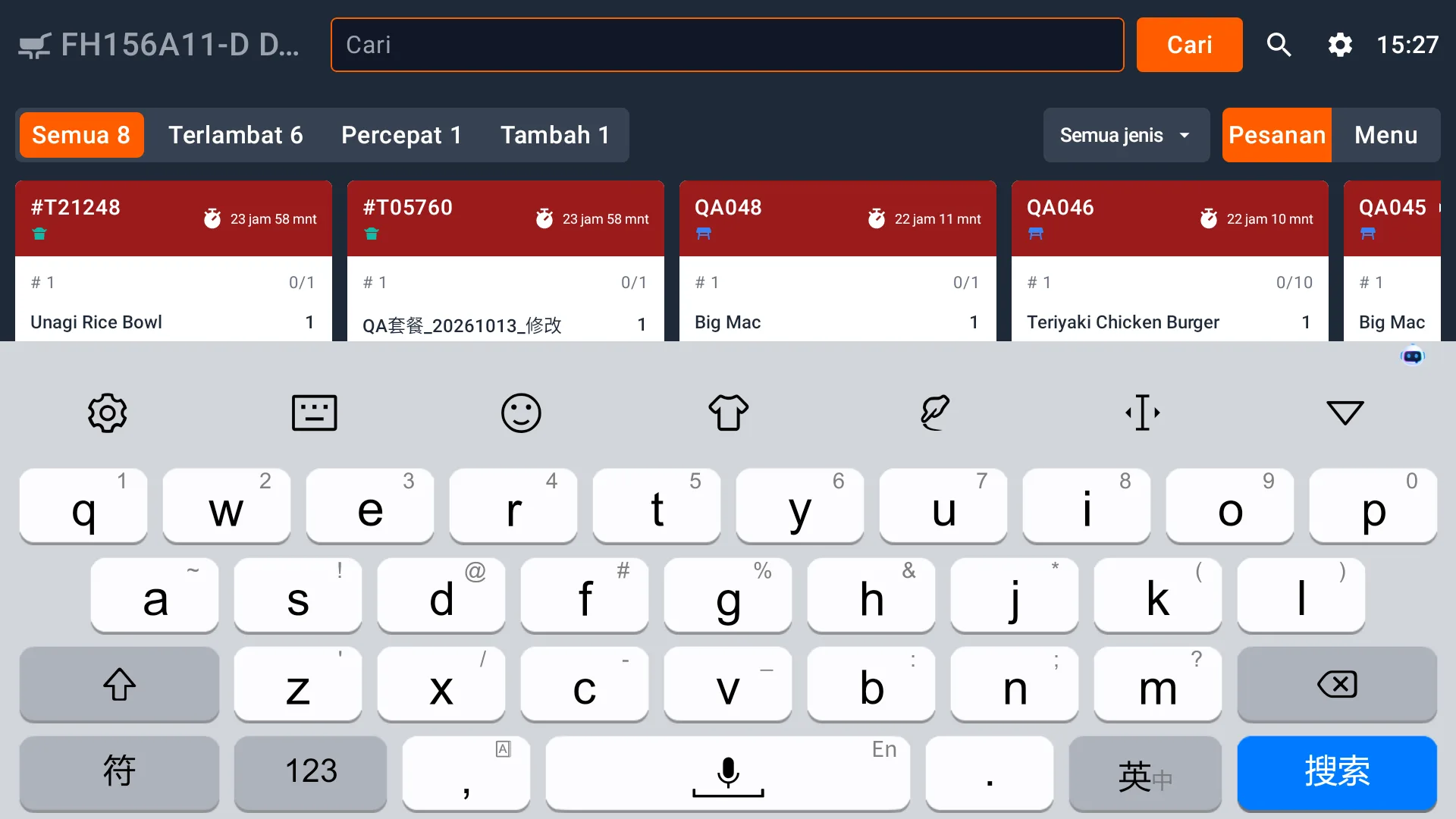
Ketuk ikon pencarian di kanan atas, masukkan nomor pesanan, lalu pilih Cari. Kata kunci aktif muncul di atas daftar. Pilih Hapus untuk menghapus kata kunci. Jika pesanan tidak ditemukan, periksa tahap, jenis pesanan, stasiun, dan rentang waktu tampilan.
Tampilan pesanan dan menu
Pilih Pesanan untuk melihat pesanan dan batch. Pilih Menu untuk memproses menu yang sama dari baris pesanan terkait.
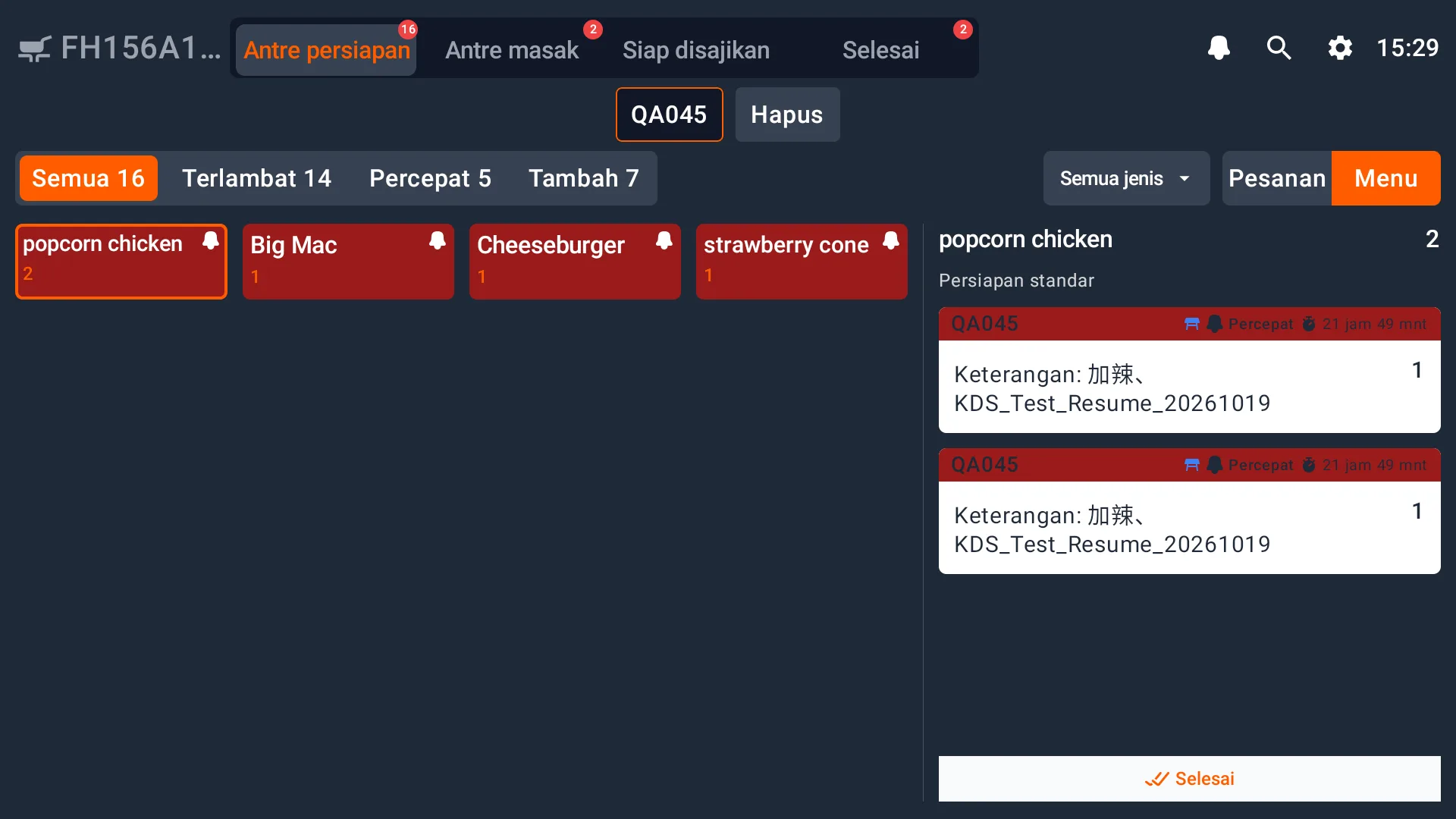
Saat Gabungkan hidangan sama aktif, sisi kiri mengelompokkan menu, sedangkan sisi kanan menampilkan baris pesanan untuk menu yang dipilih. Jika dinonaktifkan, menu ditampilkan terpisah berdasarkan pesanan. Periksa pesanan, jumlah, dan keterangan sebelum memprosesnya.
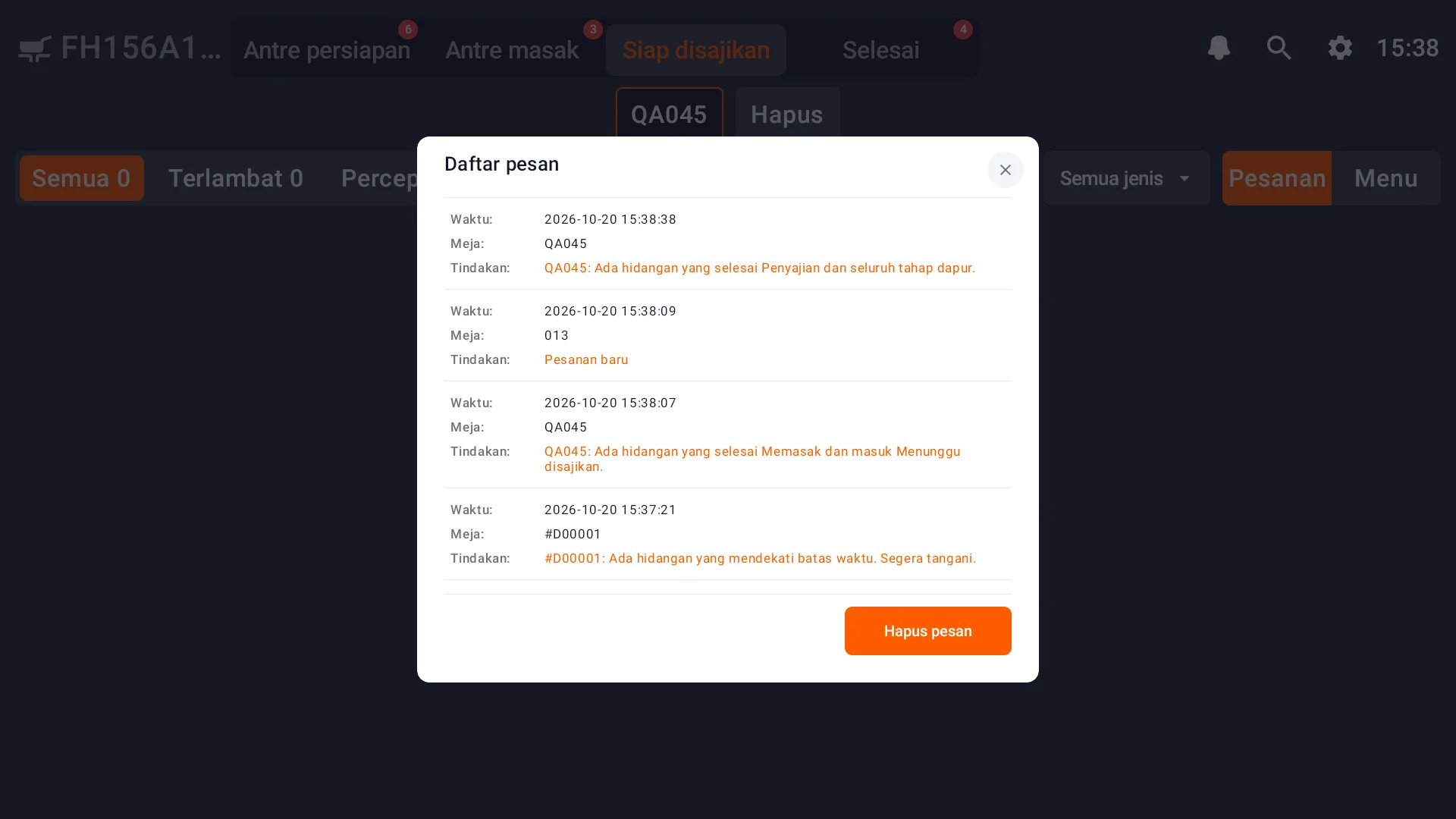
Ikon pesan di kanan atas membuka daftar pesan. Pemberitahuan seperti menu yang dikembalikan juga dapat muncul sebagai dialog. Periksa pesanan, menu, dan jumlah sebelum menutup pemberitahuan, lalu tangani sesuai pembagian tugas toko. Gunakan daftar pesan untuk meninjau tindakan dan pengingat.