
Katalog menu
Buka Manajemen operasi → Manajemen Hidangan. Siapkan kategori dan atribut bersama sebelum memasukkan menu. Dengan begitu, ukuran seperti Small dan Large atau tambahan seperti Extra Cheese dapat dipakai secara konsisten.
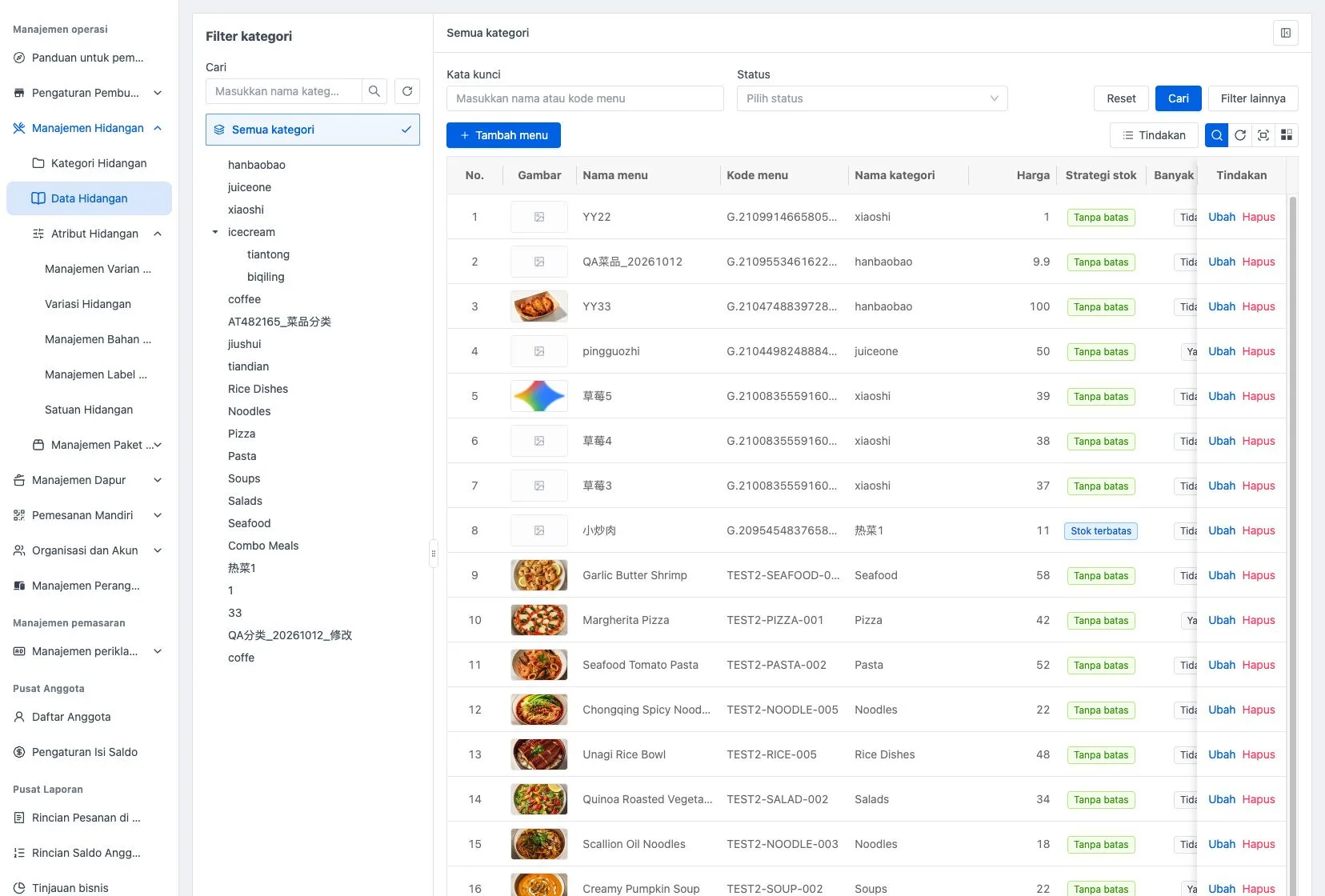
Kategori dan urutan tampilan
Pada Kategori Hidangan, buat kategori utama terlebih dahulu. Pilih kategori utama itu sebelum menambahkan subkategori.
Periksa nama dan kategori induk saat memilih kategori. Perubahan urutan berlaku di POS, pemesanan ponsel dan kios. Kategori yang dinonaktifkan beserta menu di dalamnya tidak tampil pada terminal tersebut. Kategori yang masih berisi menu tidak dapat dihapus.
Siapkan atribut menu
Buka Atribut Hidangan dan pilih halaman berikut.
| Atribut | Isi yang disiapkan | Pemakaian |
|---|---|---|
| Manajemen Varian Hidangan | Nama ukuran atau porsi | Pilih pada menu lalu beri harga untuk setiap ukuran |
| Variasi Hidangan | Kategori, nama pilihan serta tanpa biaya, biaya tetap atau persentase | Aktifkan pada menu; tentukan wajib pilih atau boleh memilih beberapa |
| Manajemen Bahan Tambahan | Kategori, nama, harga jual, harga modal, gambar dan catatan bila perlu | Pilih sebagai tambahan menu dan tentukan batas jumlah jika dibutuhkan |
| Satuan Hidangan | Nama seperti cup atau piece | Dipilih pada informasi dasar menu |
| Manajemen Label Masakan | Nama dan jenis tag | Tag pajak digunakan oleh aturan pajak berdasarkan label; jenis lain disiapkan untuk penggunaan berikutnya |
Manajemen Varian Hidangan dipakai untuk ukuran atau porsi, sedangkan Variasi Hidangan dipakai untuk pilihan olahan seperti rasa manis atau suhu. Pada formulir menu, tambahan dari Manajemen Bahan Tambahan juga disebut bahan. Harga modal bukan harga tambahan yang dibayar pelanggan. Nama spesifikasi bersama juga tidak menetapkan satu harga untuk semua menu.
Untuk biaya olahan berbentuk persentase, sistem menghitung persentase dari harga dasar menu lalu menambahkannya ke harga tersebut. Harga dasar 100,00 dengan tambahan 10% menjadi 110,00.
Daftar spesifikasi, cara penyajian dan tambahan memiliki tindakan untuk menghubungkan menu. Pada spesifikasi, hubungkan atau lepaskan menu melalui jendela terkait, lalu selesaikan dan periksa harga tiap ukuran.
Tambah menu
Buka Manajemen Hidangan → Data Hidangan, lalu klik Tambah menu.
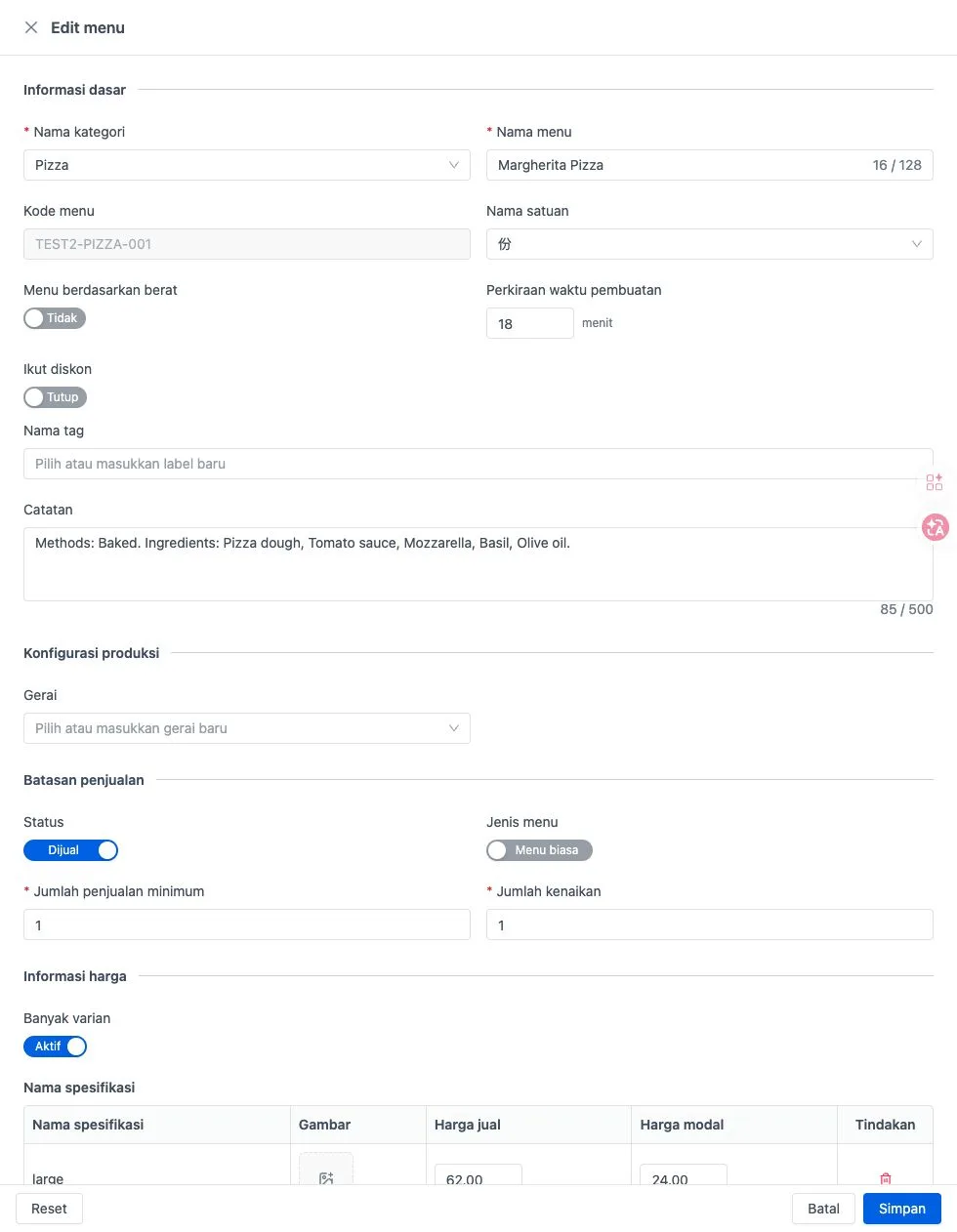
- Isi Nama kategori dan Nama menu. Kode menu dibuat sistem. Pilih satuan, lalu lengkapi waktu pembuatan, tag dan catatan bila perlu.
- Tentukan Menu berdasarkan berat serta Ikut diskon.
- Pada Konfigurasi produksi, pilih pos dapur. Bidang ini tampil dengan nama Gerai dan merujuk pada stasiun dapur.
- Atur Dijual/Tidak dijual dan jenis menu. Untuk menu yang dijual per jumlah, isi Jumlah penjualan minimum dan Jumlah kenaikan sesuai kebutuhan.
- Isi harga atau atur banyak varian seperti pada bagian berikut.
- Pilih cara penyajian dan tambahan yang tersedia. Tambahkan gambar maksimal 2 MB serta deskripsi bila perlu.
- Klik Simpan, cek daftar, lalu periksa menu pada terminal setelah sinkronisasi.
Nama kategori, satuan, tag atau pos dapur baru yang dimasukkan dari formulir ini ikut disimpan bersama menu. Dari data yang ditambahkan lewat formulir tersebut, hanya tag yang boleh memakai nama berulang. Gunakan nama berbeda untuk kategori, satuan dan pos dapur.
Menu timbang tidak memakai batas minimum atau kenaikan jumlah. Berat mengikuti hasil penimbangan yang diisi staf di POS atau diterima dari timbangan terhubung.
Khusus paket hanya dipilih saat menyusun paket di back office. Menu tersebut tidak dijual sendiri pada POS, ponsel atau kios. Nama menu boleh berulang, tetapi ID produknya unik; periksa kode saat membedakan nama yang mirip.
Harga per ukuran
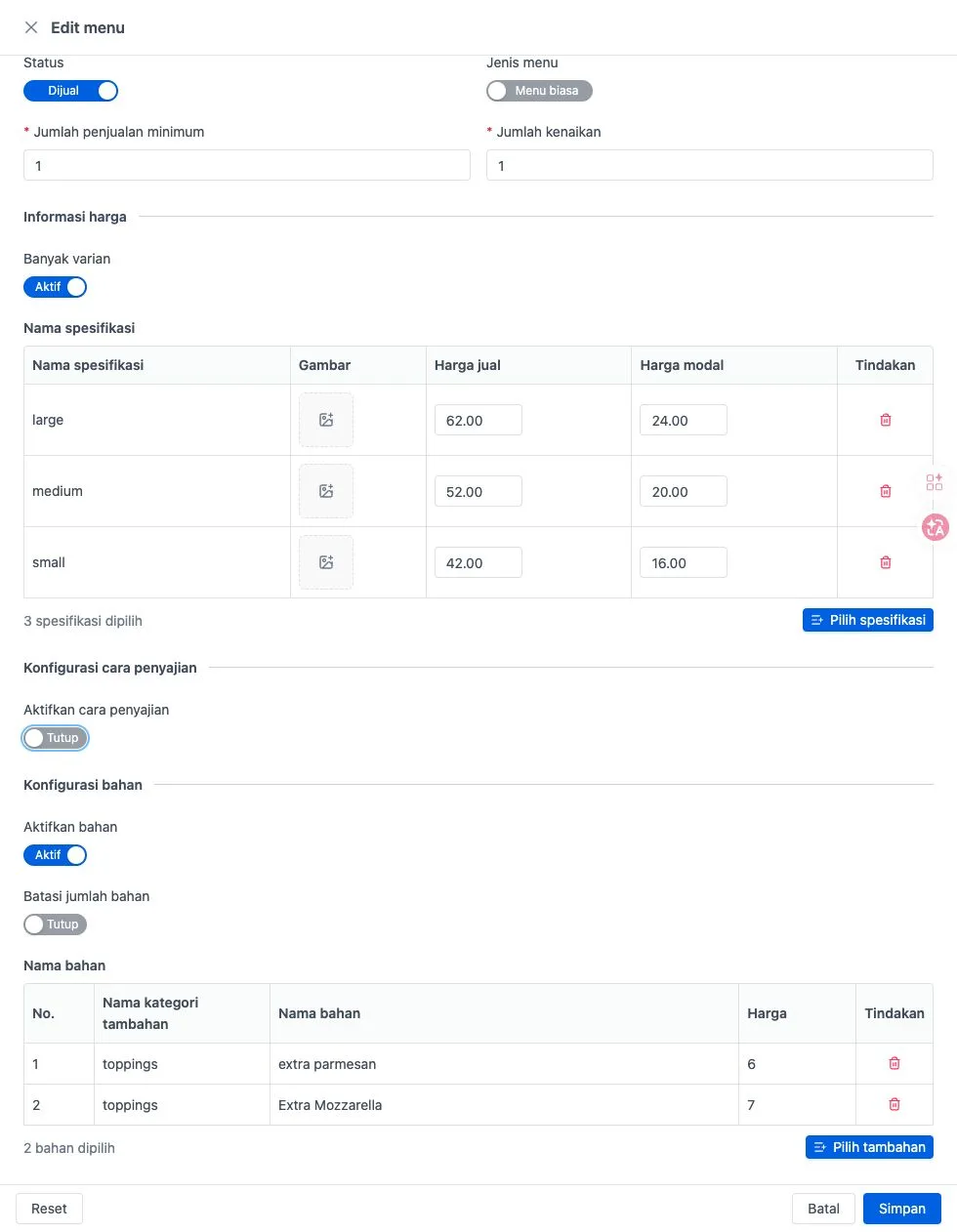
Aktifkan Banyak varian, klik Pilih spesifikasi, lalu pilih ukuran yang ditawarkan. Isi Harga jual setiap baris. Harga modal dan gambar per ukuran dapat dilengkapi bila diperlukan.
Contoh Margherita Pizza memiliki baris small, medium dan large dengan harga terpisah. Periksa semua baris sebelum menyimpan. Menghapus satu baris menghilangkan ukuran tersebut dari konfigurasi menu ini.
Pilihan olahan dan tambahan
Aktifkan Aktifkan cara penyajian, pilih opsi yang tersedia, lalu tentukan wajib pilih dan pilihan ganda sesuai kebutuhan.
Aktifkan Aktifkan bahan, gunakan Pilih tambahan, dan periksa daftar yang dipilih. Jika perlu batas, aktifkan Batasi jumlah bahan lalu isi batas total. Yang dijumlahkan adalah seluruh porsi tambahan: dua porsi tambahan A dan satu porsi tambahan B dihitung tiga, bukan dua. Simpan dan cek pilihan, biaya tambahan serta batas jumlah pada terminal pemesanan.
Impor katalog
Pada Tindakan, unduh templat impor. Pertahankan judul kolom, urutan dan susunan lembar kerja aslinya. Isi data, pilih impor massal, lalu pilih berkas tersebut. Periksa hasil impor dan data menu pada daftar.
Templat memuat enam bidang:
| Bidang | Isi |
|---|---|
| Nama menu | Nama yang dipakai pada menu, misalnya House Coffee |
| Kode | Kode menu; gunakan format teks agar angka nol di depan tetap tersimpan |
| Harga menu | Harga jual dalam bentuk angka |
| Satuan | Satuan gerai, misalnya cup atau piece |
| Kategori | Kategori menu |
| Deskripsi | Keterangan tentang menu |
Hanya bidang dalam templat yang didukung. Kombinasi spesifikasi, pilihan olahan dan tambahan diatur terpisah setelah impor. Kategori yang belum ada akan dibuat otomatis berdasarkan data impor.
Isi data menu gerai pada templat dan perbaiki baris bermasalah sesuai pesan hasil impor. Jika impor gagal, periksa menu yang sudah masuk ke daftar sebelum memperbaiki dan mengunggah ulang berkas.
Tindakan juga menyediakan penayangan, penonaktifan penjualan dan penghapusan secara massal. Periksa cakupan pilihan dan konfirmasi sebelum menjalankannya. Untuk perubahan harian, gunakan Ubah pada baris menu atau atur status penjualan.
Paket tetap dan pos dapur
Buka Manajemen Hidangan → Manajemen Paket Menu → Paket Menu Standar, lalu klik Tambah paket. Isi nama, kategori, harga paket dan status. Tambahkan gambar atau deskripsi, pilih menu komponennya, periksa jumlah menu terpilih serta total komponen, lalu simpan.
Paket saat ini hanya memakai menu satu spesifikasi dengan komposisi tetap. Kombinasi banyak ukuran dan kelompok bebas pilih belum tersedia. Harga paket diperiksa terpisah dari total harga komponennya.
Buka Manajemen operasi → Manajemen Dapur → Manajemen Stasiun Dapur, lalu gunakan Tambah gerai untuk membuat pos dapur. Pilih pos itu dalam konfigurasi produksi setiap menu. Pengikatan printer dan jumlah cetakan diatur di POS.
Batas penjualan dan menu habis
Jumlah stok tidak diatur pada formulir menu back office. Gunakan manajemen produk di POS untuk memilih menu dan menetapkan batas penjualan harian atau batas jumlah total sesuai persediaan gerai.
Jika menu tidak muncul, periksa status penjualan, status kategori, Khusus paket, koneksi POS utama dan harga varian yang dipilih.