
Appearance
广告管理
入口:营销管理 → 广告管理。设备屏幕广告与顾客移动端广告分别配置。
在设备屏幕播放广告
- 打开 屏幕广告,通过设备名称或序列号、类型、在线状态找到设备。
- 点击设备行 查看,进入该设备的方案管理。
- 点击 新建方案,填写方案名称,按需设置封面,选择全天或时间段;选时间段时填写播放时间,保存。
- 点击方案 查看,进入素材列表。
- 使用 上传图片 或 上传视频 添加素材,核对素材名称、类型、图片停留时长和排序。
- 完成后使用 推送,回到方案列表核对推送状态,并在设备上检查实际播放。
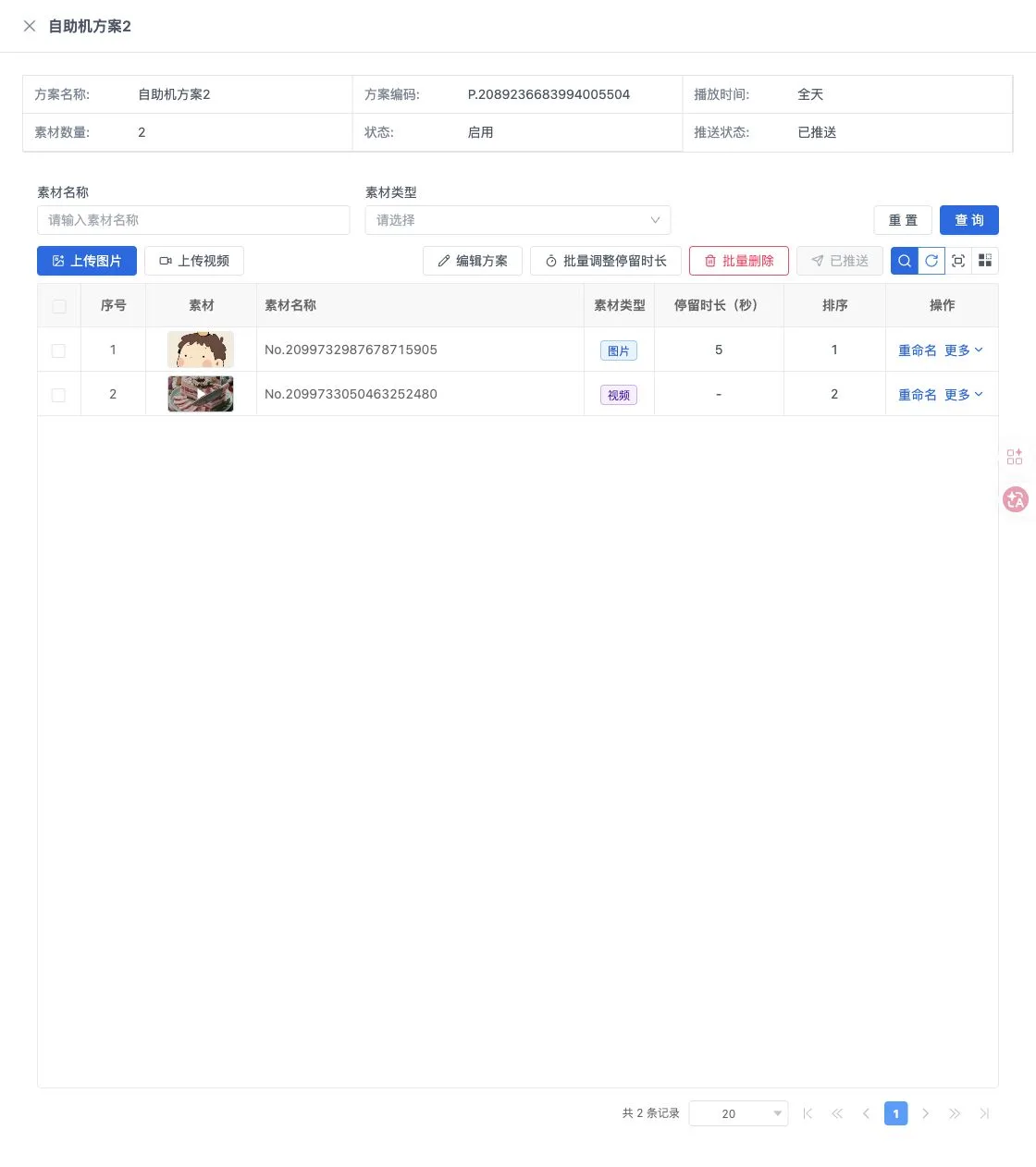
已有方案可通过 更多 → 修改 调整资料,或修改启用状态。素材列表支持重命名、编辑方案、批量调整停留时长及批量删除;批量操作前先选中要处理的素材。
广告机和主 POS 需要连接外网才能获取最新广告。广告机直接获取;其他设备由主 POS 获取后,通过局域网同步。广告下载后保存在本机,之后即使断网也能播放已缓存的内容。
素材按设备屏幕尺寸准备。非标准尺寸会自动缩放,检查图片中文字和视频主体在实际屏幕上是否完整。文件格式及容量以上传控件的当前提示为准。
设置顾客移动端广告
- 打开 用户移动端广告,选择 首页顶部 或 首页底部,点击 查看。
- 新建方案,填名称、封面,选择全天或时间段并保存。
- 点击方案 查看,使用 上传图片 添加素材。
- 核对图片名称、停留时长、排序及方案状态,在顾客移动端对应位置查看。
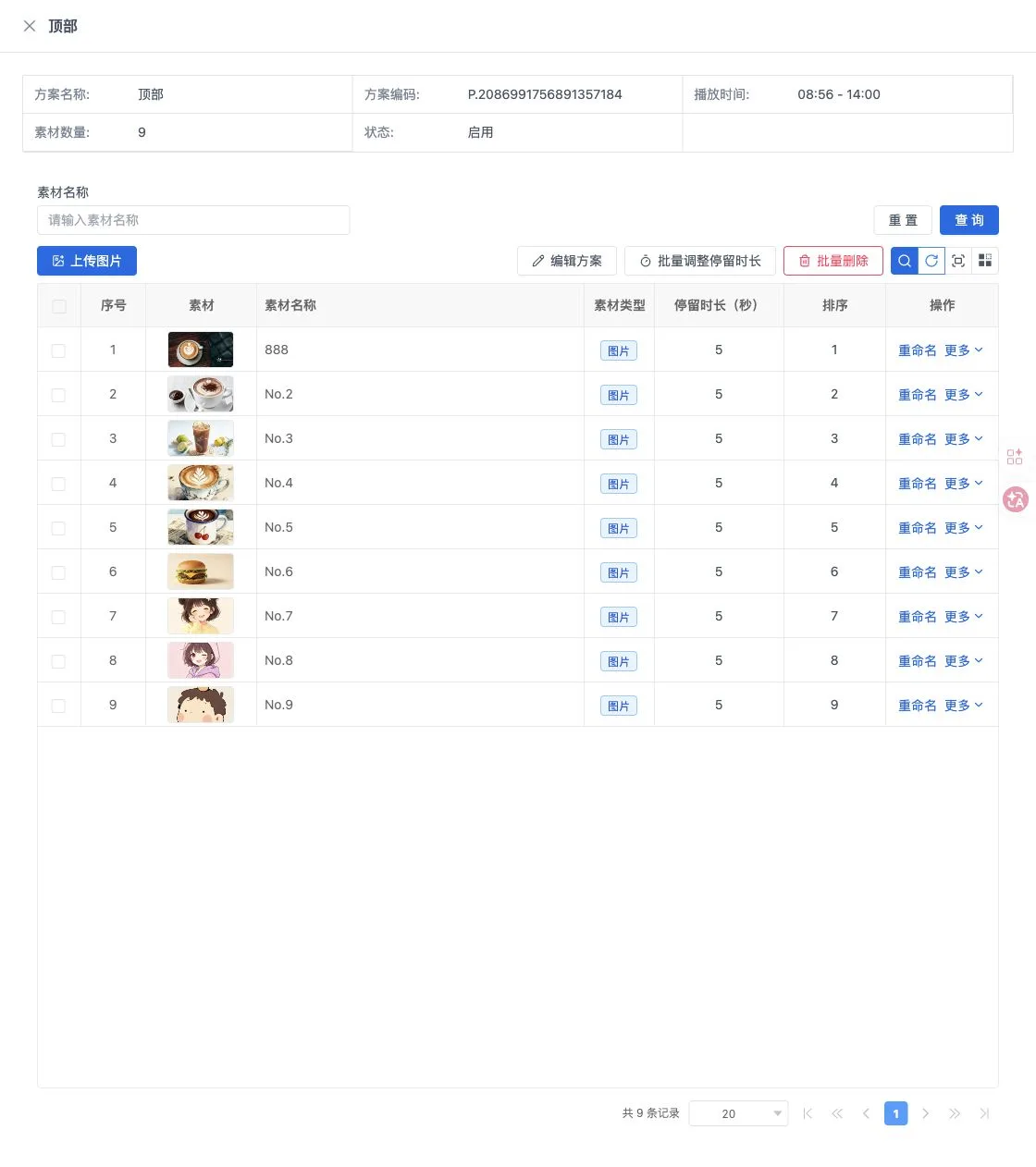
移动端没有固定尺寸要求,仍应使用清楚、适合手机阅读的图片。顶部和底部是两个独立广告位,配置前先确认投放位置。
调整已有素材
在方案详情按素材名称搜索。使用 重命名 修改辨认用的名称;需要统一图片展示时间时,选中素材后使用 批量调整停留时长,单位为秒。屏幕方案改完后核对推送状态及设备播放结果。
单张图片可从行内 更多 调整停留时长。调整顺序时,打开 更多 中的排序设置,选择要交换位置的素材并确认,再检查列表顺序。
删除前检查所选素材和方案,避免误删正在使用的广告。