
Staf, POS & Perangkat
Setelah data back office disimpan, siapkan akun staf, POS utama, jaringan lokal, dan printer.
Akses staf
Buka Manajemen operasi → Organisasi dan Akun → Manajemen Staf → Manajemen peran dan buat peran dengan izin POS yang diperlukan. Lalu buka Akun Karyawan, buat dan aktifkan akun staf dengan peran tersebut. Atur PIN enam digit dari menu Lainnya pada baris akun. POS menggunakan PIN, sedangkan kata sandi back office dikelola terpisah.
Akun tanpa izin POS tidak muncul pada daftar masuk. Lihat Akses staf dan perangkat.
POS utama dan sekunder
POS pertama yang diaktifkan menjadi POS utama secara bawaan. Hubungkan POS utama ke listrik, nyalakan perangkat, lalu masuk ke sistem kasir. Hubungkan ke internet untuk mengambil data yang telah disimpan, lalu sambungkan POS lain ke jaringan lokal toko yang sama. Selama toko beroperasi, biarkan POS utama tetap menyala, sistem kasir tetap berjalan, dan jaringan lokal tetap tersambung.
Data yang sudah diunduh dapat dipakai untuk operasi lokal ketika internet terputus, tetapi jaringan lokal harus tetap tersambung. Pesanan QR memerlukan POS utama terus online. Perubahan dari back office juga memerlukan koneksi internet agar diterima POS utama.
Printer dan pemeriksaan pembukaan
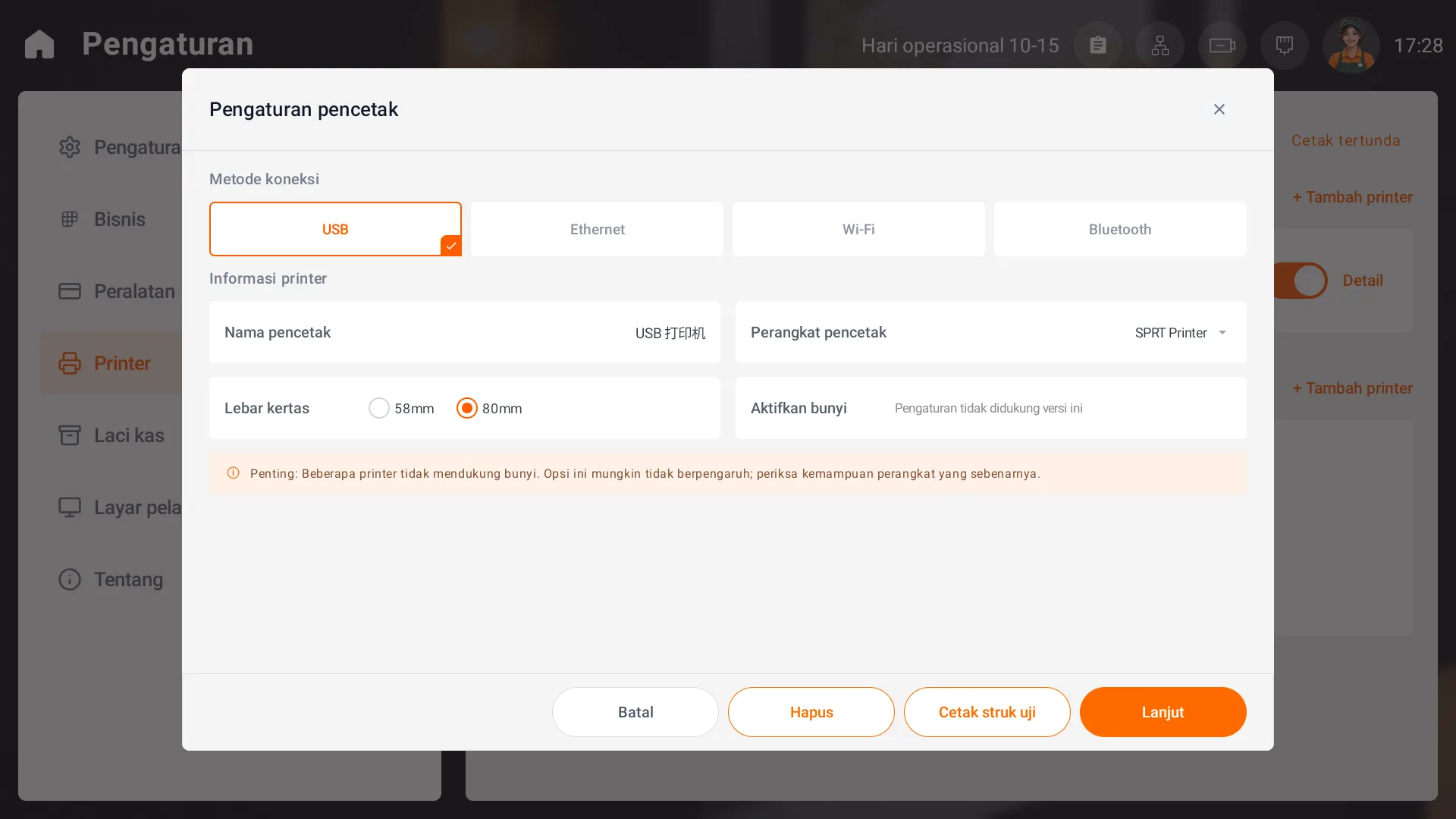
Pada POS, buka Printer → Tambah printer, pilih sambungan dan lebar kertas sesuai perangkat. Untuk printer struk USB, cetak halaman uji, atur fungsi kasir depan serta jumlah salinan, lalu periksa hasil kertasnya.
Masuk memakai akun kasir sendiri dan periksa menu, meja, biaya akhir, kanal pembayaran, serta kepala struk. Setelah menerima pembayaran, pastikan status pesanan sudah selesai.
Lanjutkan ke Masuk, Printer dan perangkat tambahan, serta Pengaturan toko perangkat dan bahasa.
Siapkan perangkat KDS
Untuk perangkat dapur, lanjutkan ke pengaturan KDS untuk memeriksa koneksi lokal, tugas perangkat, dan stasiun yang diterima.