
Catatan Pembaruan 2026-01-07
Pembaruan ini berfokus pada checkout POS, pengelolaan stok, notifikasi jaringan, dan proses pembuatan merchant oleh partner. Tujuannya adalah membuat skenario kasir yang lebih kompleks tetap mudah dijalankan, sekaligus menjaga data operasional tetap akurat.
POS Mendukung Split Payment
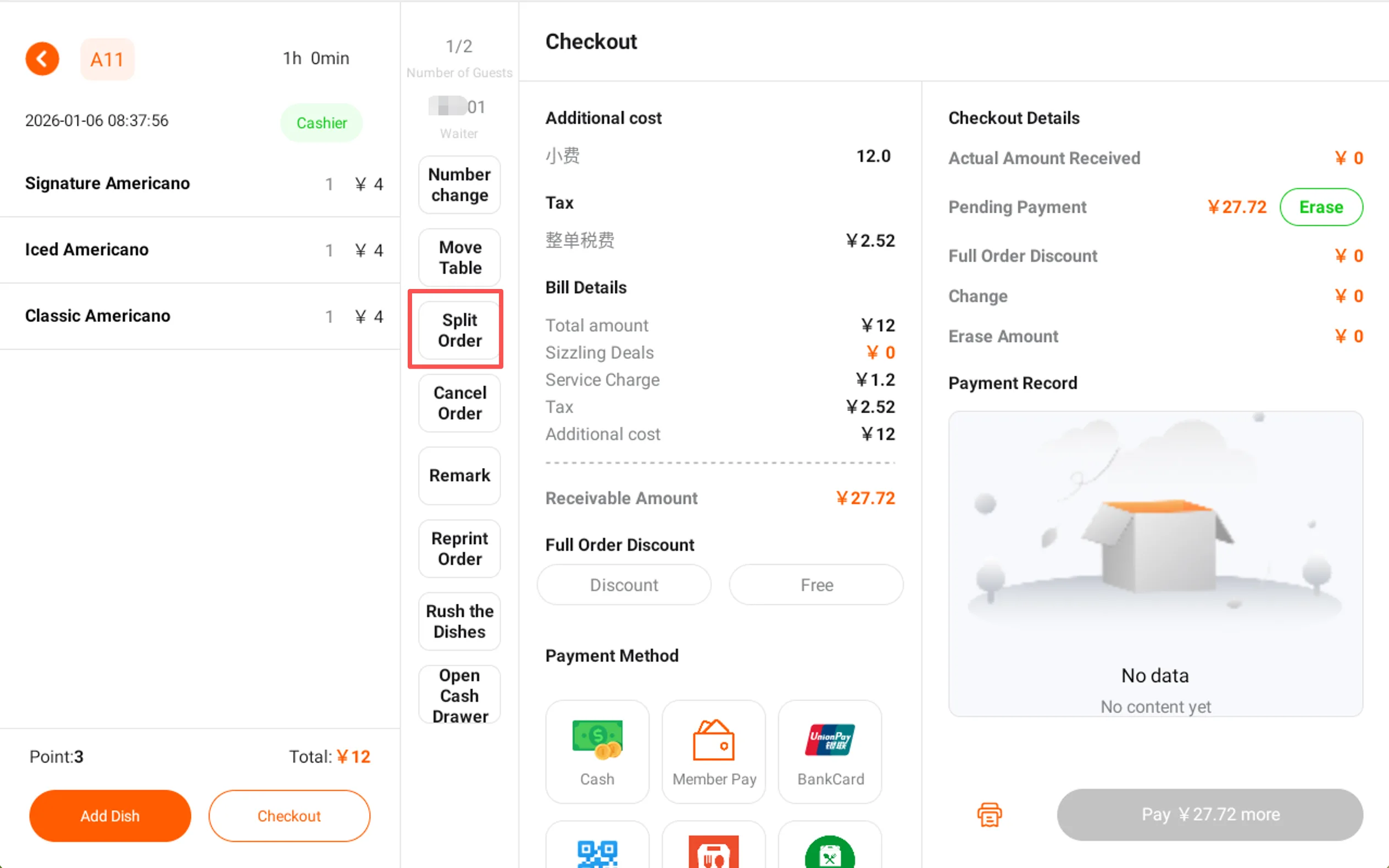
Halaman checkout POS kini memiliki fungsi Split Order. Produk dalam satu pesanan dapat dipisahkan menjadi beberapa sub-pesanan, lalu masing-masing dapat dibayar dan dicetak struknya secara terpisah. Fitur ini cocok untuk pelanggan yang ingin membayar sendiri-sendiri atau hanya menyelesaikan sebagian pesanan terlebih dahulu.
Alur penggunaan:
- Di halaman checkout, klik “Split Order” pada area aksi untuk masuk ke halaman pemisahan pesanan.
- Pada Order No. 1, pilih produk yang ingin dipisahkan. Jumlah menunjukkan berapa item yang akan dipindahkan.
- Klik kartu “New Order” untuk membuat Order No. 2, lalu pindahkan produk yang dipilih ke Order No. 2.
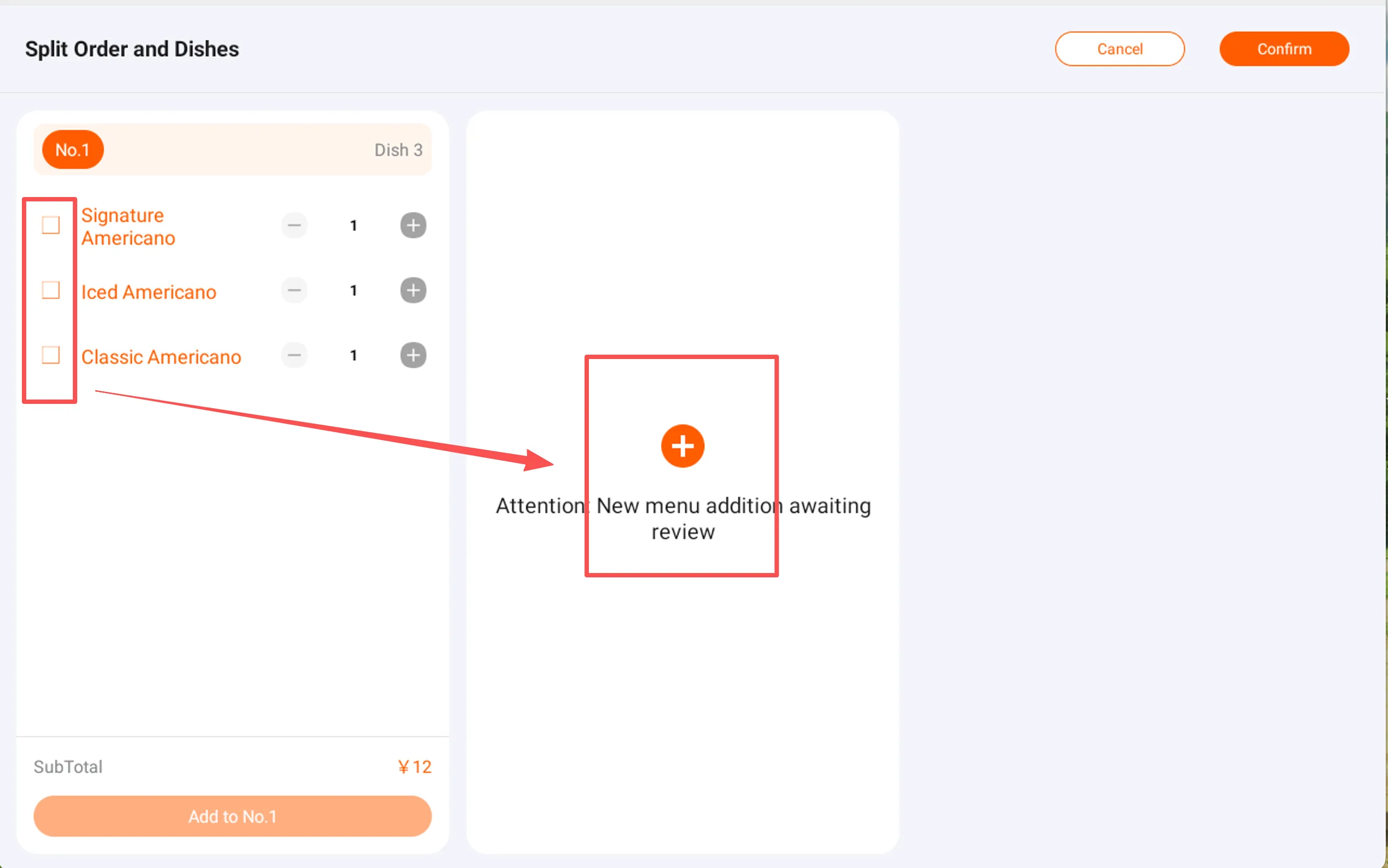
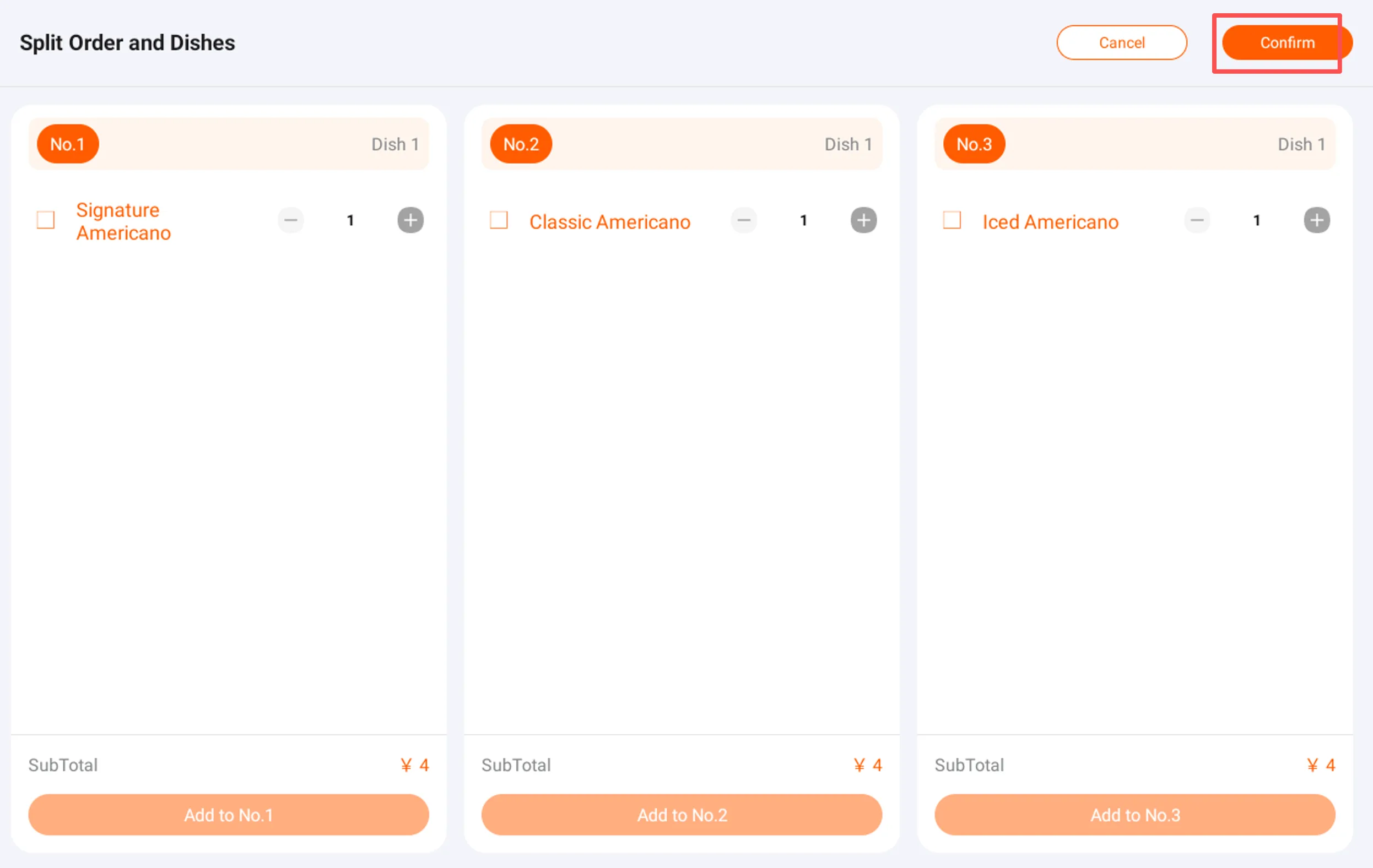
- Ulangi langkah tersebut jika perlu membuat Order No. 3, Order No. 4, dan seterusnya.
- Setelah pembagian selesai, klik “Confirm” untuk menyimpan hasil split.
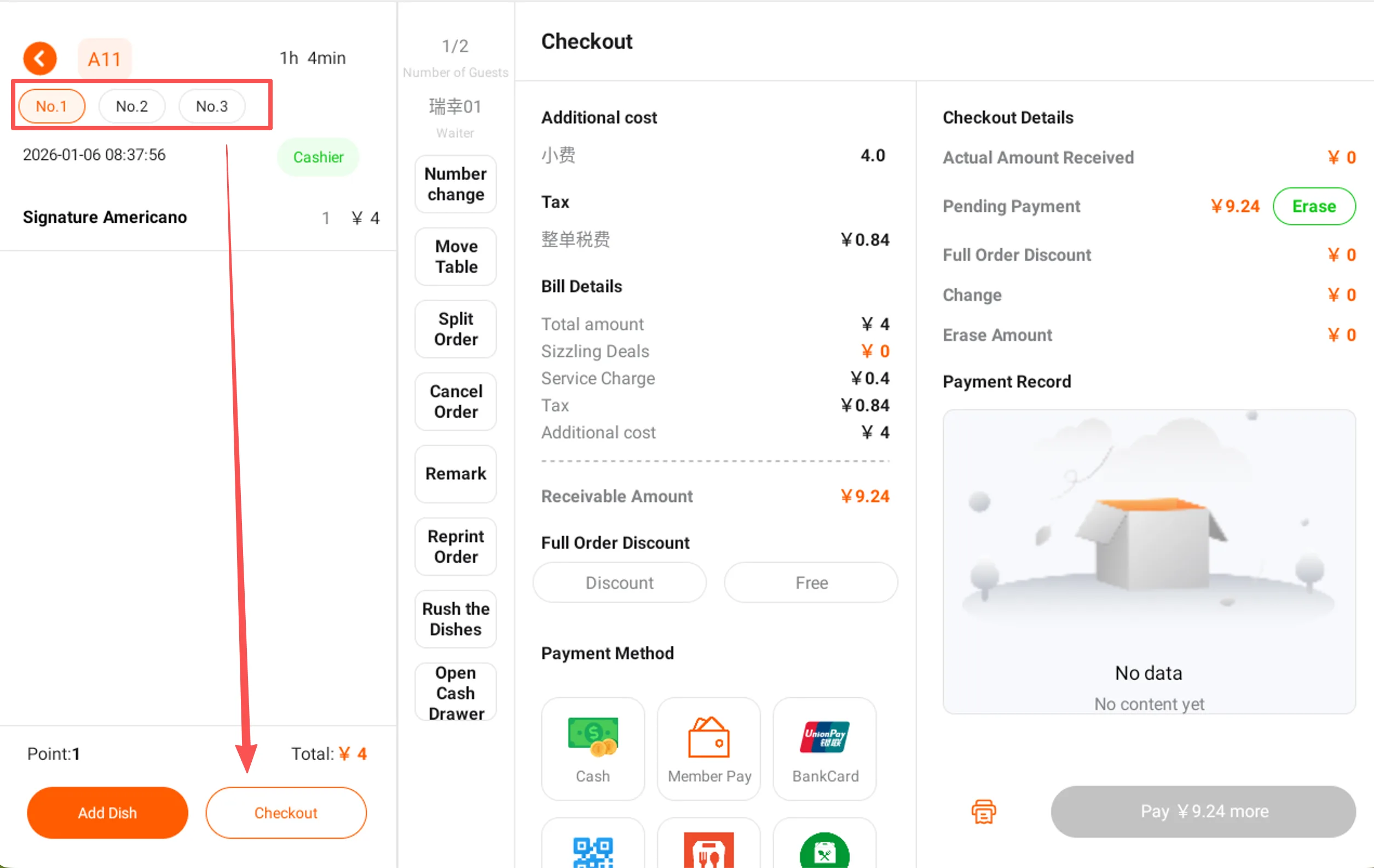
- Kembali ke halaman checkout. Kasir dapat memilih Order 1, Order 2, dan pesanan lain untuk dibayar dan dicetak secara terpisah.
Checkout POS Mendukung Pembulatan Nominal
Pembulatan nominal digunakan untuk menyesuaikan bagian desimal dari jumlah yang harus dibayar pelanggan. Dengan begitu, nominal akhir lebih sederhana, terutama saat pembayaran tunai dan proses pengembalian uang.
Pembulatan hanya memengaruhi nominal yang benar-benar dibayar pelanggan. Aturan dasar seperti pajak tetap dihitung sesuai konfigurasi, tetapi pendapatan produk pada pesanan tersebut akan mengikuti nominal akhir setelah pembulatan.
Mengatur Skema Pembulatan di Backend
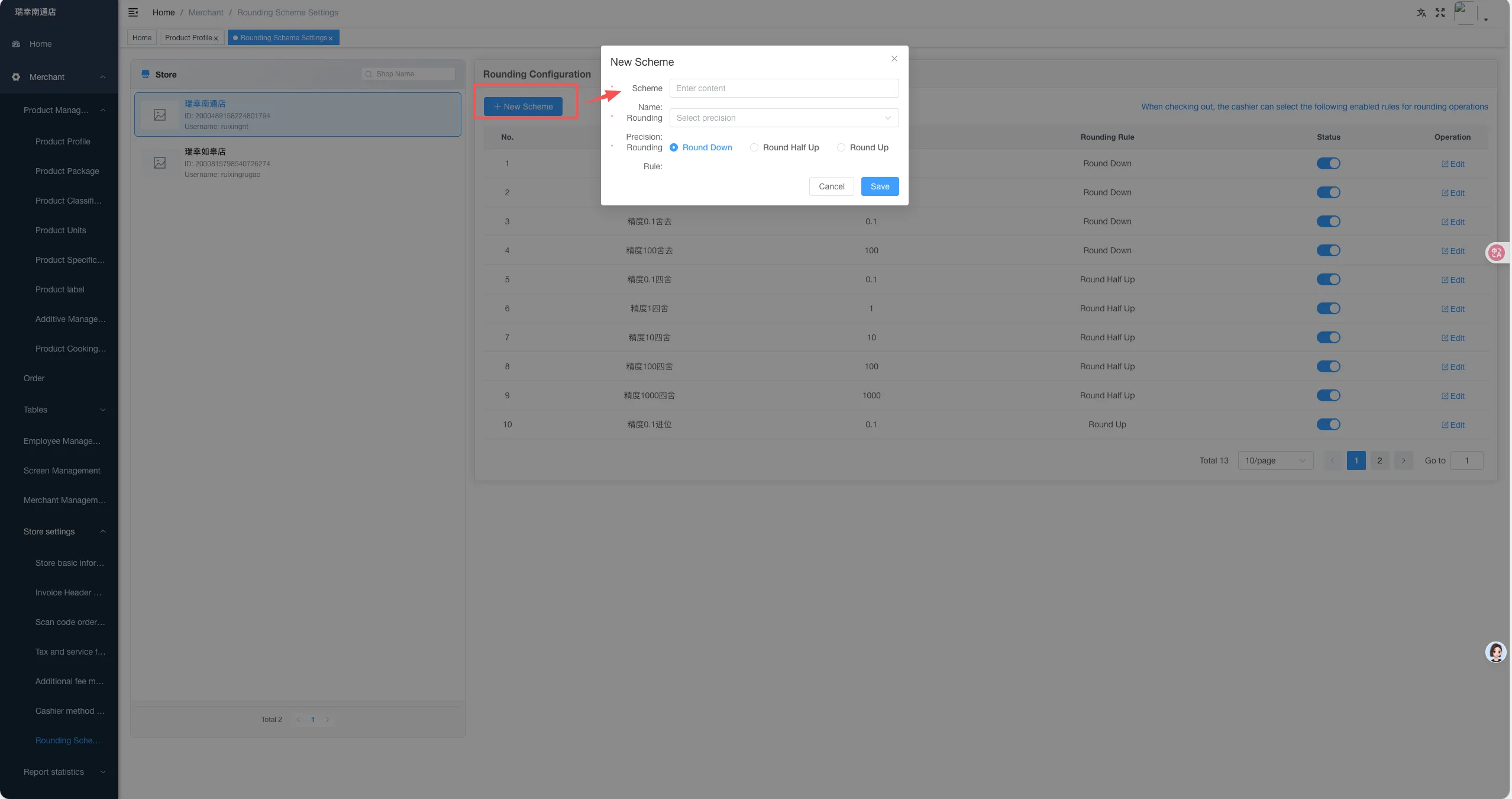
Masuk ke backend manajemen toko, lalu buka pengaturan toko untuk mengonfigurasi skema pembulatan. Saat membuat skema baru, atur bagian berikut:
- Nama skema: digunakan agar mudah dikenali dan dipilih di POS.
- Presisi pembulatan: mendukung
0.01hingga10000, baik untuk dua angka desimal, satu angka desimal, satuan, puluhan, ratusan, dan seterusnya. - Aturan pembulatan: mendukung buang tanpa syarat, pembulatan normal, dan naik tanpa syarat.
Penjelasan aturan:
- Buang tanpa syarat: angka di luar presisi langsung dibuang. Contoh:
12.3456dengan presisi0.01menjadi12.34. - Pembulatan normal: sistem melihat angka setelah presisi untuk menentukan naik atau turun. Contoh:
12.3456dengan presisi0.01menjadi12.35. - Naik tanpa syarat: selama masih ada angka di luar presisi, nilai akan dinaikkan. Contoh:
12.3412dengan presisi0.01menjadi12.35.
Toko dapat membuat beberapa skema pembulatan untuk kebutuhan operasional yang berbeda.
Melakukan Pembulatan di POS
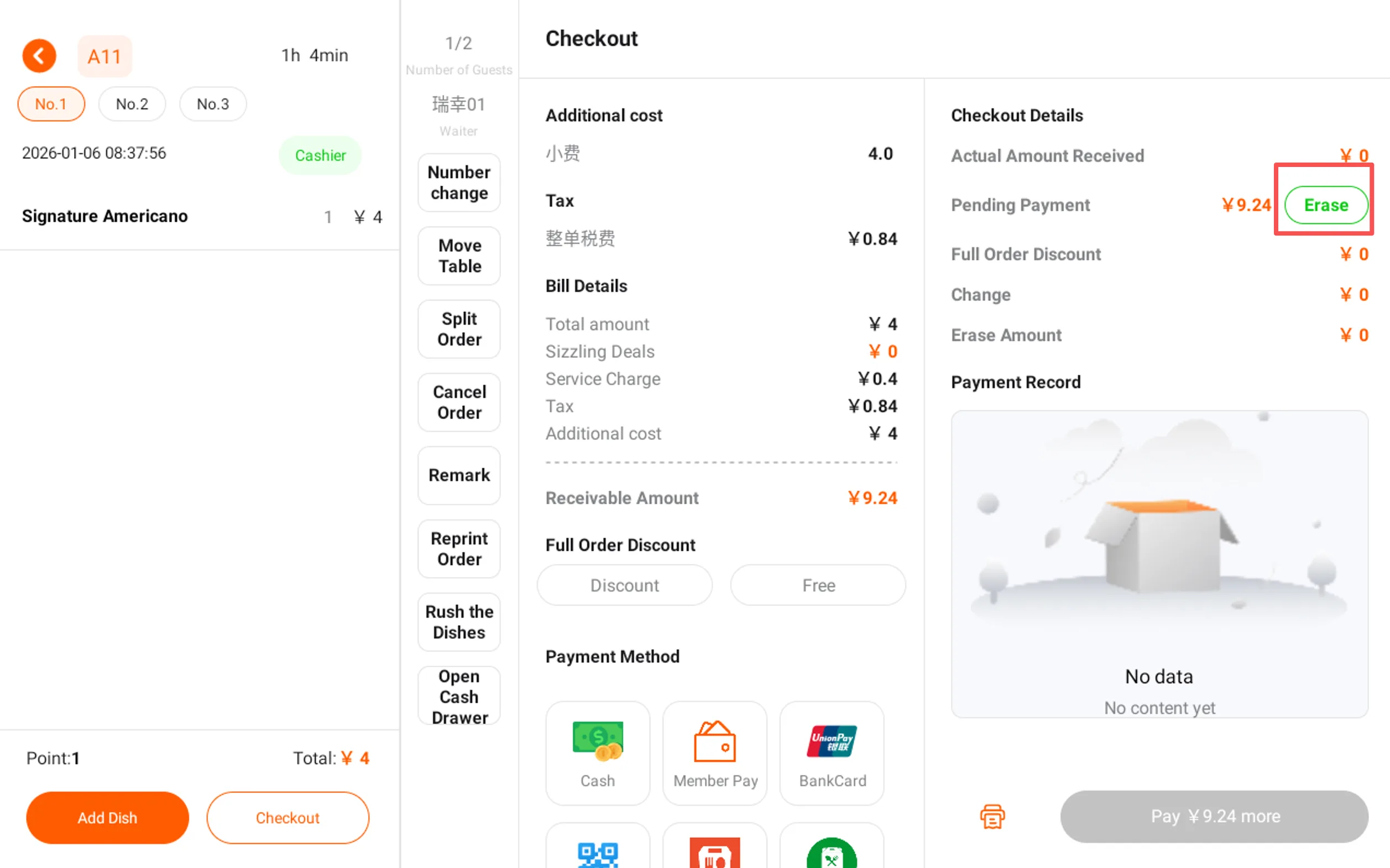
- Pada halaman checkout, klik tombol “Round Down” di dekat jumlah yang harus dibayar.
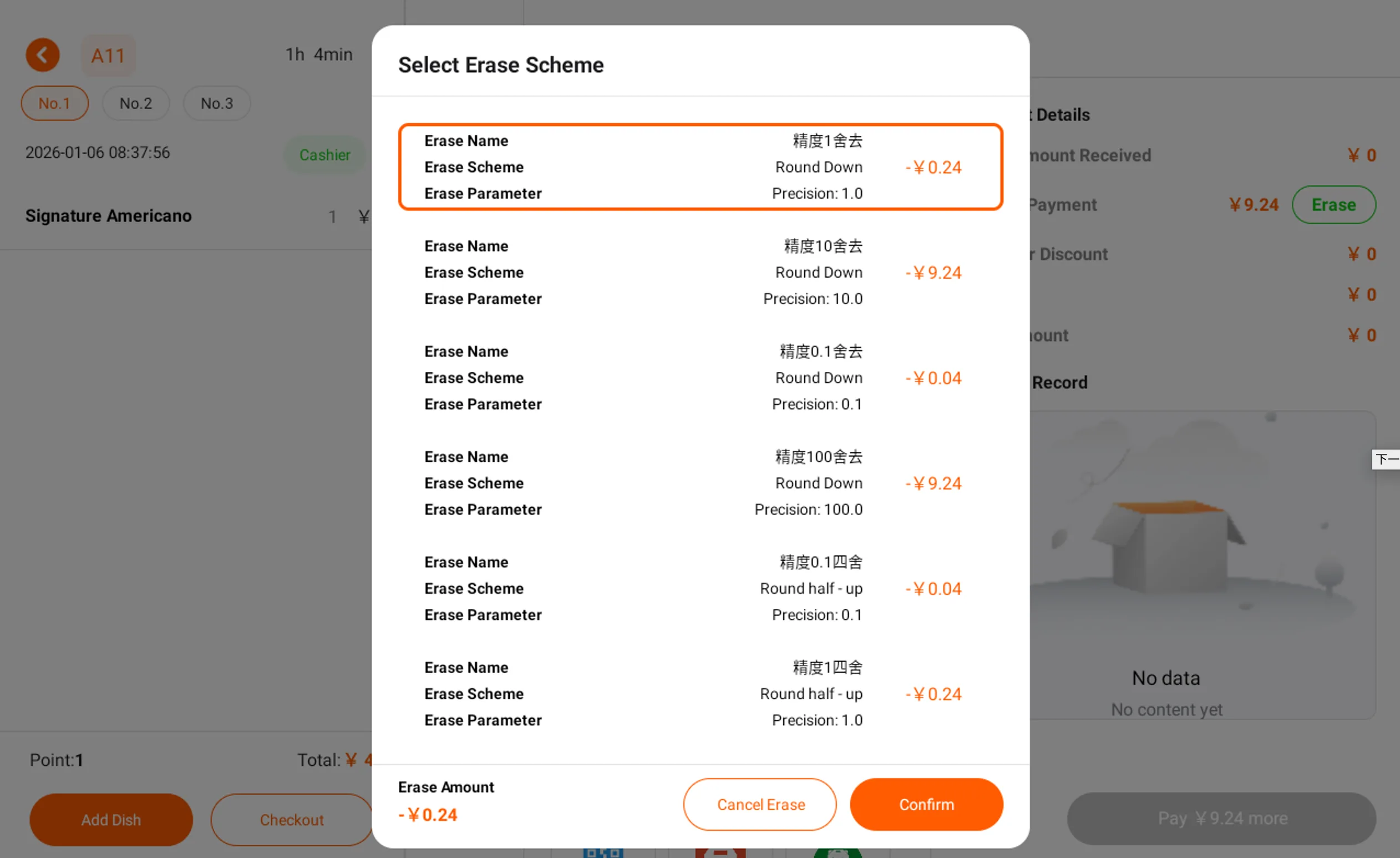
- Pilih skema pembulatan di pop-up, lalu konfirmasi.
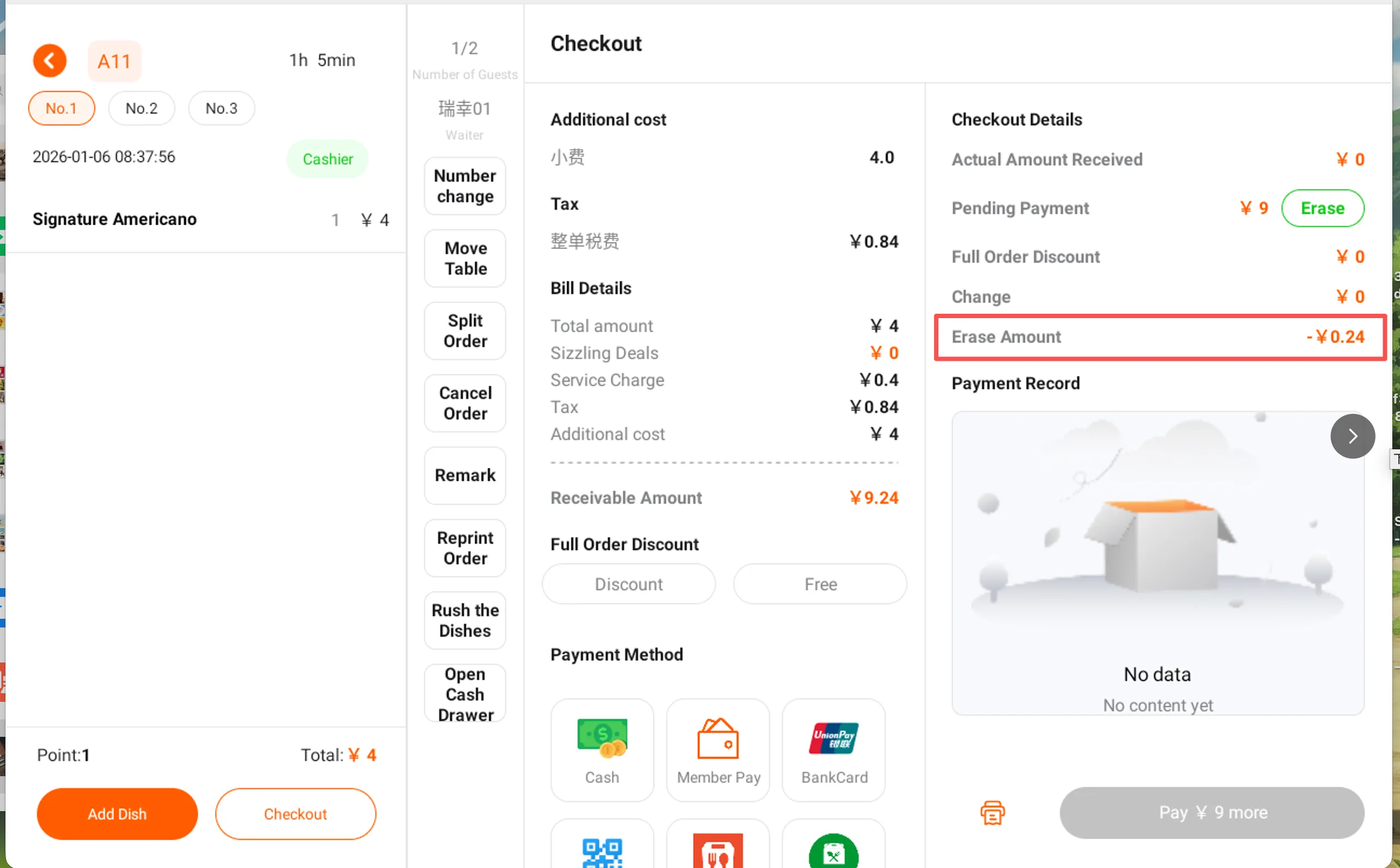
- Halaman akan menampilkan nominal pembulatan dan jumlah terbaru yang harus dibayar secara real time.
Konfirmasi Stok Saat Retur Menu, Pembatalan, dan Refund
Untuk produk yang memakai pengelolaan stok, retur menu, pembatalan pesanan, dan refund akan memengaruhi akurasi stok.
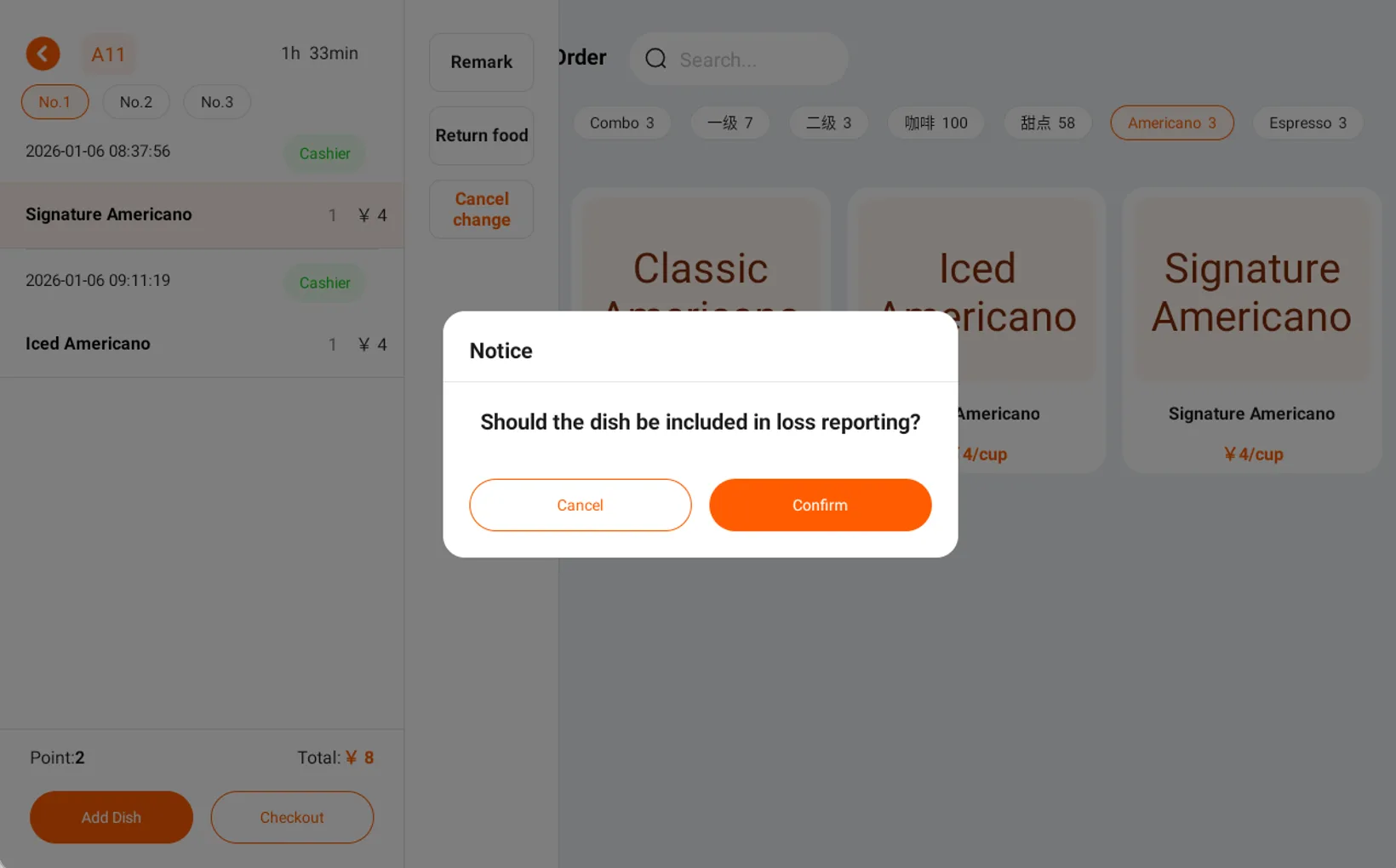
Pada versi ini, sistem menambahkan konfirmasi pemrosesan stok. Saat operasi dilakukan, sistem akan menanyakan apakah produk tersebut dianggap rusak atau tidak:
- Pilih rusak: stok tetap dianggap sudah terpotong dan tidak dikembalikan.
- Tidak rusak: produk masih dapat dijual, sehingga stok terkait akan dikembalikan otomatis.
Dengan mekanisme ini, toko dapat menyesuaikan pemrosesan stok sesuai kondisi produk di lapangan, sehingga data stok menjadi lebih dapat dipercaya.
Konfirmasi Nominal Kembalian Saat Pembayaran Tunai
Untuk pembayaran tunai, checkout kini menambahkan mekanisme konfirmasi kembalian.
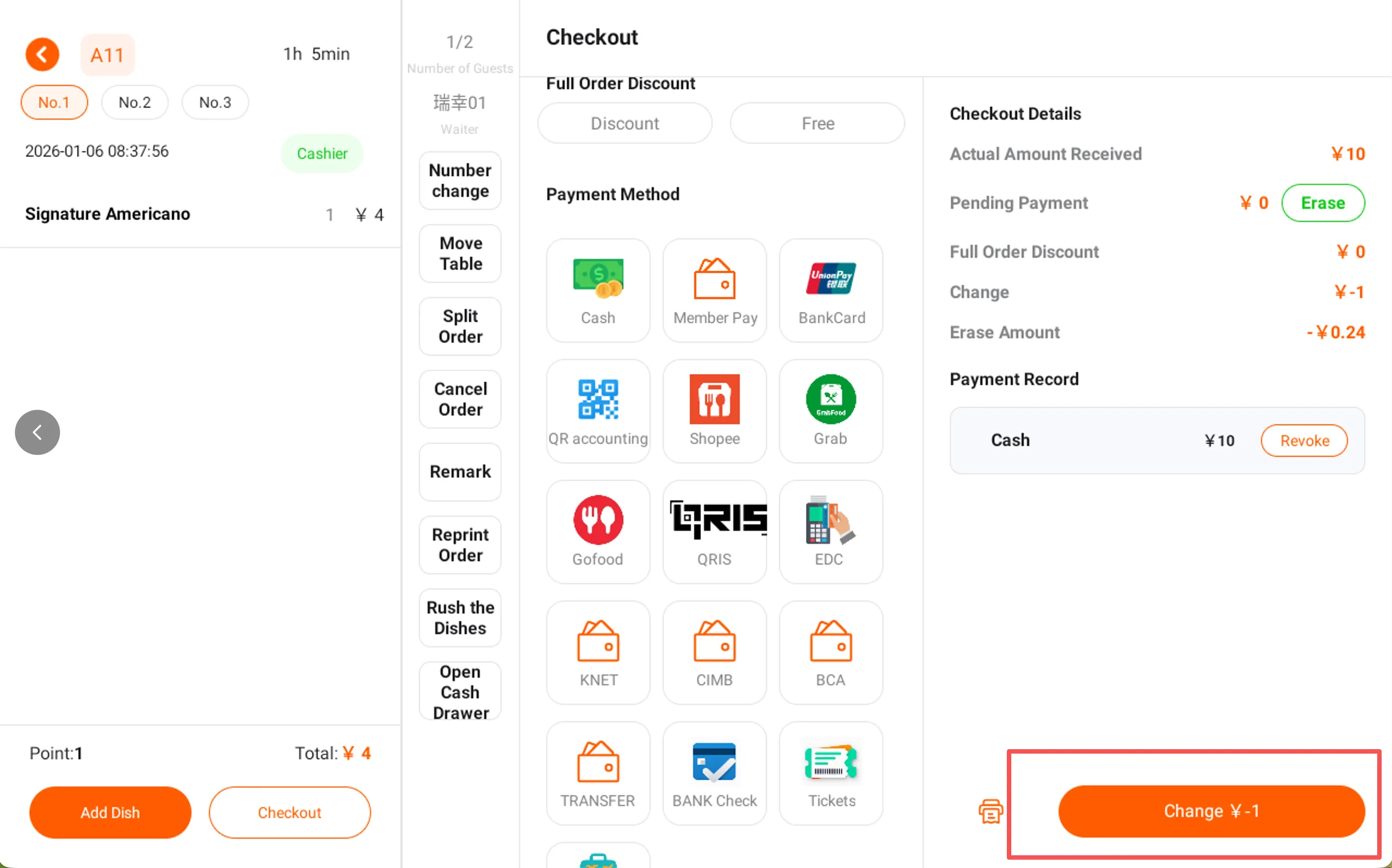
Sebelumnya, sistem langsung menghitung kembalian berdasarkan uang diterima dan jumlah yang harus dibayar. Namun dalam praktiknya, kasir bisa saja tidak memiliki pecahan yang sesuai, memberi kembalian lebih sedikit, lebih banyak, atau tidak memberi kembalian karena kesepakatan tertentu. Dengan fitur ini, kasir dapat mencatat nominal kembalian yang benar-benar terjadi.
Alur baru:
- Saat uang diterima lebih besar dari jumlah yang harus dibayar, tombol “Change Confirmation” akan muncul di kanan bawah.
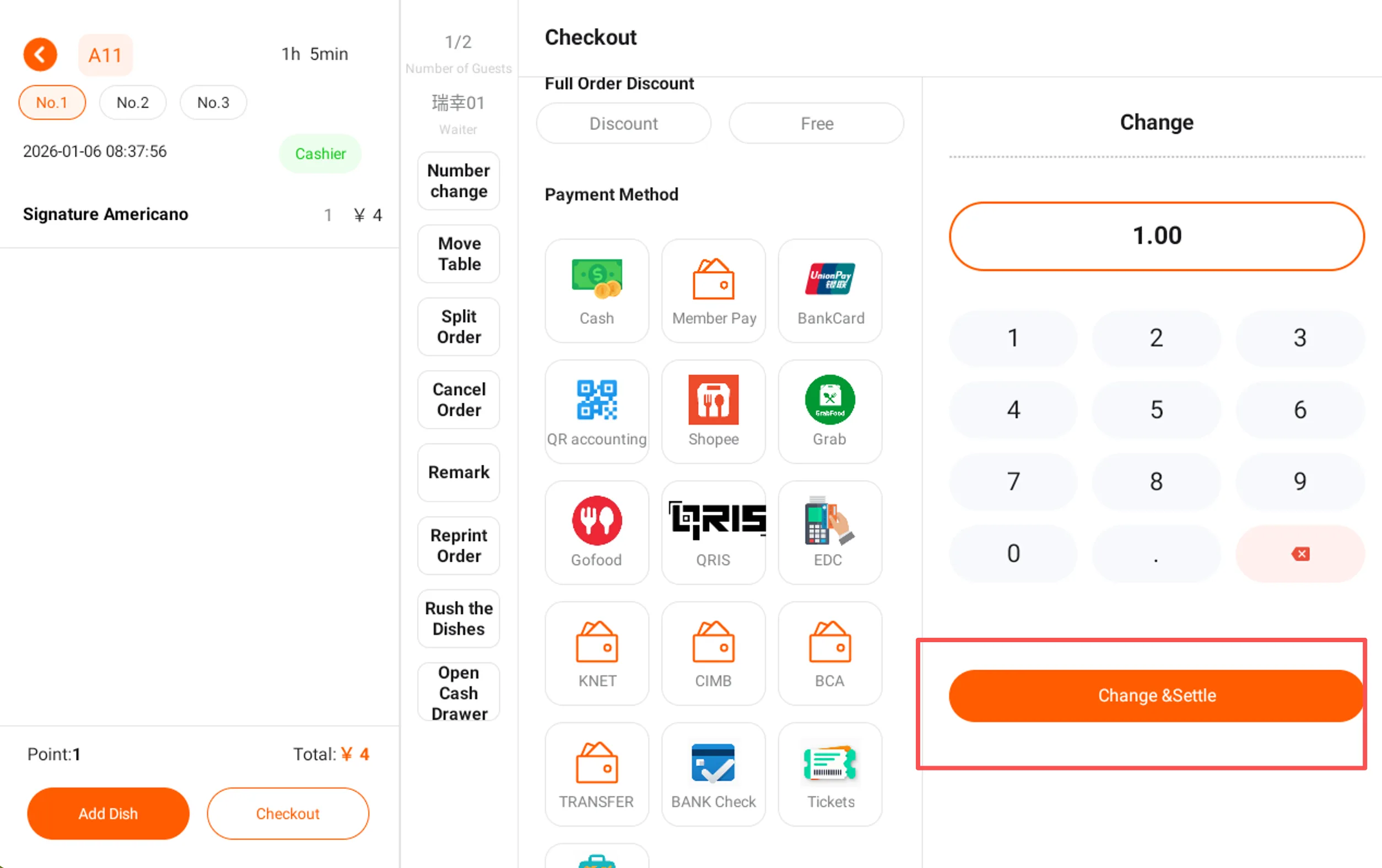
- Setelah diklik, sistem menampilkan nominal kembalian bawaan.
- Kasir dapat menyesuaikan nominal tersebut sesuai kondisi sebenarnya.
- Checkout diselesaikan setelah dikonfirmasi.
Fitur ini membuat catatan kembalian lebih realistis dan membantu laporan pendapatan menjadi lebih akurat.
Catatan Untuk meningkatkan keamanan kasir dan akurasi data, versi ini akan menampilkan sisa nominal yang belum dibayar selama proses checkout. Pesanan tidak dapat ditutup sebelum pembayaran selesai. Dengan kombinasi diskon pesanan, pembebasan biaya, pembulatan, dan konfirmasi kembalian, kasir dapat menangani berbagai kondisi pembayaran tanpa membuat data pendapatan menjadi tidak wajar.
Optimasi Notifikasi Jaringan POS
Untuk toko yang jaringan internetnya sering tidak stabil, logika notifikasi jaringan POS telah dioptimalkan:
- Jika sistem mendeteksi jaringan terus-menerus buruk atau sering terputus, POS akan menyarankan penggunaan mode offline.
- Strategi notifikasi jaringan diperbaiki agar pop-up tidak muncul berulang kali dan mengganggu pekerjaan kasir.
Dengan perubahan ini, toko tetap mendapatkan peringatan risiko jaringan, tetapi operasi kasir menjadi lebih nyaman di lingkungan jaringan lemah.
Partner Dapat Memilih Zona Waktu Saat Membuat Merchant
Saat partner membuat merchant di platform manajemen, kini tersedia pengaturan zona waktu:
- Partner perlu memilih zona waktu sesuai lokasi toko.
- POS akan menggunakan zona waktu tersebut untuk logika waktu sistem.
- Hal ini menghindari selisih waktu pada pesanan dan laporan akibat konfigurasi zona waktu yang salah.