
Catatan Pembaruan 2025-12-17
Pembaruan ini meningkatkan struktur produk, pemrosesan pesanan, konfigurasi multi-spesifikasi, dan kemampuan operasional saat jaringan bermasalah. Selain itu, versi ini menambahkan asosiasi staf layanan, optimasi laporan pendapatan, serta dukungan printer label.
Optimasi Struktur Produk dan Pesanan
Struktur produk dan logika pemrosesan pesanan telah dioptimalkan pada level sistem. Dalam penggunaan sehari-hari, proses pemesanan menjadi lebih lancar dan kecepatan pembuatan pesanan meningkat, terutama saat jam sibuk ketika stabilitas sistem sangat penting.
Peningkatan Fitur Multi-Spesifikasi Produk
Latar Belakang
Model spesifikasi lama menggunakan satu jenis spesifikasi untuk banyak kebutuhan. Dalam praktiknya, pendekatan ini menimbulkan beberapa masalah:
- Spesifikasi, cara penyajian, dan tambahan produk tercampur dalam satu logika.
- Pengguna harus membuat kategori spesifikasi terlebih dahulu, lalu membuat kombinasi di dalam produk.
- Setiap kombinasi perlu diberi harga satu per satu.
- Jika jumlah spesifikasi dan opsi banyak, kombinasi bisa mencapai ratusan hingga ribuan, sehingga sulit dirawat.
Pendekatan Baru
Pada versi ini, model lama dipisahkan menjadi tiga dimensi mandiri:
- Spesifikasi
- Cara penyajian
- Tambahan
Dengan pemisahan ini, toko dapat mengelola tiap dimensi secara terpisah lalu mengaitkannya ke produk secara batch. Konfigurasi menjadi lebih sederhana dan lebih mudah dipelihara.
Keunggulan Setelah Upgrade
- Spesifikasi, cara penyajian, dan tambahan dapat dikelola terpisah.
- Mendukung pengaitan produk secara batch.
- Mendukung aturan harga tambahan yang lebih terstruktur, tanpa perlu memelihara harga kombinasi satu per satu.
- Produk dapat diimpor secara batch, sehingga proses pembuatan data produk lebih cepat.
Penjelasan Fungsi
Spesifikasi
Spesifikasi digunakan untuk menggambarkan bentuk dasar, ukuran, atau kapasitas produk, misalnya:
- Porsi: besar / kecil.
- Wadah: gelas besar / gelas kecil / kaleng / botol.
- Ukuran: 300ml / 450ml / 20cm / 30cm.
Spesifikasi tidak perlu dibuat dalam kategori. Pengguna cukup membuat parameter spesifikasi yang dibutuhkan, lalu mengaitkannya ke produk secara batch dan memberi harga untuk tiap produk.
Cara Penyajian
Cara penyajian digunakan untuk menggambarkan metode pembuatan atau preferensi rasa, misalnya:
- Suhu: panas / dingin.
- Tingkat gula: tanpa gula / setengah gula / gula normal.
- Tingkat pedas: mild / medium / hot.
Cara penyajian mendukung kategori seperti tingkat gula, tingkat pedas, dan suhu. Toko dapat mengaitkan seluruh kategori ke produk sekaligus, serta mengatur aturan harga tambahan:
- Tanpa tambahan harga.
- Tambahan harga tetap.
- Tambahan harga berdasarkan harga dasar produk atau harga spesifikasi.
Tambahan
Tambahan digunakan untuk item ekstra yang dapat ditambahkan ke produk, seperti:
- Topping.
- Bumbu tambahan.
- Side dish.
Tambahan mendukung kategori dan dapat dikaitkan ke produk secara batch. Setiap tambahan memiliki harga sendiri dan dijual per porsi.
Catatan Contoh di atas hanya sebagai referensi. Toko dapat menentukan sendiri apakah suatu parameter lebih cocok dimasukkan ke spesifikasi, cara penyajian, atau tambahan sesuai kebutuhan operasional.
Cara Penggunaan
Membuat Kategori Produk
Sebelum membuat produk, konfigurasi kategori produk perlu diselesaikan terlebih dahulu.
- Masuk ke halaman “Product Category”.
- Klik tombol “+” di kanan atas daftar kategori.
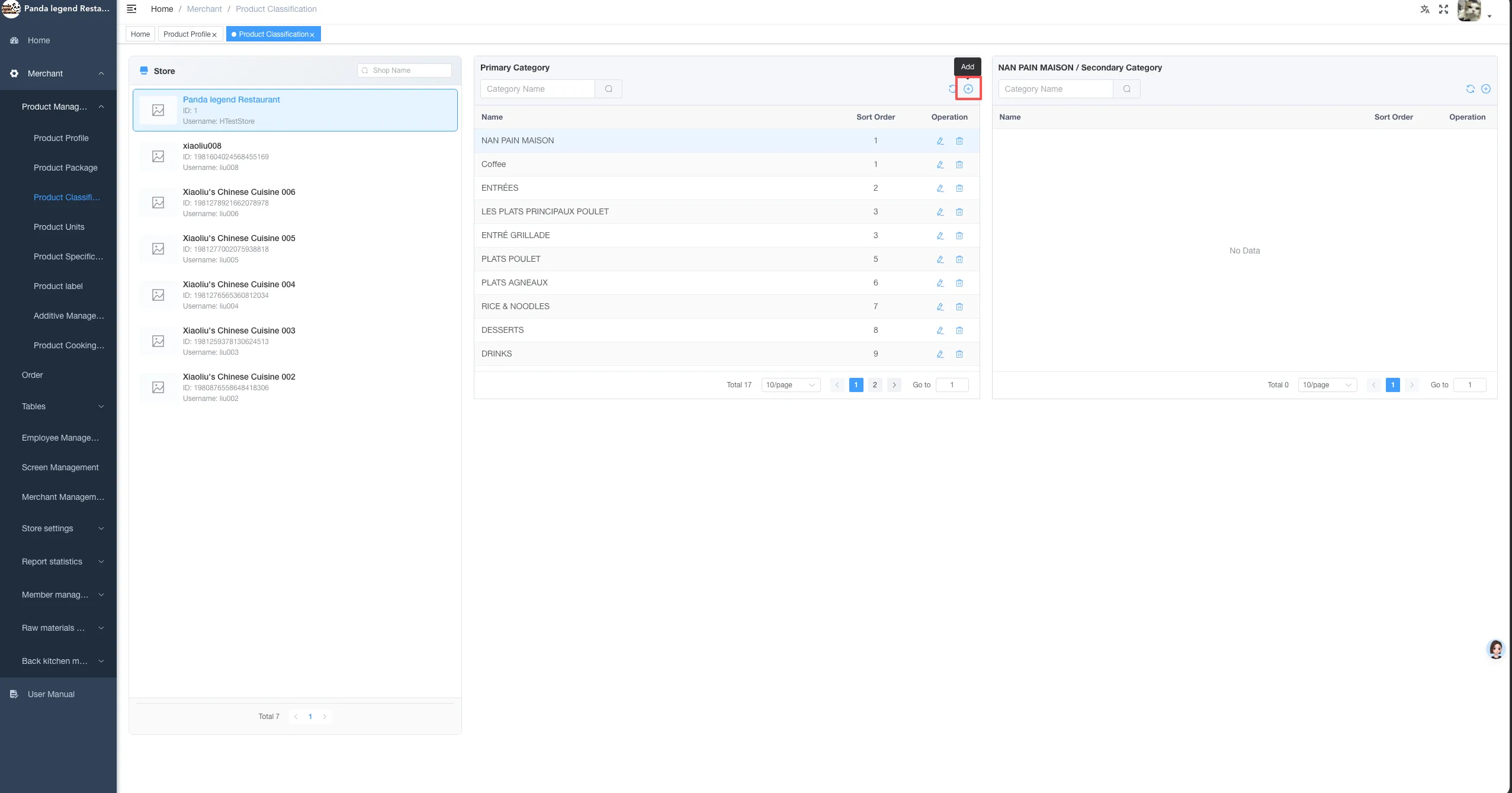
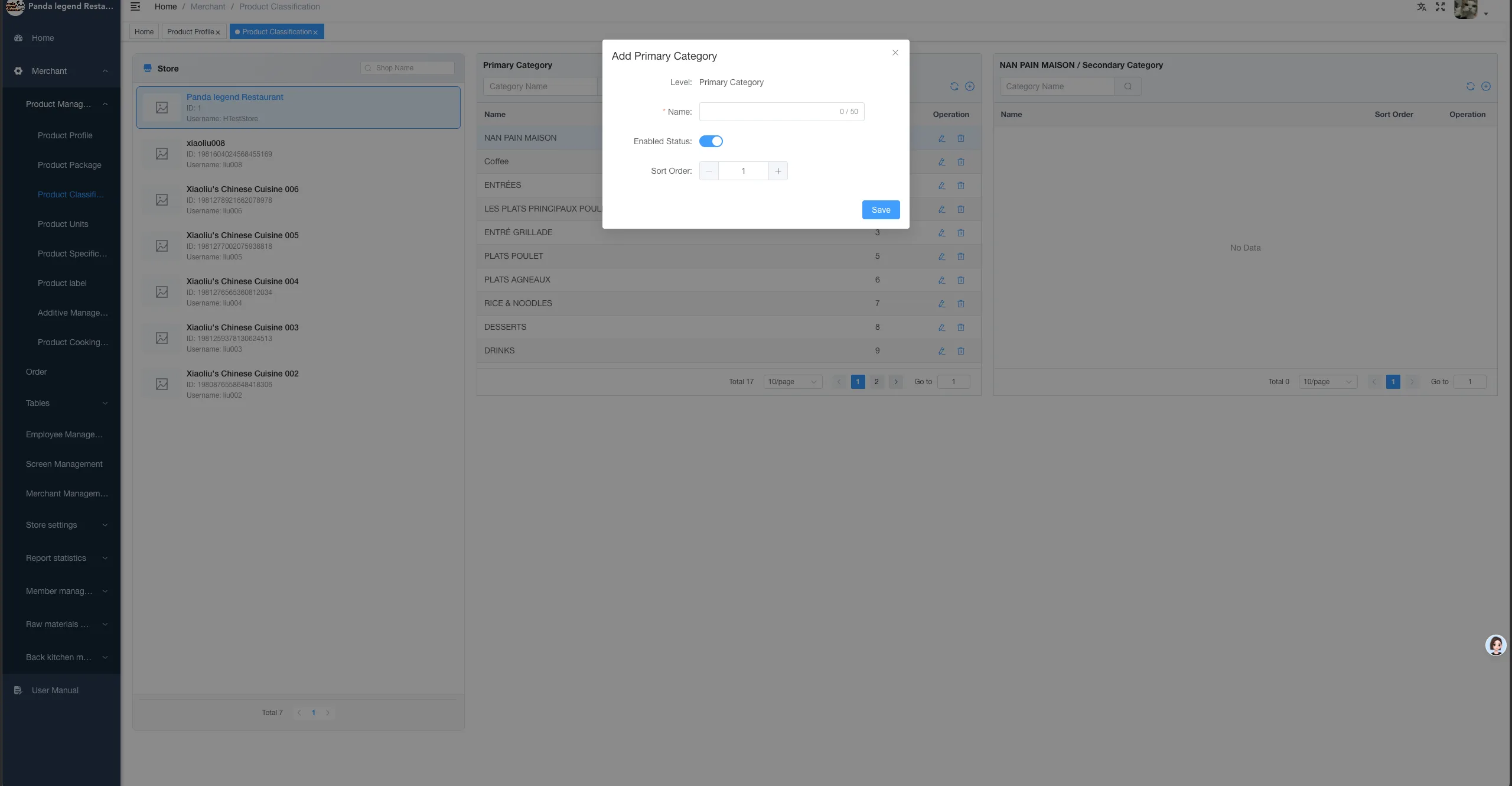
- Masukkan nama kategori.
- Atur urutan tampilan kategori.
- Klik “Save” untuk menyimpan.
Jika perlu membuat subkategori:
- Klik kategori yang sudah dibuat di sisi kiri.
- Pada area kartu subkategori di kanan, klik tombol “+”.
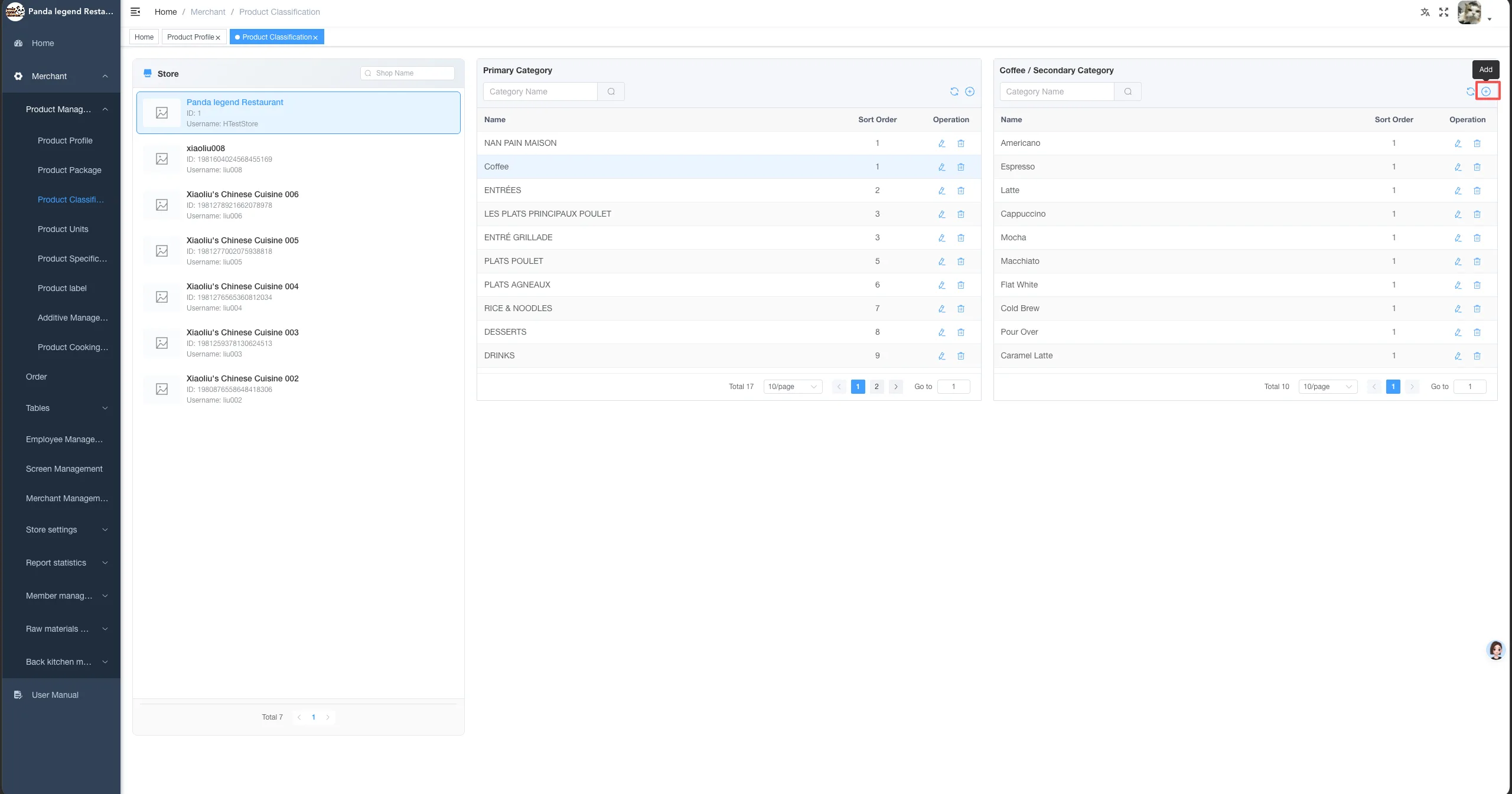
- Masukkan nama subkategori dan urutan tampilan.
- Klik “Save” untuk menyelesaikan.
Setelah kategori produk dibuat, produk dapat mulai ditambahkan.
Membuat Produk
Impor Produk Secara Batch
Untuk efisiensi, disarankan menggunakan impor batch.
- Klik “Import” di kanan atas daftar produk.
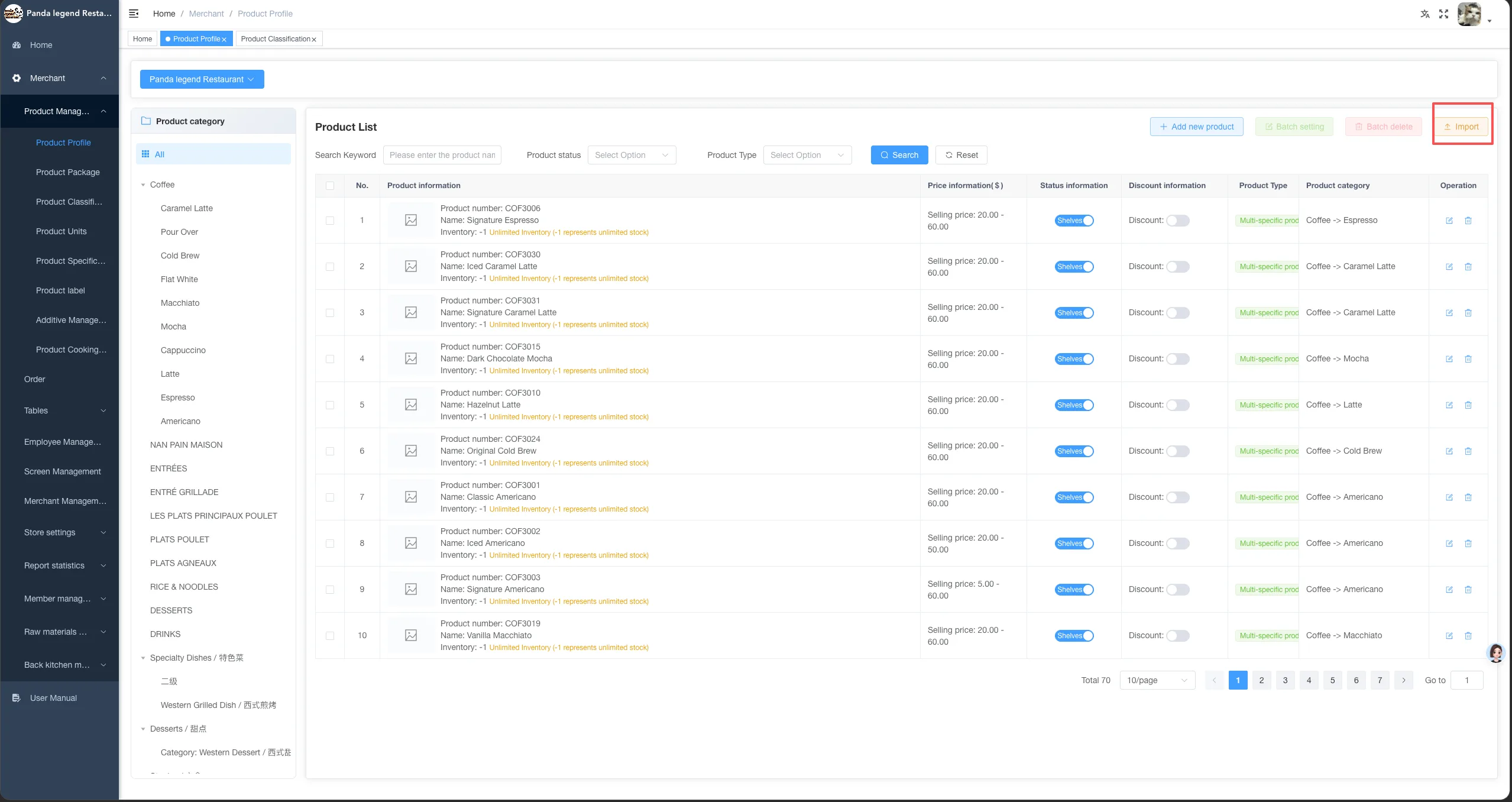
- Unduh template impor dari pop-up.
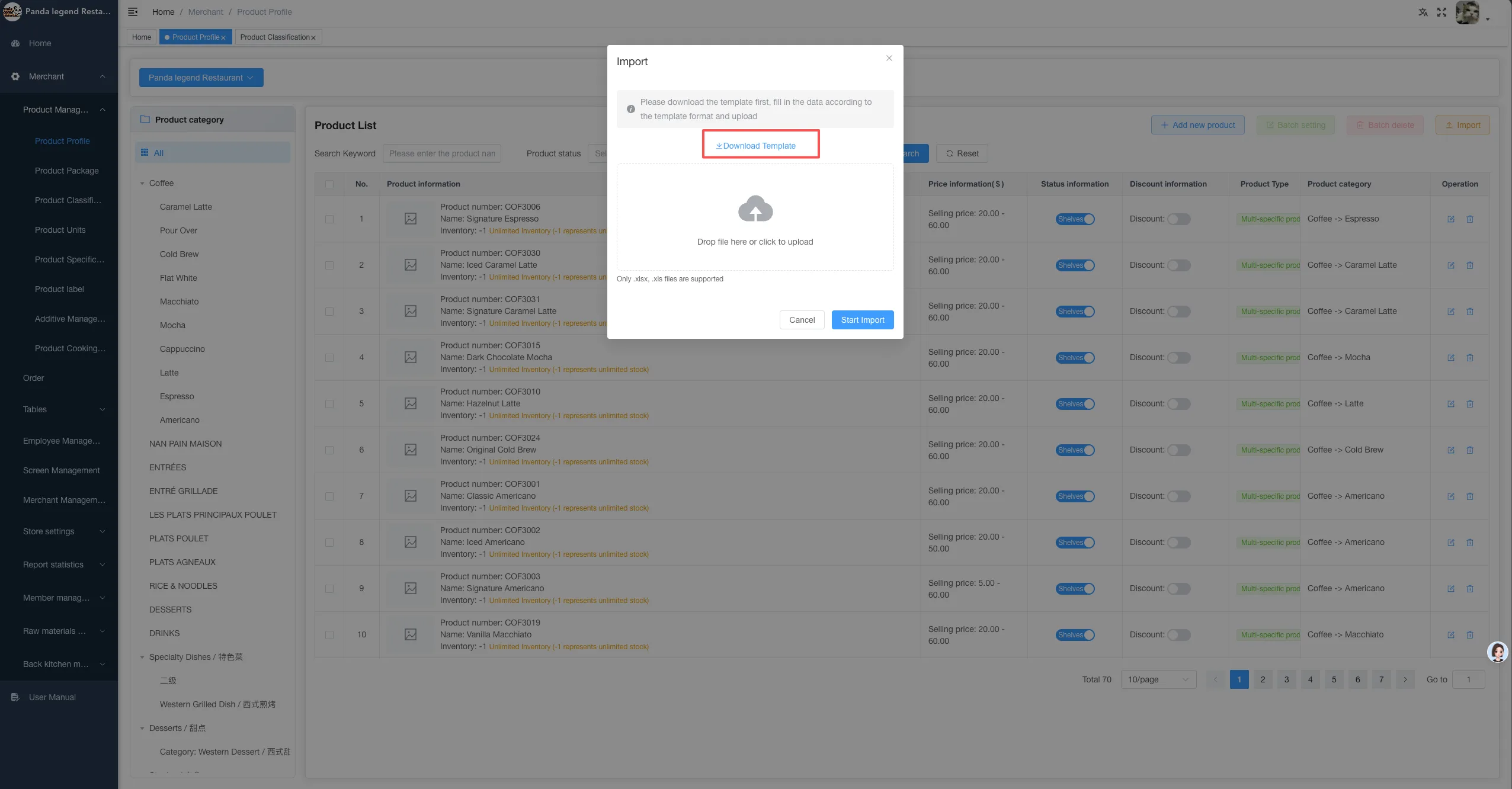
- Isi informasi produk sesuai template.
- Unggah file dan klik “Start Import”.
- Setelah impor selesai, produk akan berada dalam status belum dijual secara default.
Membuat Produk Secara Manual
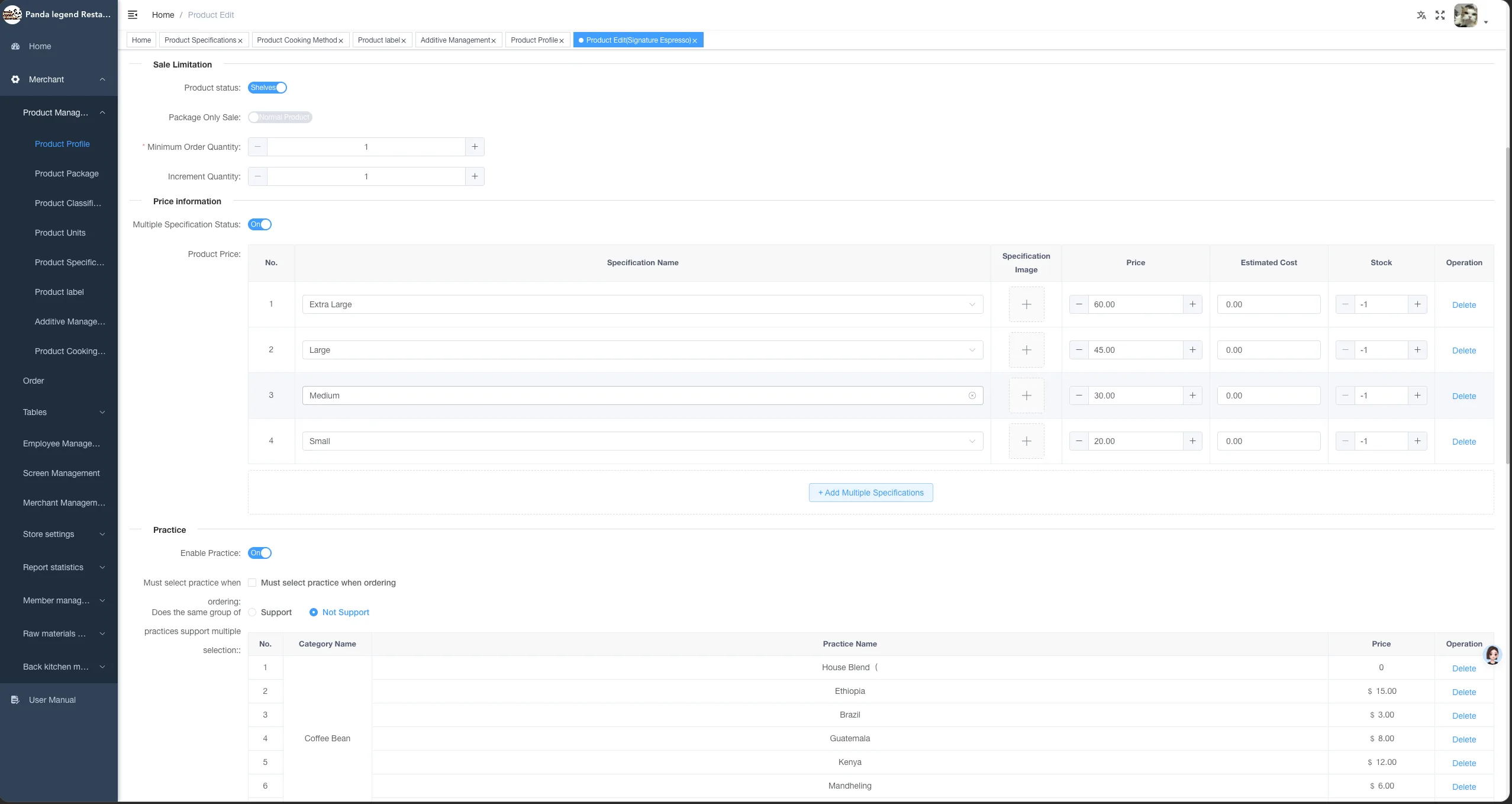
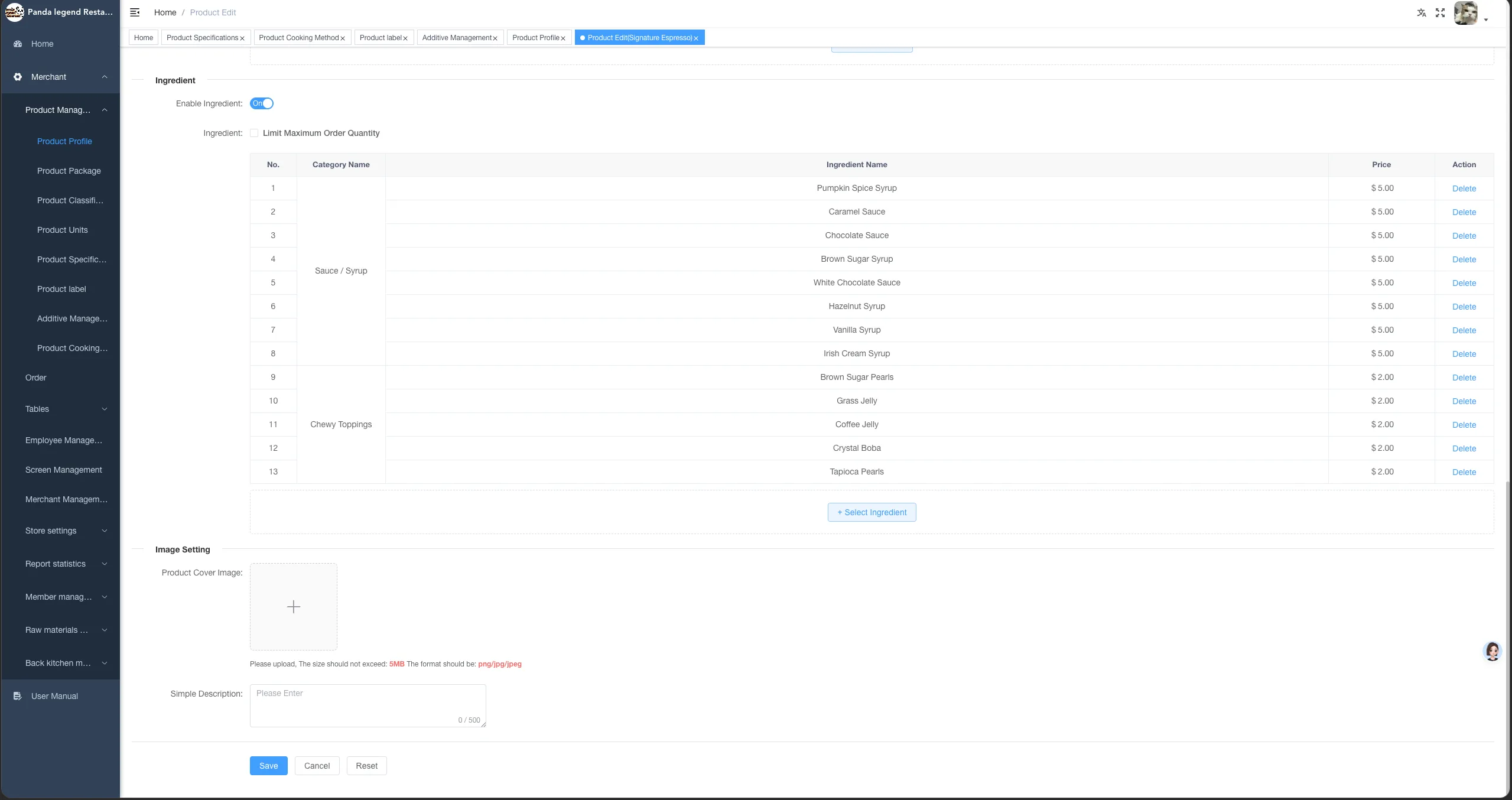
Produk juga dapat dibuat satu per satu secara manual. Spesifikasi, cara penyajian, dan tambahan yang dibutuhkan sebaiknya dibuat terlebih dahulu di modul masing-masing, lalu dikaitkan ke produk secara batch agar lebih efisien.
Membuat Spesifikasi
- Masuk ke “Product Management” → “Product Specifications”.
- Klik “Add Specification” di kanan atas, lalu masukkan nama spesifikasi.
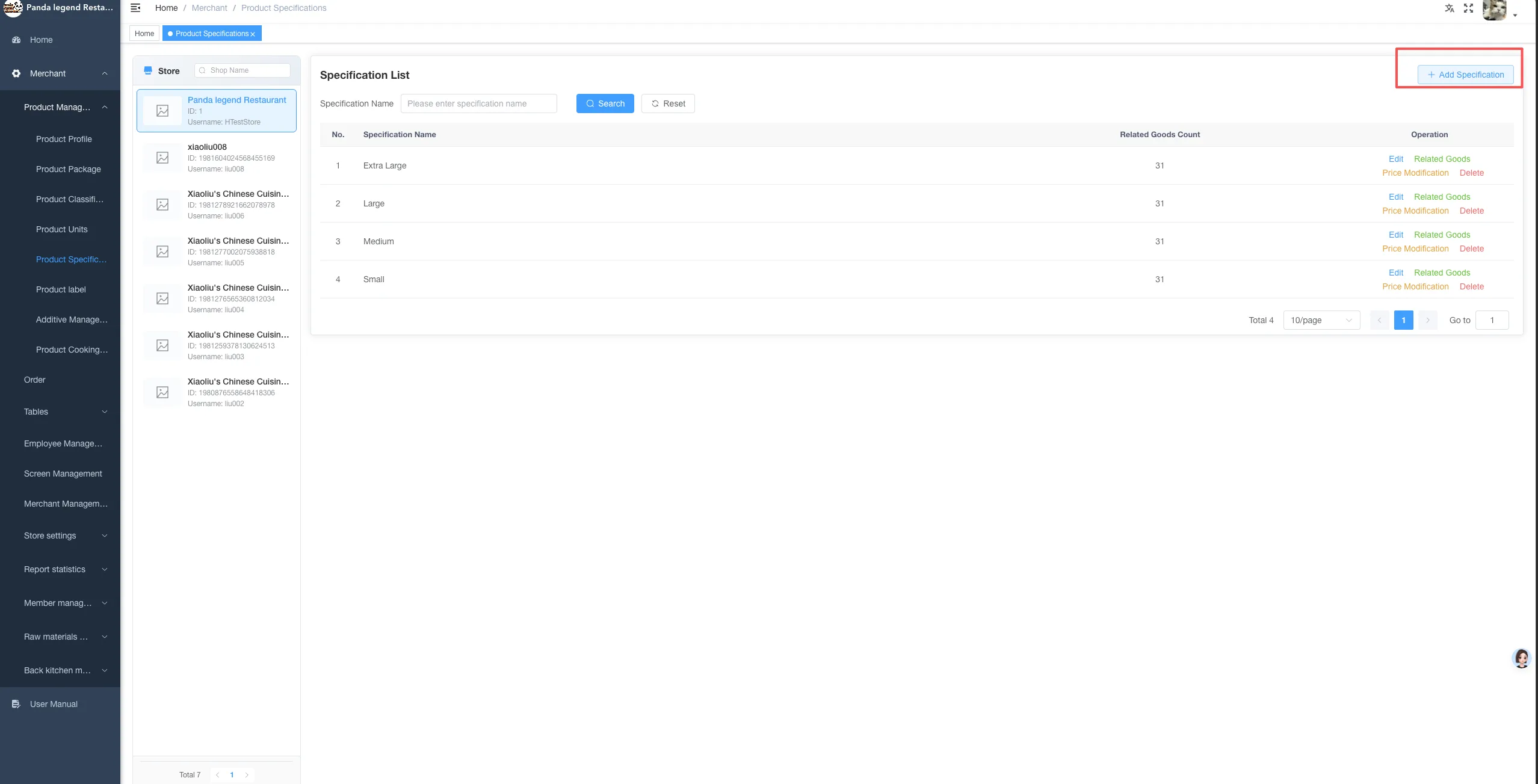
- Setelah dibuat, klik “Associate Product” pada item spesifikasi tersebut.
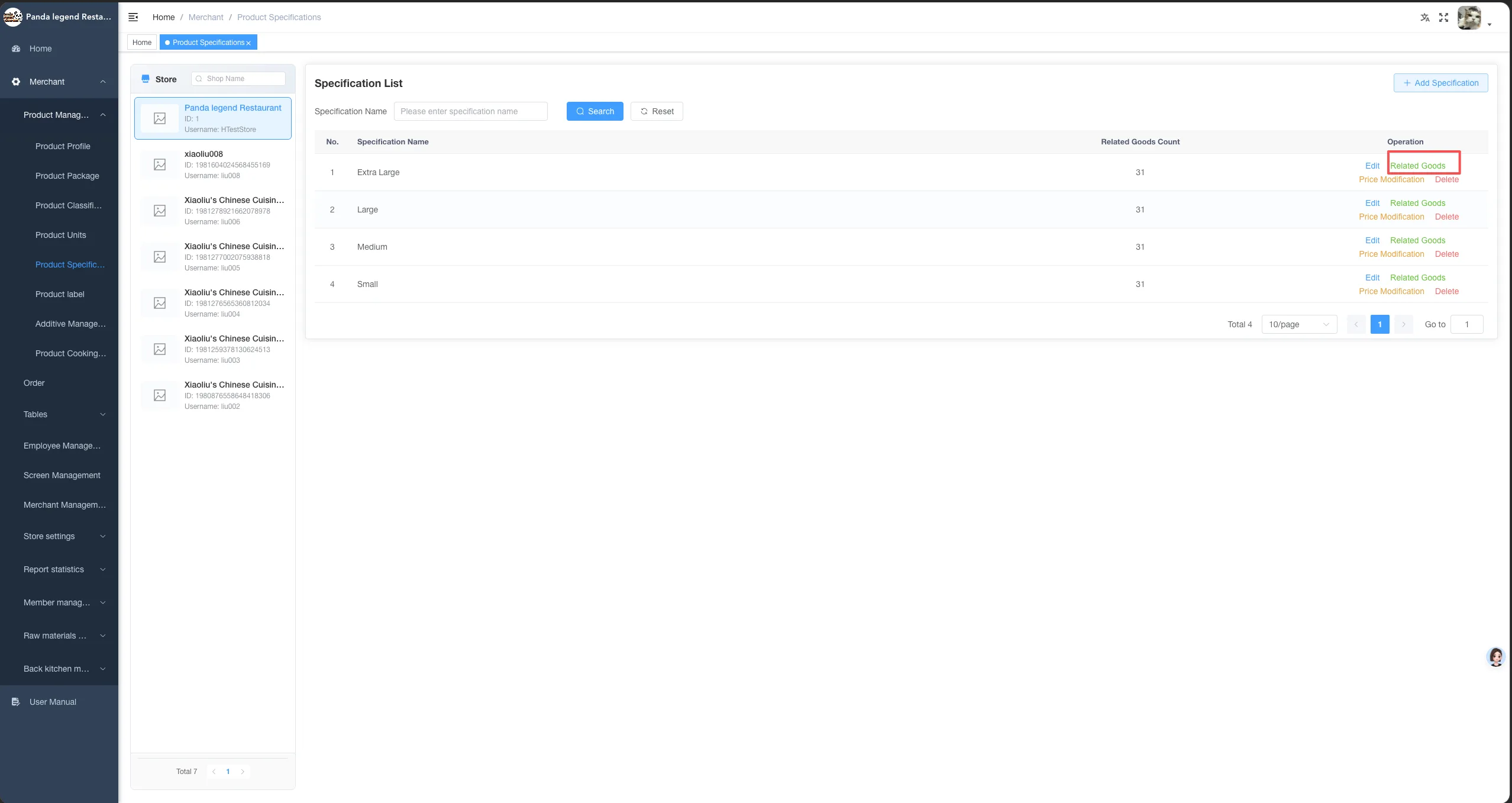
Alur pengaitan:
- Pilih produk yang dapat dikaitkan berdasarkan kategori.
- Pilih produk, lalu klik “Associate”.
- Produk terkait akan muncul di area “Related Product Management” di sisi kanan.
- Klik “Finish”.
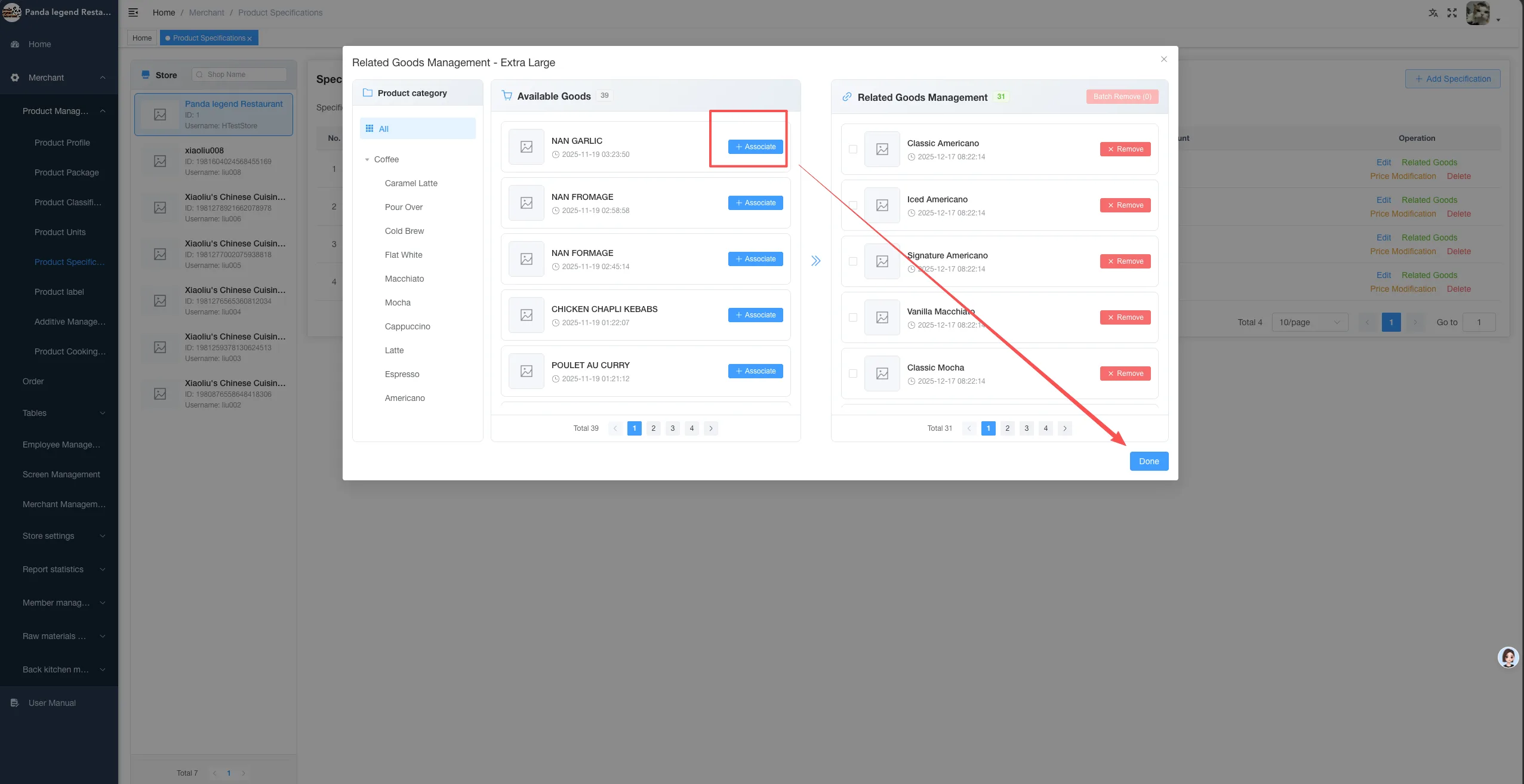
- Atur harga produk untuk spesifikasi tersebut di pop-up.
- Konfirmasi dan simpan.
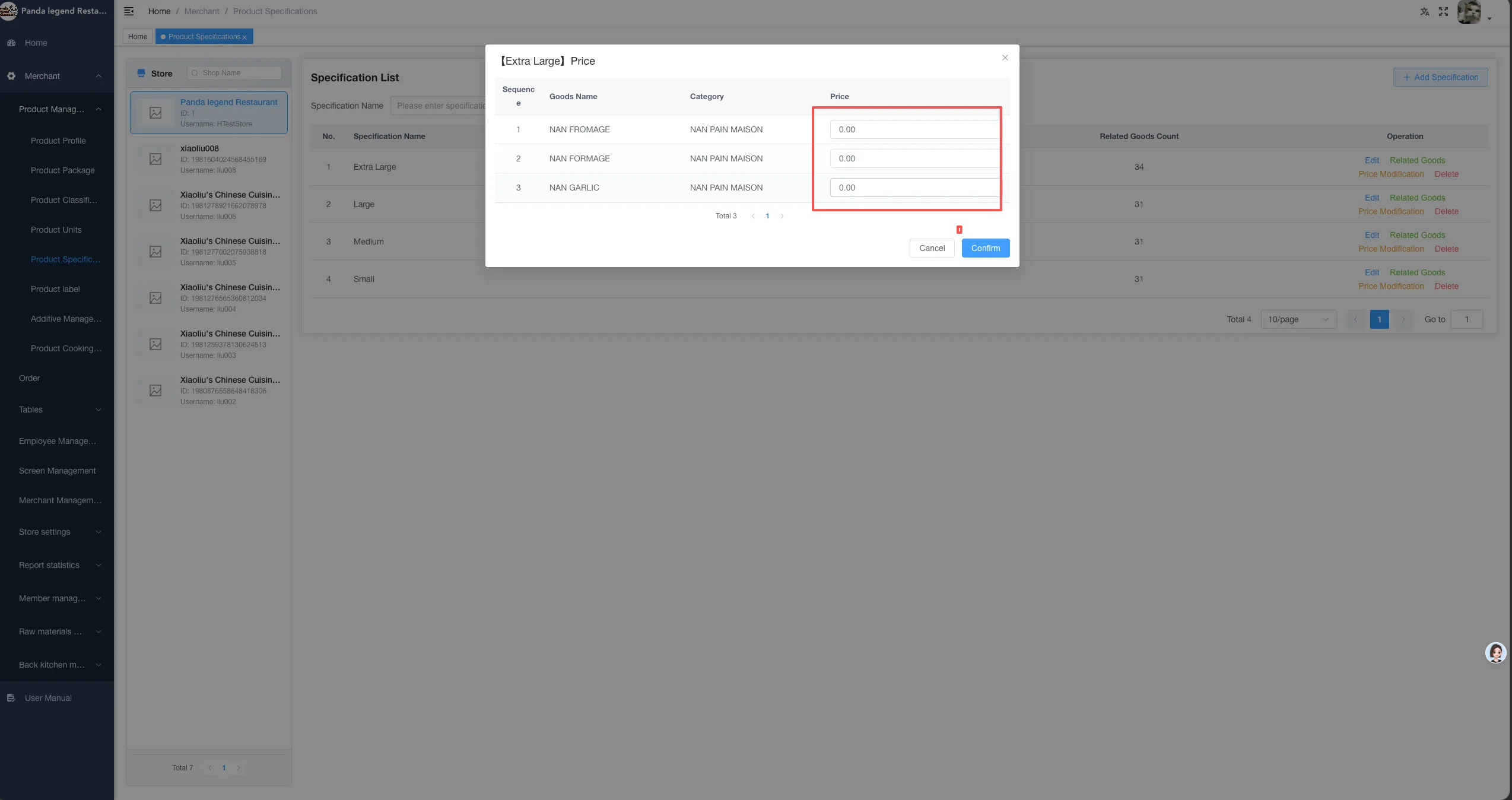
Jika harga perlu disesuaikan lagi, gunakan “Modify Price” untuk mengubahnya secara batch.
Membuat Cara Penyajian
- Masuk ke modul “Product Practice”.
- Klik “Add Category” untuk membuat kategori cara penyajian, misalnya tingkat gula, tingkat pedas, atau suhu.
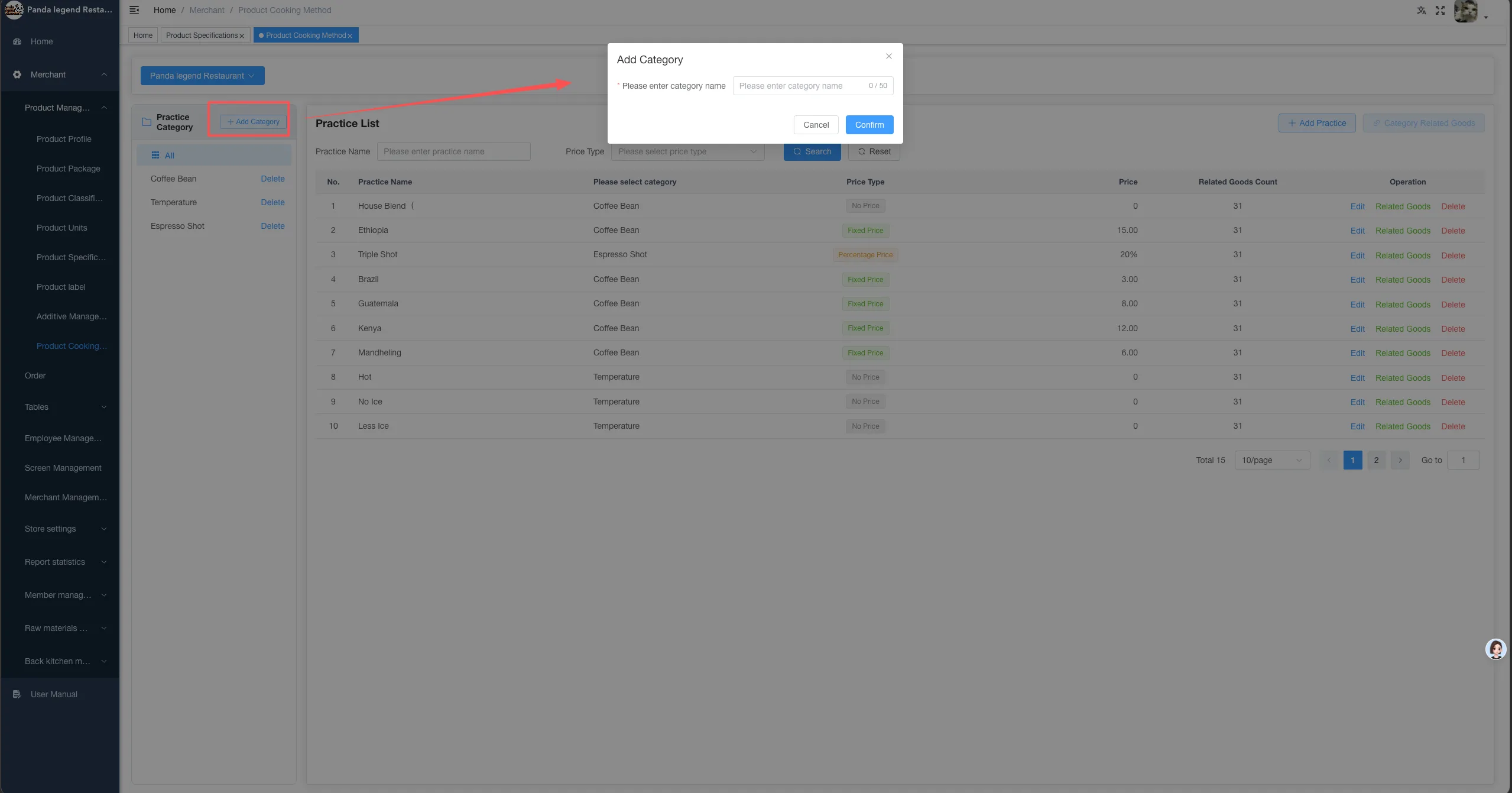
- Pilih kategori, lalu klik “Add New Practice” di sisi kanan.
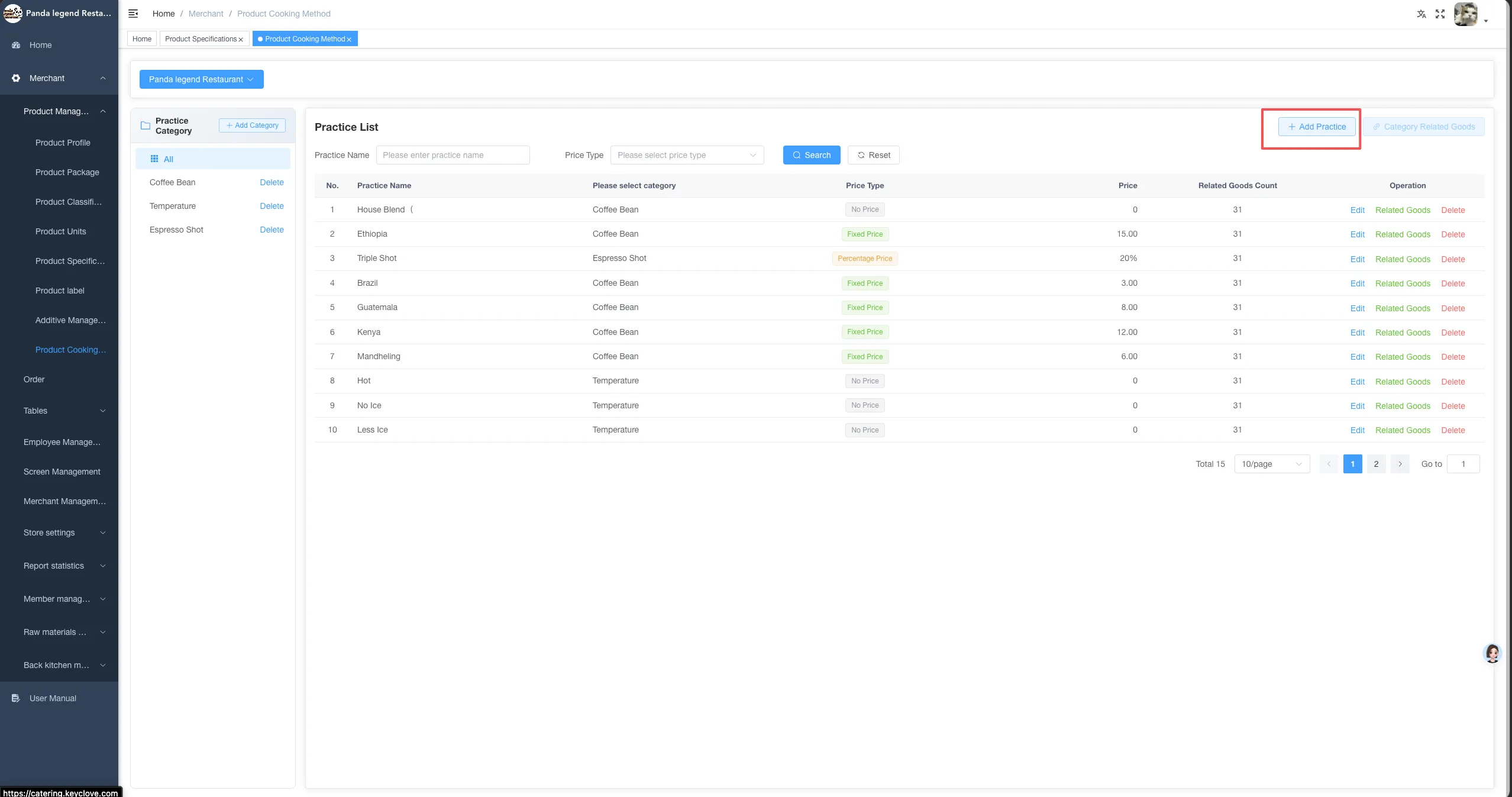
Isi nama cara penyajian, metode harga tambahan, dan pengaturan terkait lainnya.
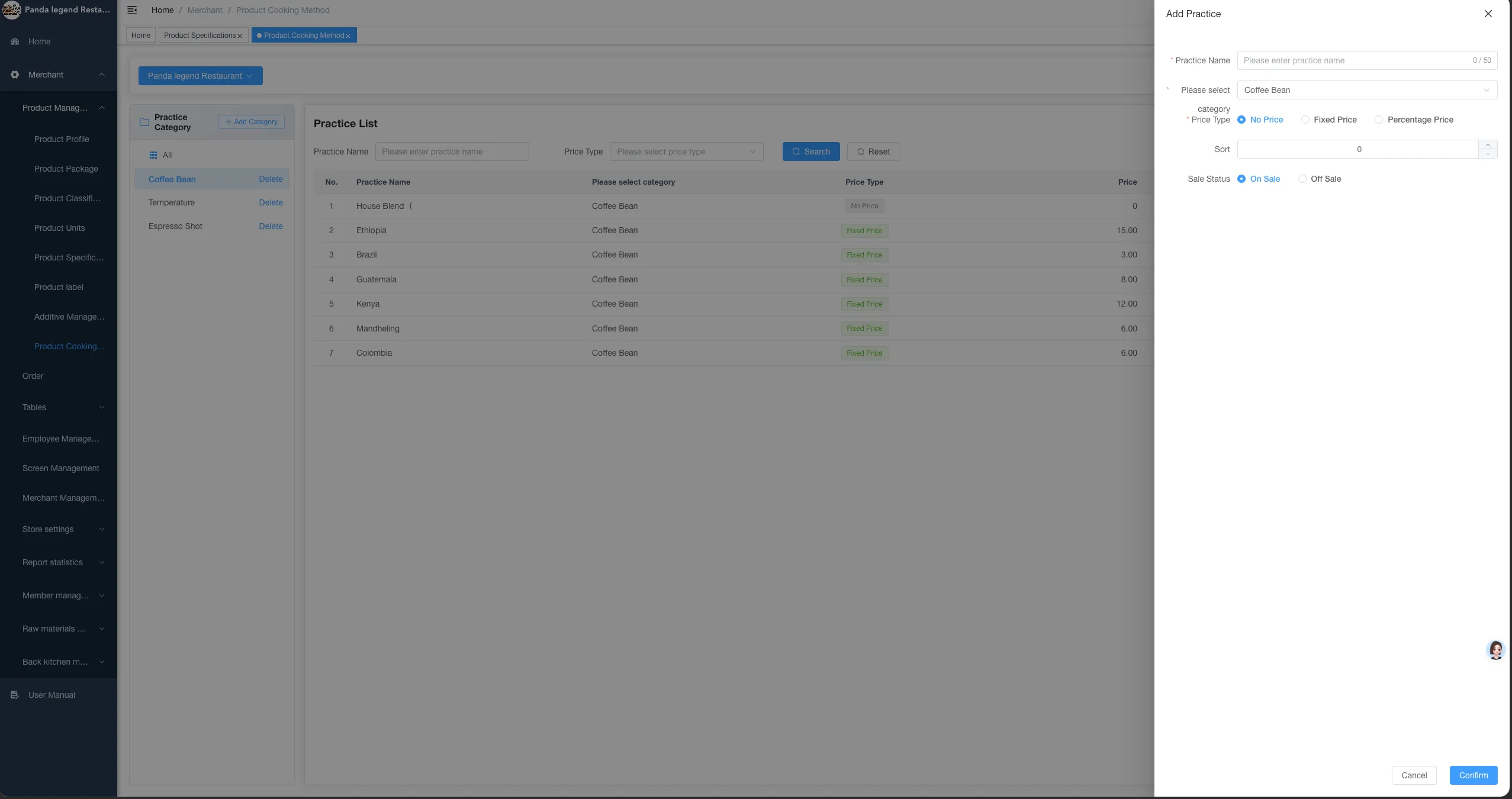
- Setelah disimpan, klik “Associated Product” pada item cara penyajian tersebut.
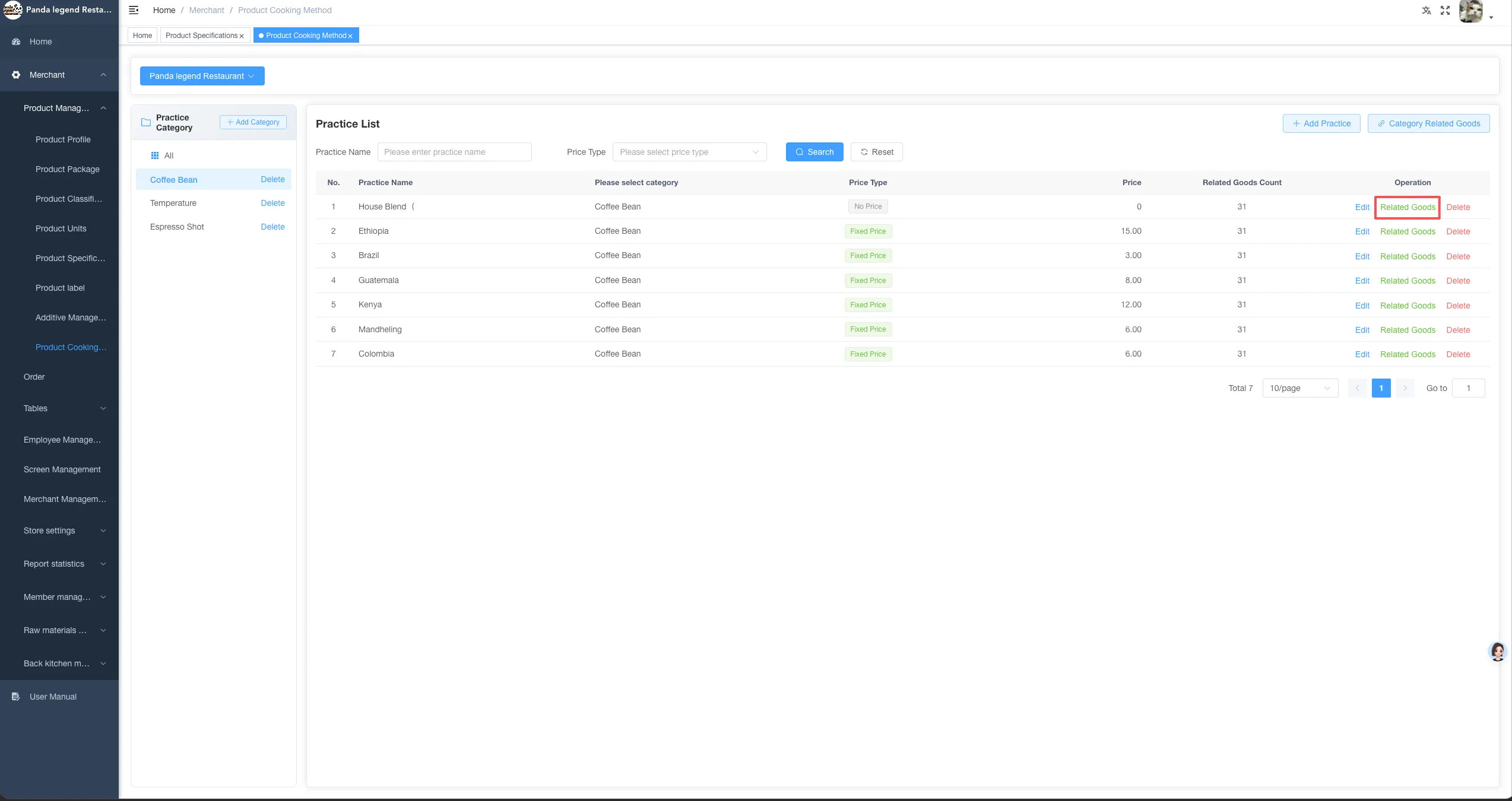
- Pilih produk dan klik “Associate”.
- Setelah selesai, klik “Complete”.
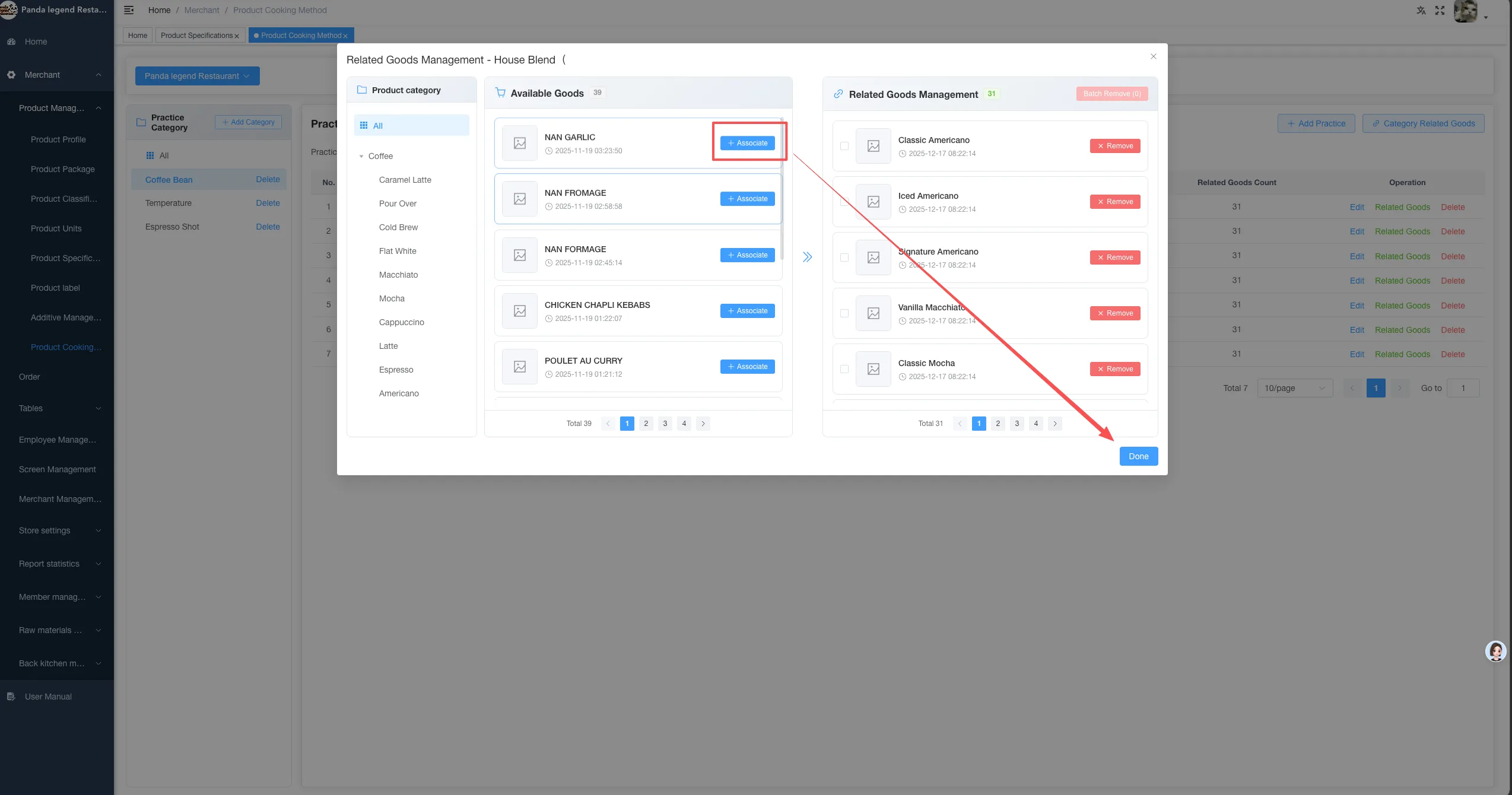
Gunakan “Category-Associated Dishes” jika ingin mengaitkan satu kategori cara penyajian ke beberapa produk sekaligus.
Membuat Tambahan
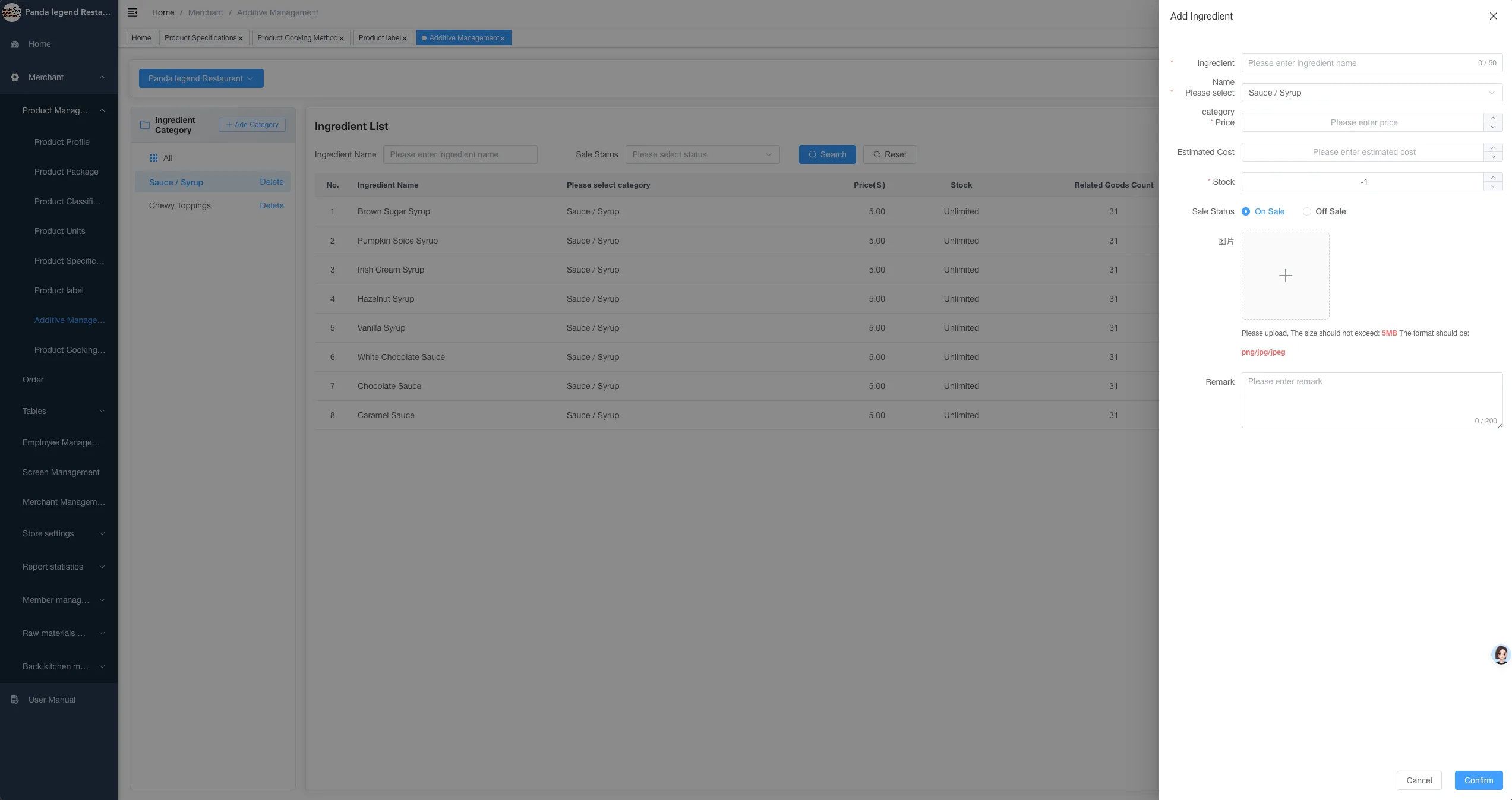
- Masuk ke modul “Feeding Management”.
- Klik “Add New Category” untuk membuat kategori tambahan.
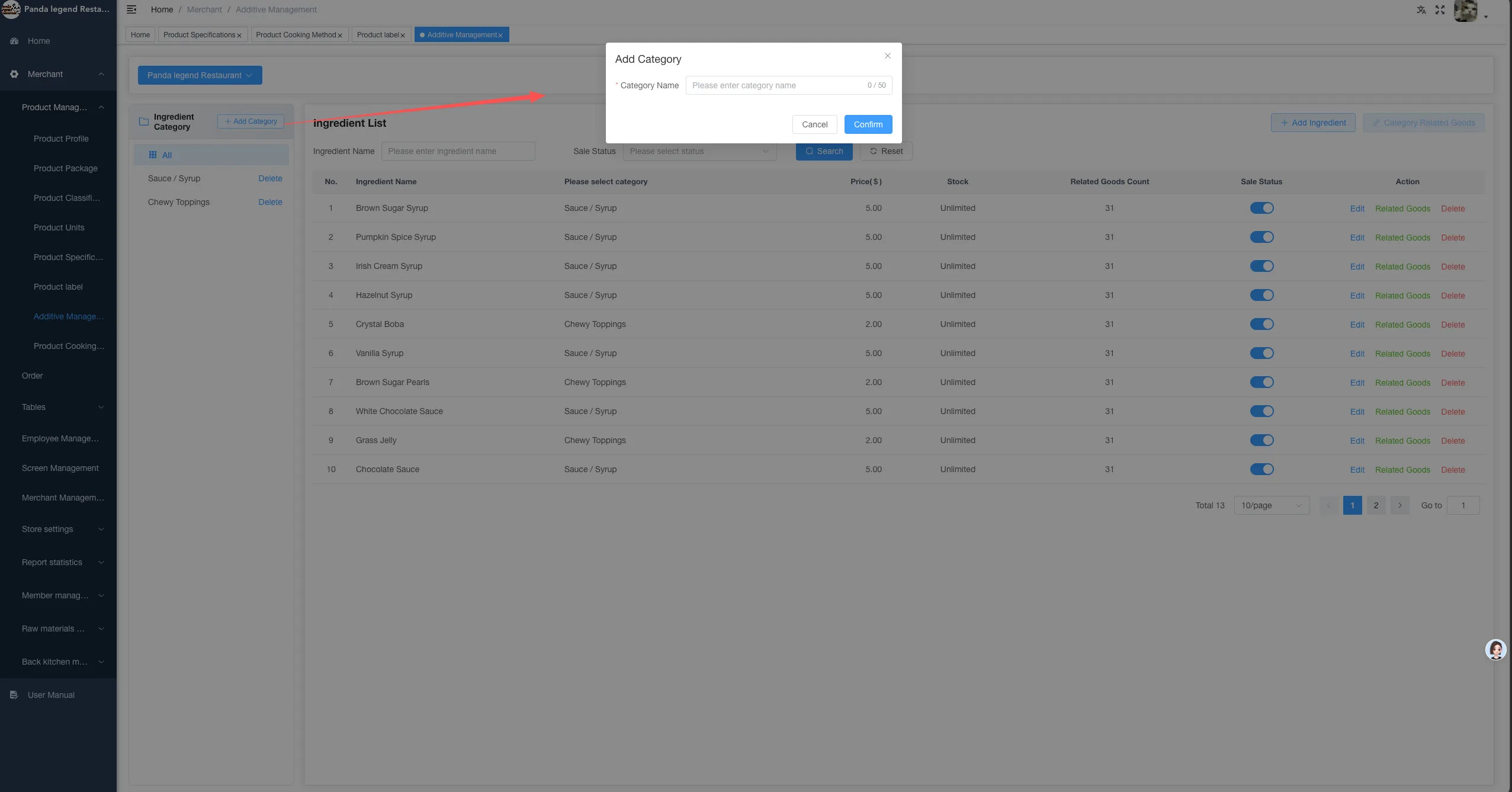
- Klik “New Additive” di dalam kategori tersebut.
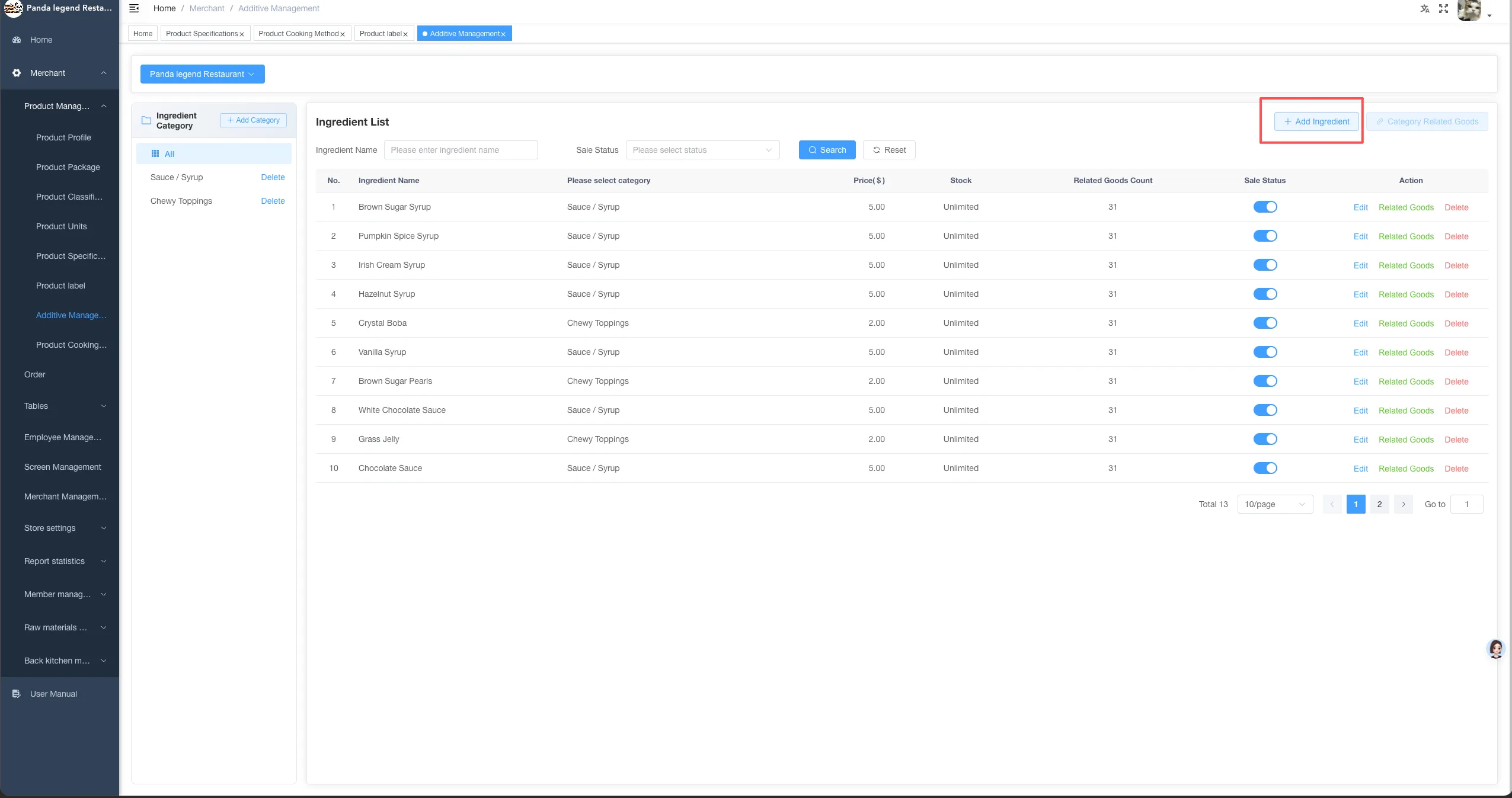
Isi nama tambahan, harga tambahan, dan pengaturan terkait.
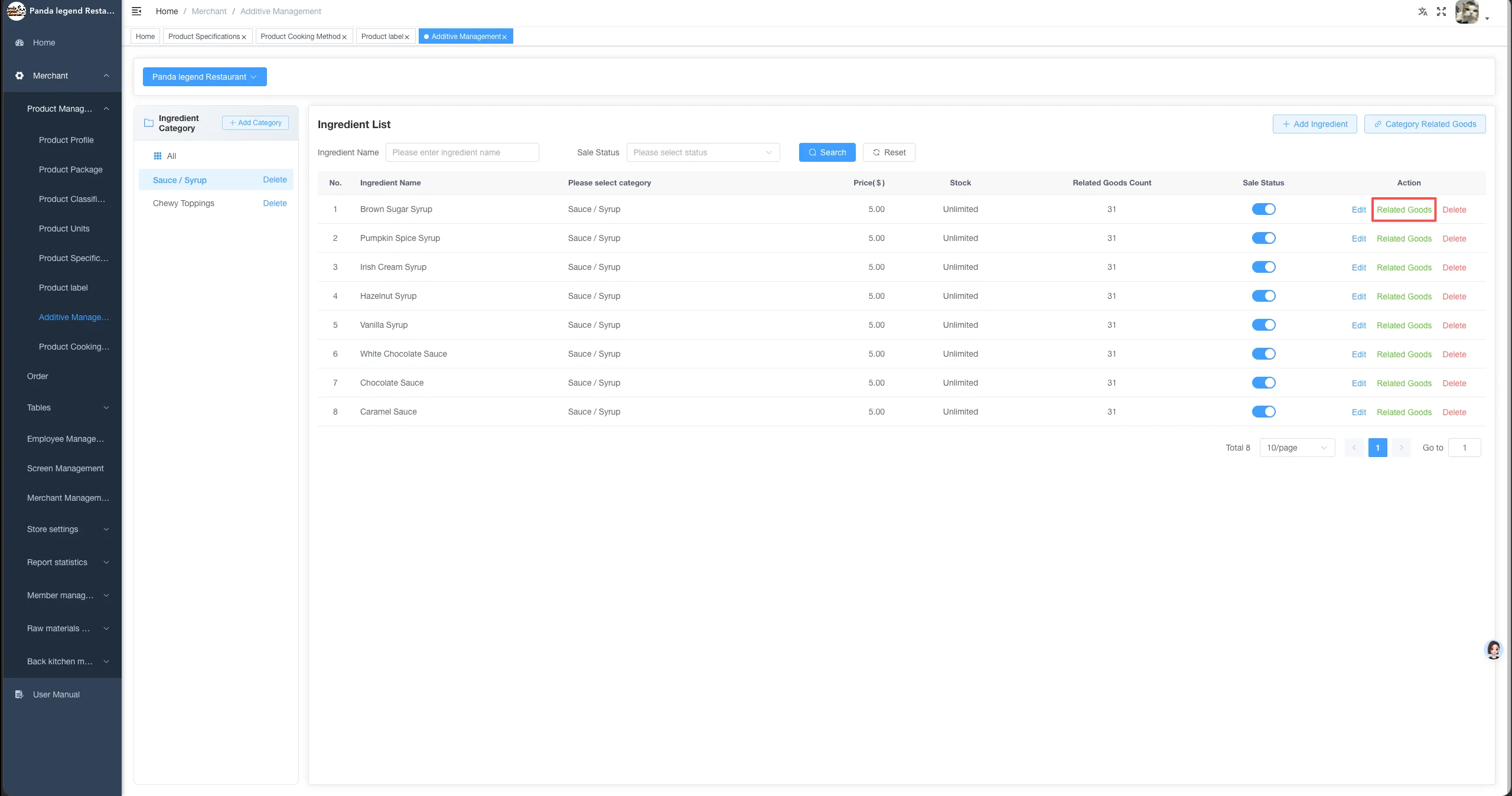
- Setelah disimpan, klik “Associated Product” pada item tambahan.
- Pilih produk dan selesaikan pengaitan.
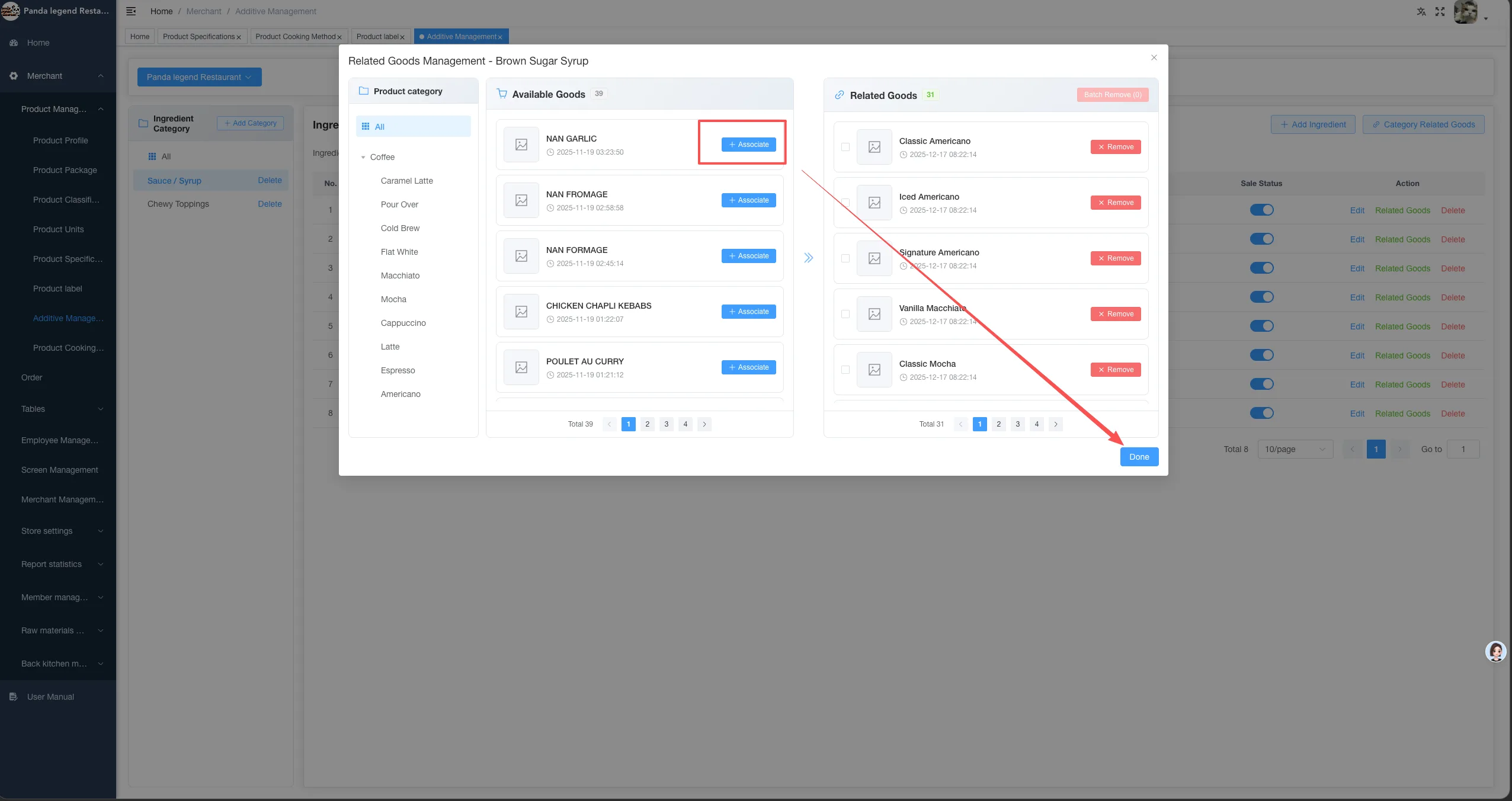
Gunakan “Category-Associated Dishes” jika ingin mengaitkan satu kategori tambahan ke beberapa produk sekaligus.
Menjual Produk
- Pada “Product Archive”, centang produk yang ingin dijual.
- Klik “Batch Settings”.
- Aktifkan opsi “Whether to list”.
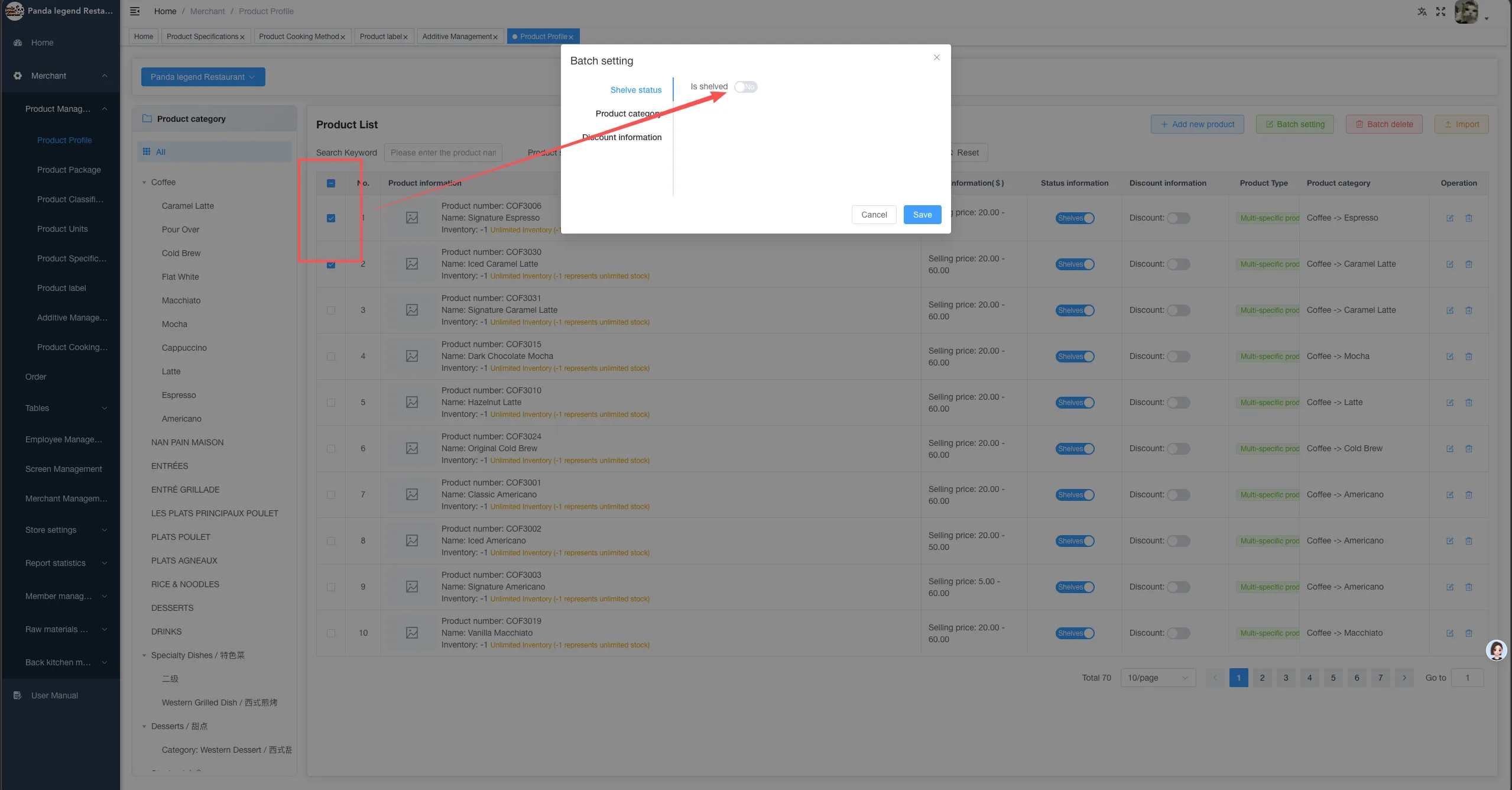
- Simpan pengaturan untuk menyelesaikan proses listing produk.
- Saat membuat atau mengelola produk, spesifikasi, cara penyajian, dan tambahan juga dapat diatur dari halaman produk.
Mendukung Mode Offline
Saat jaringan toko tidak stabil atau sementara tidak tersedia, POS kini mendukung mode offline agar operasional toko tetap dapat berjalan.
Cara Menggunakan
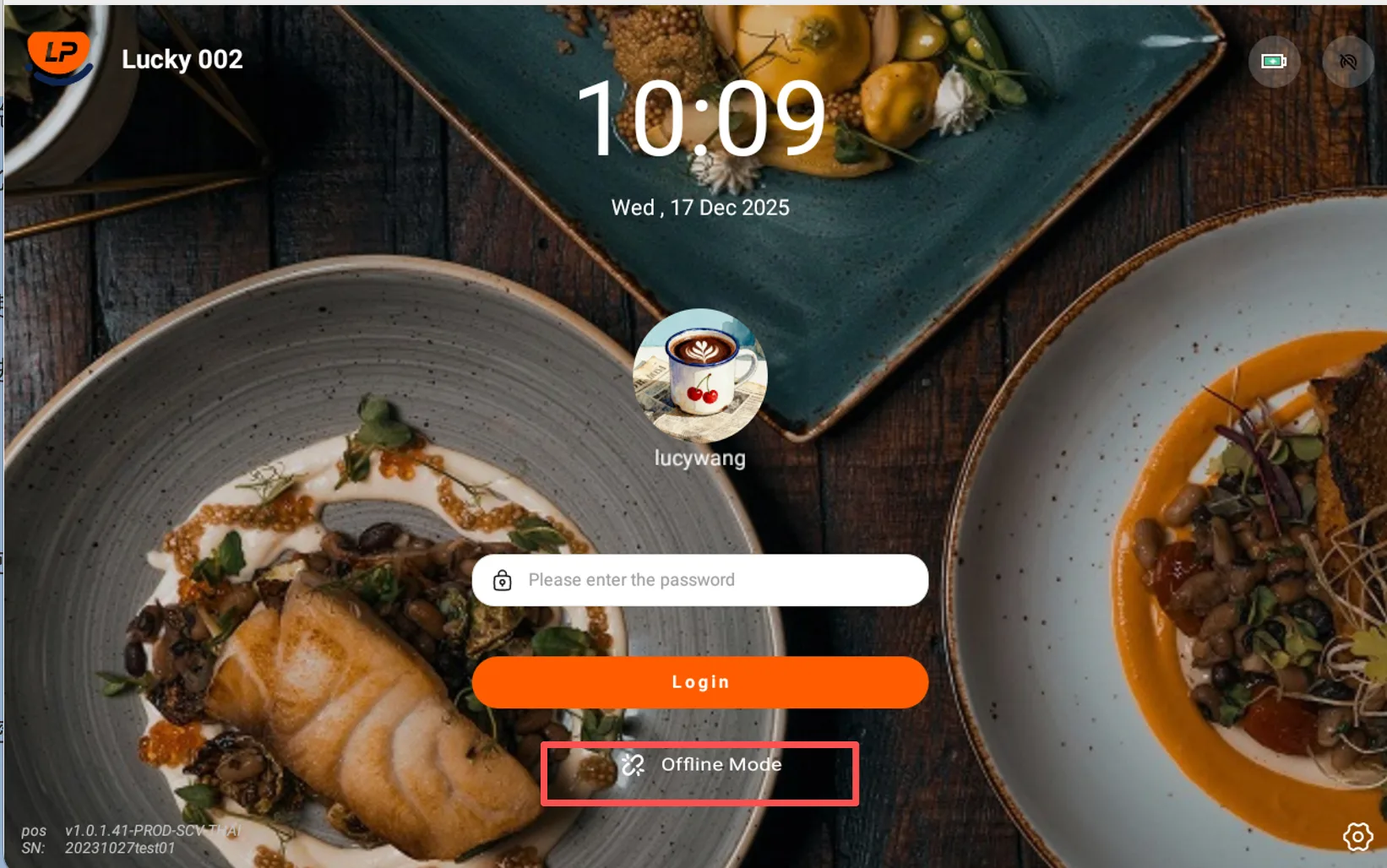
- Saat kondisi jaringan buruk, pengguna dapat memilih masuk ke mode offline.
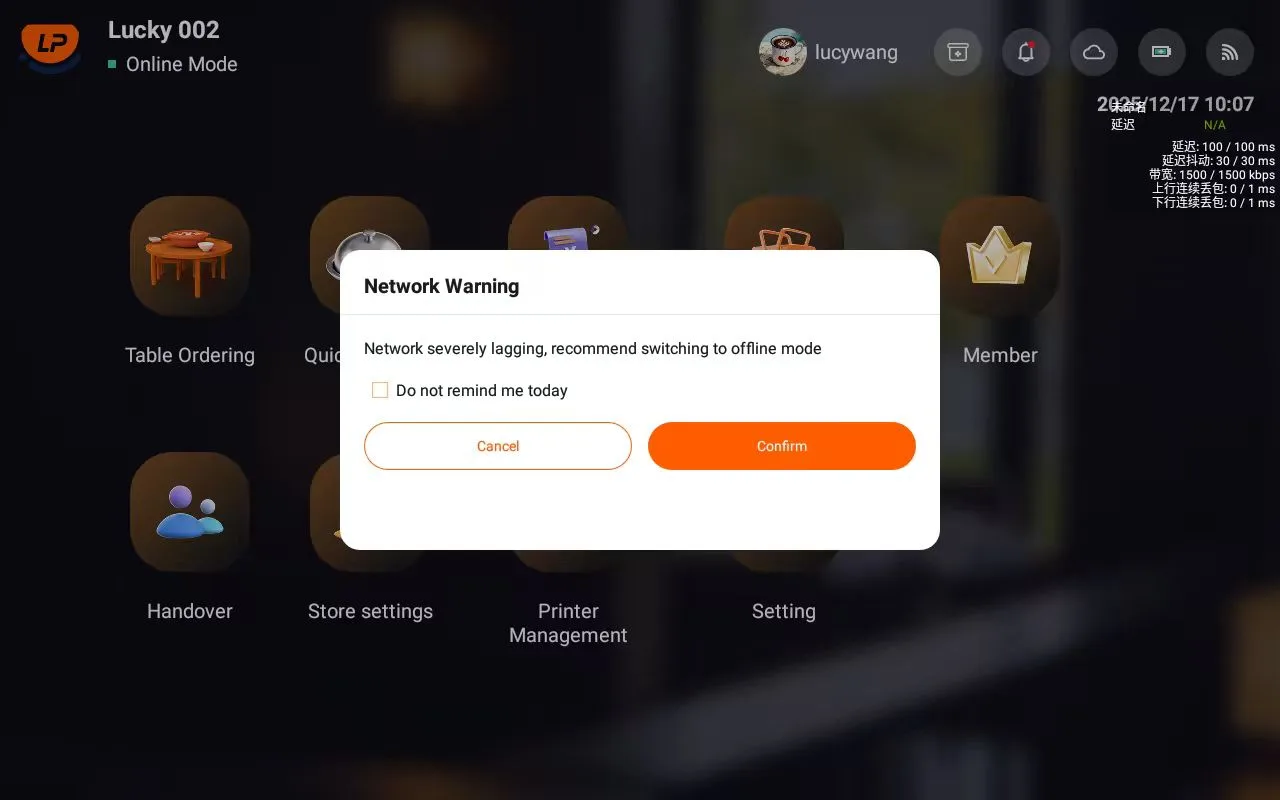
- Jika terjadi gangguan jaringan saat digunakan, sistem akan menampilkan notifikasi yang sesuai.
- Saat kembali dari mode offline ke mode online, sistem akan menanyakan apakah data akan disinkronkan.
- Jika sinkronisasi tidak dilakukan saat itu juga, pengguna dapat memicunya secara manual nanti dari “System Settings”.
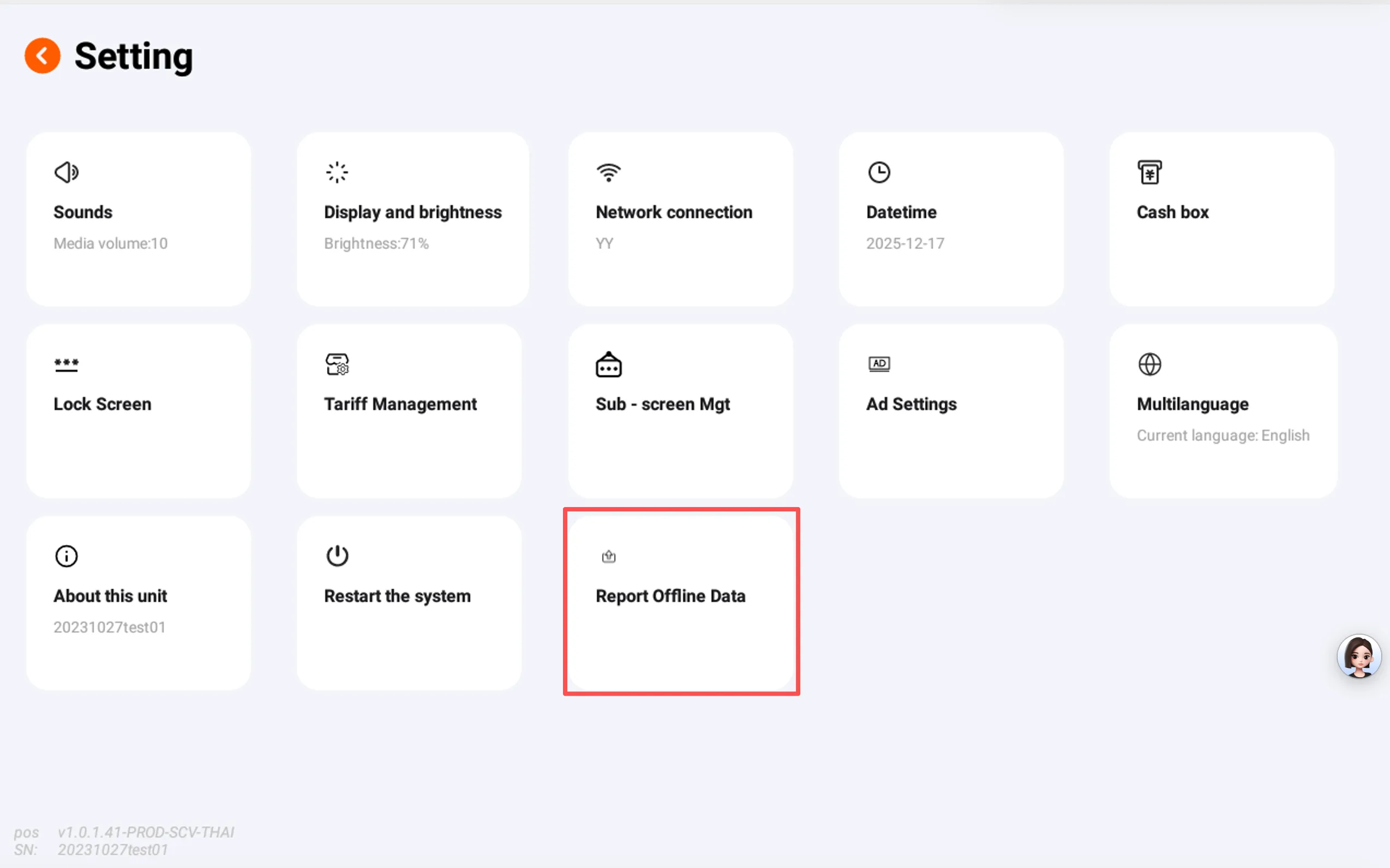
Hal yang Perlu Diperhatikan
- Sebelum menggunakan mode offline, akun harus pernah login dalam mode online setidaknya sekali, data dasar toko sudah lengkap, dan data berhasil disinkronkan dalam 7 hari terakhir.
- Sebelum keluar dari mode offline, pastikan semua tagihan saat ini sudah selesai dibayar.
- Pada versi berikutnya, masuk ke mode offline akan menambahkan verifikasi password store manager.
Buka Meja Mendukung Asosiasi Staf Layanan
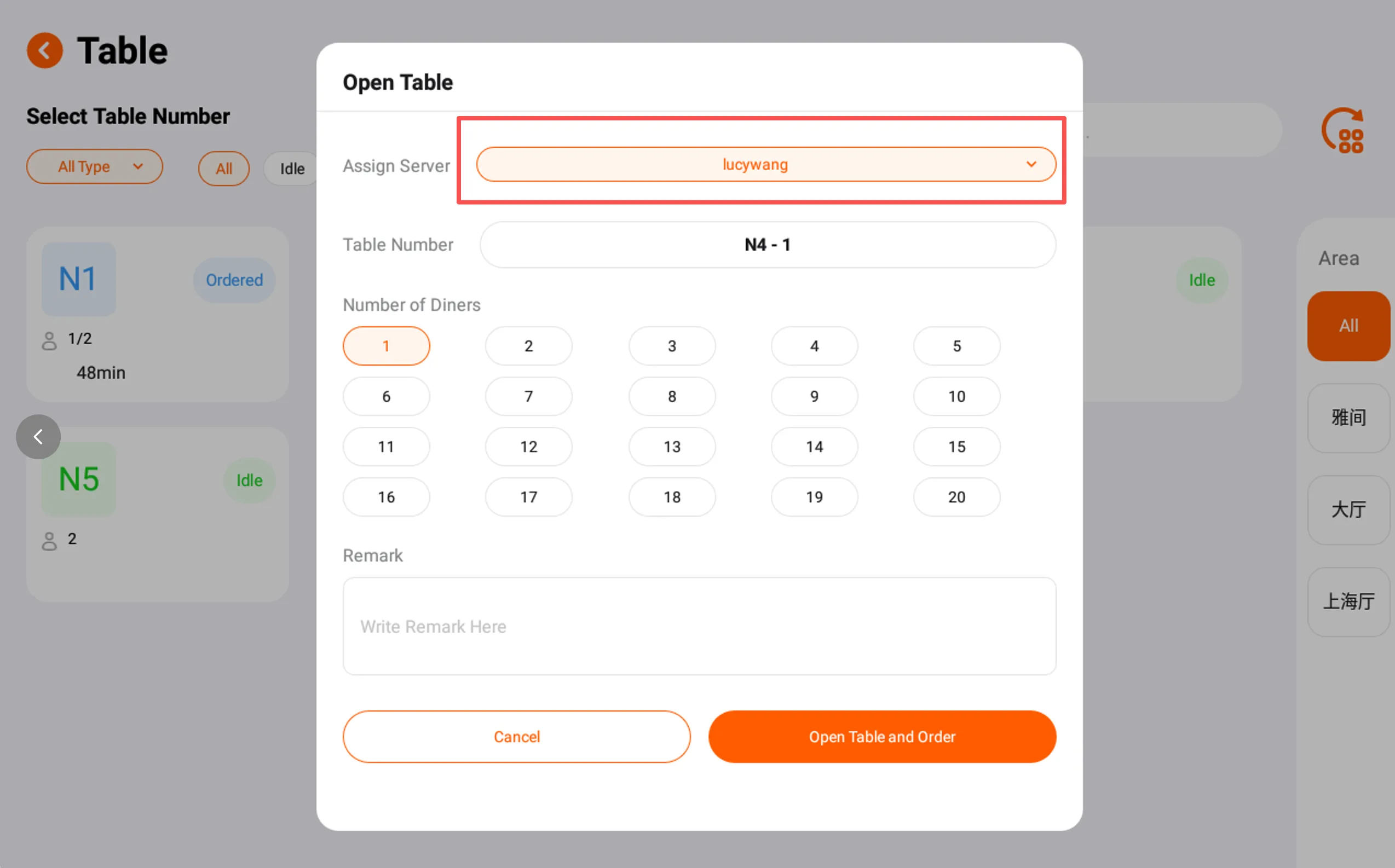
Saat membuka meja, staf layanan dapat dikaitkan dengan pesanan. Ini berguna untuk menandai siapa yang bertanggung jawab atas layanan atau pembuatan pesanan.
Pesanan akan menyimpan staf layanan yang dipilih.
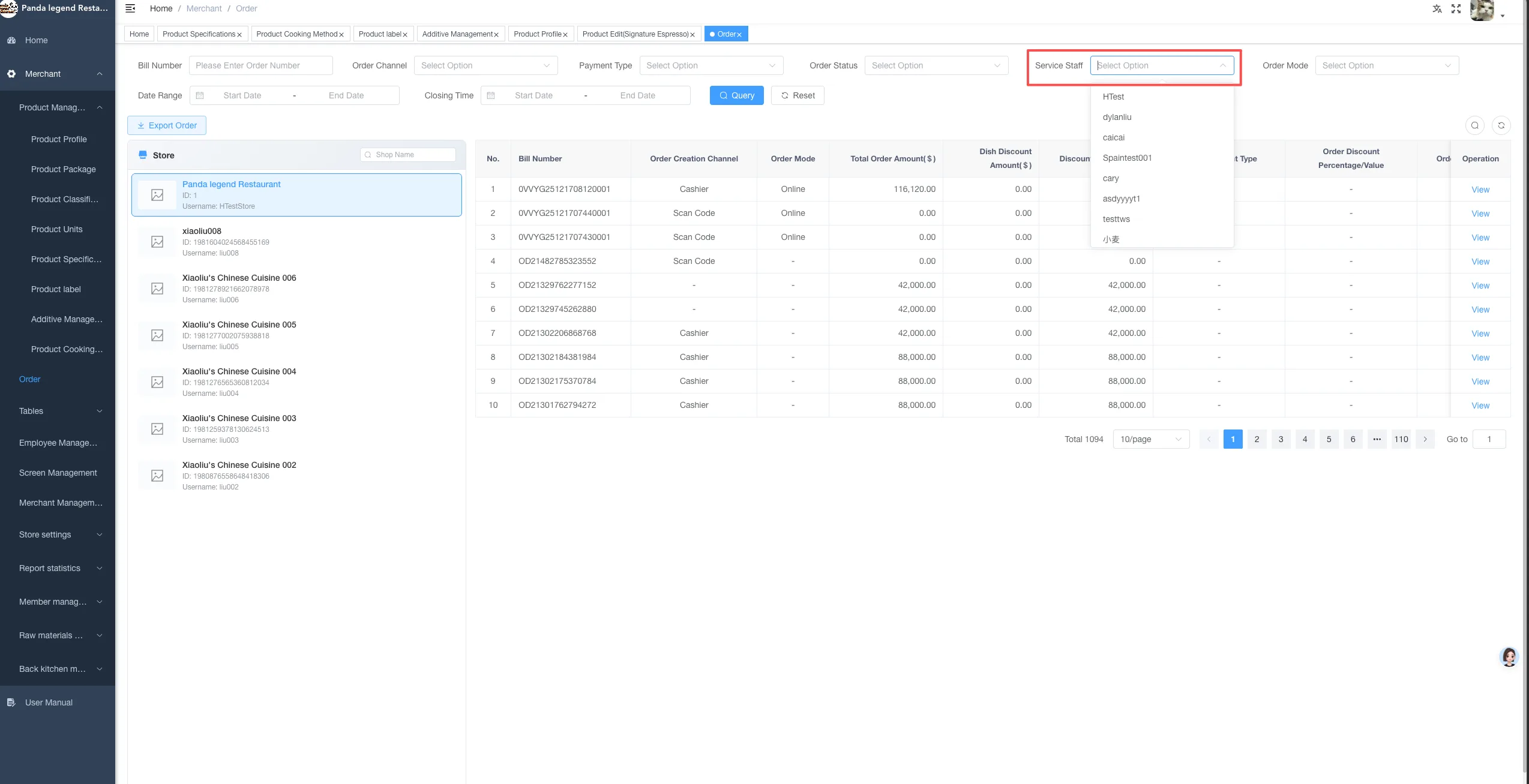
Di backend manajemen toko, halaman Order Management dapat memfilter dan melihat pesanan berdasarkan staf layanan.
Optimasi Data Laporan Pendapatan
Laporan pendapatan kini menambahkan parameter penting seperti nominal diskon, sehingga data operasional dapat terlihat lebih lengkap.
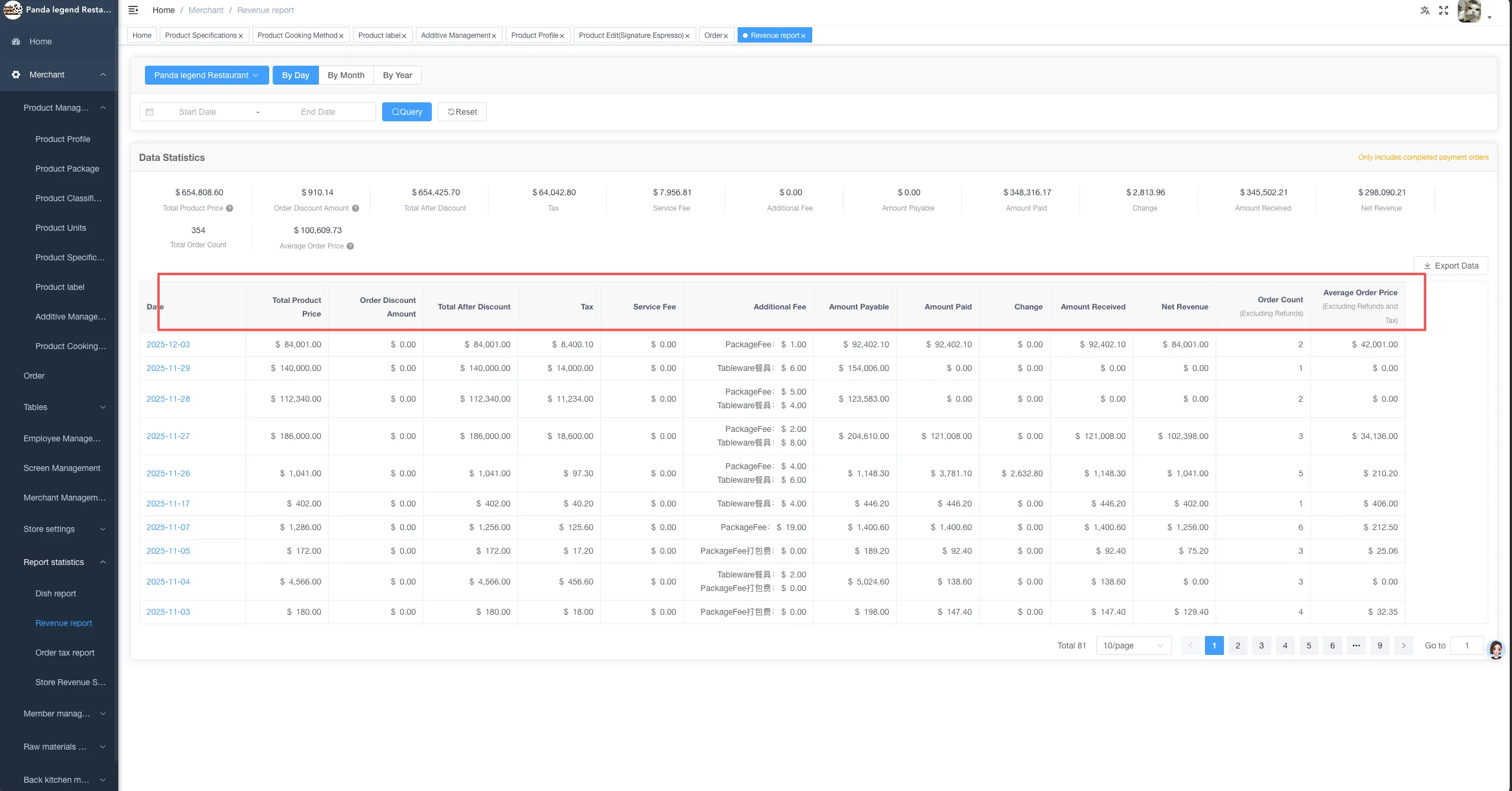
Selain itu, masalah statistik data produk yang sebelumnya dilaporkan akan terus diperbaiki dan dioptimalkan pada versi berikutnya.
Mendukung Printer Label untuk Label Produk
Sistem kini mendukung koneksi ke printer label untuk mencetak label produk. Fitur ini cocok untuk toko minuman, light meal, atau skenario lain yang membutuhkan label pada kemasan.
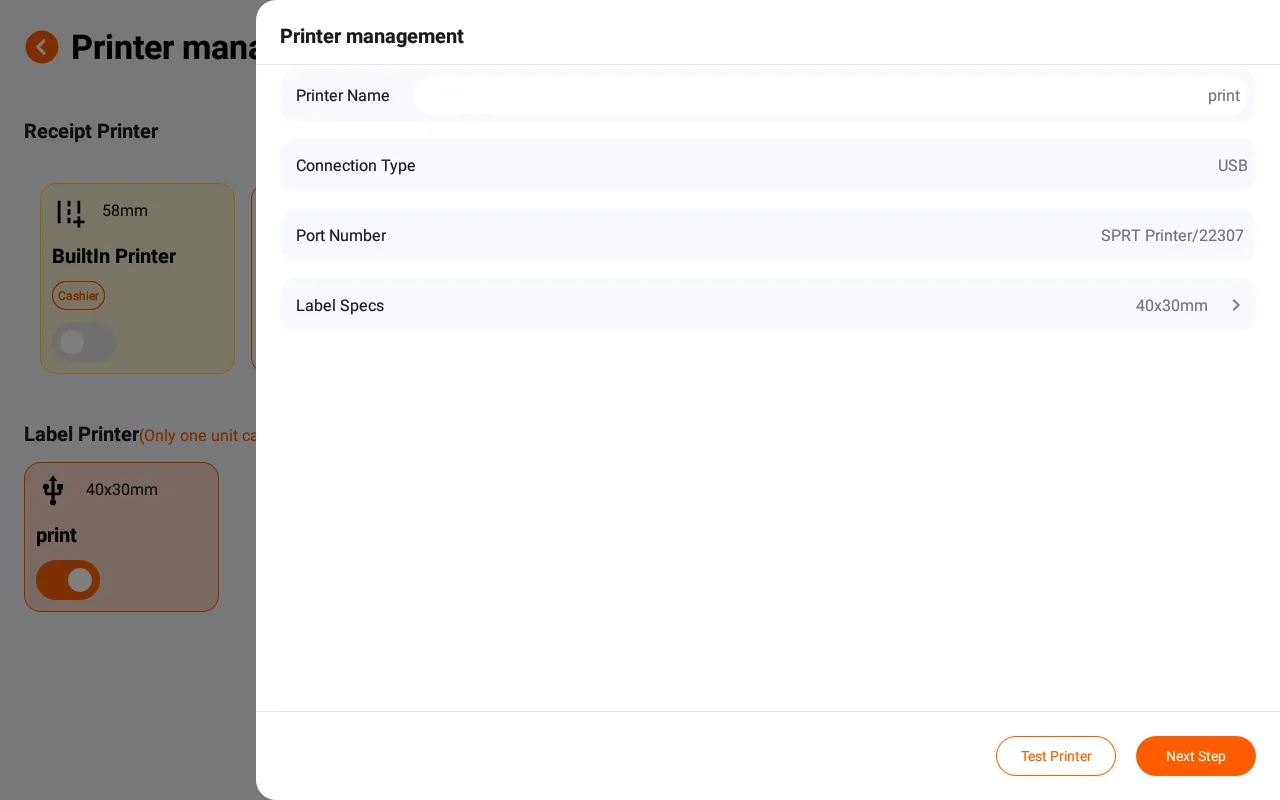
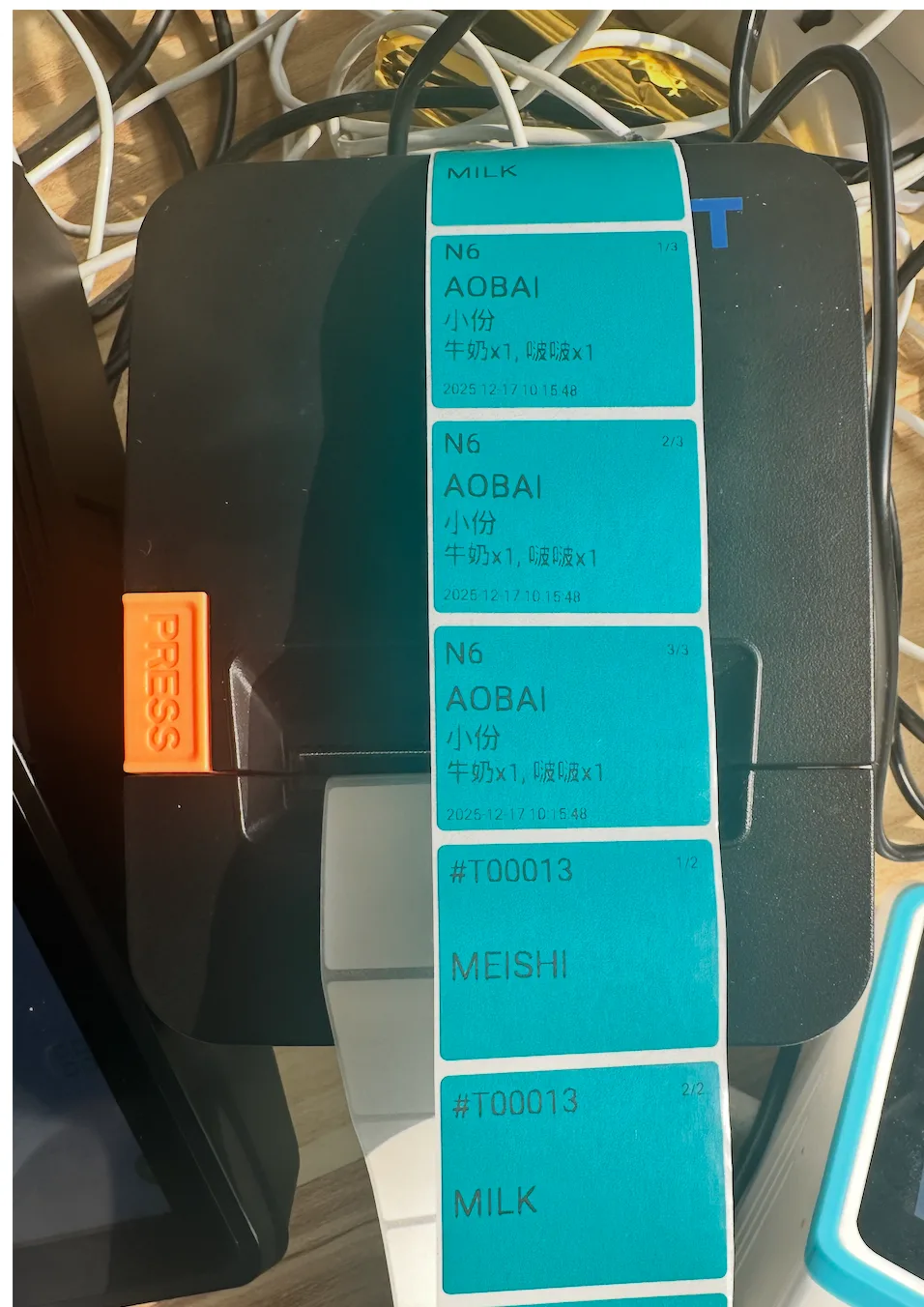
Sebagai contoh, pada toko minuman, sistem dapat mencetak label produk secara otomatis ketika pesanan baru dibuat. Label dapat ditempel pada gelas dan biasanya berisi nama produk, spesifikasi, suhu, tingkat gula, tambahan, serta informasi pengambilan.
Staf produksi dapat membuat produk dengan lebih cepat dan akurat berdasarkan label. Pelanggan juga lebih mudah mengenali pesanannya, sehingga risiko salah ambil atau item tertinggal dapat dikurangi.
Status dukungan saat ini:
- Saat ini mendukung printer label dari brand partner SPRT.
- Untuk mendukung brand printer lain, diperlukan SDK resmi brand tersebut dan unit printer untuk proses adaptasi serta pengujian.